
Inteligência Artificial (IA)
A Inteligência Artificial (IA) é o novo chatbot turbinado: em vez de só seguir o menu, ela entende as mensagens do cliente (texto e áudio), responde em linguagem natural e até agenda por voz. Ela mora na mesma tela do chatbot, tecpet IA → Atendimento: e é ali que você define o modo de atendimento, a personalidade, as ações que a IA pode executar e, dentro da ação de agendamentos, até que ponto o cliente pode remarcar ou cancelar sozinho pelo WhatsApp. Tudo o que você configura aqui vale para as conversas reais do WhatsApp e reflete direto na sua agenda.
Como agendar 24/7 sem ficar preso no WhatsApp? #

Seu WhatsApp trabalha ou te trava?
Enquanto você tosa, a venda esfria no WhatsApp.
“Quem responde primeiro, agenda. Quem demora, perde pro concorrente.”
A procura entra pelo WhatsApp, e boa parte chega fora do horário, quando ninguém pode responder. Mensagem parada por horas é tutor que já chamou outra loja.
A IA atende texto e áudio em linguagem natural, consulta a sua agenda real e fecha o agendamento sozinha, passando pro humano só quando há uma exceção. Você para de perder oportunidade por demora.
Passo 1: Abra a tela de Atendimento
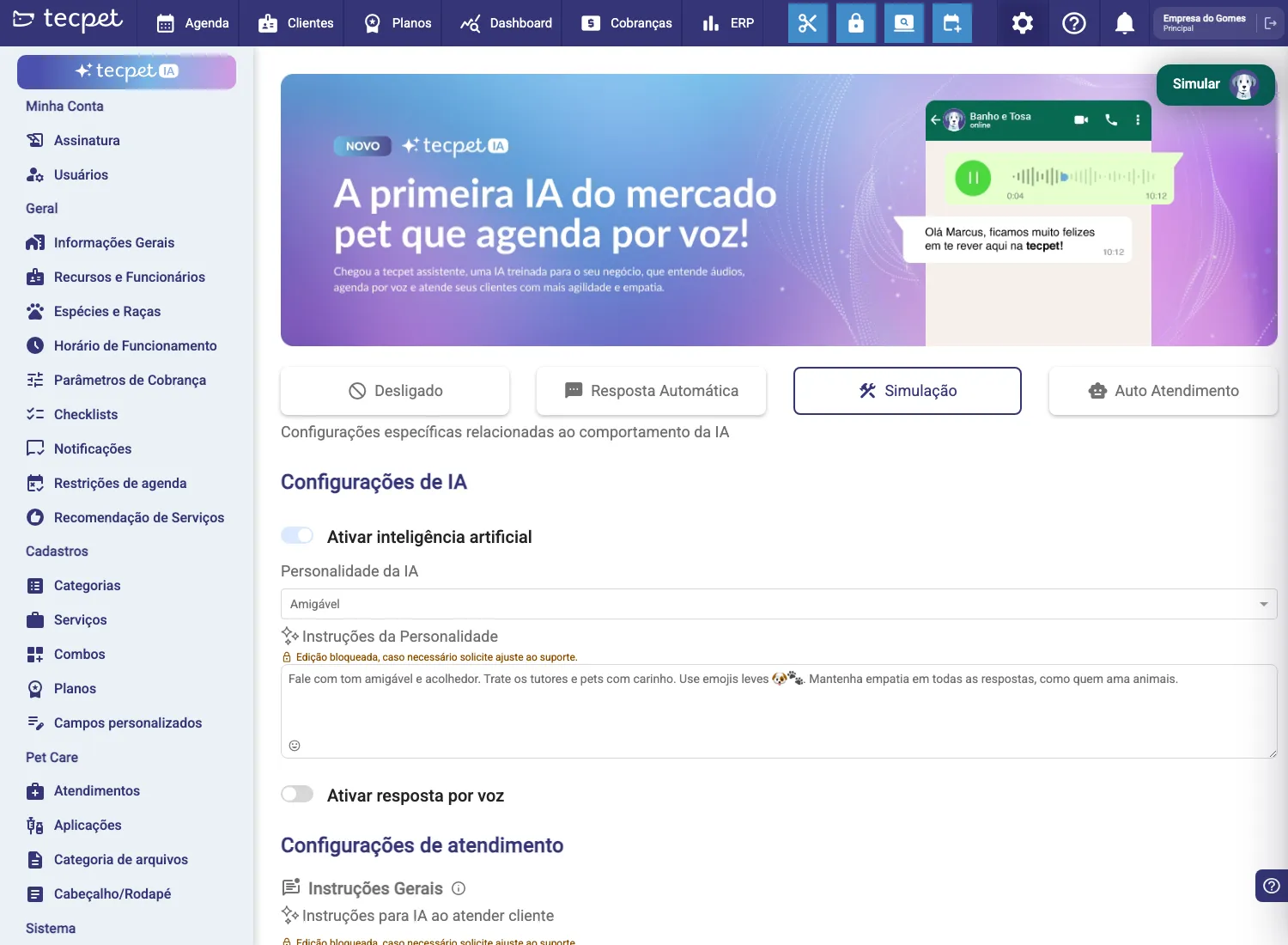
Seção intitulada “Passo 1: Abra a tela de Atendimento”No menu lateral esquerdo, clique no item roxo tecpet IA (no topo do menu) e depois em Atendimento. Antes de abrir, o sistema mostra a tela Atenção pedindo a senha de administrador: é a mesma senha usada nas demais telas de Configurações.
Passo 2: Escolha o modo de atendimento
Seção intitulada “Passo 2: Escolha o modo de atendimento”Logo abaixo do banner ficam quatro botões, lado a lado. O que estiver selecionado (com a borda destacada) é o modo em uso:
- Desligado: o chatbot fica desativado e não envia nenhuma resposta pelo WhatsApp. Nesse modo o corpo da tela some e aparece só a ilustração PetBot Desligado;
- Resposta Automática: responde sempre com uma única mensagem padrão, definida na configuração;
- Simulação: permite testar e ajustar os fluxos de atendimento, mas não envia respostas reais no WhatsApp;
- Auto Atendimento: o chatbot ativo em produção: responde automaticamente no WhatsApp conforme o que você configurou.
A troca de modo é salva na hora (aparece o aviso “Sucesso, Modo do bot alterado com sucesso”) e não depende do botão Salvar do rodapé.
Passo 3: Confira as Configurações de IA
Seção intitulada “Passo 3: Confira as Configurações de IA”Ainda no topo da tela, o bloco Configurações de IA reúne o comportamento da inteligência artificial:
- Ativar inteligência artificial: mostra se a IA está ligada na sua loja. Esse botão não é clicável pelo lojista: a liberação depende do seu plano. Quem ainda não tem o recurso vê ao lado o botão Desbloquear funcionalidade (com o cadeado), que abre uma conversa no WhatsApp com o time comercial;
- Personalidade da IA: lista suspensa com o estilo de conversa da IA (ex.: Amigável);
- Instruções da Personalidade: o texto que descreve esse estilo (ex.: “Fale com tom amigável e acolhedor. Trate os tutores e pets com carinho. Use emojis leves 🐶🐾…”);
- Ativar resposta por voz: quando ligado, a IA responde em áudio e aparece o campo Tipo de voz. Se o recurso não estiver contratado, aparece o botão Desbloquear funcionalidade.
Logo abaixo, o bloco Configurações de atendimento traz Instruções Gerais → Instruções para IA ao atender cliente: as orientações que valem para toda a conversa.
Passo 4: Abra a ação de agendamentos
Seção intitulada “Passo 4: Abra a ação de agendamentos”Role a tela até Ações permitidas no atendimento com IA. Aqui ficam, uma embaixo da outra, as ações que a IA pode executar, cada linha tem um botão liga/desliga, o nome da ação e o botão Configurações da ação. Ações desligadas não aparecem para o cliente.
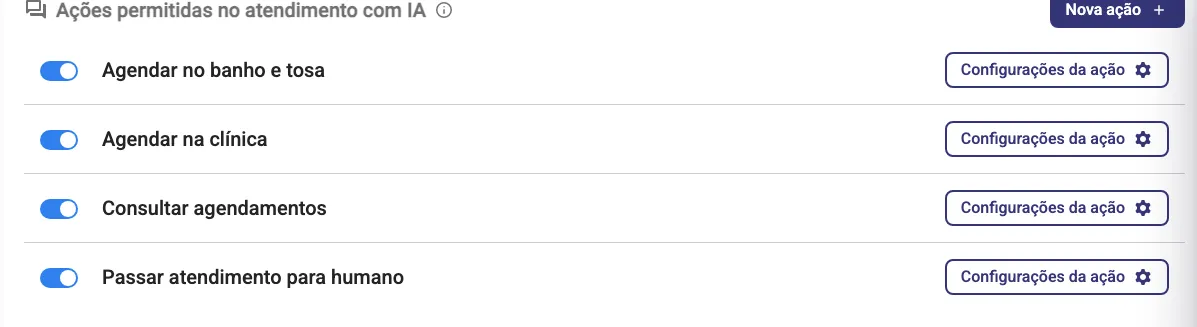
Procure a ação de agendamentos: é a que permite ao cliente ver, remarcar e cancelar os agendamentos dele. No exemplo ela se chama Consultar agendamentos, mas a sua loja pode ter dado outro nome. Clique em Configurações da ação.
Ainda nesse bloco:
- Nova ação (canto superior direito) cria uma opção personalizada. O limite é de 10 ações ativas: ao passar disso aparece “Limite atingido, O limite máximo é de 10 ações ativas. Desative ou remova ações existentes para criar novas.”;
- Ações não incluídas no seu plano aparecem com um cadeado e o botão Desbloquear ação no lugar de Configurações da ação;
- O botão Reordenar (que muda a ordem do menu) só aparece com a IA desligada: com a IA ligada, é ela que decide a ordem da conversa.
Passo 5: Revise as configurações do menu (bloco 1)
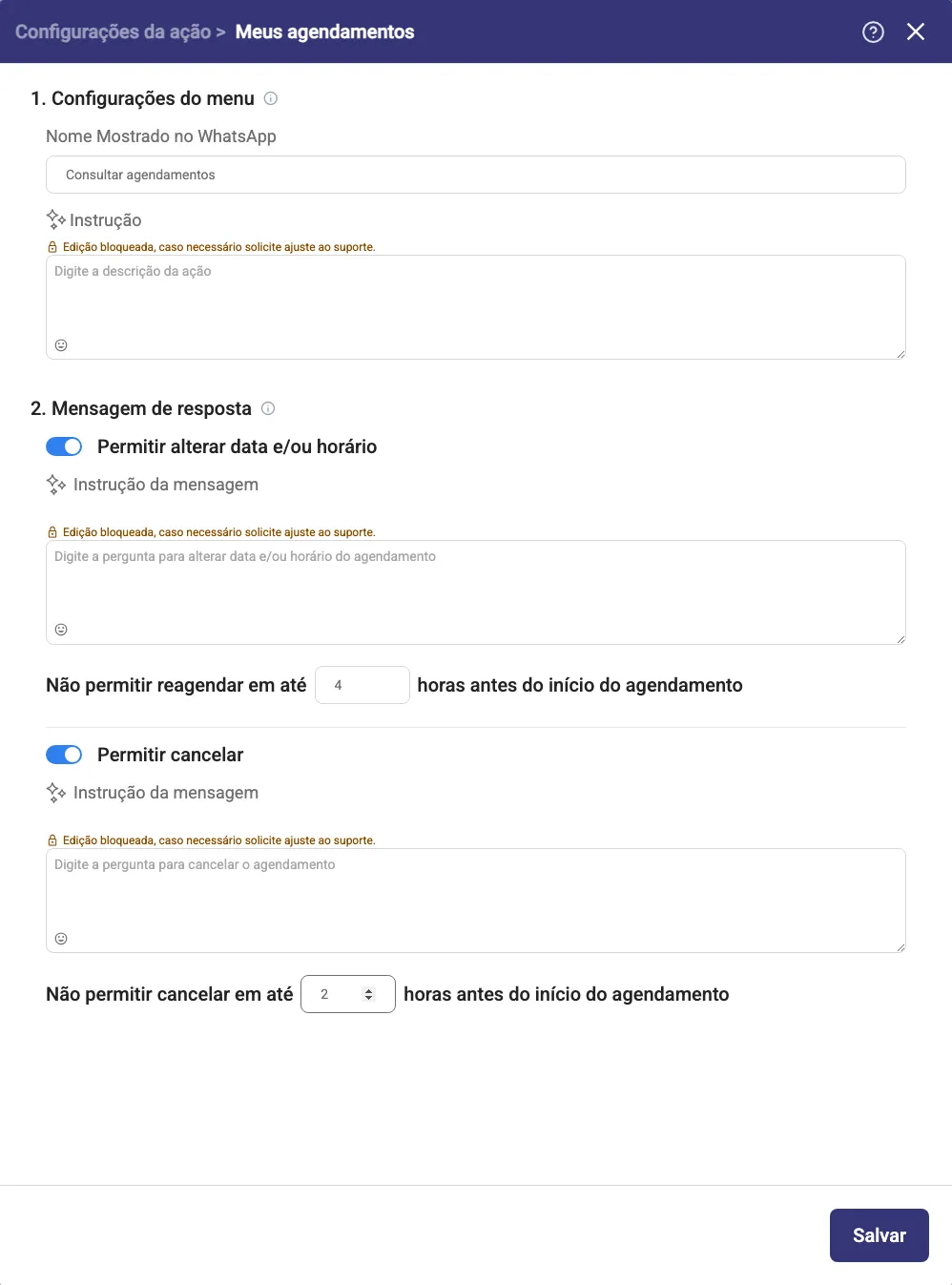
Seção intitulada “Passo 5: Revise as configurações do menu (bloco 1)”A janela abre com o título Configurações da ação > Meus agendamentos (esse título é fixo, mesmo que a ação tenha outro nome na lista). O primeiro bloco, 1. Configurações do menu, define como a ação se apresenta na conversa:
- Nome Mostrado no WhatsApp *, o nome que o cliente vê (no exemplo, Consultar agendamentos). Não pode ficar em branco;
- Instrução: orienta a IA sobre quando e como usar essa ação (placeholder “Digite a descrição da ação”). Com a IA desligada, esse mesmo campo se chama Descrição.
Passo 6: Defina a antecedência para reagendar
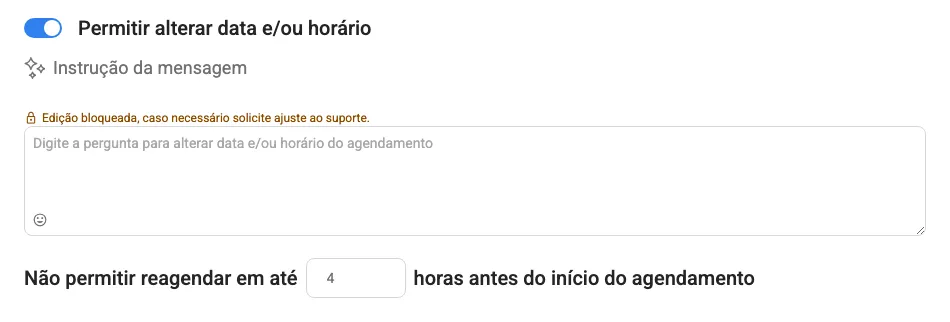
Seção intitulada “Passo 6: Defina a antecedência para reagendar”No bloco 2. Mensagem de resposta, o primeiro item é o botão Permitir alterar data e/ou horário. Com ele ligado, o cliente pode remarcar pelo WhatsApp e aparecem dois campos:
- Instrução da mensagem: o que a IA deve dizer/perguntar na hora de remarcar (placeholder “Digite a pergunta para alterar data e/ou horário do agendamento”). Com a IA desligada, o rótulo é Texto da mensagem;
- Não permitir reagendar em até __ horas antes do início do agendamento: o campo numérico com a antecedência mínima. No exemplo, 4 horas: dali para trás a IA não remarca mais.
Deixe o campo em branco (ou 0) se quiser permitir remarcar a qualquer momento, até em cima da hora.
Passo 7: Defina a antecedência para cancelar
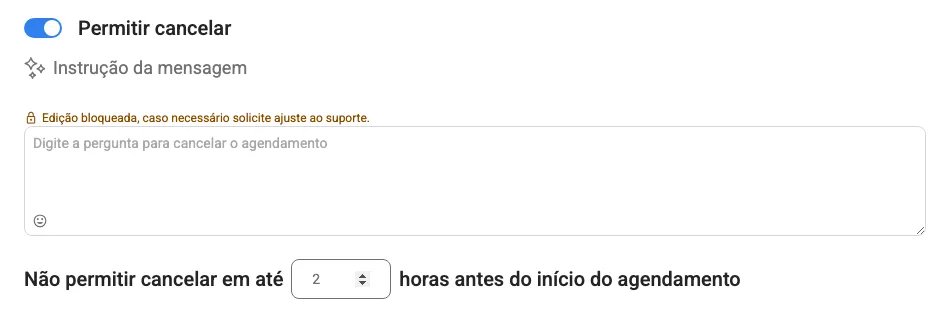
Seção intitulada “Passo 7: Defina a antecedência para cancelar”Logo abaixo, separado por uma linha, está o botão Permitir cancelar. Ligado, ele libera o cancelamento pelo WhatsApp e mostra os mesmos dois campos:
- Instrução da mensagem: o que a IA fala ao tratar de um cancelamento (placeholder “Digite a pergunta para cancelar o agendamento”);
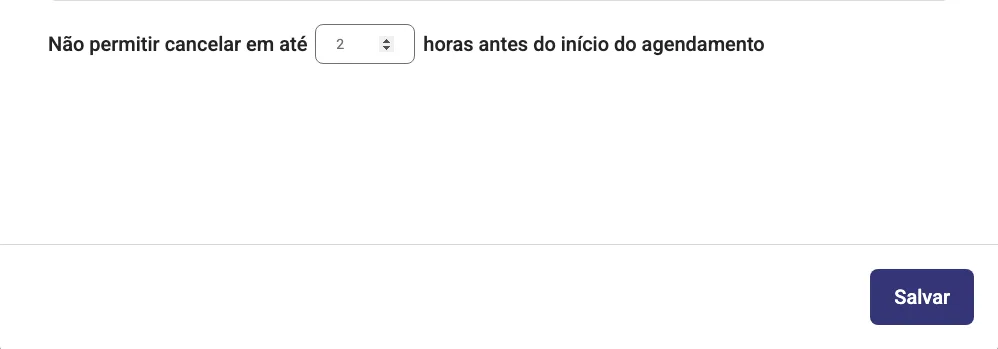
- Não permitir cancelar em até __ horas antes do início do agendamento: a antecedência mínima para cancelar. No exemplo, 2 horas.
Assim como no reagendamento, campo vazio (ou 0) significa sem limite: o cliente cancela até minutos antes do horário.
Passo 8: Salve a ação
Seção intitulada “Passo 8: Salve a ação”Clique em Salvar (botão roxo no canto inferior direito da janela). Aparece “Sucesso, Configuração salva com sucesso!” e a janela fecha. Se algo der errado, aparece “Erro!, Não foi possível salvar a configuração!” e nada é gravado.
O que acontece dentro da janela bloqueada
Seção intitulada “O que acontece dentro da janela bloqueada”Quando o cliente pede para remarcar ou cancelar e o agendamento começa dentro do prazo que você definiu, a IA:
- Não executa a operação, não remarca, não cancela e não oferece horários alternativos;
- Explica ao cliente, com empatia, que tão em cima do horário aquela mudança precisa passar por um atendente;
- Transfere a conversa para um atendente humano depois que o cliente confirma.
A conta é feita a partir do horário de início do agendamento, no fuso da sua loja. Exemplo: com 2 horas em Não permitir cancelar, um banho às 14h pode ser cancelado pelo cliente até as 12h; das 12h em diante, a IA avisa e chama o atendente. O bloqueio vale também quando o cliente pede para remarcar vários agendamentos de uma vez.
Outras configurações da mesma tela
Seção intitulada “Outras configurações da mesma tela”Descendo um pouco mais, ainda na mesma tela:
- Preferências de Inatividade: o que fazer quando a conversa fica parada, em duas abas: Conversa com a IA (Tempo de inatividade, em minutos, mínimo de 60, e a Ação ao esgotar o tempo de inatividade) e Conversa com o Atendente (Tempo de inatividade a partir de 30 minutos, Tempo de encerramento a partir de 60, além de Funcionário inativo: Avisar alguém ou Não fazer nada, Quem será avisado (1ª e 2ª opção) e a Mensagem para o funcionário);
- Configurações extras → Gatilhos de Campanhas: leva o cliente direto para uma ação quando ele escreve uma palavra-chave. Quando o recurso não está contratado, aparece o botão Desbloquear funcionalidade; liberado, você usa o acordeão Gatilhos e o botão Novo gatilho.
Como alterar ou remover os limites depois
Seção intitulada “Como alterar ou remover os limites depois”- Volte em tecpet IA → Atendimento (informe a senha de administrador);
- Em Ações permitidas no atendimento com IA, clique em Configurações da ação na ação de agendamentos;
- No bloco 2. Mensagem de resposta, mude o número de horas, ou apague o conteúdo do campo para voltar a não ter limite nenhum;
- Clique em Salvar. A mudança vale para as próximas conversas; quem já estiver falando com a IA naquele momento pode continuar sob a regra anterior.
Para desligar totalmente a possibilidade de o cliente mexer no agendamento, desligue o botão Permitir alterar data e/ou horário e/ou Permitir cancelar e salve.