
Novo chatbot
O novo chatbot deixa você mesmo montar o atendimento do WhatsApp, mensagens, menu de ações, coleta de dados e agendamento, numa tela visual, sem depender do suporte. É a mesma tela da IA, só que com a inteligência artificial desligada: aqui o bot segue exatamente o que você configurou (menu e botões), sem interpretar texto livre.
Acesse em Configurações → IA → Atendimento.
Quem responde seu WhatsApp quando ninguém pode? #
Mensagem parada vira cliente perdido
Enquanto sua equipe trabalha, o WhatsApp lota e a venda esfria.
“O tutor não quer esperar. Ele quer escolher, agendar e seguir o dia.”
O telefone não para: agenda, preço, horário, remarcar, falar com alguém. No meio do banho e da tosa, ninguém consegue responder na hora, e mensagem que demora é tutor que já abriu outra conversa.
O novo chatbot é o robô que você mesmo monta: uma mensagem inicial, um menu de ações e ele atende e agenda no WhatsApp sem ninguém parar. Segue exatamente o que você configurou, e quando a conversa pede gente de verdade, transfere pro atendente. (Quer que ele entenda texto livre e converse? Esse é o irmão mais esperto: a IA.)
Os modos (no topo)
Seção intitulada “Os modos (no topo)”- Desligado: o bot não responde nada.
- Resposta Automática: responde sempre com uma única mensagem padrão (sem menu).
- Simulação: para testar os fluxos sem enviar nada de verdade no WhatsApp.
- Auto Atendimento: o bot ativo em produção, atendendo de verdade.
Trocar de modo exige salvar o que estiver alterado antes.
Mensagem inicial
Seção intitulada “Mensagem inicial”É a primeira mensagem que o cliente recebe, junto com o menu de ações. Você escreve duas versões:
- Para novos clientes: quem nunca foi atendido;
- Para clientes cadastrados: quem já tem ficha.
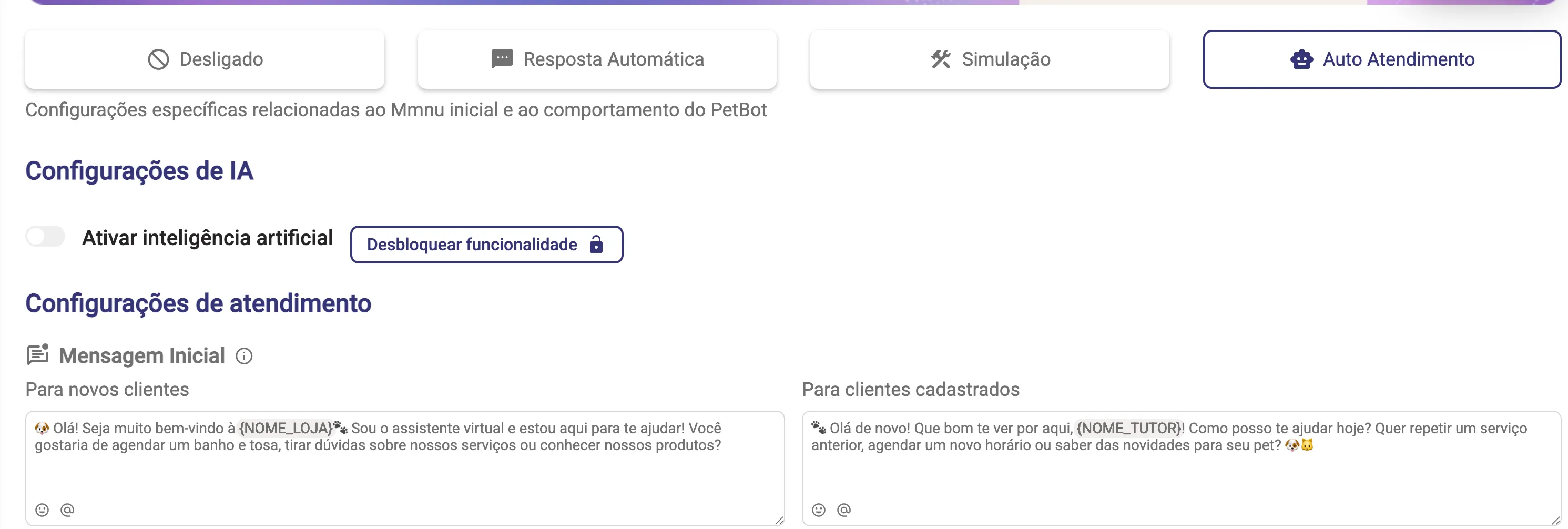
Nas mensagens você pode usar variáveis entre parênteses, que são trocadas pelos dados reais na hora do envio. As principais:
- Loja:
(NOME_LOJA),(ENDERECO_LOJA),(TELEFONE_LOJA); - Tutor:
(NOME_TUTOR),(CREDITO_TUTOR); - Pet:
(NOME_PET); - Agendamento:
(NOME_SERVICO),(DATA_AGENDAMENTO),(HORARIO_AGENDAMENTO); - Financeiro:
(LINK_FATURA),(VALOR_TOTAL),(VALOR_ABERTO).
Ações do PetBot
Seção intitulada “Ações do PetBot”As ações são as opções do menu que o cliente escolhe. Cada uma tem um botão liga/desliga. As principais:
- Agendar no banho e tosa;
- Agendar no consultório (consultas, vacinas e exames);
- Agendar na creche, hospedagem ou hotel;
- Consultar agendamentos (remarcar ou cancelar);
- Falar com atendente;
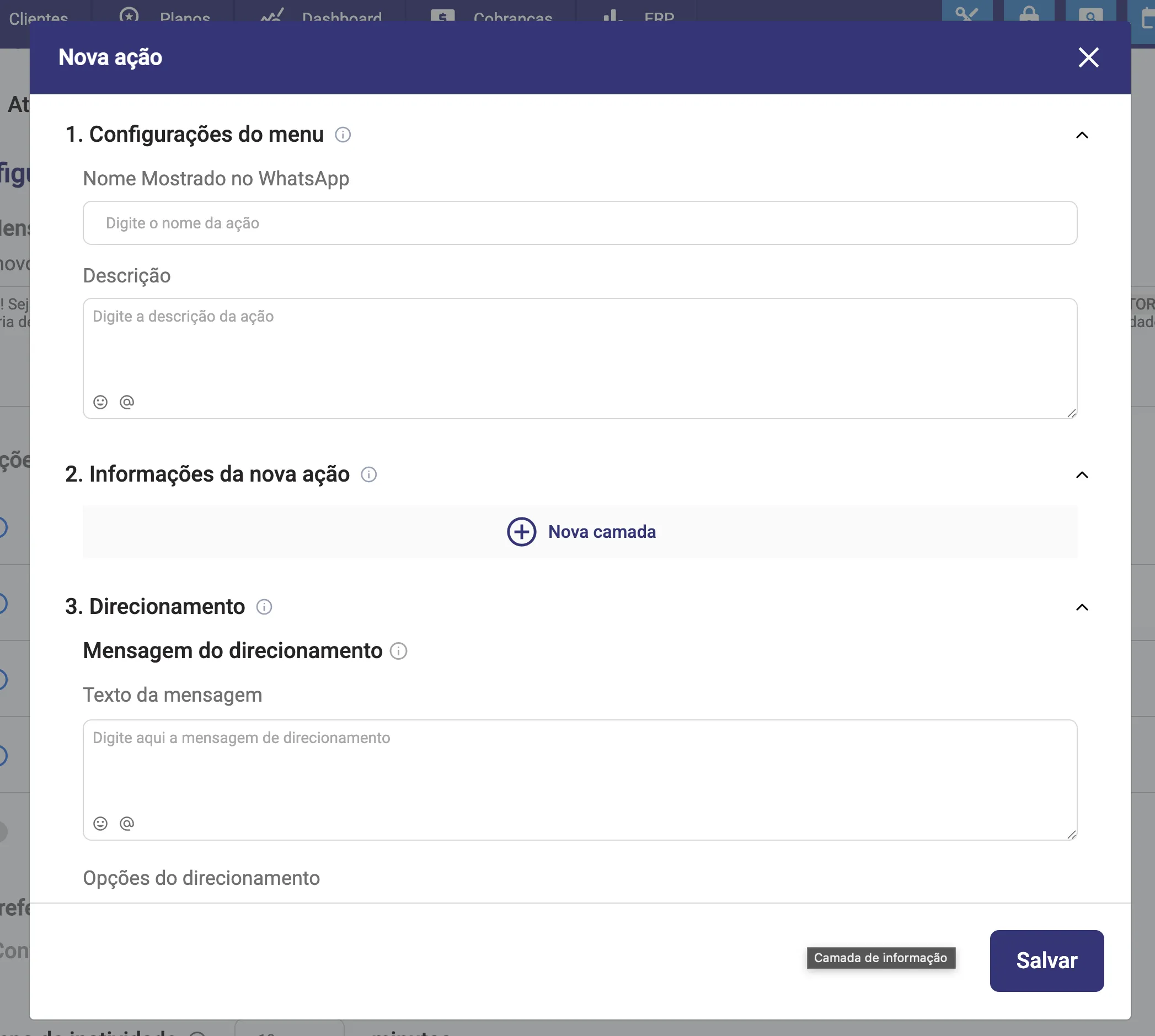
- Nova ação: uma opção personalizada que você cria.
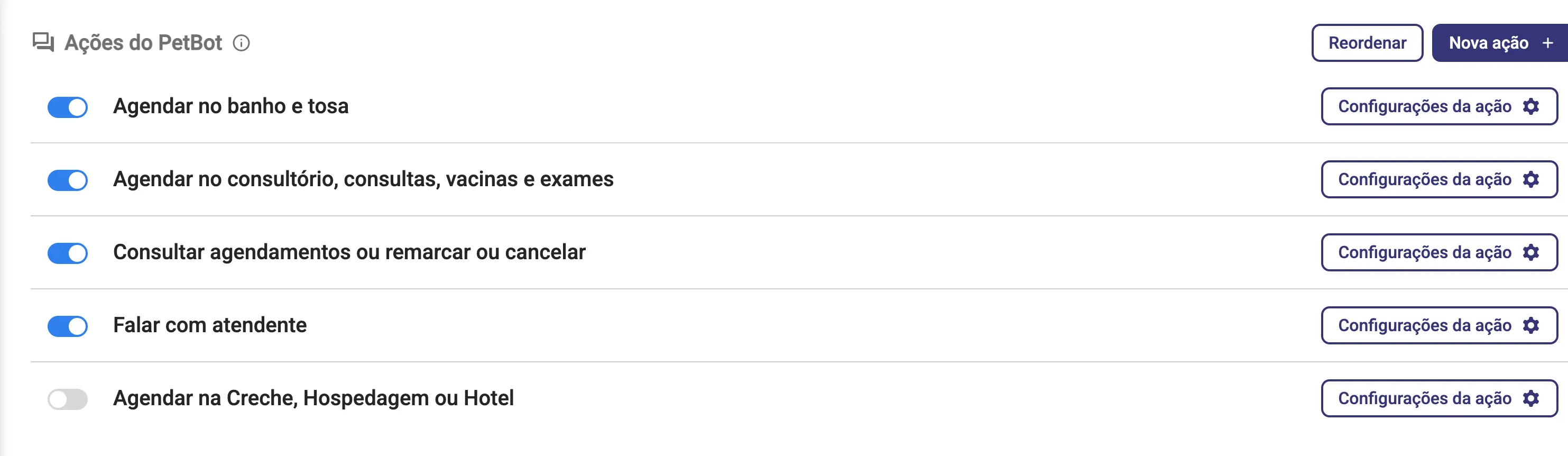
Use Reordenar para arrastar e mudar a ordem em que as opções aparecem, e Nova ação + para criar uma opção própria (máximo de 10 ações ativas).
Configurações de cada ação
Seção intitulada “Configurações de cada ação”No botão Configurações da ação você abre os detalhes. As ações de agendamento (banho e tosa, veterinário, creche) seguem o mesmo padrão:
- Configurações do menu: o nome que aparece no WhatsApp, quem pode agendar (Todos / só quem já agendou / só quem nunca agendou) e a descrição;
- Informações: blocos em camadas (texto, imagem, vídeo, áudio ou documento) enviados ao cliente, e para quem mostrar;
- Coleta de informações do pet: o que o bot pergunta (nome, espécie, raça, porte e pelo, etc.) e se permite cadastrar um pet novo;
- Seleção de serviços: exibir ou não os valores, recomendar serviços, deixar o cliente escolher o profissional;
- Pós-agendamento: o que fazer ao final (encerrar, manter o atendimento aberto ou transferir para um atendente).
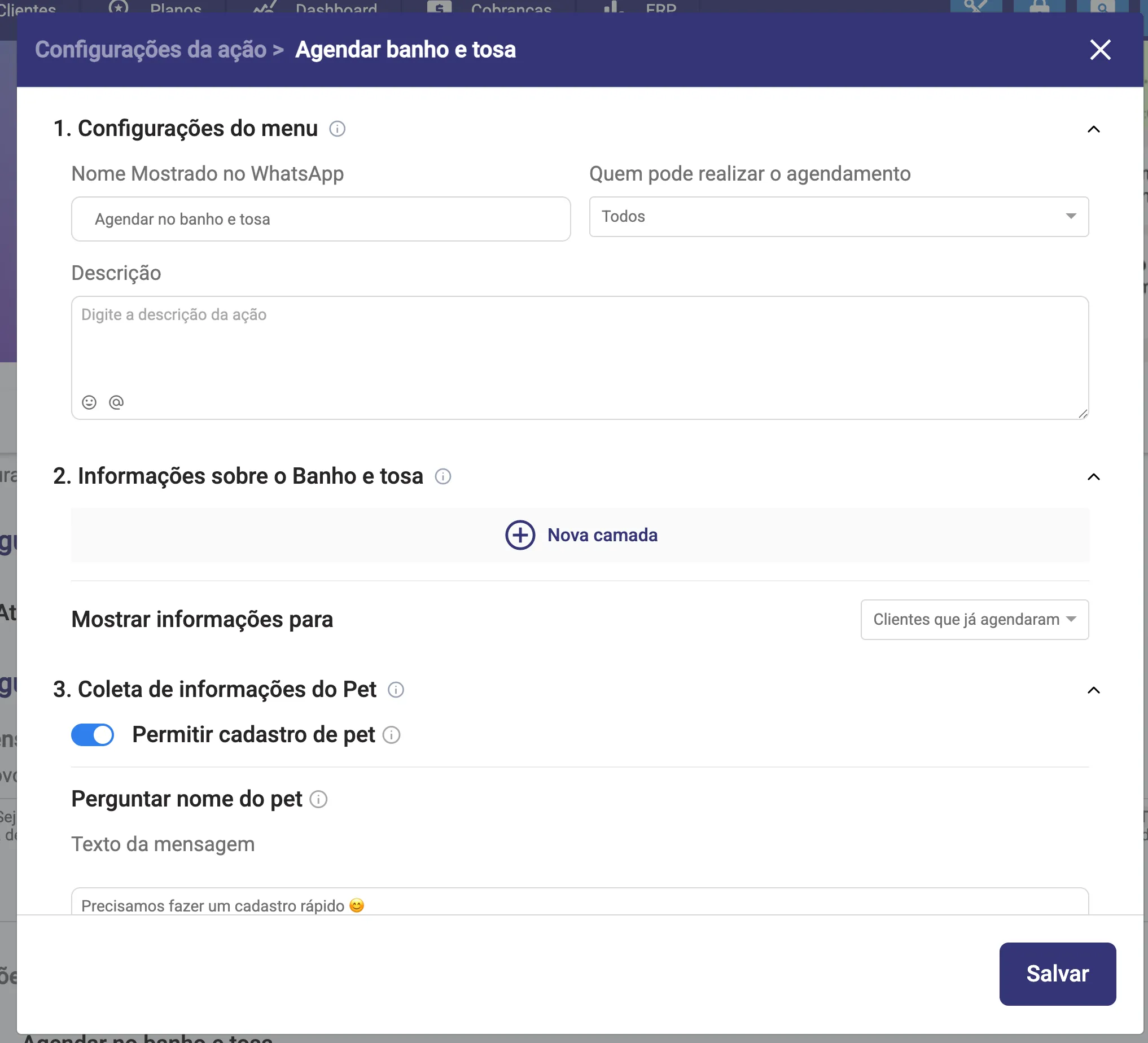
Cada tipo tem ajustes próprios, por exemplo:
- Consultar agendamentos: permitir alterar data/horário e permitir cancelar (com o texto de cada um);
- Falar com atendente: mensagens dentro/fora do horário e os horários de funcionamento por dia da semana;
- Nova ação (personalizada): monta as camadas de informação e define o direcionamento ao final (voltar ao início, transferir para atendente, ir para o petshop/clínica ou encerrar).
Preferências de inatividade
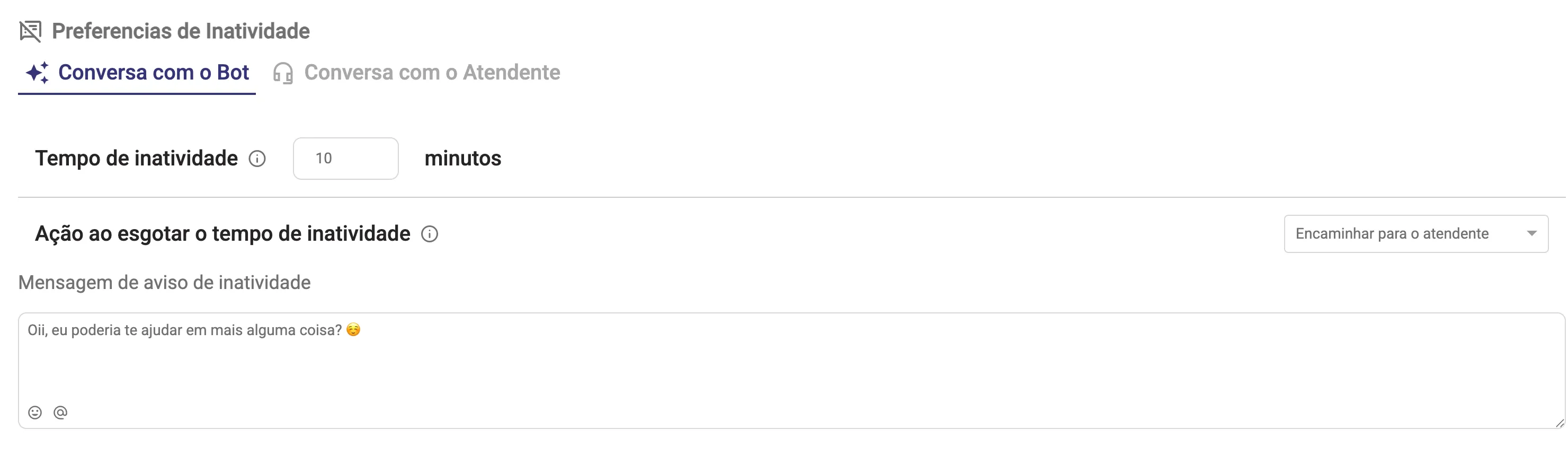
Seção intitulada “Preferências de inatividade”Controlam o que acontece quando a conversa fica parada. Há duas abas:
- Conversa com o Bot: o tempo de inatividade, a ação ao esgotar (encaminhar para o atendente, encerrar com mensagem, ou não fazer nada) e as mensagens de aviso/encerramento.
- Conversa com o Atendente: o tempo de inatividade e o tempo de encerramento do chat, e o que fazer com funcionário inativo (avisar alguém ou não fazer nada).
Gatilhos (palavras-chave)
Seção intitulada “Gatilhos (palavras-chave)”Você pode criar gatilhos: quando o cliente digita uma palavra-chave (correspondência exata ou “contém”), o bot já leva direto para uma ação. Útil para campanhas.
O simulador
Seção intitulada “O simulador”No canto da tela (nos modos Simulação e Auto Atendimento) fica o Pet Bot para testar a conversa. Escolha simular como cliente ativo (busca um cliente real) ou novo cliente (cria um de teste), clique em Iniciar chat e converse como se fosse o cliente. Não envia nada no WhatsApp real: é só teste.
Ao mudar qualquer campo, aparecem Salvar e Cancelar. Salve para aplicar (o sistema valida os campos obrigatórios antes).