
Configurações avançadas
As Configurações avançadas reúnem os ajustes que mudam o comportamento da tecpet para toda a loja: a senha que protege as telas sensíveis, como os preços são montados, como os funcionários se identificam, o intervalo da agenda e quais notificações automáticas ficam desligadas. Cada ajuste é independente: você muda um campo, clica em Salvar e confirma com a senha de administrador. Mexa com calma: alguns ajustes afetam agenda, preço dos serviços e acesso da equipe. No fim da tela fica a faixa vermelha Zerar conta, que apaga todos os dados da loja de uma vez, sem volta (veja o Passo 9).
Passo 1: Abra as Configurações avançadas
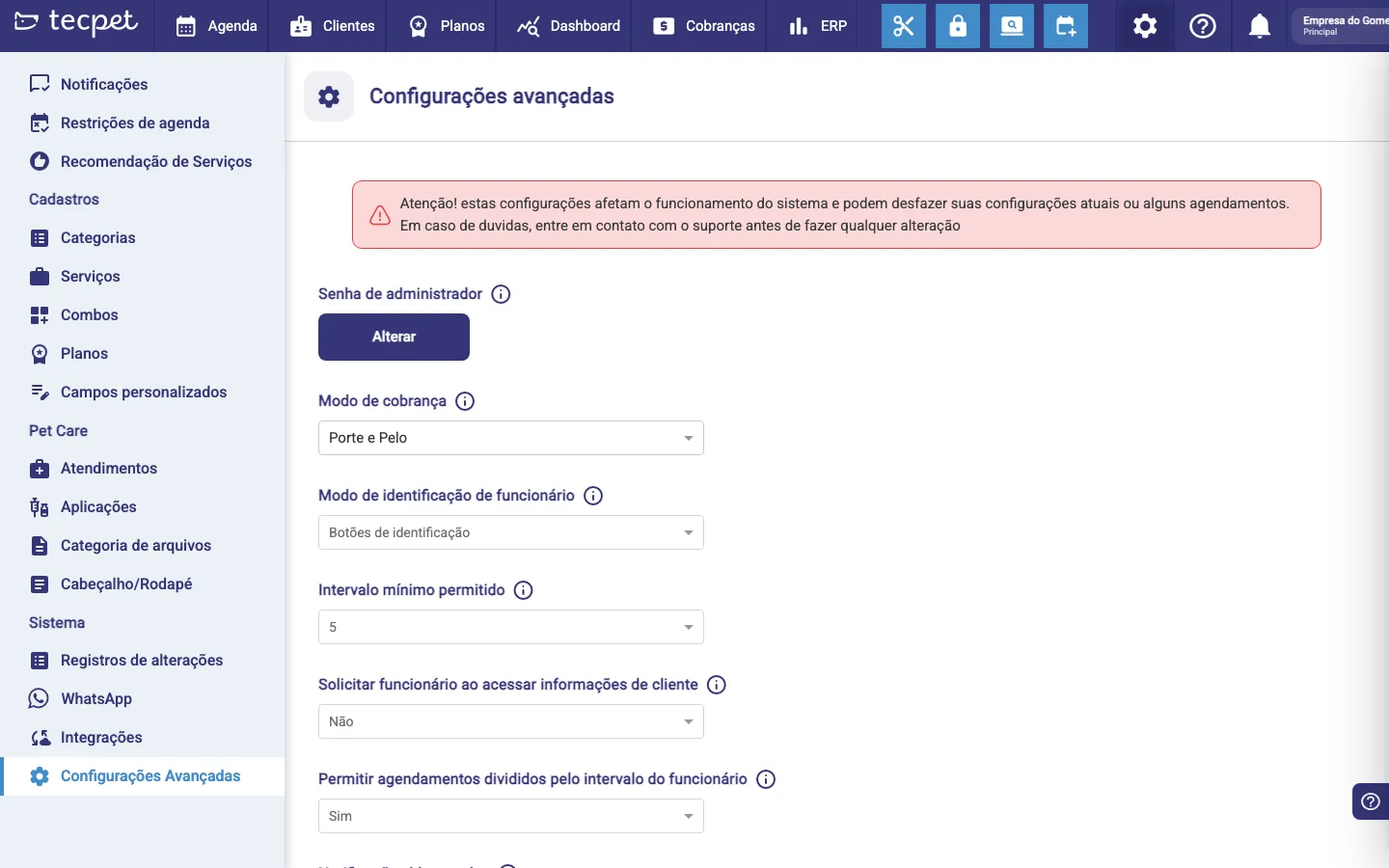
Seção intitulada “Passo 1: Abra as Configurações avançadas”No menu de Configurações, vá em Sistema → Configurações Avançadas. A tela abre com um aviso em destaque e a lista de ajustes, cada um com um ícone (i) que explica o que ele faz. No topo aparece a opção Senha de administrador e, abaixo, os demais ajustes.
Passo 2: Trocar a senha de administrador
Seção intitulada “Passo 2: Trocar a senha de administrador”A senha de administrador é o código de 6 dígitos que libera as ações sensíveis do sistema (inclusive salvar qualquer outro ajuste desta tela). Para trocá-la:
- Clique em Alterar na linha Senha de administrador;
- Preencha Senha atual, Nova senha e Confirmar nova senha: todas só aceitam 6 números;
- A nova senha não pode ser igual à atual;
- Clique em Alterar Senha.
Se a senha atual estiver errada, o sistema avisa e não salva. A partir da troca, toda a equipe passa a usar a senha nova para liberar as opções de administração, combine a mudança com quem precisa antes de trocar.
Passo 3: Mudar o modo de cobrança
Seção intitulada “Passo 3: Mudar o modo de cobrança”Em Modo de cobrança, escolha como os preços dos serviços variam:
- Abra o seletor e escolha Porte e Pelo ou Raça;
- Clique em Salvar (o botão só aparece quando você muda o valor);
- Confirme o aviso e digite a senha de administrador.
É o mesmo ajuste de Parâmetros de cobrança, ele define o formato da tabela de preços. Atenção: trocar este modo desativa todos os serviços, combos e planos da loja (veja o cuidado no fim do artigo).
Passo 4: Definir a identificação do funcionário
Seção intitulada “Passo 4: Definir a identificação do funcionário”Em Modo de identificação de funcionário, escolha como a equipe se identifica ao operar o sistema:
- Abra o seletor e escolha uma das opções;
- Clique em Salvar;
- Confirme e digite a senha de administrador.
Passo 5: Ajustar o intervalo mínimo permitido
Seção intitulada “Passo 5: Ajustar o intervalo mínimo permitido”O Intervalo mínimo permitido é a menor unidade de tempo usada na agenda, vale para o tempo mínimo de um serviço, o intervalo de funcionamento da loja e o horário dos funcionários:
- Abra o seletor e escolha 5, 15, 30 ou 60 minutos;
- Clique em Salvar;
- Confirme o aviso e digite a senha de administrador.
Ao mudar, a tabela de preços dos serviços é reajustada automaticamente para o novo intervalo.
Passo 6: Solicitar funcionário ao acessar o cliente
Seção intitulada “Passo 6: Solicitar funcionário ao acessar o cliente”Em Solicitar funcionário ao acessar informações de cliente, defina se é preciso identificar o funcionário para abrir os dados de um cliente:
- Abra o seletor e escolha Sim ou Não;
- Clique em Salvar;
- Confirme e digite a senha de administrador.
Com Sim, ao abrir os dados detalhados de um cliente o sistema pede o código de 4 dígitos do funcionário, útil para controle de acesso e privacidade dos dados.
Passo 7: Permitir agendamentos divididos pelo intervalo do funcionário
Seção intitulada “Passo 7: Permitir agendamentos divididos pelo intervalo do funcionário”Em Permitir agendamentos divididos pelo intervalo do funcionário, defina se um agendamento com mais de um serviço pode ser dividido pela pausa do profissional (ex.: Banho antes do almoço e Tosa logo depois):
- Abra o seletor e escolha Sim ou Não;
- Clique em Salvar;
- Confirme e digite a senha de administrador.
Com Sim (o padrão), a agenda aproveita melhor os horários: os serviços podem ficar um antes e outro depois da pausa — e o pet aguarda na loja durante o intervalo. Com Não, só são oferecidos horários com os serviços em sequência, sem pausa no meio: o atendimento não é interrompido, mas menos horários aparecem como disponíveis.
Passo 8: Bloquear notificações automáticas
Seção intitulada “Passo 8: Bloquear notificações automáticas”Em Notificações bloqueadas você desliga tipos de notificação automática, e isso é feito por segmento de atendimento (aparece um seletor para cada segmento ativo da loja: Pet Shop, Clínica e Creche/Hotel):
- No seletor do segmento desejado, escolha os tipos de notificação que não devem ser enviados (ou Bloquear todas as notificações para desligar a lista inteira daquele segmento);
- Clique em Salvar;
- Confirme o aviso e digite a senha de administrador.
Os tipos bloqueados deixam de sair automaticamente quando o evento acontece, apenas no segmento escolhido: os outros segmentos continuam como estavam. Alguns tipos essenciais (como aniversário do cliente/pet) não aparecem na lista porque não podem ser bloqueados.
Passo 9: Zerar conta (apagar tudo e recomeçar)
Seção intitulada “Passo 9: Zerar conta (apagar tudo e recomeçar)”No fim da tela, na faixa vermelha, fica o botão Zerar conta: ele apaga de uma vez todos os dados da loja. Serve para quem terminou de testar o sistema e quer começar a operação com a base limpa, não é um jeito de “arrumar” a agenda ou o financeiro.

- Clique em Zerar conta;
- Leia o aviso Zerar toda a conta? e, se tiver certeza, clique em Sim, zerar conta;
- Digite a senha de administrador e confirme em ZERAR CONTA;
- A tela recarrega já com a conta vazia.
O que é apagado: clientes e pets, agendamentos, faturas e pagamentos, notas fiscais, planos vendidos, atendimentos do Pet Care, comissões já geradas e o histórico de notificações e de conversas com a IA. Junto vai o catálogo: serviços, combos, planos, categorias de serviço e recomendações de serviço.
O que continua: a loja em si. Usuários e senhas de acesso, funcionários, horário de funcionamento, espécies e raças, checklists, campos personalizados, as notificações automáticas, o WhatsApp/chatbot e a integração com o ERP seguem configurados, é só o conteúdo (dados + catálogo) que some.
Loja de rede não pode ser zerada: se a conta é matriz ou filial de uma rede, o sistema recusa e mostra um aviso. Nesse caso, fale com o suporte.
A tecpet guarda um registro interno de que a conta foi zerada (quem pediu e quando), mas esse registro não recupera nada, é só um histórico do que aconteceu.
Campos da tela, um a um
Seção intitulada “Campos da tela, um a um”- Senha de administrador: código de 6 dígitos que libera as ações sensíveis; trocada pelo botão Alterar;
- Modo de cobrança: Porte e Pelo ou Raça; define o formato da tabela de preços (mesmo ajuste de Parâmetros de cobrança);
- Modo de identificação de funcionário: Código de 4 dígitos ou Botões de identificação; define como a equipe se identifica;
- Intervalo mínimo permitido: 5, 15, 30 ou 60 minutos; menor unidade de tempo da agenda;
- Solicitar funcionário ao acessar informações de cliente: Sim ou Não; com Sim, pede o código de 4 dígitos para abrir os dados do cliente;
- Permitir agendamentos divididos pelo intervalo do funcionário: Sim ou Não; com Não, só aparecem horários com os serviços em sequência, sem a pausa do funcionário no meio;
- Notificações bloqueadas: por segmento (Pet Shop, Clínica, Creche/Hotel); lista de tipos a desligar, ou Bloquear todas as notificações;
- Zerar conta: faixa vermelha no fim da tela; apaga todos os dados e o catálogo da loja, de forma irreversível (indisponível para lojas de rede).
Como reverter um ajuste trocado por engano
Seção intitulada “Como reverter um ajuste trocado por engano”Errou um ajuste? Quase tudo dá pra desfazer na própria tela: volte no campo, escolha o valor anterior, clique em Salvar e confirme com a senha de administrador. As alterações ficam todas registradas no histórico de configurações avançadas (quem mudou, o quê e quando), então é fácil ver o que estava antes. Exceções importantes: o Modo de cobrança desativa serviços, combos e planos, voltar o modo não recadastra o que foi desativado; e o Zerar conta não aparece nesse histórico nem tem botão de desfazer, uma vez confirmado, os dados não voltam. Nos dois casos, fale com o suporte antes de qualquer coisa.
Com Porte e Pelo (o modo mais comum), o preço de cada serviço varia conforme o porte (Micro a Gigante) e a pelagem (Curto/Médio/Longo) do pet. É o mesmo modo configurado em Parâmetros de cobrança. Mantenha neste modo se você cobra a maioria dos pets pela combinação porte + pelo.
Cobrança por Raça
Com Raça, o preço passa a ser definido por raça do pet, não mais por porte e pelo. A tabela de preços em Parâmetros de cobrança muda de formato (uma linha por raça). Trocar para este modo desativa serviços, combos e planos atuais: só faça em loja nova ou recadastrando tudo.