
Editar o eliminar un plan o paquete
Los planes y paquetes están registrados en la Configuración y funcionan como una plantilla: es a partir de ellos que vendes un plan a un cliente. Aquí aprenderás a editar esa plantilla (cambiar precio, servicios, tipo, descuento, descripción) y a eliminar un plan que ya no vas a ofrecer. El punto más importante: tocar la plantilla no cambia los planes que ya se vendieron: cada cliente que ya compró mantiene las condiciones de la época de la contratación. Si todavía no creaste ningún plan, mira Crear un plan o paquete; para seguir lo que ya se vendió, mira Seguir planes y paquetes.
Paso 1: Abre la lista de planes en la Configuración
Sección titulada «Paso 1: Abre la lista de planes en la Configuración»En el menú lateral, ve a Configuraciones (pide la contraseña de administrador) → Registros → Planes. Se abre la pantalla Planes registrados, con una fila por plan, un campo de búsqueda, el botón Reordenar y el botón Nuevo Plan al final.
Pasa el mouse sobre la fila para ver las acciones, el botón de editar aparece al pasar el mouse, no queda fijo en la fila.
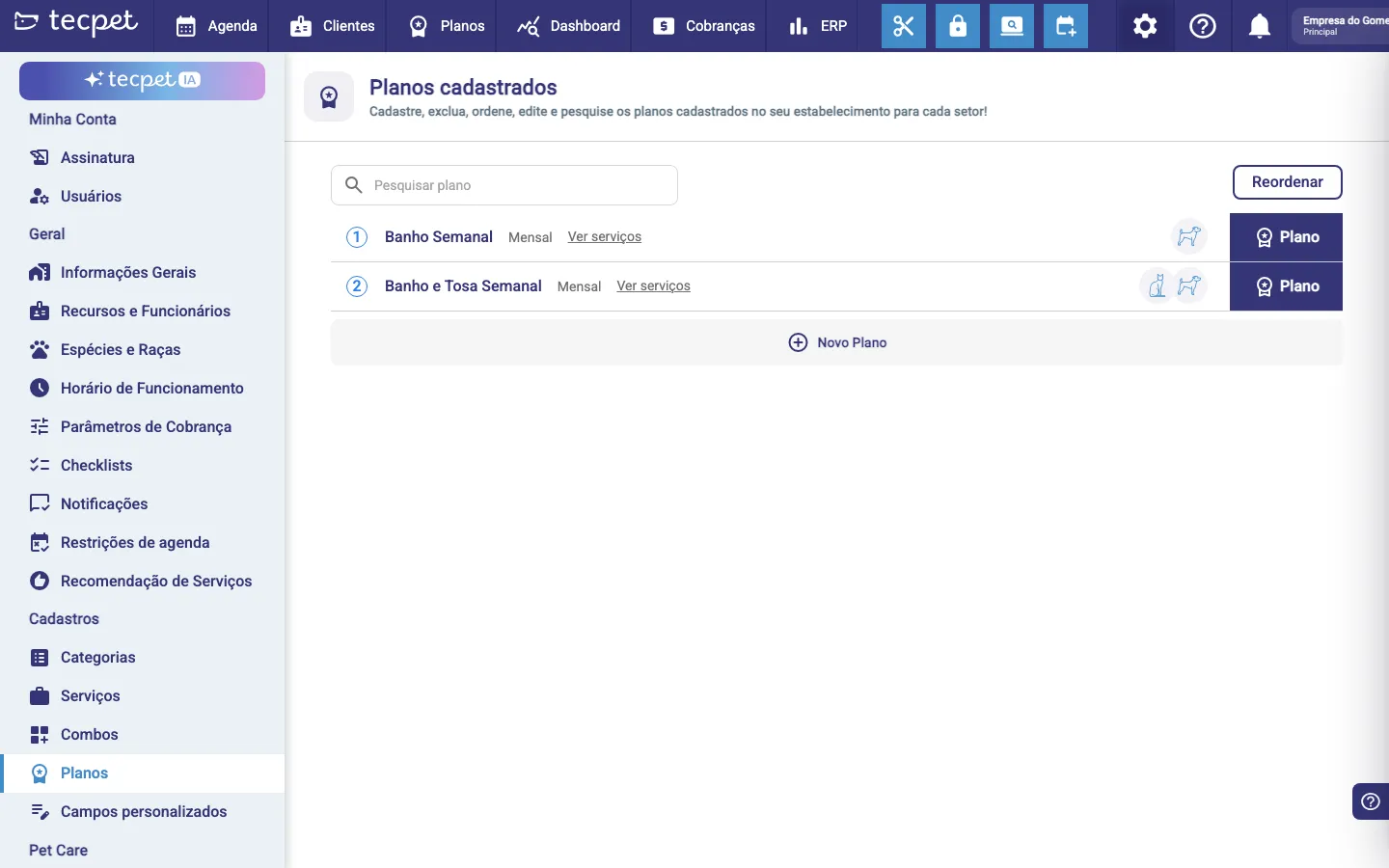
Es una pantalla distinta de la que está en el menú superior: aquella sirve solo para seguir los planes vendidos. Aquí es donde registras y ajustas las plantillas.
Paso 2: Haz clic en el plan para editar
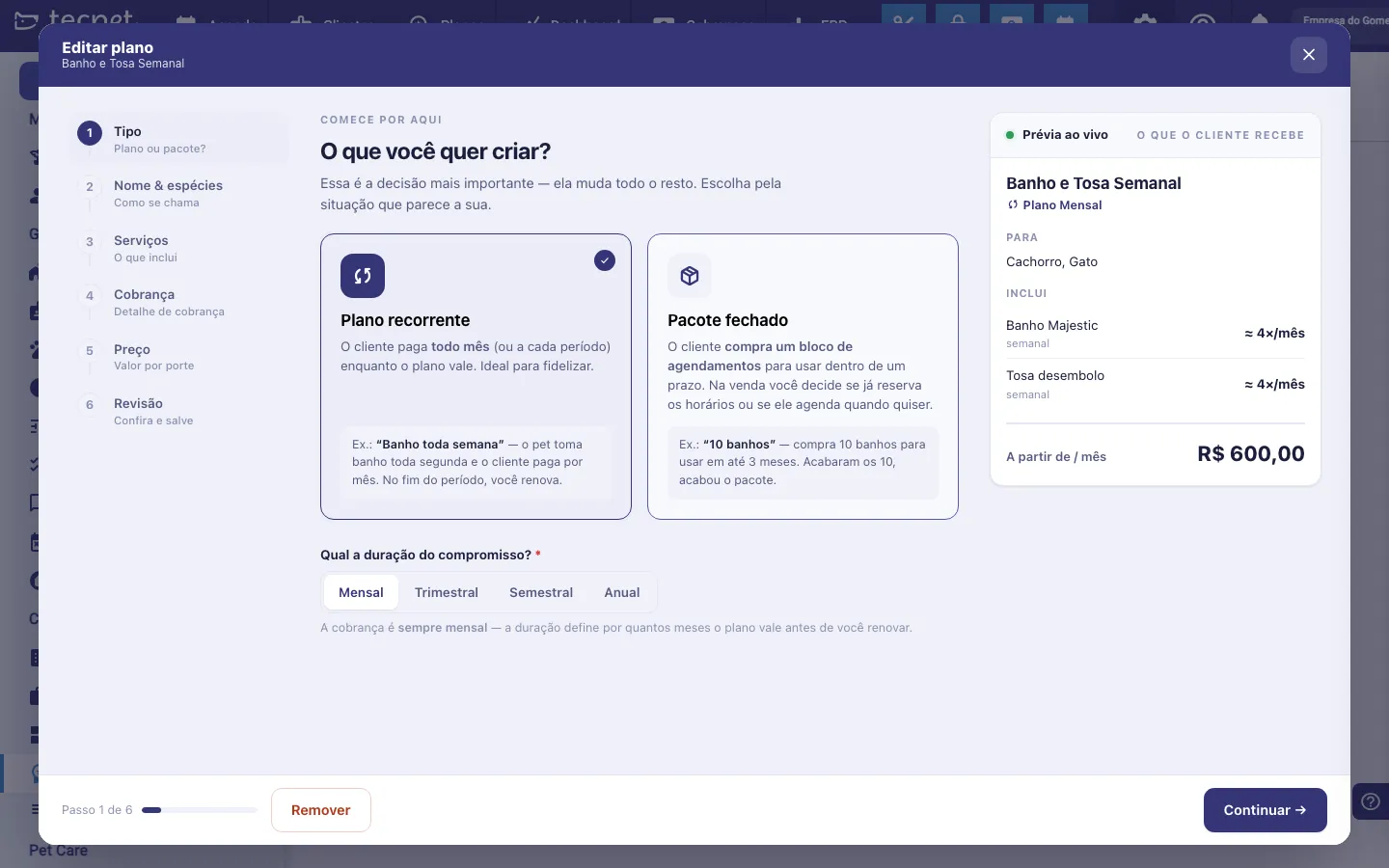
Sección titulada «Paso 2: Haz clic en el plan para editar»Haz clic en la fila del plan. Se abre el mismo asistente de 6 pasos usado para crearlo, ahora en modo de edición: el título dice Editar plan con el nombre justo debajo, todos los campos ya vienen completos y la Vista previa en vivo a la derecha muestra cómo está el plan hoy.
Puedes ir directo a cualquier paso haciendo clic en él en la columna izquierda, no necesitas pasar por todos.
Qué puedes ajustar
Sección titulada «Qué puedes ajustar»Son los mismos campos de la creación. Los principales:
- Nombre del plan*: el nombre que aparece en la venta y en la lista. Debe ser único entre los planes activos;
- Mostrar en el PetBot: Sí o No; controla si el asistente de WhatsApp puede ofrecer este plan;
- Especies Atendidas: para qué especies vale el plan;
- Tipo del plan: define si es un plan recurrente (Mensual, Trimestral, Semestral o Anual) o un Paquete (suelto, con una duración fija). Al elegir Paquete, aparecen la Duración del paquete (de 1 a 12 meses) y el Ciclo de cobro (cobrar una sola vez o cada X reservas);
- Descuento aplicado: el porcentaje de descuento sobre la tabla de precios;
- Descripción: texto libre que explica el plan;
- Servicios: qué servicios entran, con la cantidad de cada uno y la opción ¿Reservar horarios? (cuando el servicio es recurrente: Semanal o Quincenal);
- Tabla de precios: el valor por Tamaño × Pelo (o por Raza, en tiendas que cobran por raza). La forma de pago no está aquí, se elige en la venta.
Paso 3: Guarda los cambios
Sección titulada «Paso 3: Guarda los cambios»Revisa los campos y haz clic en Guardar. Los cambios pasan a valer desde ahora, solo para ventas nuevas: la próxima vez que vendas este plan, ya sale con el nuevo precio, servicios y validez. Los planes que ya estaban vendidos siguen iguales: a nadie se le cobra de más ni pierde un servicio por la edición.
Paso 4: Eliminar un plan que ya no vas a ofrecer
Sección titulada «Paso 4: Eliminar un plan que ya no vas a ofrecer»Para sacar un plan de circulación, ábrelo (Paso 2) y haz clic en el botón Eliminar en el pie del asistente. Solo aparece en modo de edición.
La confirmación es explícita sobre el efecto: “¿Eliminar [nombre del plan]?”, con los avisos de que el plan deja de aparecer para nuevas ventas y de que los planes ya vendidos siguen valiendo normalmente. Confirma en Eliminar o vuelve en Cancelar.
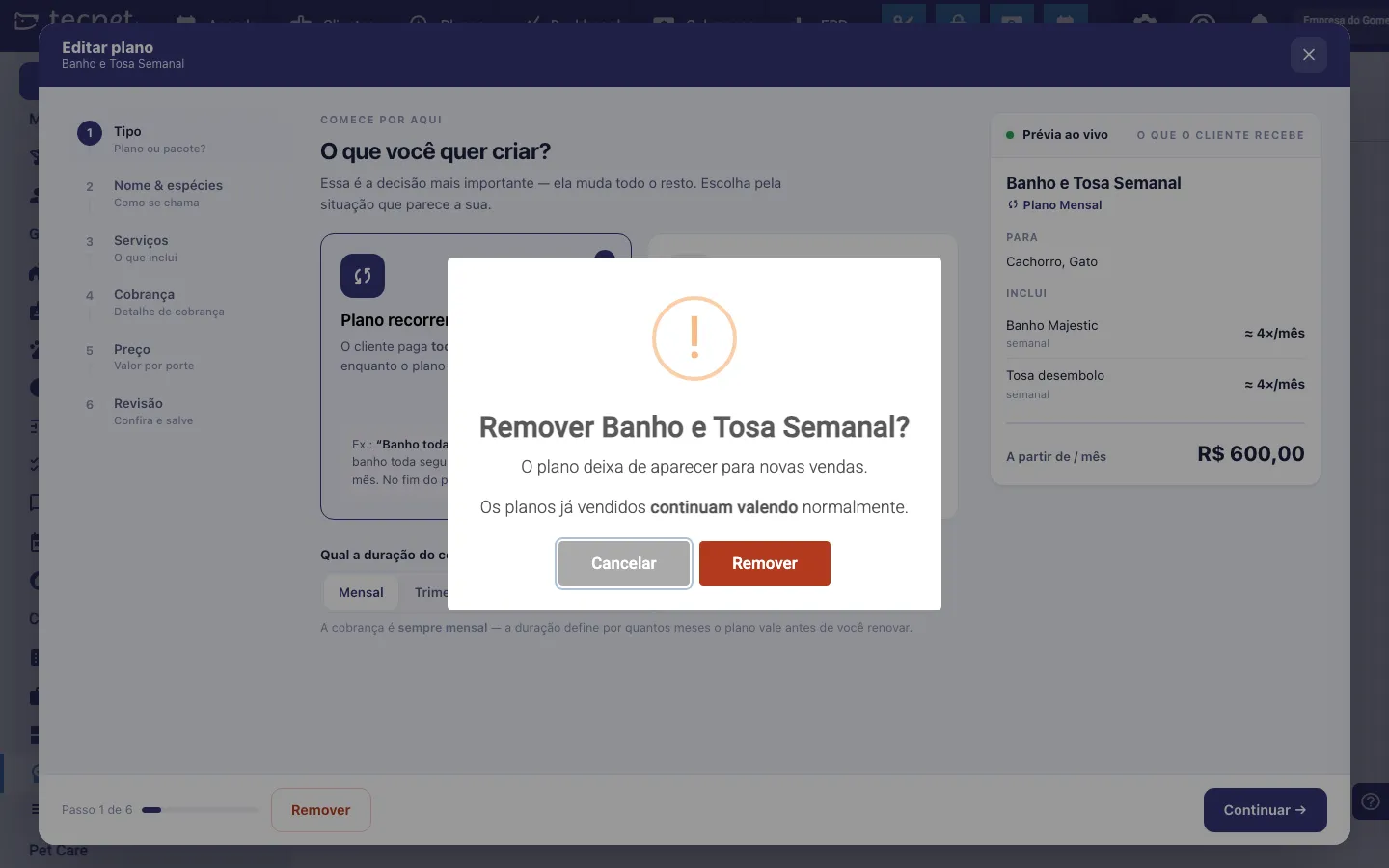
El plan desaparece de la lista de planes registrados y deja de ofrecerse en nuevas ventas. Importante: esto no borra los planes que ya se vendieron de esa plantilla, ni su historial, los clientes que ya contrataron siguen usándolos normalmente hasta el final. Lo único que cambia es que ya no puedes vender este plan a nuevos clientes.
Cómo deshacer o volver atrás
Sección titulada «Cómo deshacer o volver atrás»No hay un botón de “restaurar” un plan eliminado. Si lo eliminaste sin querer o quieres volver a ofrecerlo, basta con crear un plan nuevo con la misma configuración, el nombre del plan eliminado queda libre para reutilizar. Los planes que ya se habían vendido con la plantilla antigua no se ven afectados por nada de esto.