Crear un plan o paquete
Plan y paquete son el mismo registro: lo que cambia es lo que eliges en el primer paso. En esta pantalla armas el modelo que tu tienda va a vender: qué servicios entran, con qué frecuencia, por cuánto tiempo vale, cómo se le cobra al cliente y cuál es el precio para cada tipo de mascota. Ese modelo es el que aparece después al vender un plan y el que la IA de WhatsApp puede ofrecer sola. Para solo hacer seguimiento de los planes ya vendidos, usa Seguimiento de planes y paquetes.
Paso 1: Abre los Planes
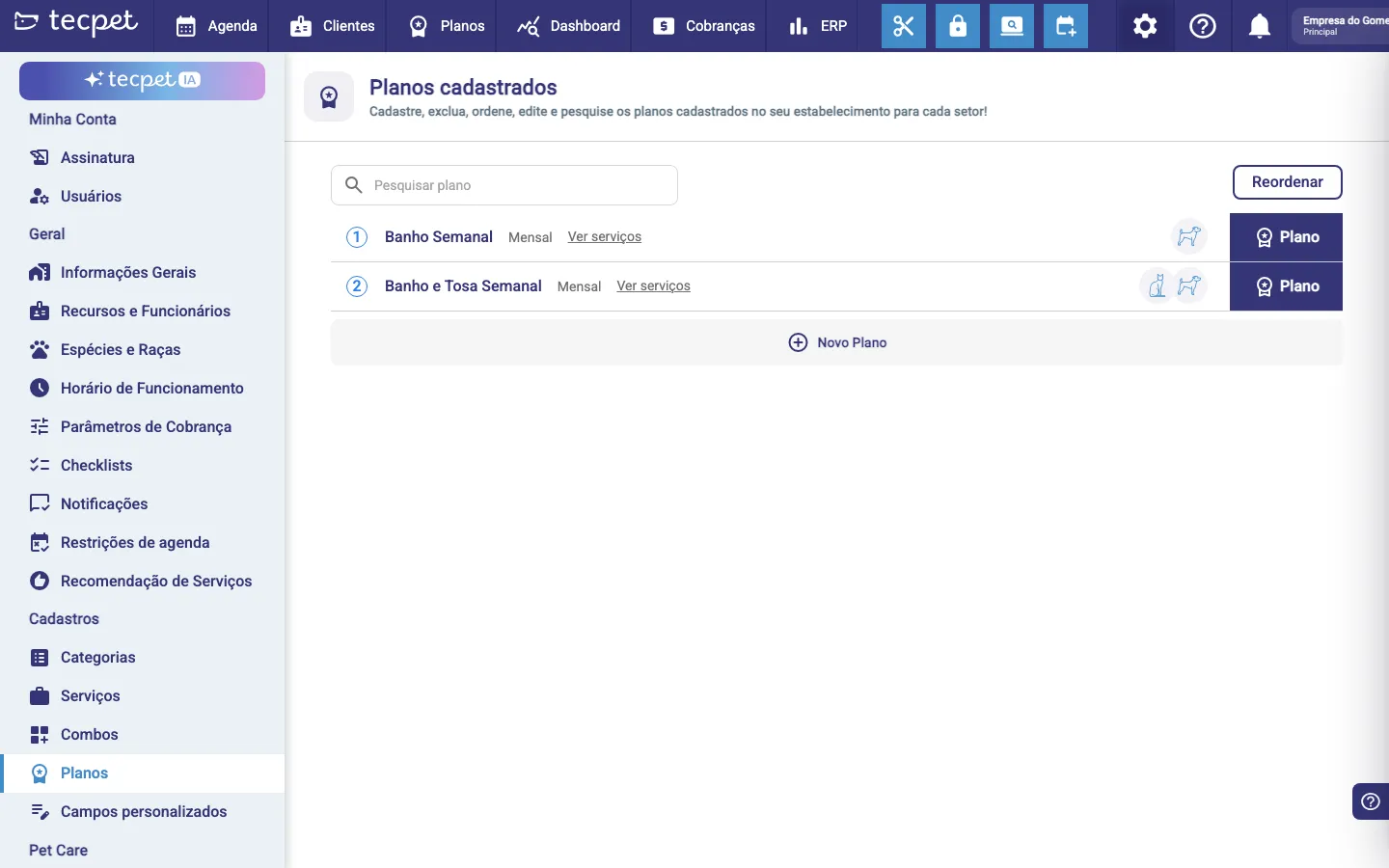
Sección titulada «Paso 1: Abre los Planes»En el menú lateral, entra en Configuraciones (te pedirá la contraseña de administrador) y abre Registros → Planes. La pantalla Planes registrados lista lo que ya existe, con un campo de búsqueda y el botón Reordenar para cambiar el orden en que aparecen en la venta.
Pasa el mouse sobre la fila de un plan para ver las acciones de edición. (Esta pantalla está junto a Combos, no los confundas: un combo es un conjunto de servicios vendidos juntos en una sola atención; un plan o paquete es recurrente o tiene vigencia.)
Paso 2: Haz clic en Nuevo Plan y elige el tipo
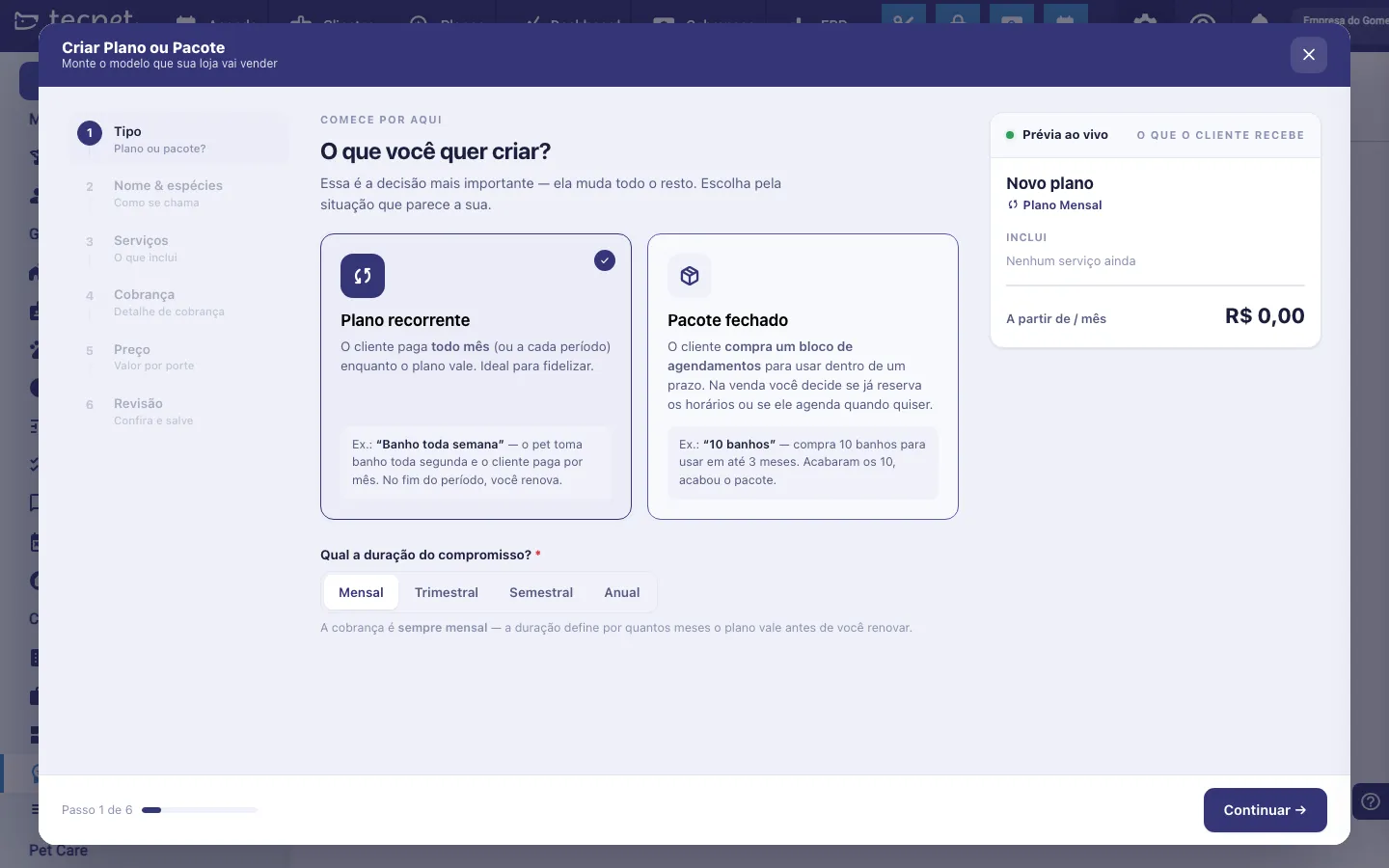
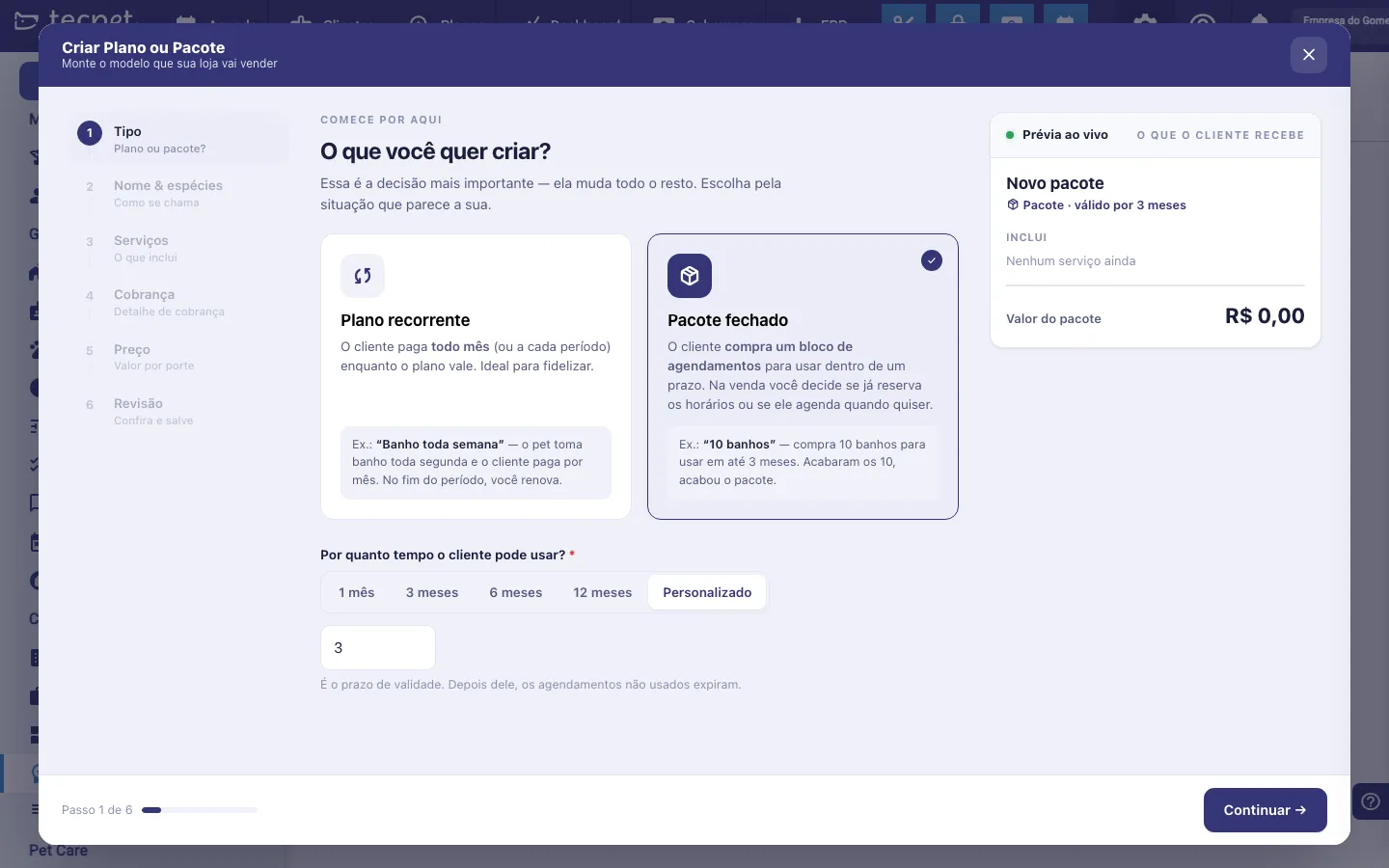
Sección titulada «Paso 2: Haz clic en Nuevo Plan y elige el tipo»Al final de la lista, haz clic en Nuevo Plan. Se abre el asistente Crear Plan o Paquete, con 6 pasos en la columna izquierda y una Vista previa en vivo a la derecha que se va armando a medida que completas.
El primer paso es la decisión más importante:
- Plan recurrente: el cliente paga todos los meses (o cada período) mientras el plan esté vigente. Ideal para fidelizar. Ej.: “Baño toda la semana”, la mascota se baña todos los lunes y el cliente paga por mes; al final del período, renuevas.
- Paquete cerrado: el cliente compra un bloque de citas para usar dentro de un plazo. En la venta decides si ya reservas los horarios o si él agenda cuando quiera. Ej.: “10 baños”, compra 10 baños para usar en hasta 3 meses; se acabaron los 10, se acabó el paquete.
La duración cambia según el tipo
Sección titulada «La duración cambia según el tipo»Justo debajo de las tarjetas aparece la duración, y pregunta cosas diferentes:
- En el plan recurrente: ¿Cuál es la duración del compromiso?: Mensual, Trimestral, Semestral o Anual. El cobro es siempre mensual; la duración define por cuántos meses vale el plan antes de que lo renueves.
- En el paquete cerrado: ¿Por cuánto tiempo puede usarlo el cliente?: 1 mes, 3 meses, 6 meses, 12 meses o Personalizado. Es el plazo de vigencia: después de él, las citas no usadas expiran.
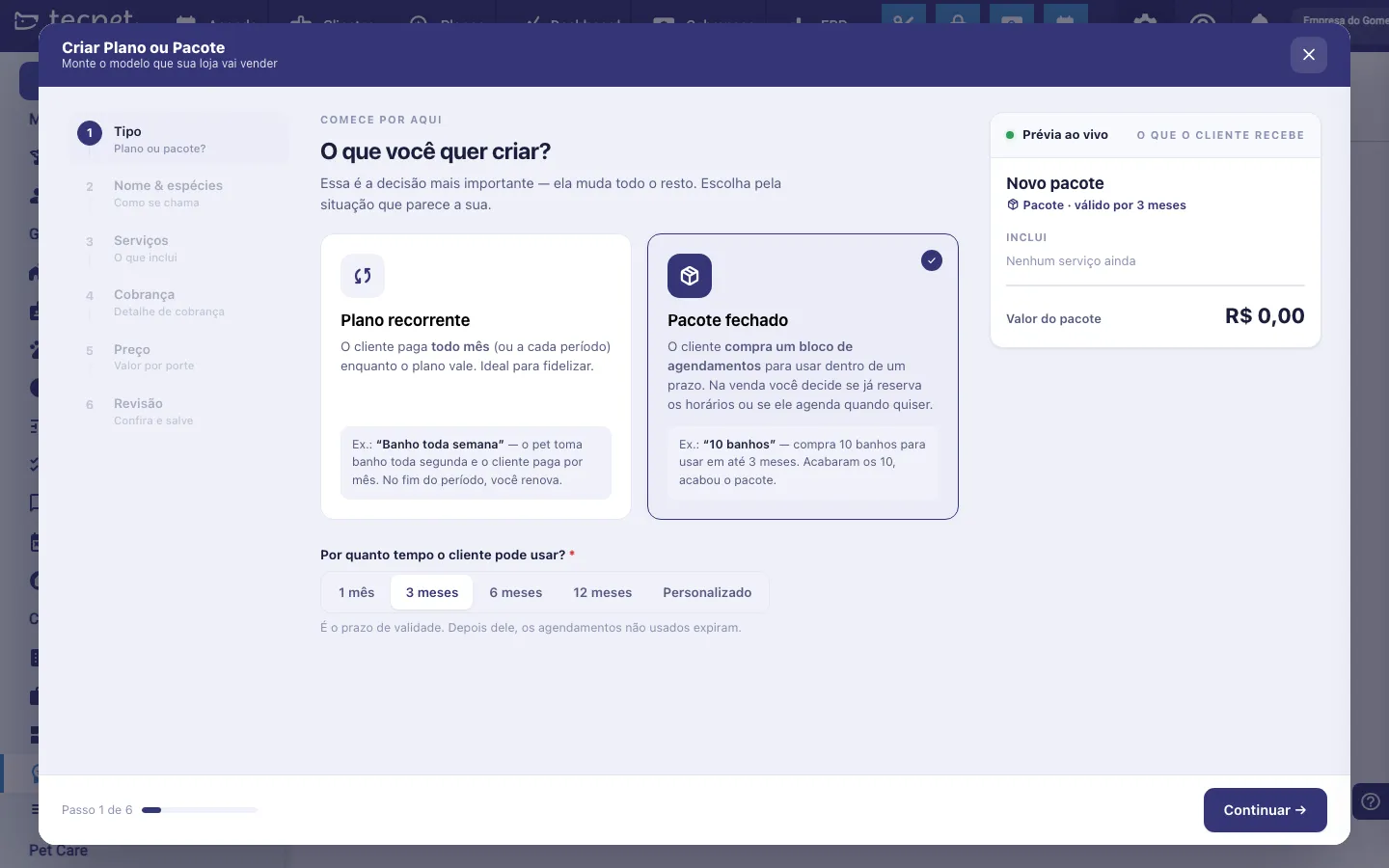
Elige Personalizado cuando necesites un plazo que no está en la lista, el campo se abre para que escribas la cantidad de meses.
Paso 3: Nombre y especies
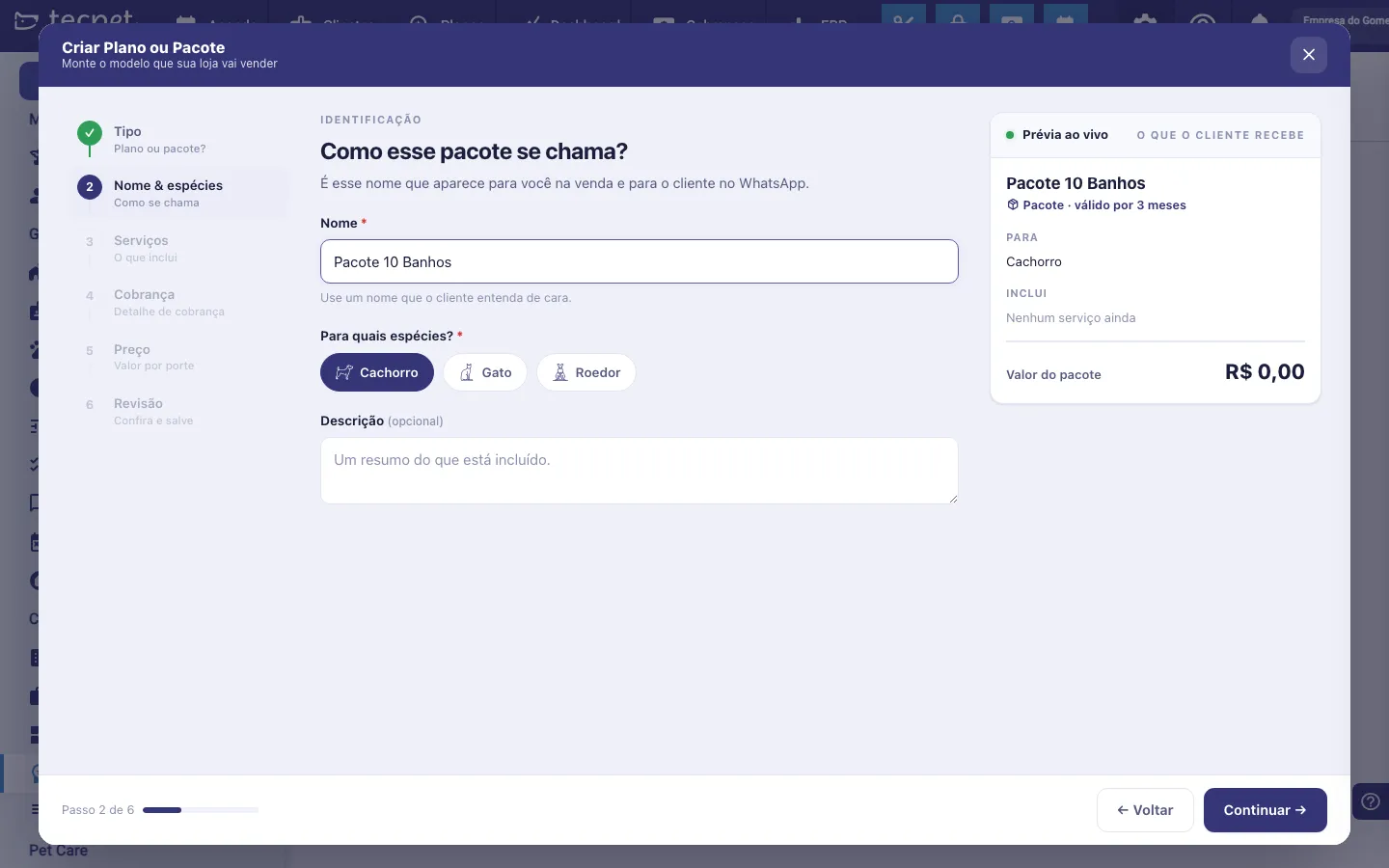
Sección titulada «Paso 3: Nombre y especies»Este paso es la identificación:
- Nombre*: es el nombre que aparece para ti en la venta y para el cliente en WhatsApp. Necesita al menos 3 letras. Usa algo que el cliente entienda de inmediato;
- ¿Para qué especies?*: marca las especies atendidas (Perro, Gato, Roedor…). La primera ya viene marcada: haz clic para desmarcarla o para incluir otras. Las especies disponibles son las que tu tienda registró en Especies y razas;
- Descripción (opcional), un resumen de lo que está incluido.
Paso 4: Los servicios incluidos
Sección titulada «Paso 4: Los servicios incluidos»Aquí armas a qué da derecho el plan. Usa Agregar servicio y busca por el nombre, el servicio entra en la lista de arriba apenas se elige. Si necesitas registrar un servicio antes, mira Crear un servicio.
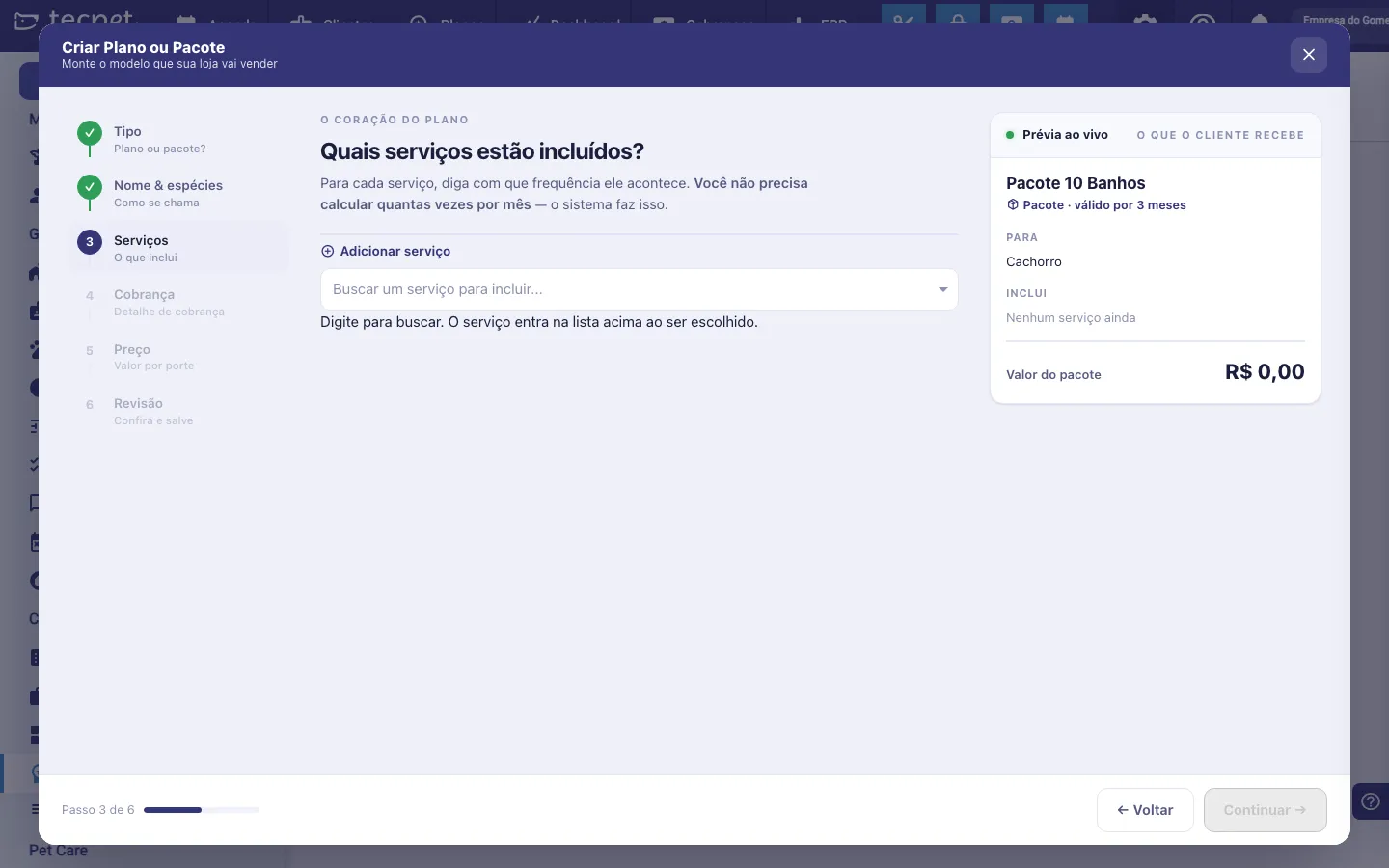
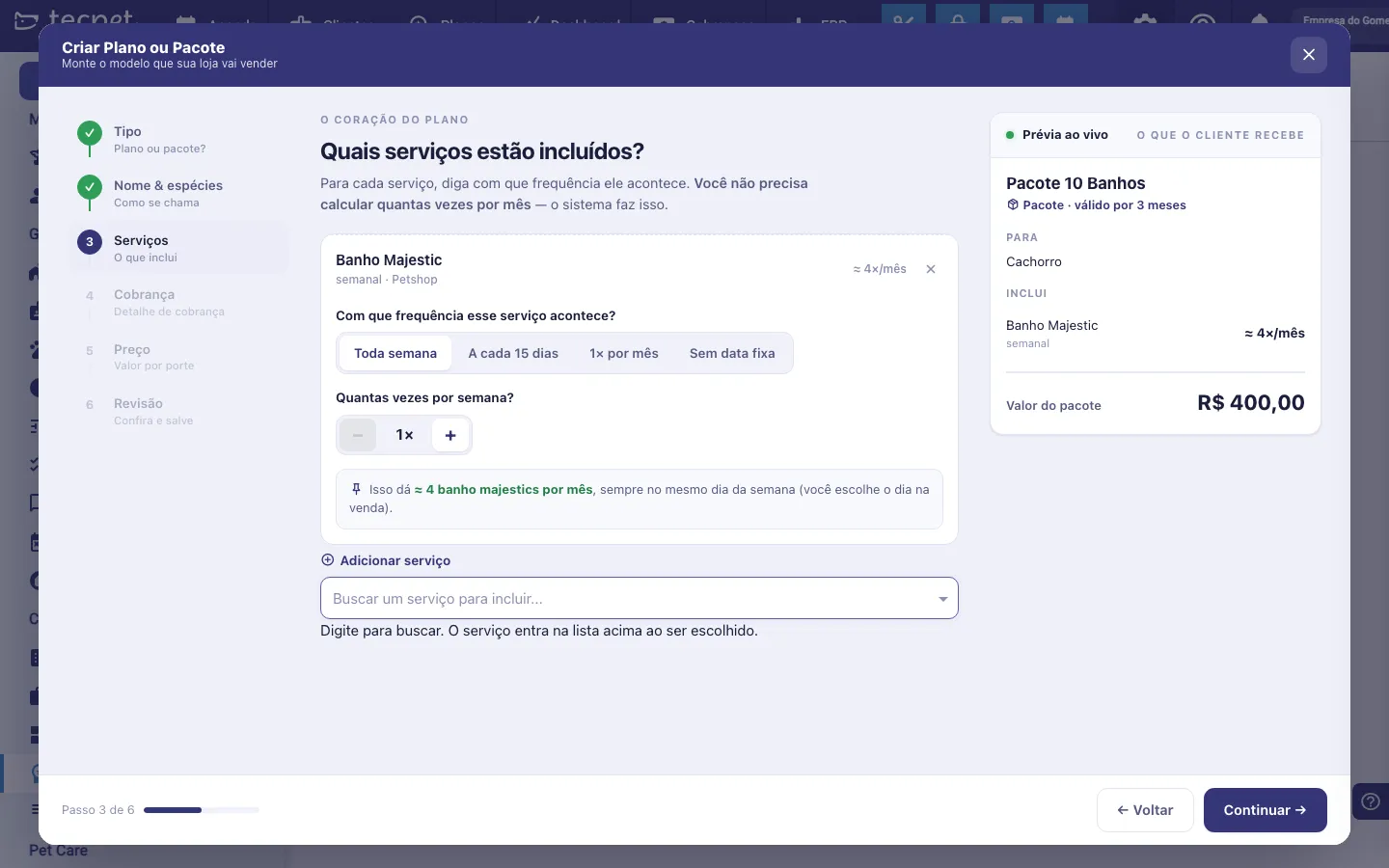
Para cada servicio agregado, responde con qué frecuencia ocurre:
- Toda la semana: y ahí aparece ¿Cuántas veces por semana?, de 1 en adelante;
- Cada 15 días;
- 1× por mes;
- Sin fecha fija: el cliente lo usa cuando quiera, dentro de la vigencia.
No necesitas calcular cuántas veces da al mes: el propio asistente muestra la cuenta (ej.: “Eso da ≈ 4 baños por mes, siempre el mismo día de la semana”). El día de la semana se elige en la venta, no aquí.
Usa la X en la esquina del servicio para quitarlo del plan.
Paso 5: Cómo paga el cliente
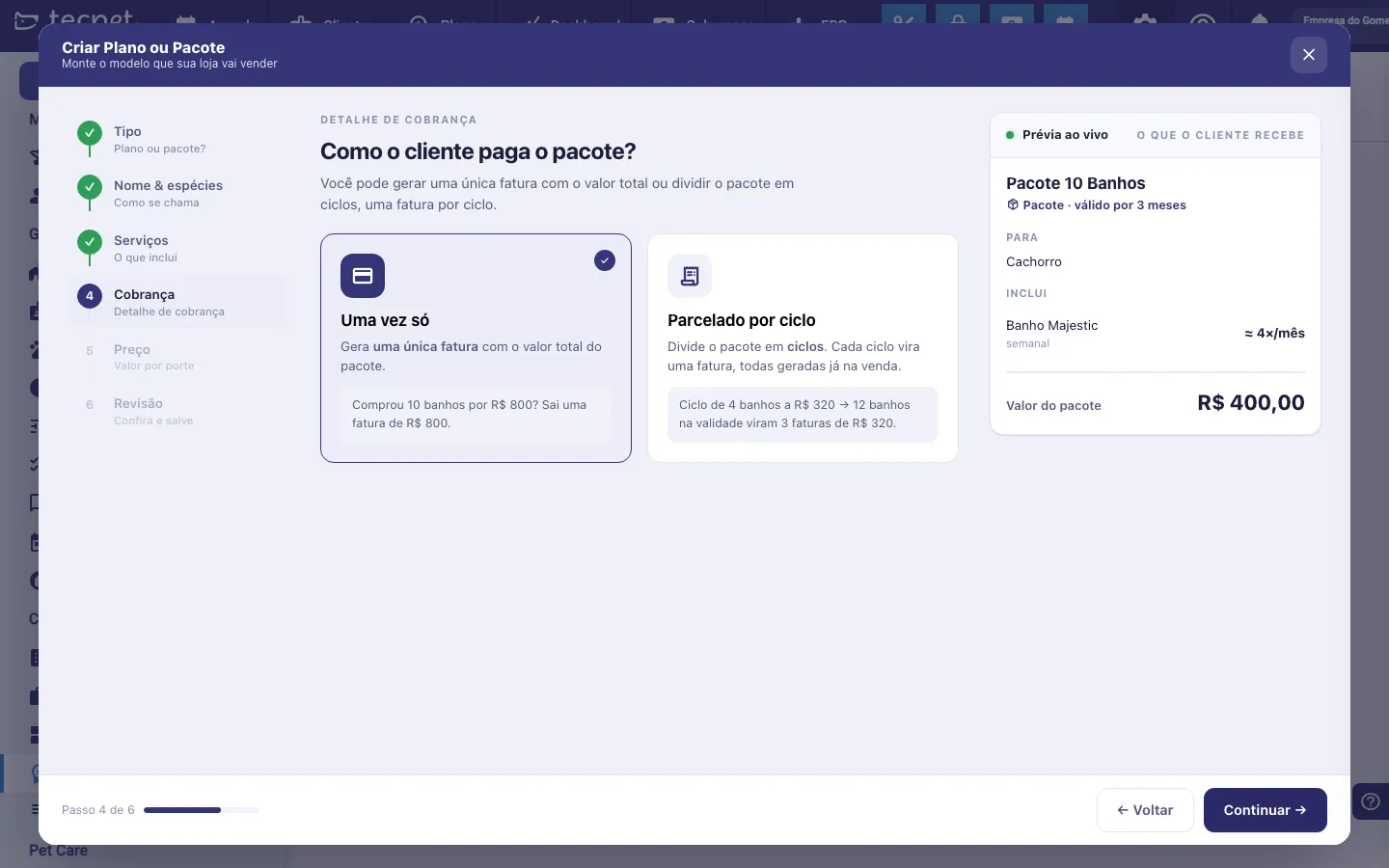
Sección titulada «Paso 5: Cómo paga el cliente»Este paso cambia según el tipo elegido en el Paso 1. En el paquete cerrado, las opciones son:
- Una sola vez: genera una única factura con el valor total del paquete. Ej.: compró 10 baños por R$ 800 → sale una factura de R$ 800.
- Dividido por ciclo: divide el paquete en ciclos, y cada ciclo se convierte en una factura, todas generadas ya en la venta. Ej.: ciclo de 4 baños a R$ 320 → 12 baños en la vigencia se vuelven 3 facturas de R$ 320.
En el plan recurrente: la 5ª semana del mes
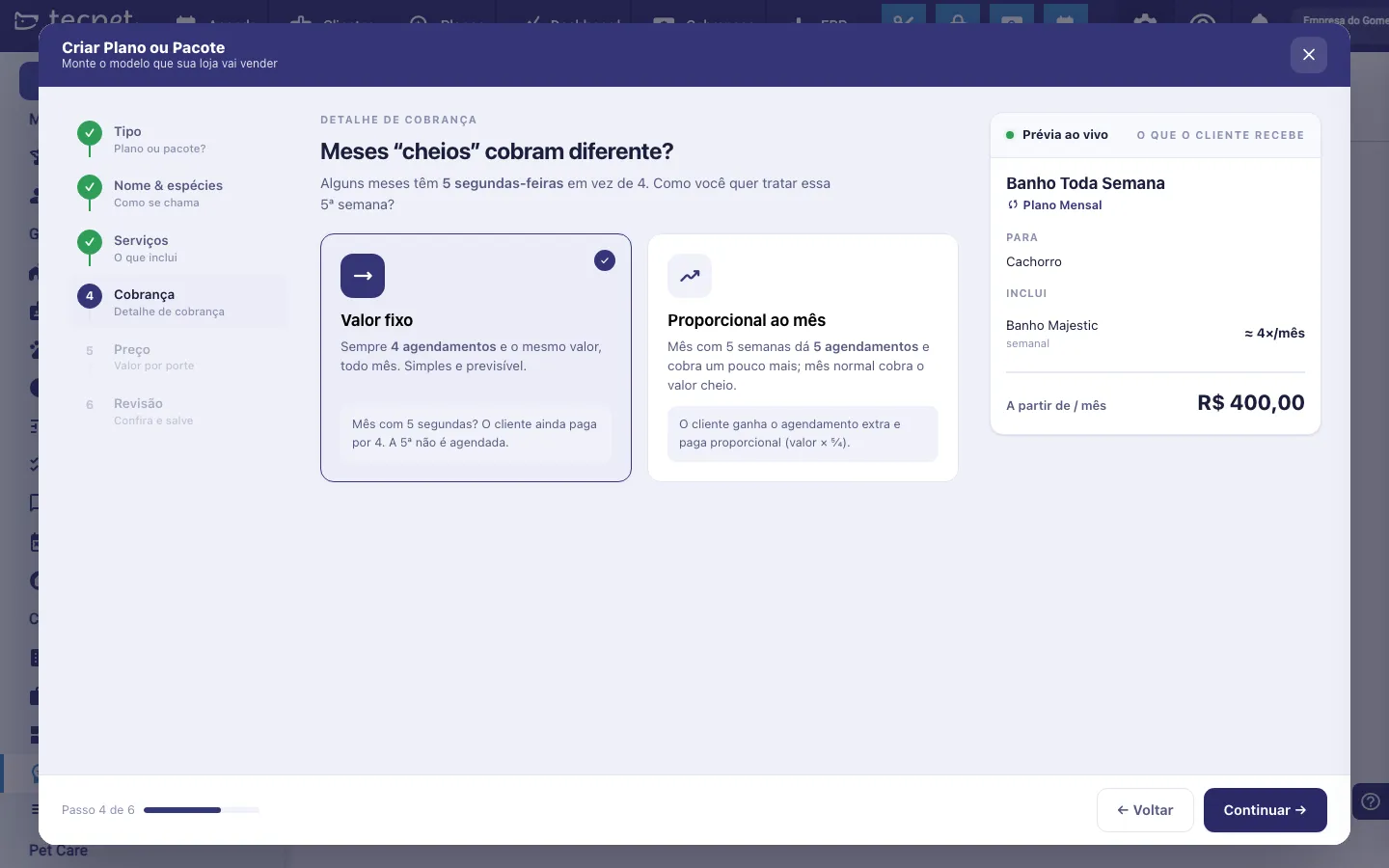
Sección titulada «En el plan recurrente: la 5ª semana del mes»Algunos meses tienen 5 lunes en lugar de 4. En el plan recurrente, este paso pregunta cómo tratar esa semana extra:
- Valor fijo: siempre 4 citas y el mismo valor, todos los meses. Simple y previsible. ¿Mes con 5 lunes? El cliente igual paga por 4, y la 5ª no se agenda.
- Proporcional al mes: el mes con 5 semanas da 5 citas y cobra un poco más; el mes normal cobra el valor completo. El cliente gana la cita extra y paga proporcional (valor × 5⁄4). Es lo que el sistema llama plan híbrido.
¿Proporcional a qué? (visitas o servicios)
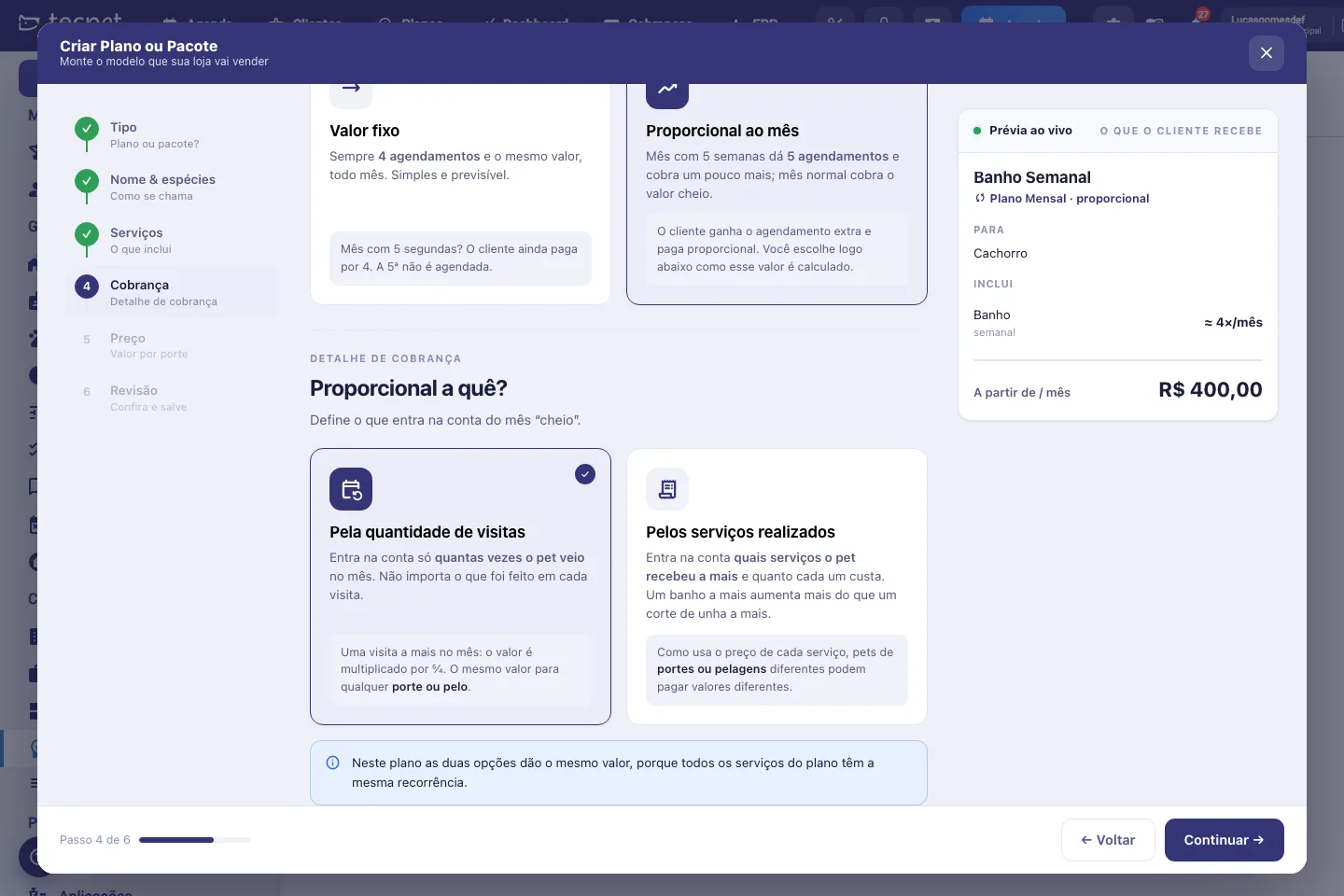
Sección titulada «¿Proporcional a qué? (visitas o servicios)»Al elegir Proporcional al mes, el asistente hace una segunda pregunta justo debajo: ¿en función de qué sube el valor? Las dos opciones pueden dar cuentas bastante diferentes:
- Por la cantidad de visitas: solo cuenta cuántas veces vino el pet en el mes, no importa qué se hizo en cada visita. Un mes con 5 semanas en vez de 4 queda en valor × 5⁄4; en un plan quincenal, valor × 3⁄2. El valor sube igual para cualquier porte, pelaje o raza.
- Por los servicios realizados: cuenta qué servicios recibió el pet de más y cuánto cuesta cada uno. Un baño de más aumenta más que un corte de uñas de más. Como usa el precio de cada servicio, pets de portes, pelajes o razas diferentes pueden pagar valores diferentes en el mismo plan.
Una vez guardado, el plan conserva esa elección: en la lista de planes, la etiqueta · Híbrido muestra el modo al pasar el mouse, y la pantalla de venta explica el cálculo antes de que cierres la venta.
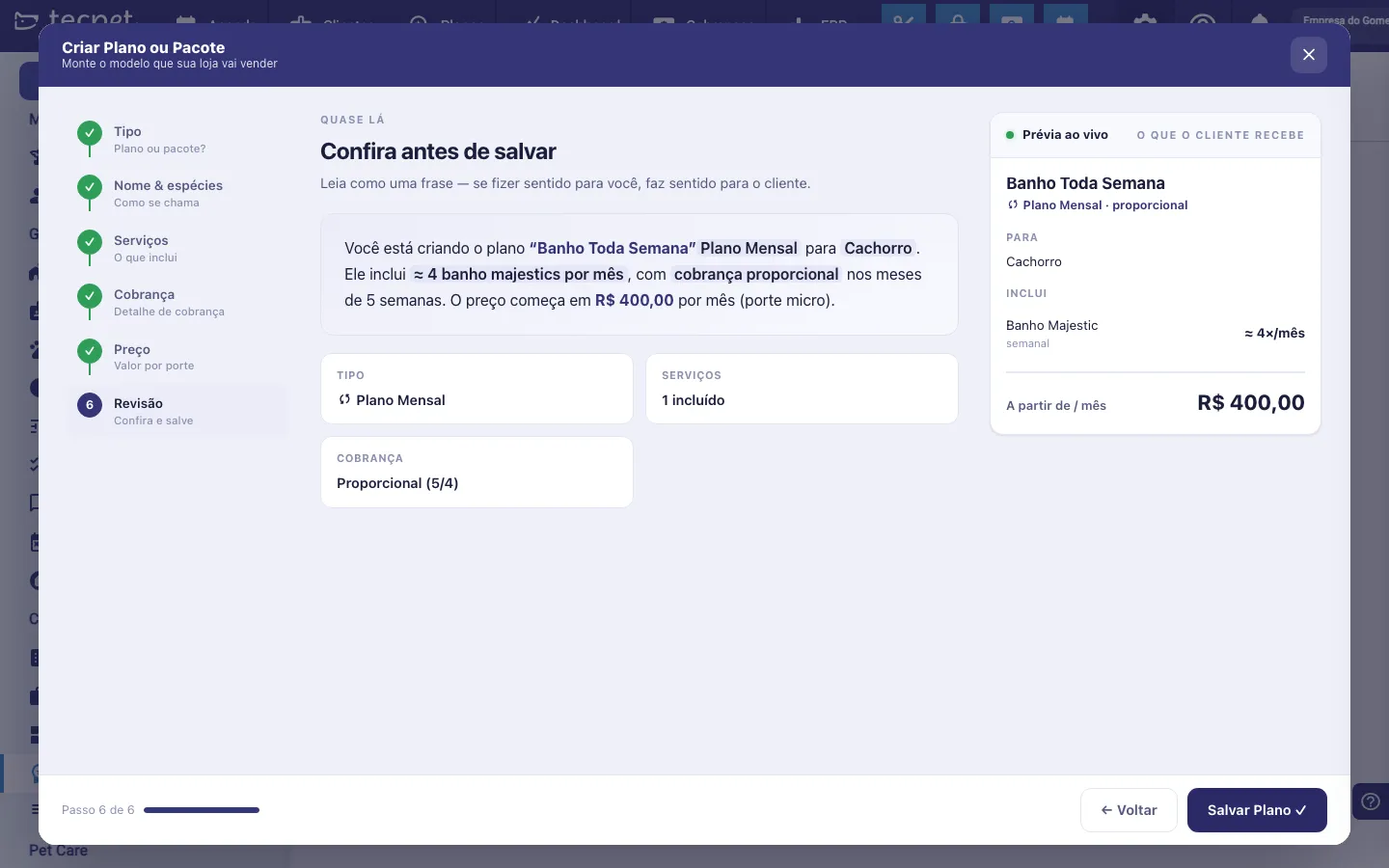
Cuando eliges Proporcional al mes, la revisión registra el cobro como Proporcional (5/4) y la frase-resumen pasa a decir “con cobro proporcional en los meses de 5 semanas”. En la lista de planes, ese plan recibe la etiqueta · Híbrido.
Paso 6: El precio
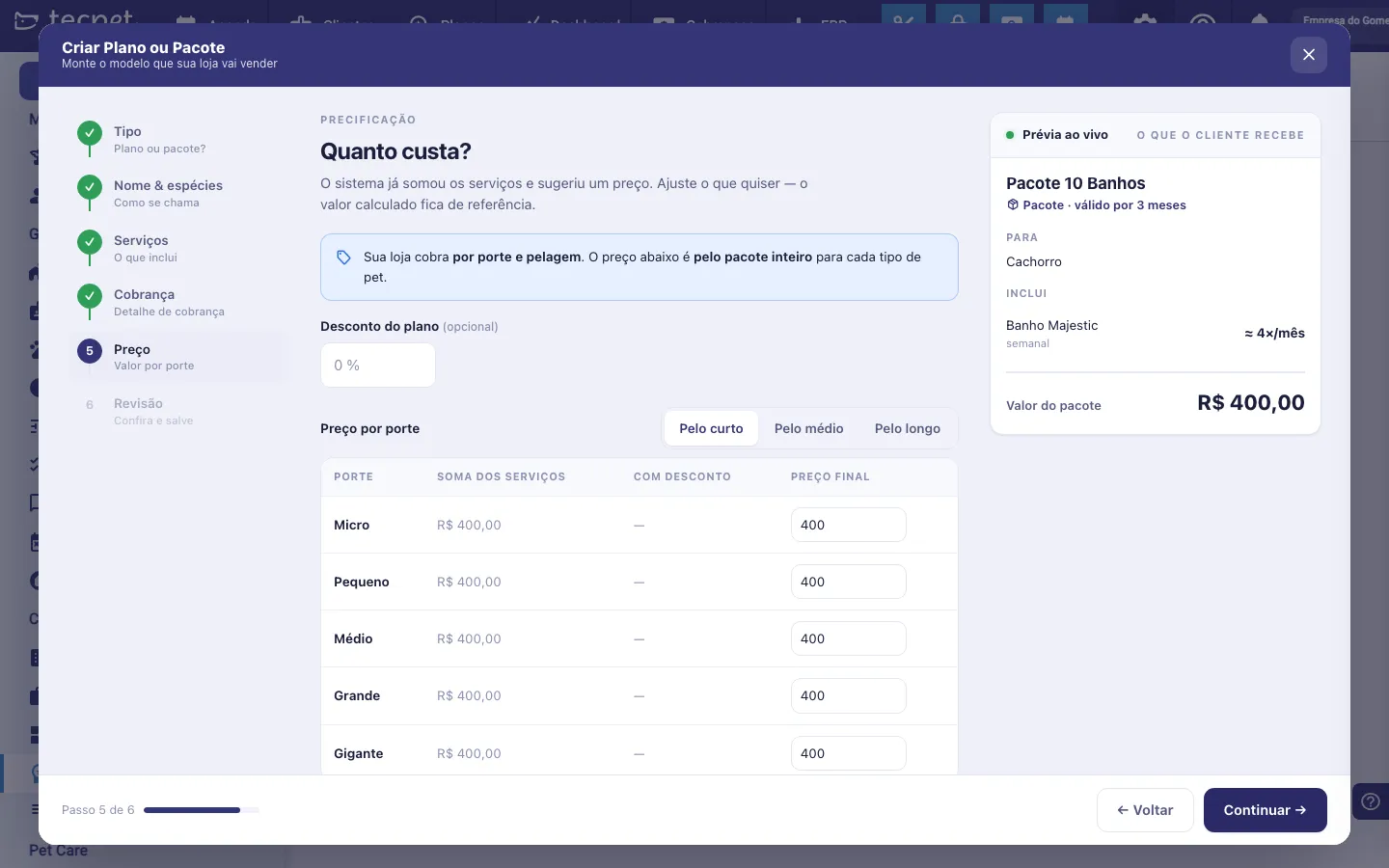
Sección titulada «Paso 6: El precio»El sistema ya sumó los servicios y sugirió un precio. El formato de la tabla depende del modo de cobro de tu tienda: elige tu caso en el selector arriba del artículo y mira la sección correspondiente más abajo.
También está el campo Descuento del plan (opcional), que descuenta un porcentaje sobre la suma de los servicios.
Paso 7: Revisa y guarda
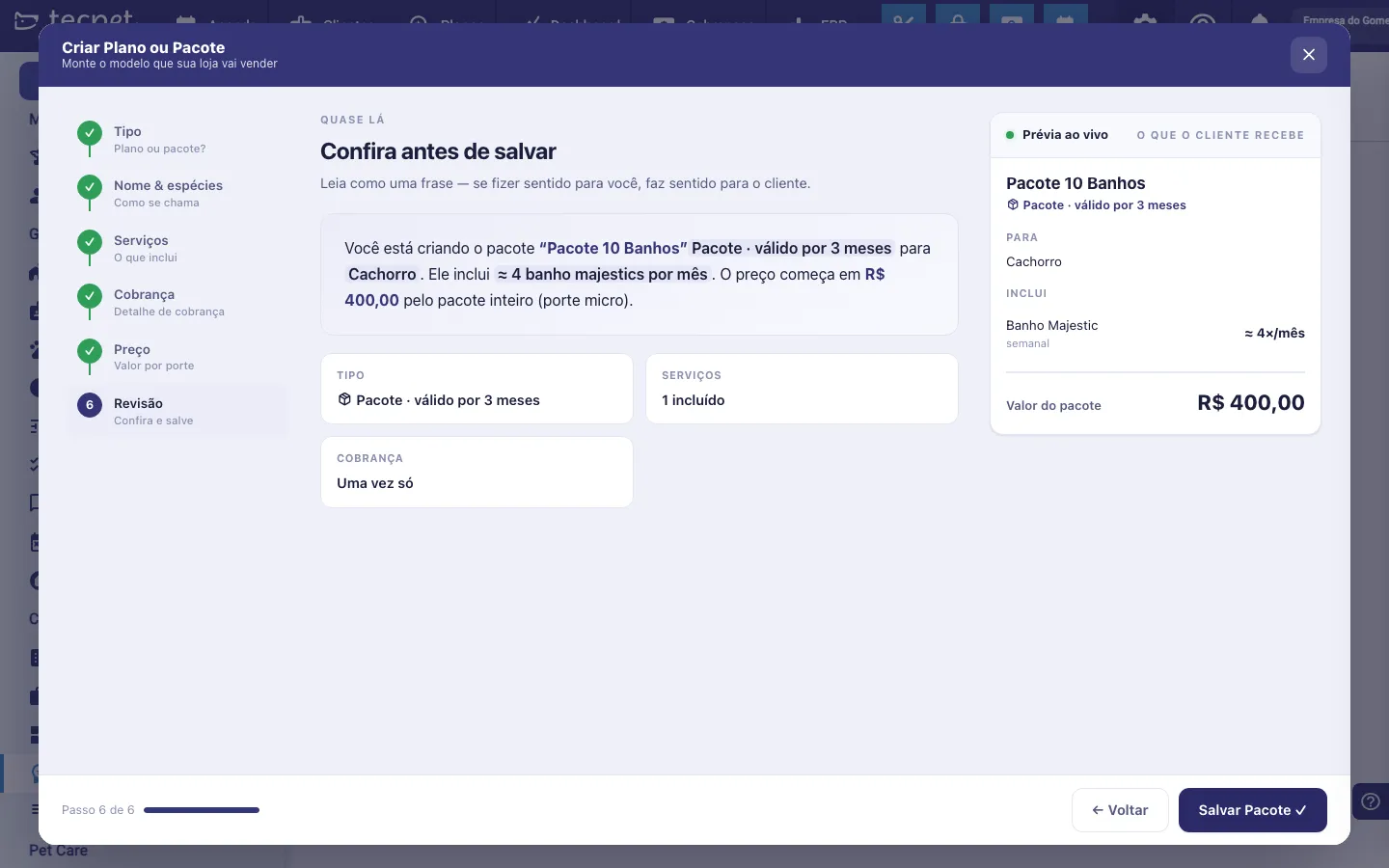
Sección titulada «Paso 7: Revisa y guarda»El último paso arma un resumen en forma de frase: la idea es que, si tiene sentido leído así, tiene sentido para el cliente. Por ejemplo: “Estás creando el paquete ‘Pacote 10 Banhos’. Paquete · válido por 3 meses para Perro. Incluye ≈ 4 baños por mes. El precio comienza en R$ 400,00 por el paquete entero (tamaño micro).”
Debajo, las tarjetas de Tipo, Servicios y Cobro repiten lo que se eligió. Revisa y haz clic en Guardar: el plan pasa a aparecer en la lista y ya queda disponible para vender.
Cómo editarlo o eliminarlo después
Sección titulada «Cómo editarlo o eliminarlo después»En la lista de Planes, haz clic en el plan para reabrir el asistente en modo de edición, cambia lo que necesites y guarda. Para eliminarlo, usa el botón Eliminar en el pie del asistente, que pide confirmación. El paso a paso completo está en Editar o eliminar un plan.
La tabla de precios según tu modo de cobro
Sección titulada «La tabla de precios según tu modo de cobro»Tu tienda cobra por tamaño y pelaje. El paso del precio trae una fila por tamaño (Micro, Pequeño, Mediano, Grande, Gigante) y una columna por pelaje: Pelo corto, Pelo medio y Pelo largo. En cada fila el sistema muestra la Suma de los servicios, el valor Con descuento (la suma ya con el Descuento del plan) y el Precio final. El precio usado es el calculado, salvo que escribas un valor, ahí queda fijo en esa fila.
Por raza
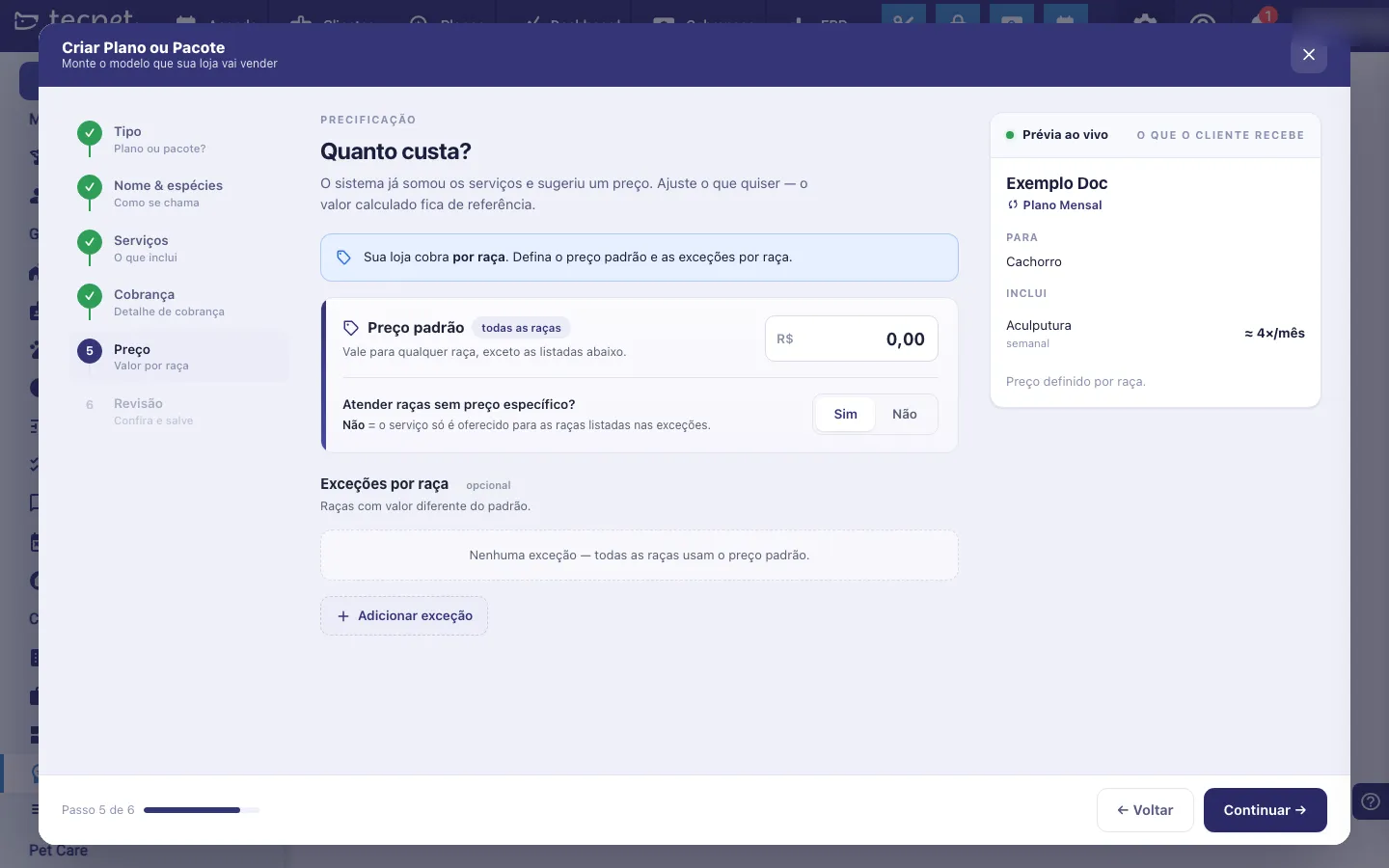
Tu tienda cobra por raza. En lugar de la tabla por tamaño×pelaje, el paso del precio trabaja con un precio predeterminado y excepciones:
- Precio predeterminado (todas las razas), vale para cualquier raza, excepto las listadas en las excepciones;
- ¿Atender razas sin precio específico?: Sí o No. Con No, el plan solo se ofrece para las razas que estén en las excepciones;
- Excepciones por raza (opcional), usa Agregar excepción para las razas con valor diferente del predeterminado. Mientras no haya ninguna, el bloque muestra “Ninguna excepción, todas las razas usan el precio predeterminado.”
La vista previa en vivo, a la derecha, pasa a mostrar Precio definido por raza en lugar del valor. (El modo de cobro por raza se define en Parámetros de cobro.)