
Recomendación de servicios
La Recomendación de Servicios te permite crear reglas que sugieren servicios automáticamente según las características de la mascota y del cliente. Cuando una regla coincide, el servicio aparece destacado en el turno (con un ícono de “pulgar arriba” y el motivo de la sugerencia) y, si quieres, también en la oferta del chatbot/IA durante la atención por WhatsApp. Es la forma de ofrecer el servicio correcto en el momento justo y aumentar el ticket. La pantalla está en Configuraciones → Recomendación de Servicios y funciona por segmento (Pet Shop, Clínica, Guardería/Hotel). La parte del chatbot depende de que el módulo de IA/Petbot esté activo en tu tienda.
¿Cómo facturar más en cada baño que ya haces? #

Deja de dejar dinero sobre la mesa
Cada baño sin adicional es margen que se evaporó, en silencio.
“El tutor compraría. Solo faltó que alguien lo ofreciera en el momento justo.”
Hidratación, corte de uñas, cepillado dental: en el apuro, el equipo se olvida de ofrecer. No es el cliente que dice no, es la venta que nunca se hizo.
Con las reglas de recomendación, el servicio correcto aparece solo en el turno y en la oferta de la IA por WhatsApp, ya con la justificación lista. Ofrecer el adicional pasa a ser parte de cada atención, sin depender de la memoria de nadie.
Paso 1: Abre la pantalla y elige el segmento
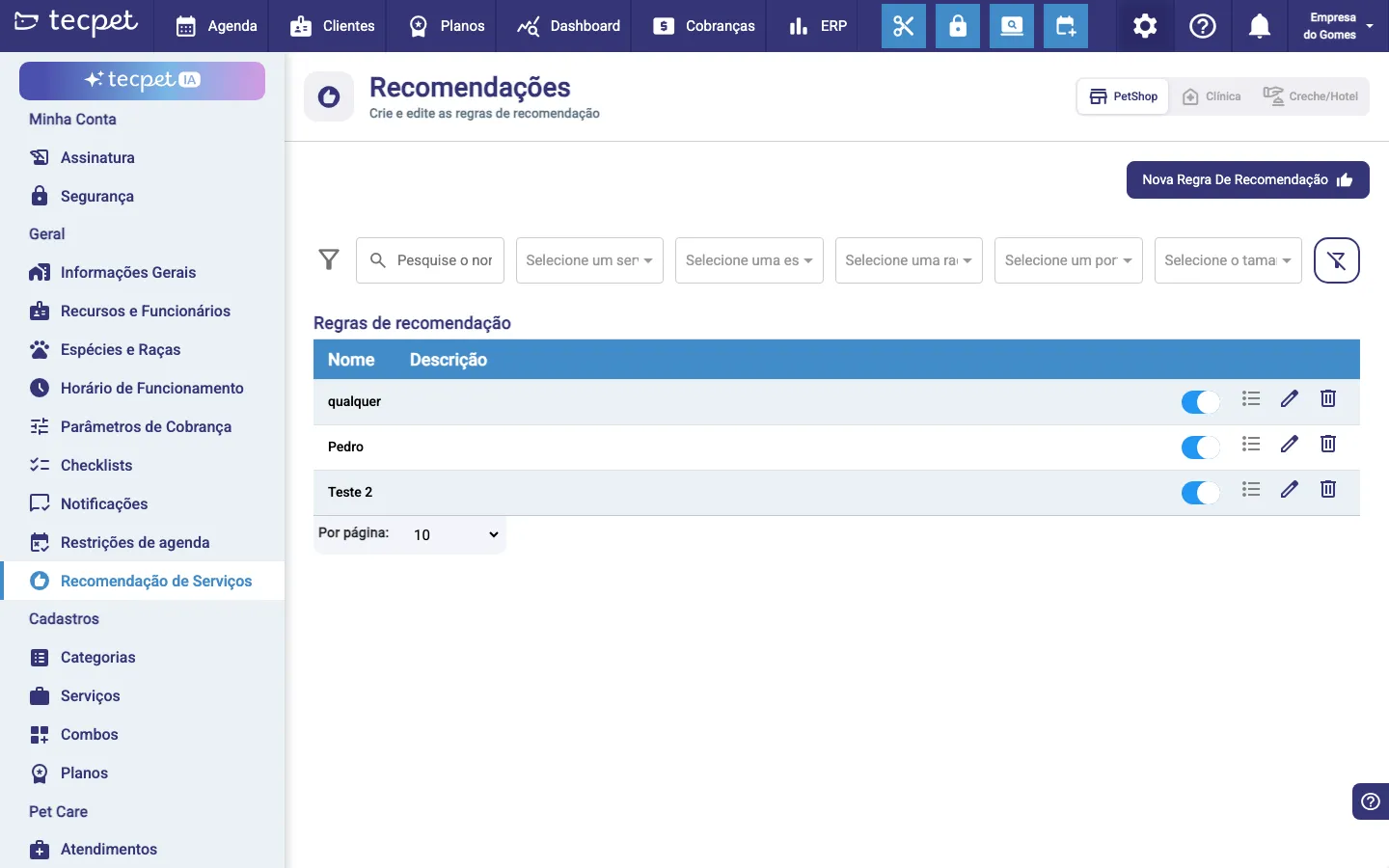
Sección titulada «Paso 1: Abre la pantalla y elige el segmento»En el menú de Configuraciones, haz clic en Recomendación de Servicios. Arriba hay pestañas por segmento: Pet Shop, Clínica, Guardería/Hotel, Hotel (aparecen solo los que tu tienda usa). Elige la pestaña del segmento para el cual valdrá la regla y haz clic en el botón Nueva Regla de recomendación. Las reglas ya creadas aparecen en la lista, cada una con un interruptor para encender/apagar y los íconos de editar y eliminar.
Paso 2: Ponle nombre y elige dónde actúa la regla
Sección titulada «Paso 2: Ponle nombre y elige dónde actúa la regla»La ventana Regla de recomendación abre. En la parte de arriba:
- Segmento: una etiqueta fija (Pet Shop, Clínica, etc.) que muestra para qué segmento se está creando la regla; no es editable aquí (viene de la pestaña elegida en el Paso 1);
- Nombre de la regla*: obligatorio; un nombre corto que identifique la regla (ej.: “Hidratación para pelaje largo”);
- Mostrar en la IA/Petbot: un botón Sí / No (viene como Sí). En Sí, la regla también se usa en las ofertas del chatbot/IA; en No, vale solo en la agenda.
Paso 3: Arma las condiciones
Sección titulada «Paso 3: Arma las condiciones»En la sección Condiciones, haz clic en los botones de colores para agregar criterios que disparan la regla. Para cada condición eliges un valor (ej.: la raza, el tamaño). Puedes combinar varias condiciones:
- Los botones y / o entre las condiciones definen la lógica, y exige que todas sean verdaderas; o basta una del grupo;
- El ícono de copiar duplica una condición (útil para listar varios valores del mismo tipo, ej.: varias razas con o);
- La x quita la condición.
Necesitas al menos una condición para guardar.
Los tipos de condición
Sección titulada «Los tipos de condición»Cada botón abre un criterio diferente:
- Raza: una raza específica (la lista viene de las especies y razas aceptadas);
- Tamaño: Micro, Pequeño, Mediano, Grande o Gigante;
- Pelo: Corto, Mediano o Largo;
- Especie: Perro, Gato, etc. (las especies activas de la tienda);
- Edad: eliges un operador (igual, distinto, mayor que, mayor o igual, menor que, menor o igual) y escribes la edad en años;
- Género: Macho o Hembra;
- Estado de la Mascota: la situación de la mascota (Activo, Suspendido, Bloqueado, etc.);
- Cliente: un cliente específico (búsqueda por nombre);
- Mascota: una mascota específica (búsqueda por nombre).
Paso 4: Elige qué recomendar
Sección titulada «Paso 4: Elige qué recomendar»En la sección Recomendaciones hay dos pestañas. Puedes completar una o las dos:
- En la primera oferta de servicios: los servicios a sugerir de entrada, apenas las condiciones coinciden (la oferta principal);
- En la oferta de adicionales: servicios a sugerir como complemento, después de que el cliente ya eligió un servicio (la oferta adicional).
Necesitas al menos una recomendación completa (en cualquiera de las pestañas) para guardar.
Pestaña: En la primera oferta de servicios
Sección titulada «Pestaña: En la primera oferta de servicios»- Servicios recomendados: elige uno o más servicios que se sugerirán cuando las condiciones coincidan;
- Justificativa: un texto corto (hasta 500 caracteres) explicando el motivo de la recomendación; es lo que orienta a la IA a argumentar la sugerencia al cliente.
El botón Agregar servicios con nueva justificativa crea un bloque nuevo para recomendar otro conjunto de servicios con una justificativa diferente.
Pestaña: En la oferta de adicionales
Sección titulada «Pestaña: En la oferta de adicionales»- Si el cliente selecciona este servicio: el servicio disparador: la oferta adicional solo se dispara después de que ese servicio sea elegido. También hay una opción Cualquier servicio, que hace que la recomendación valga sin importar lo que el cliente eligió;
- Recomendar estos servicios: los servicios complementarios a sugerir (este campo solo se habilita después de elegir el disparador de arriba);
- Justificativa: el motivo de la recomendación (hasta 500 caracteres), usado para orientar a la IA.
El botón Agregar nueva recomendación crea otra línea de disparador → servicios complementarios.
Paso 5: Describe y guarda
Sección titulada «Paso 5: Describe y guarda»Al final, el campo Descripción (opcional, hasta 500 caracteres) guarda una nota interna sobre la regla. Haz clic en Guardar. Si falta el nombre, alguna condición o una recomendación completa, el sistema avisa y no guarda. La regla pasa a valer al instante para el segmento elegido, la ves en la lista, ya encendida.
Cómo editar después
Sección titulada «Cómo editar después»En la lista de Recomendación de Servicios, usa el interruptor de cada regla para encenderla o apagarla sin borrar nada. Haz clic en el ícono de lápiz (editar) para reabrir la ventana con todo completo y ajustar condiciones y servicios; el título pasa a ser Editar regla de recomendación. El ícono de papelera (eliminar) quita la regla para siempre. Para encontrar reglas en la lista, usa los filtros por nombre, servicio, especie, raza, tamaño y pelo.