
Notificaciones automáticas
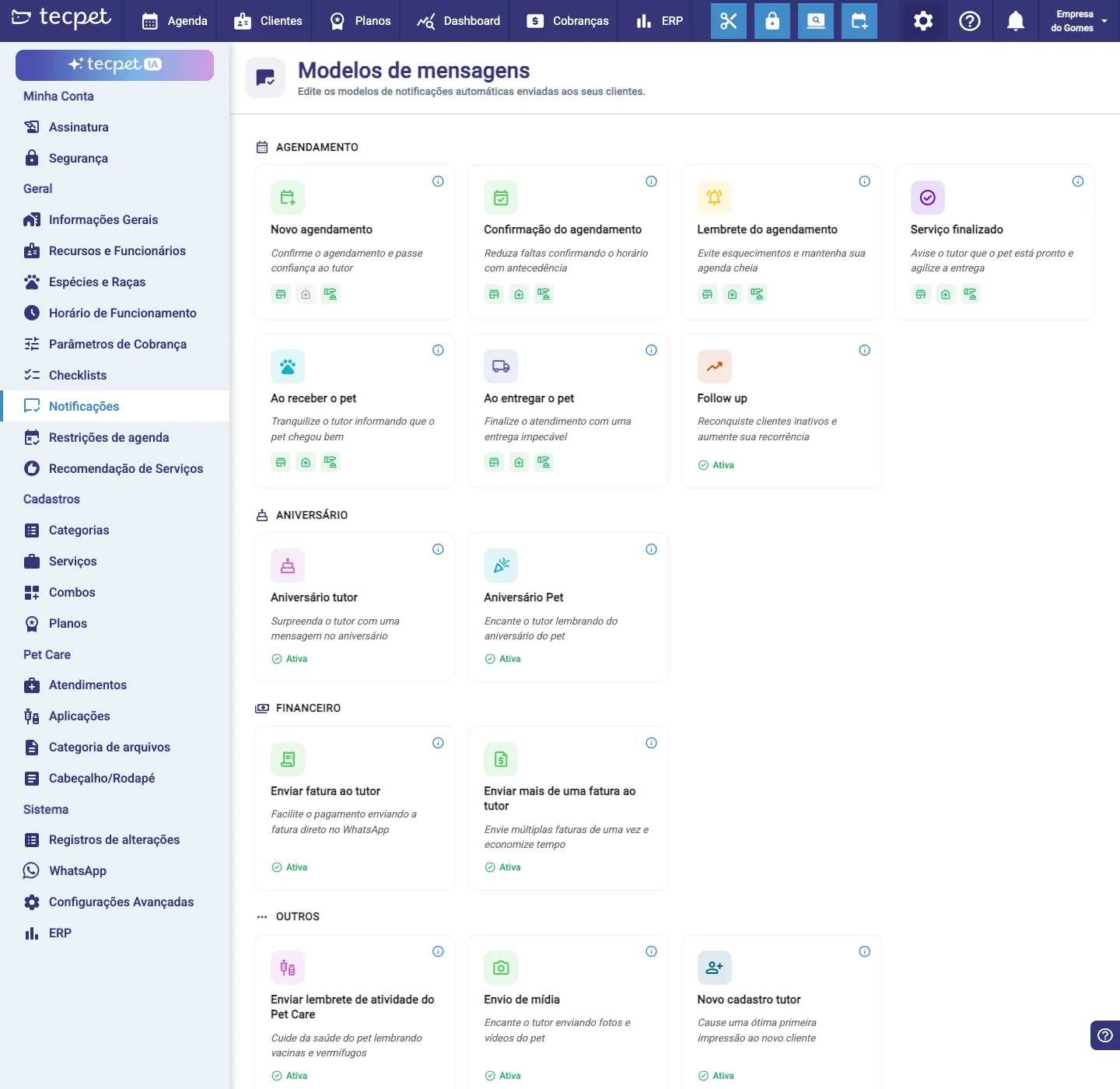
En Configuración → Notificaciones están las Plantillas de mensajes: los mensajes que el sistema envía al tutor por WhatsApp (la mayoría de forma automática, algunos bajo demanda). Las plantillas vienen agrupadas en categorías: Turno, Cumpleaños, Financiero y Otros, y cada una es una tarjeta. Casi todo depende de que la tienda tenga el WhatsApp conectado (mira qué cambia con la integración).
¿Cómo llenar la agenda sin vivir en el teléfono? #
Una silla vacía es pérdida
Cada turno perdido por inasistencia es dinero que no vuelve.
“El tutor no faltó a propósito. Solo se olvidó, y nadie se lo recordó.”
Recordarle el turno a cada cliente, confirmar la víspera, avisar que la mascota está lista… en el apuro del mostrador no ocurre, y la agenda se llena de huecos.
Las notificaciones automáticas envían confirmación, recordatorio y avisos por WhatsApp en el momento justo, solas. El tutor confirma con un toque y tu agenda se llena sin que nadie pare a llamar.
Son los mensajes ligados a la agenda. Cada uno tiene su propio disparador:
- Nuevo turno: cuando un servicio se agenda en el sistema;
- Confirmación del turno: antes del horario, pidiendo al tutor que confirme (el momento exacto es configurable, mira “El momento de envío”);
- Recordatorio del turno: el día del servicio, algunas horas antes (solo si el turno ya fue confirmado);
- Servicio finalizado: apenas se concluye la atención (“ven a buscar a la mascota”);
- Al recibir la mascota: cuando la mascota ingresa al establecimiento;
- Al entregar la mascota: cuando la mascota se entrega o sale para la entrega;
- Follow up: 15 días después del último baño, ofreciendo un nuevo servicio a quien desapareció (no se envía a quien tiene plan/paquete).
Cumpleaños
Sección titulada «Cumpleaños»Mensajes de relación, enviados en la fecha:
- Cumpleaños del tutor: felicita al tutor el día de su cumpleaños;
- Cumpleaños de la mascota: felicita en el cumpleaños de la mascota (depende de que la fecha de nacimiento esté completa en la ficha de la mascota).
En ambas eliges la franja de horario del envío.
Financiero
Sección titulada «Financiero»Mensajes ligados a la cobranza:
- Enviar factura al tutor: manda el enlace de la factura por WhatsApp; es bajo demanda (lo disparas desde la factura, no sale solo);
- Enviar más de una factura al tutor: junta el enlace de varias facturas en un solo mensaje, también bajo demanda.
- Enviar solicitud de pago vía voucher: esta plantilla solo aparece para tiendas de una red específica que usa pago vía voucher; en la mayoría de las cuentas ni se muestra.
- Nuevo registro del tutor: un mensaje de bienvenida el día en que se registra al tutor;
- Recordatorio de actividad del Pet Care: avisa, el día anterior, sobre vacunas, antiparasitarios y demás aplicaciones del Pet Care;
- Envío de multimedia: envía al tutor una foto o video registrado en el Pet Care; es bajo demanda.
- Envío de documento: envía al tutor el enlace de un documento del Pet Care (receta, examen, términos, patología, anamnesis o documento genérico); es bajo demanda, lo disparas con el botón Enviar al tutor en el propio registro. Si esta plantilla está desactivada, el botón avisa y no se envía nada.
Cómo muestra el estado la tarjeta
Sección titulada «Cómo muestra el estado la tarjeta»En la tarjeta de cada plantilla aparece una etiqueta Activa (verde) o Inactiva (gris), solo se envían las activas. Para las plantillas de Turno, en vez de una sola etiqueta la tarjeta muestra un ícono por segmento (Pet Shop, Clínica y Guardería/Hotel), porque cada uno puede estar encendido o apagado por separado. No hay un interruptor en la propia tarjeta: para activar, desactivar o editar, haces clic en la tarjeta y abres el editor.
Cómo editar una plantilla
Sección titulada «Cómo editar una plantilla»Haz clic en la tarjeta de la plantilla para abrir el editor (Editar plantilla de notificación). Dentro tienes:
- Notificación activa / desactivada: el interruptor que enciende o apaga el envío de esa plantilla;
- El texto del mensaje: una caja donde escribes lo que recibe el tutor. Para insertar un dato que cambia en cada envío, escribe @ y elige la palabra clave de la lista (ej.: Nombre del tutor, Nombre de la mascota, Fecha del turno, Horario del turno, Enlace de la factura, Nombre del establecimiento, Checklist, Orientación de los servicios del turno). Esos marcadores aparecen resaltados y se cambian por el valor real al enviar;
- Momento de envío: muestra cuándo dispara esa plantilla (mira la sección siguiente);
- Algunas plantillas de turno tienen además ajustes extra, como Lleva y Trae (enviar solo a quien usa el servicio) y botones de direccionamiento.
Al final, haz clic en Guardar.
Enriquece el mensaje con el Checklist y la orientación del servicio
Sección titulada «Enriquece el mensaje con el Checklist y la orientación del servicio»Además de los datos básicos (nombre, fecha, horario), puedes enviar al tutor información complementaria de la atención usando dos palabras clave:
- Checklist (
@→ Checklist), envía, dentro del texto de la notificación, el checklist que el equipo completó en esa atención. Como el checklist está ligado a la etapa del turno, el valor solo sale si la mascota ya pasó por la etapa y el checklist fue completado. Ejemplo: cuando la mascota es recibida (check-in) y se completa el checklist de recepción, si la notificación Al recibir la mascota tiene la palabra clave Checklist, el checklist completado va junto en el mensaje. Lo mismo vale para Nuevo turno, Confirmación, Servicio finalizado y Al entregar la mascota: cada una envía el checklist de su respectiva etapa. - Orientación de los servicios del turno (
@→ Orientación de los servicios del turno), envía la orientación registrada en los servicios de ese turno (el texto de orientación que definiste al crear el servicio), útil para pasar recomendaciones y cuidados al tutor.
Así las notificaciones automáticas quedan más ricas: además de avisar, entregan al tutor lo que se verificó en la mascota y las orientaciones del servicio.
El momento de envío (antelación)
Sección titulada «El momento de envío (antelación)»Cada plantilla dispara en un disparador fijo (al agendar, en la entrega, el día del cumpleaños, bajo demanda, etc.). Para algunas, Confirmación, Recordatorio, Follow up y las dos de Cumpleaños: se puede personalizar el momento de envío (la franja de horario y la antelación) dentro del editor. Este ajuste fino es un recurso liberado por tecpet: si la opción aparece bloqueada, el sistema muestra un aviso con un botón para hablar con el área Comercial y solicitarlo.
Por segmento (Pet Shop, Clínica, Guardería/Hotel)
Sección titulada «Por segmento (Pet Shop, Clínica, Guardería/Hotel)»Si tu tienda trabaja con más de un segmento, las notificaciones de Turno pueden activarse/desactivarse y tener textos diferentes por segmento. En el editor de esas plantillas aparecen pestañas (Pet Shop, Clínica, Guardería/Hotel): elige la pestaña del segmento, ajusta el interruptor y el texto, y guarda. Así puedes, por ejemplo, dejar el recordatorio solo para la Clínica, o usar un lenguaje propio para la Guardería. Las demás categorías (Cumpleaños, Financiero, Otros) no se dividen por segmento.
Cuando la tienda usa la API oficial de WhatsApp (Meta)
Sección titulada «Cuando la tienda usa la API oficial de WhatsApp (Meta)»Si la tienda está en la API oficial de Meta, cada plantilla necesita una plantilla aprobada por Meta. En ese caso la tarjeta muestra el estado de la plantilla: Aprobado, Pendiente, Rechazado o Sin plantilla Meta (cuando aún no se vinculó). Las plantillas sin una plantilla aprobada no pueden enviarse, elige/vincula la plantilla aprobada dentro del editor antes de contar con el envío.