
Generar la clave de la API pública e integrar otros sistemas
La clave de acceso (chave de acesso) de la API pública conecta a tu tienda un sistema que tú o tu programador controlan: un sitio web, una aplicación, una hoja de cálculo automatizada o un sistema de gestión. Con ella, ese sistema lee y, si lo permites, escribe datos en la tecpet (clientes, mascotas, catálogo, agenda y finanzas) por internet. Todo está en Configurações → Sistema → API (Configuración → Sistema → API), que solo aparece con el módulo API pública contratado. Si la idea es conversar con la tienda por Claude, ChatGPT o Gemini, no necesitas clave: mira Conectar un asistente de IA a la tecpet.
Paso 1: Abre la pantalla API
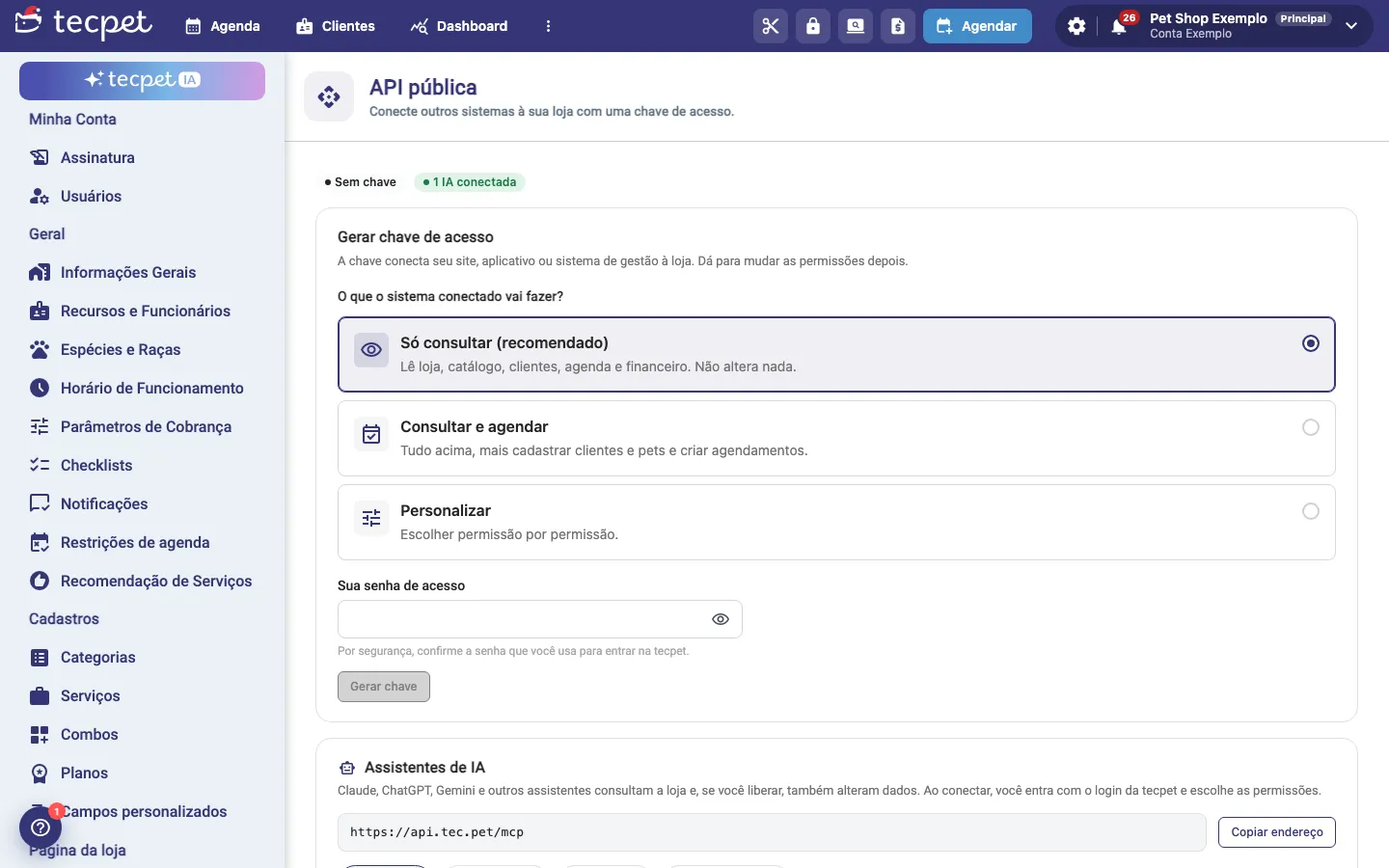
Sección titulada «Paso 1: Abre la pantalla API»Entra en Configurações (Configuración; te pedirá la contraseña de administrador) y, en el menú lateral, en Sistema → API. Arriba, dos etiquetas resumen la situación: Sem chave (Sin clave) o Chave ativa (Clave activa), y cuántas IAs están conectadas.
Sin clave, la pantalla abre en la tarjeta Gerar chave de acesso (Generar clave de acceso): “A chave conecta seu site, aplicativo ou sistema de gestão à loja. Dá para mudar as permissões depois.” (La clave conecta tu sitio web, aplicación o sistema de gestión a la tienda. Puedes cambiar los permisos después.)
Paso 2: Elige qué puede hacer el sistema
Sección titulada «Paso 2: Elige qué puede hacer el sistema»En O que o sistema conectado vai fazer? (¿Qué hará el sistema conectado?), elige una opción:
- Só consultar (recomendado) (Solo consultar, recomendado): lee tienda, catálogo, clientes, agenda y finanzas. No cambia nada;
- Consultar e agendar (Consultar y agendar): todo lo anterior, más registrar clientes y mascotas y crear citas;
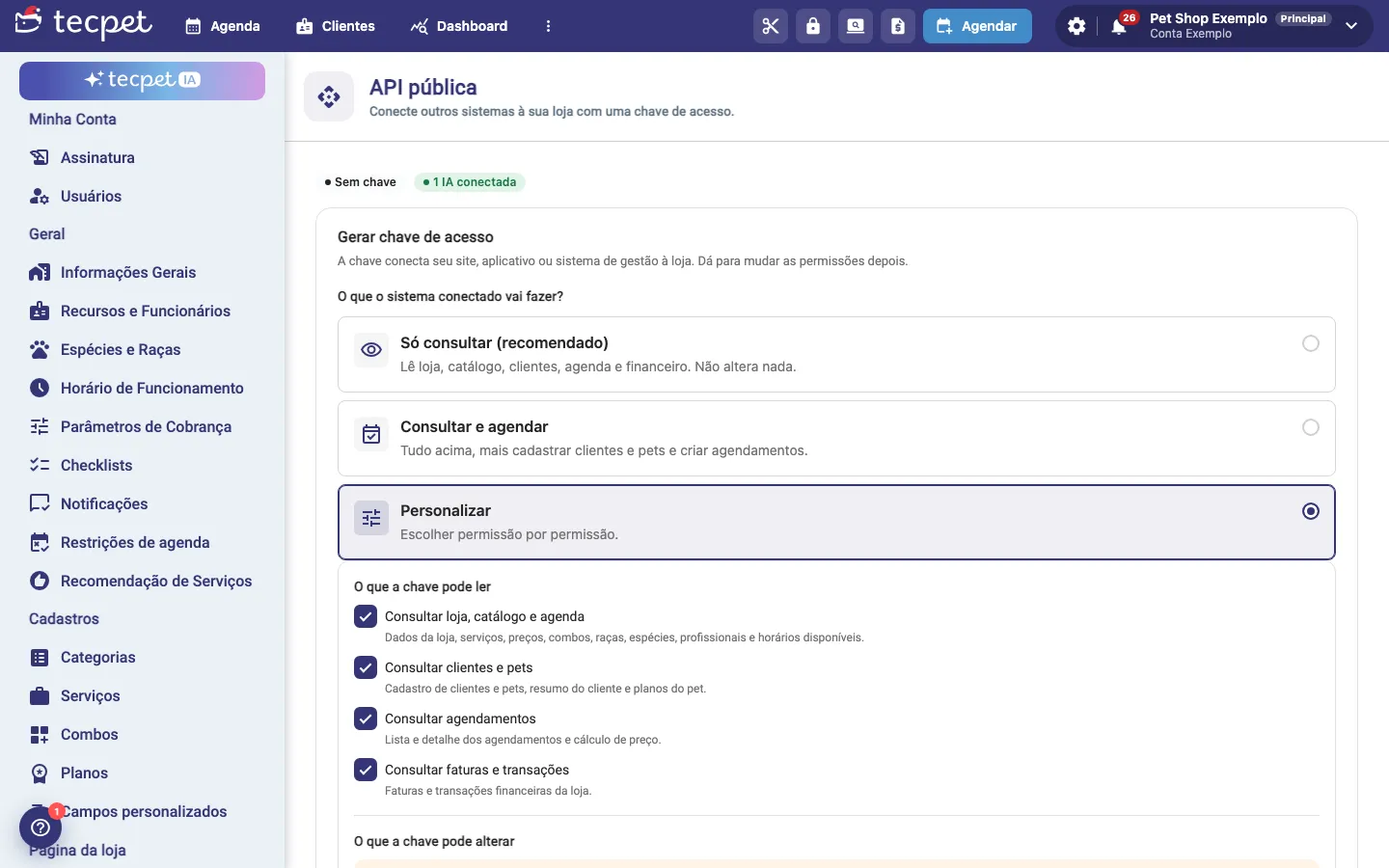
- Personalizar (Personalizar): abre la lista para marcar permiso por permiso, separada en O que a chave pode ler (Lo que la clave puede leer) y O que a chave pode alterar (Lo que la clave puede modificar).
Los permisos son:
- Consultar loja, catálogo e agenda (Consultar tienda, catálogo y agenda): datos de la tienda, servicios, precios, combos, razas, especies, profesionales y horarios disponibles;
- Consultar clientes e pets (Consultar clientes y mascotas): registro de clientes y mascotas, resumen del cliente y planes de la mascota;
- Consultar agendamentos (Consultar citas): lista y detalle de las citas y cálculo de precio;
- Consultar faturas e transações (Consultar facturas y transacciones): facturas y transacciones financieras de la tienda;
- Cadastrar e editar clientes e pets (Registrar y editar clientes y mascotas): crea y modifica clientes y mascotas;
- Criar e alterar agendamentos (Crear y modificar citas): crea, reprograma, cambia servicios y cambia el estado de las citas;
- Alterar o catálogo (Modificar el catálogo): crea, edita y elimina servicios, categorías, combos, razas y especies.
Las cuatro de consulta vienen marcadas. Las de modificar vienen desmarcadas.
Paso 3: Confirma la contraseña y genera la clave
Sección titulada «Paso 3: Confirma la contraseña y genera la clave»Escribe Sua senha de acesso (Tu contraseña de acceso, la misma que usas para entrar en la tecpet) y haz clic en Gerar chave (Generar clave).
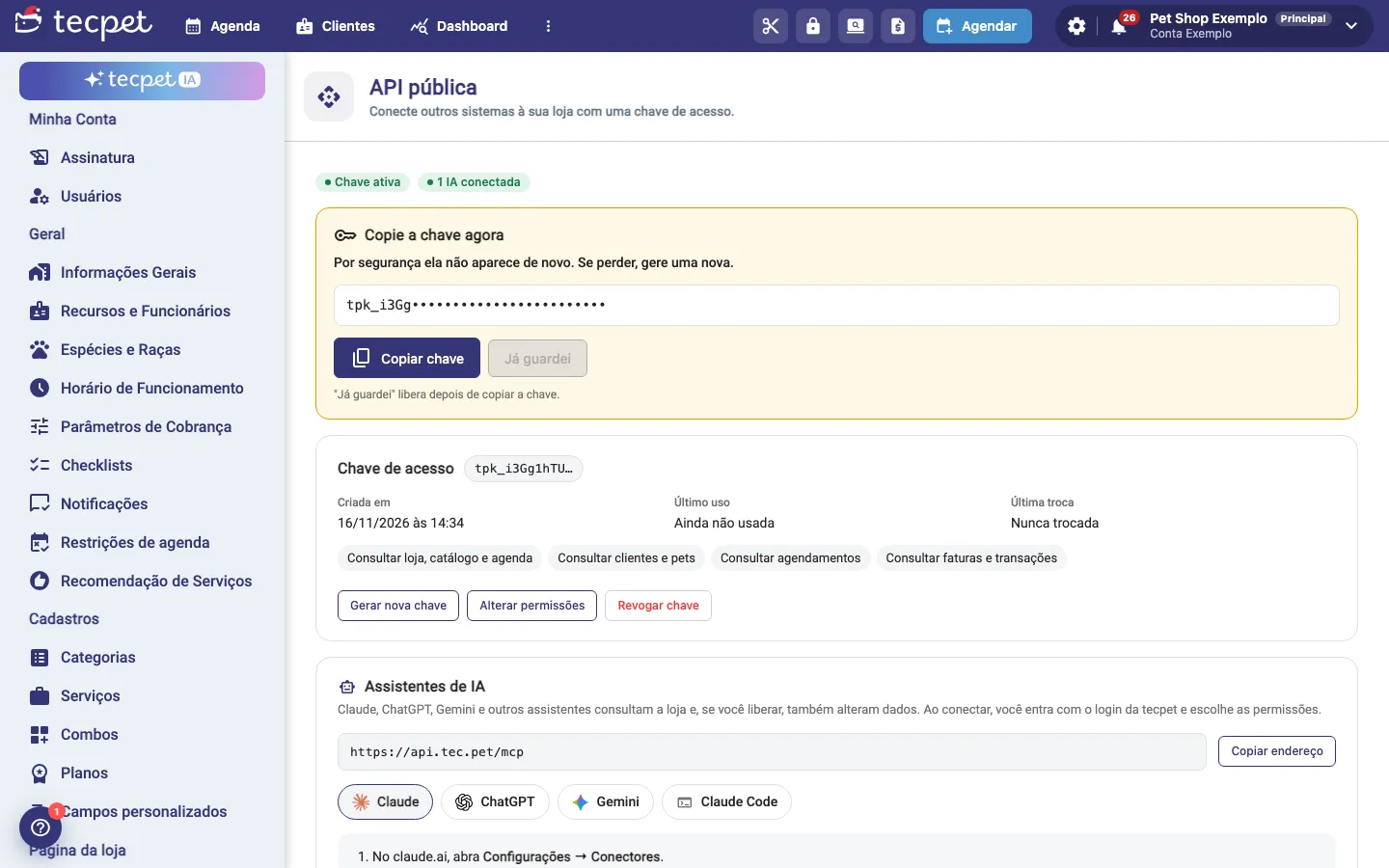
Aparece la tarjeta amarilla Copie a chave agora (Copia la clave ahora): “Por segurança ela não aparece de novo. Se perder, gere uma nova.” (Por seguridad no aparece de nuevo. Si la pierdes, genera una nueva.) Haz clic en Copiar chave (Copiar clave) y guárdala en un lugar seguro (el gestor de contraseñas de la empresa, o directamente en la configuración del sistema que va a usar la clave). El botón Já guardei (Ya la guardé) solo se habilita después de que copias. Al hacer clic en él, la tarjeta desaparece.
Paso 4: Acompaña y administra la clave
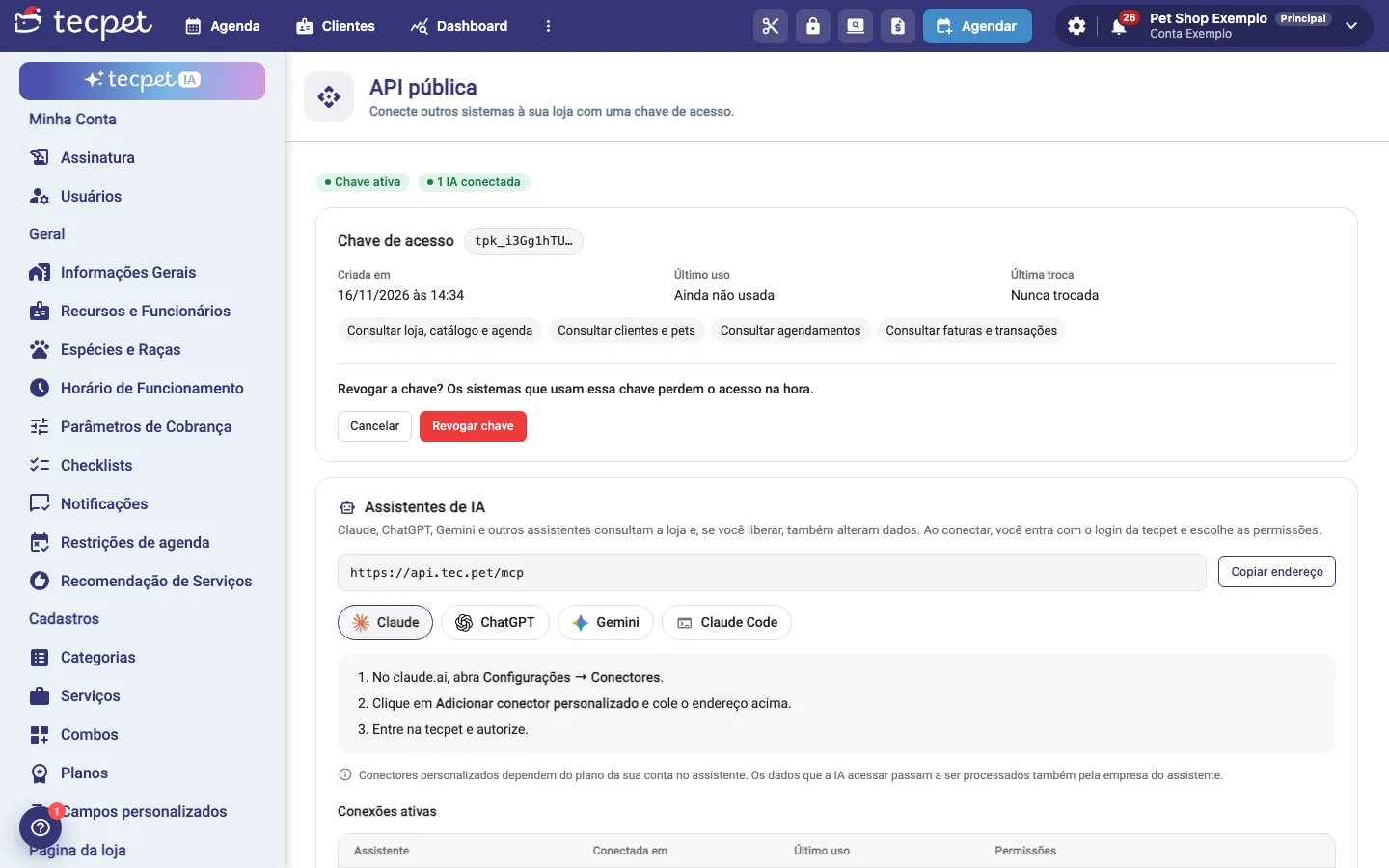
Sección titulada «Paso 4: Acompaña y administra la clave»Después de creada, la pantalla muestra la tarjeta Chave de acesso (Clave de acceso) con:
- El comienzo de la clave (ej.:
tpk_…), para que sepas cuál clave está activa sin exponer el resto; - Criada em (Creada el), Último uso (Último uso) (o Ainda não usada, Aún no usada) y Última troca (Último cambio) (o Nunca trocada, Nunca cambiada);
- Los permisos liberados, en etiquetas.
Y tres botones:
- Gerar nova chave (Generar nueva clave): crea una clave nueva y la antigua deja de funcionar. Úsalo cuando la clave se filtre o cuando alguien que tenía acceso salga del equipo. Después hay que actualizar la clave en el sistema integrado;
- Alterar permissões (Modificar permisos): cambia lo que la clave puede hacer, sin cambiar la clave;
- Revogar chave (Revocar clave): desactiva la clave (mira el próximo paso).
Generar nueva clave y modificar permisos piden tu contraseña otra vez.
Paso 5: Revoca la clave cuando ya no la uses
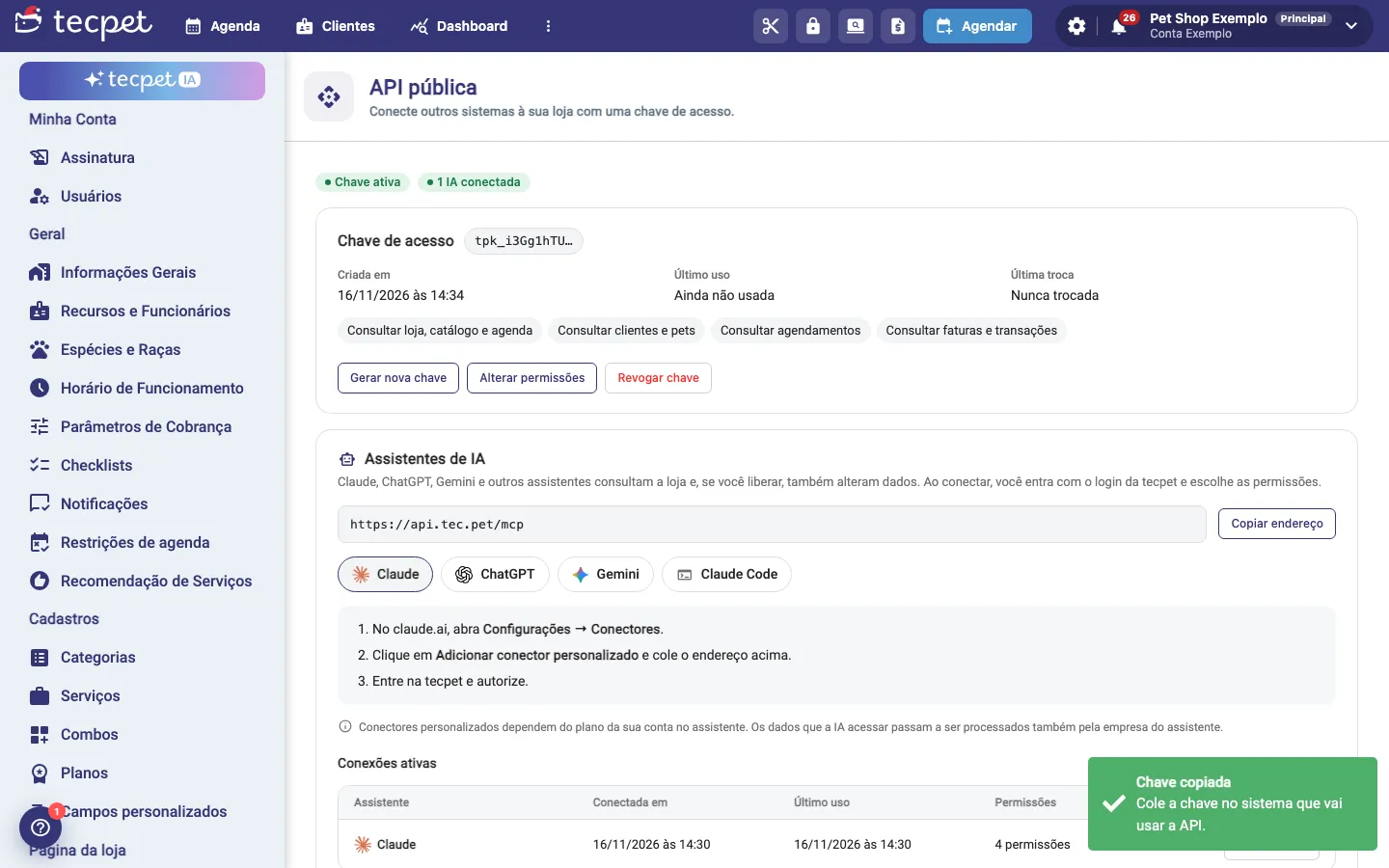
Sección titulada «Paso 5: Revoca la clave cuando ya no la uses»Haz clic en Revogar chave. La pantalla pregunta “Revogar a chave? Os sistemas que usam essa chave perdem o acesso na hora.” (¿Revocar la clave? Los sistemas que usan esa clave pierden el acceso al instante.) Haz clic en Revogar chave otra vez para confirmar, o en Cancelar (Cancelar). Después de eso, la pantalla vuelve a Gerar chave de acesso. Revocar la clave no desconecta a los asistentes de IA: cada uno tiene su propia conexión y se desconecta en Conexões ativas (Conexiones activas).
Paso 6: Pasa los datos a quien va a programar
Sección titulada «Paso 6: Pasa los datos a quien va a programar»Al final de la pantalla, abre Documentação da API (Documentación de la API) (Para quem vai programar uma integração com a chave de acesso, Para quien va a programar una integración con la clave de acceso). Muestra lo que el programador necesita:
- URL base (URL base):
https://api.tec.pet/v1/; - Autenticação (Autenticación): el encabezado
Authorization: Bearer <sua chave>en cada llamada; - Loja (Tienda): el encabezado
x-shopes opcional, porque la clave ya identifica la tienda; - Abrir a documentação completa (Abrir la documentación completa): la documentación interactiva de todas las rutas, con los campos de cada una.
Ejemplo de llamada, buscando un cliente por teléfono:
curl "https://api.tec.pet/v1/client?phone=11999999999" \ -H "Authorization: Bearer SUA_CHAVE"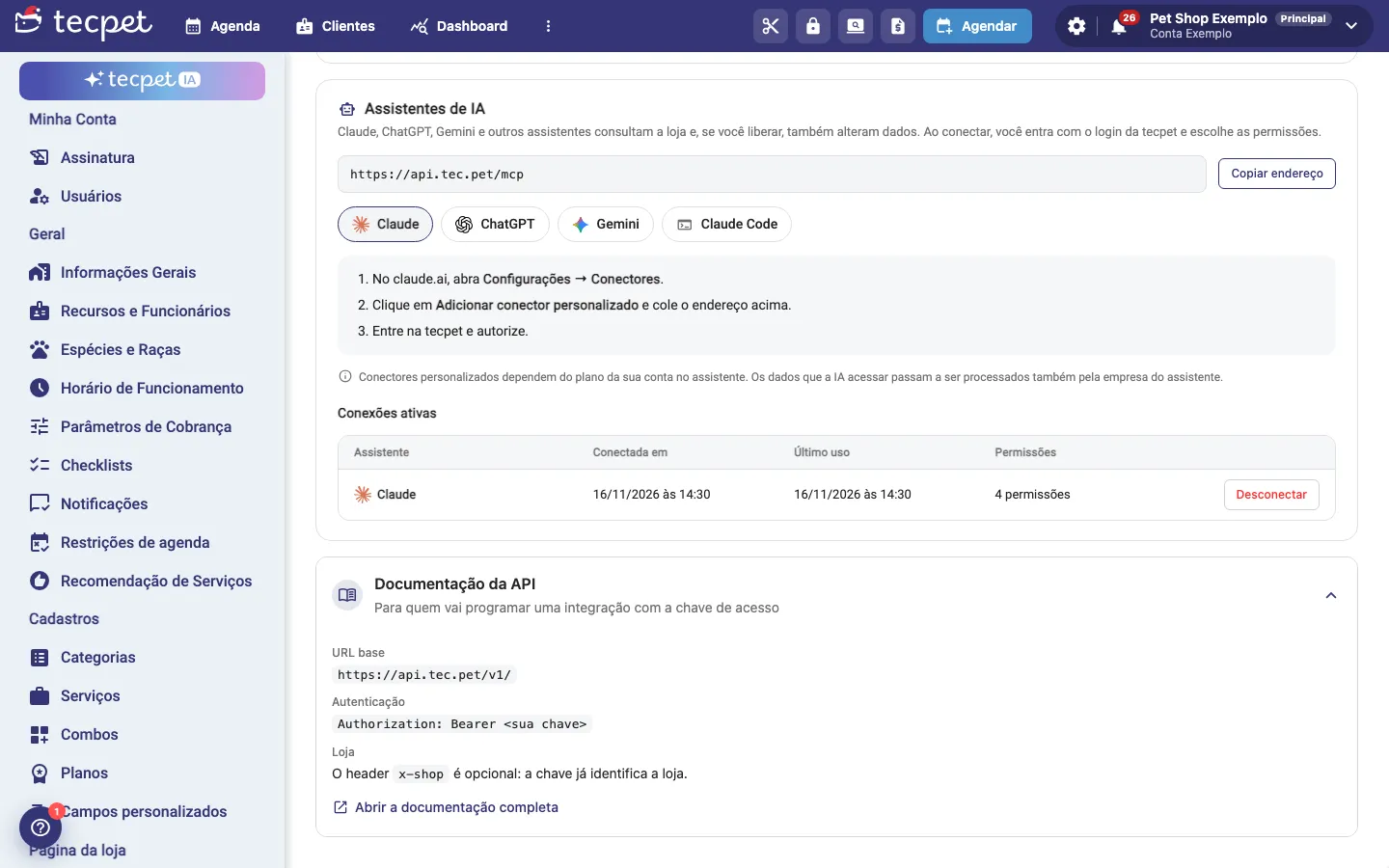
Qué se puede hacer con la API
Sección titulada «Qué se puede hacer con la API»Las principales rutas, agrupadas por área (la lista completa y los campos están en la documentación completa):
- Tienda:
GET /v1/shop/configurations(segmentos, horarios de atención y reglas de agenda); - Clientes:
GET /v1/client(búsqueda con paginación, por teléfono, código externo o fecha de registro),GET /v1/client/{id},GET /v1/client/{id}/summary,POST /v1/client,PUT /v1/client/{id}; - Mascotas:
GET /v1/pet,GET /v1/pet/{id},POST /v1/pet,PUT /v1/pet/{id},GET /v1/pet-plan(planes y paquetes con saldo de uso); - Catálogo:
GET /v1/service,GET /v1/service/pricing(precio para una mascota),GET /v1/combo/pricing,GET /v1/specie,GET /v1/breed,GET /v1/billingMethod(tamaños y tipos de pelaje),GET /v1/employee/list; - Agenda:
POST /v1/availableTimes(horarios libres),POST /v1/service-capacity/by-day(cupos de guardería),POST /v1/booking/pricing,GET /v1/booking,GET /v1/booking/{id},POST /v1/booking,PUT /v1/booking/{id}/reschedule,PUT /v1/booking/{id}/changeStatus,PUT /v1/booking/{id}/changeServices; - Finanzas:
GET /v1/invoice,GET /v1/transaction(cobros por fecha de pago); - Resúmenes (hasta 12 meses, por día, semana o mes):
GET /v1/analytics/payments,GET /v1/analytics/sales,GET /v1/analytics/bookings.
Para crear una cita: busca al cliente y a la mascota, consulta los servicios con el precio de la mascota, pide los horarios en availableTimes y envía el timeId devuelto en POST /v1/booking. Las citas creadas por la API quedan con el origen API pública.
Límites y errores comunes
Sección titulada «Límites y errores comunes»Cada clave de tienda hace hasta 1.000 solicitudes por hora. Al pasar de eso, la respuesta es 429 con el mensaje “Limite de 1000 requisições por hora atingido para este token” (Límite de 1000 solicitudes por hora alcanzado para este token) y el encabezado Retry-After indicando cuántos segundos esperar.
- 401 Token não fornecido (Token no proporcionado): faltó el encabezado
Authorization: Bearer; - 401 Token inválido (Token inválido) o Token expirado (Token expirado): clave equivocada, cambiada con Gerar nova chave o revocada;
- 403: la tienda no tiene el módulo API pública, está bloqueada, o la clave no tiene el permiso de esa ruta (libéralo en Alterar permissões);
- 429: pasó el límite por hora, espera el tiempo del
Retry-After.