
Conectar un asistente de IA a la tecpet (Claude, ChatGPT y Gemini)
La API pública permite que el asistente de IA que ya usas converse directamente con tu tienda en la tecpet. Una vez conectado, preguntas con tus propias palabras (“¿cuántas citas tuve en octubre?”, “¿qué horarios tengo mañana para el baño de Mel?”) y el asistente busca la respuesta en la agenda, los clientes, las mascotas y las finanzas de la tienda, al instante. La conexión usa un estándar abierto llamado MCP y está en Configurações → Sistema → API (Configuración → Sistema → API), en la parte Assistentes de IA (Asistentes de IA). No necesitas generar una clave ni programar nada: el propio asistente abre el inicio de sesión de la tecpet y tú eliges qué puede ver y hacer. Para conectar un sitio web o un sistema de gestión (y no una IA), mira Generar la clave de la API pública.
¿Puedo preguntarle a una IA cómo va mi tienda? #

Basta de buscar números en informes
Pregunta con tus palabras y recibe la respuesta con los datos reales de la tienda.
“Quien pregunta y recibe la respuesta al instante decide más rápido.”
En el día a día, saber cuánto entró en el mes, cuántos baños hay mañana o qué cliente desapareció es abrir una pantalla, filtrar, exportar y sumar. Cuando la respuesta tarda, la decisión queda para después y la oportunidad pasa.
Con la API pública, el asistente de IA que ya usas (Claude, ChatGPT, Gemini) pasa a consultar la tecpet al instante. Preguntas como le hablarías a una persona y él responde con la agenda, los clientes, las mascotas y las finanzas de la tienda. Si lo permites, también agenda, reprograma y registra, siempre confirmando contigo antes.
Antes de empezar: el módulo API pública
Sección titulada «Antes de empezar: el módulo API pública»La conexión solo funciona cuando la tienda tiene contratado el módulo API pública. Sin él, la pantalla API muestra un anuncio con un ejemplo de conversación y el botón Contratar a API pública (Contratar la API pública), que te lleva a la contratación del módulo. Una vez contratado, la pantalla pasa a mostrar la parte Assistentes de IA.
También vas a necesitar una cuenta en un asistente que acepte conectores personalizados. Eso depende del plan que tengas en Claude, ChatGPT o Gemini, y no de la tecpet.
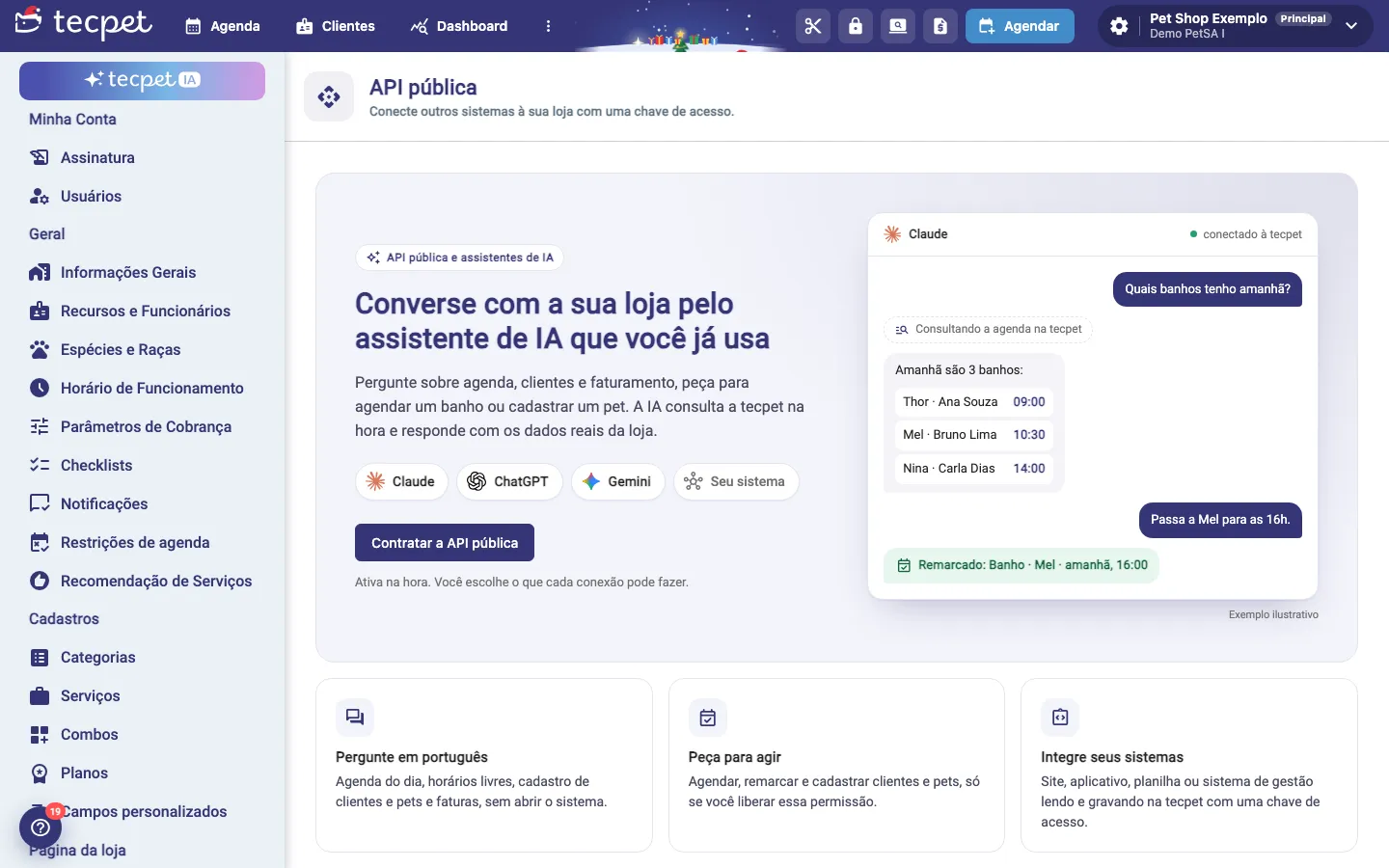
Paso 1: Abre la pantalla API y copia la dirección
Sección titulada «Paso 1: Abre la pantalla API y copia la dirección»Entra en Configurações (Configuración; te pedirá la contraseña de administrador) y, en el menú lateral, en Sistema → API. Baja hasta Assistentes de IA.
En la parte de arriba del bloque está la dirección del servidor de la tecpet: https://api.tec.pet/mcp. Haz clic en Copiar endereço (Copiar dirección). Esa es la dirección que pegas en el asistente.
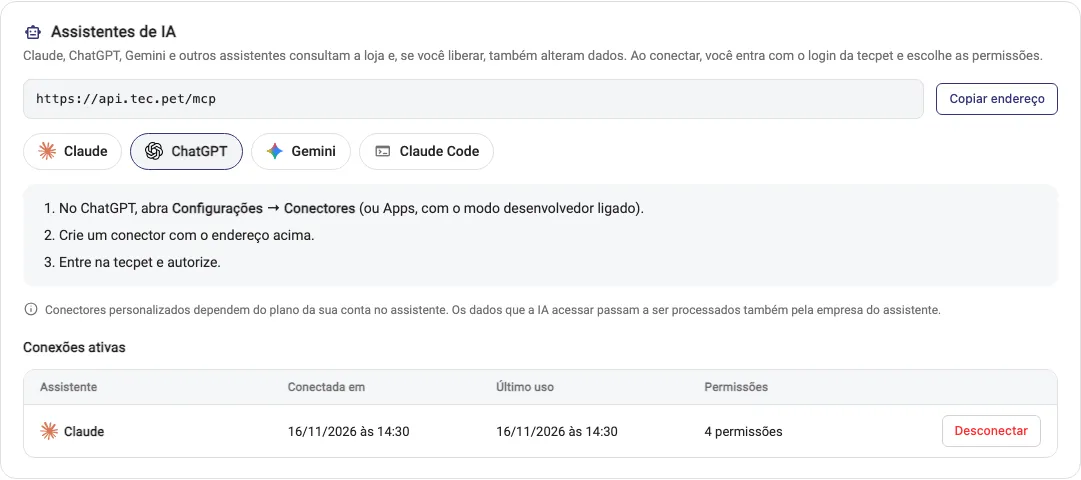
Justo debajo hay una pestaña para cada asistente (Claude, ChatGPT, Gemini y Claude Code), cada una con su paso a paso. Los próximos pasos muestran cada pestaña.
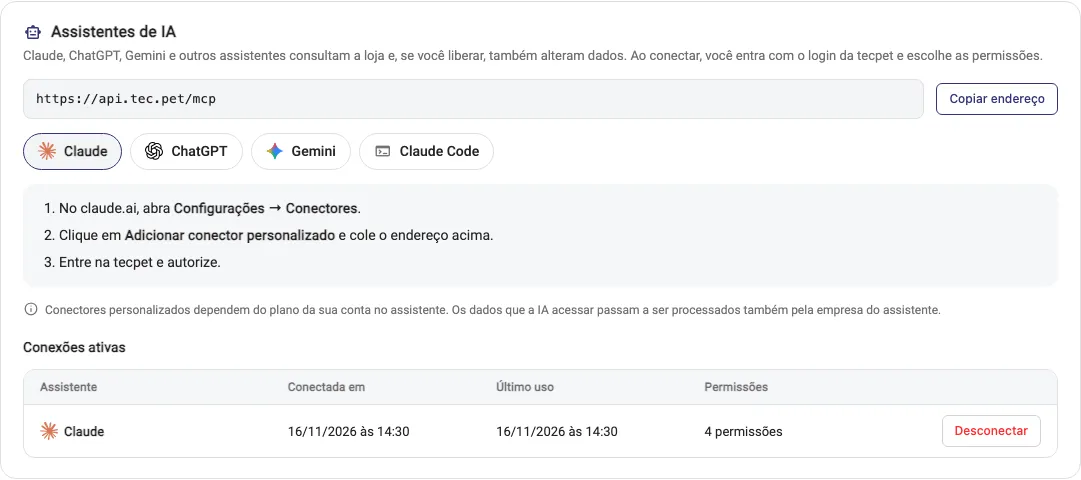
Paso 2: Agrega la tecpet a tu asistente
Sección titulada «Paso 2: Agrega la tecpet a tu asistente»Sigue el camino del asistente que usas:
- Claude (claude.ai): abre Configurações → Conectores (Configuración → Conectores), haz clic en Adicionar conector personalizado (Agregar conector personalizado) y pega la dirección. Luego haz clic para conectar: Claude abre el inicio de sesión de la tecpet.
- ChatGPT: abre Configurações → Conectores (Configuración → Conectores; en algunas cuentas el nombre es Apps, con el modo desenvolvedor (modo desarrollador) activado) y crea un conector con la dirección. Luego conecta: ChatGPT abre el inicio de sesión de la tecpet.
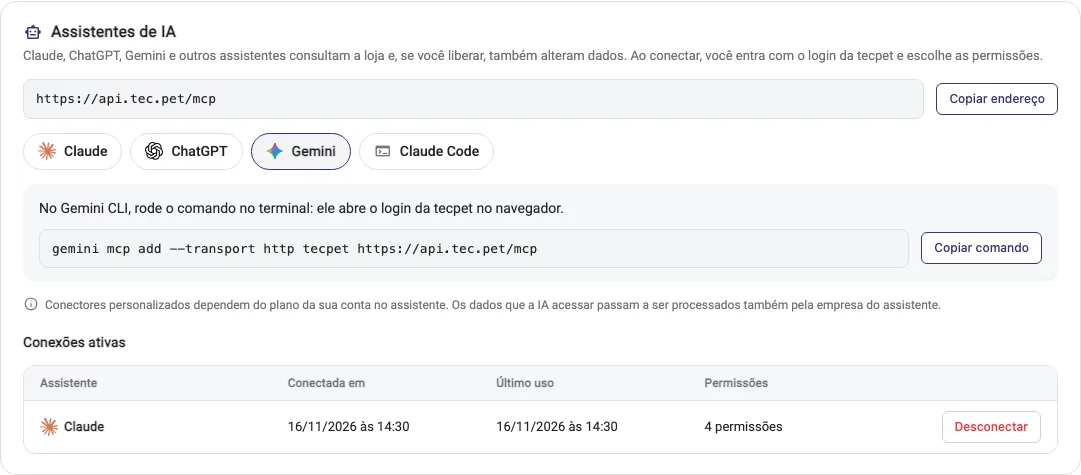
- Gemini (Gemini CLI): en la terminal, ejecuta el comando que muestra la pestaña Gemini (botón Copiar comando (Copiar comando)):
gemini mcp add --transport http tecpet https://api.tec.pet/mcp. Abre el inicio de sesión de la tecpet en el navegador. - Claude Code: en la terminal, ejecuta
claude mcp add --transport http tecpet https://api.tec.pet/mcp(botón Copiar comando en la pestaña Claude Code). En Cursor, agrega un servidor MCP con la misma dirección.
El nombre de los menús puede cambiar un poco cuando el asistente actualiza su aplicación. Lo que no cambia es la dirección de la tecpet.
Comandos de Gemini y de Claude Code
Sección titulada «Comandos de Gemini y de Claude Code»Las pestañas Gemini y Claude Code muestran el comando listo, con el botón Copiar comando. Solo tienes que pegarlo en la terminal y seguir el inicio de sesión que se abre en el navegador.
Paso 3: Entra en la tecpet y revisa la solicitud de acceso
Sección titulada «Paso 3: Entra en la tecpet y revisa la solicitud de acceso»Cuando el asistente abre la tecpet, entras con tu usuario y contraseña de siempre y llegas a la pantalla Autorizar conexão (Autorizar conexión). Ella muestra:
- Quién lo pide: el nombre del asistente y la tienda, por ejemplo “Claude” quer acessar a loja Pet Shop Exemplo (“Claude” quiere acceder a la tienda Pet Shop Exemplo);
- De dónde viene la solicitud: cuando es una aplicación que corre en tu computador (Claude Code, Gemini CLI), aparece el aviso “Só autorize se foi você quem iniciou a conexão agora” (Autoriza solo si fuiste tú quien inició la conexión ahora);
- Vai poder consultar (Podrá consultar): la lista de lo que el asistente va a leer. Por defecto vienen marcados solo los cuatro permisos de consulta y la pantalla avisa “Não vai poder alterar nada” (No podrá cambiar nada);
- A dónde vuelves: la dirección del asistente después de autorizar.
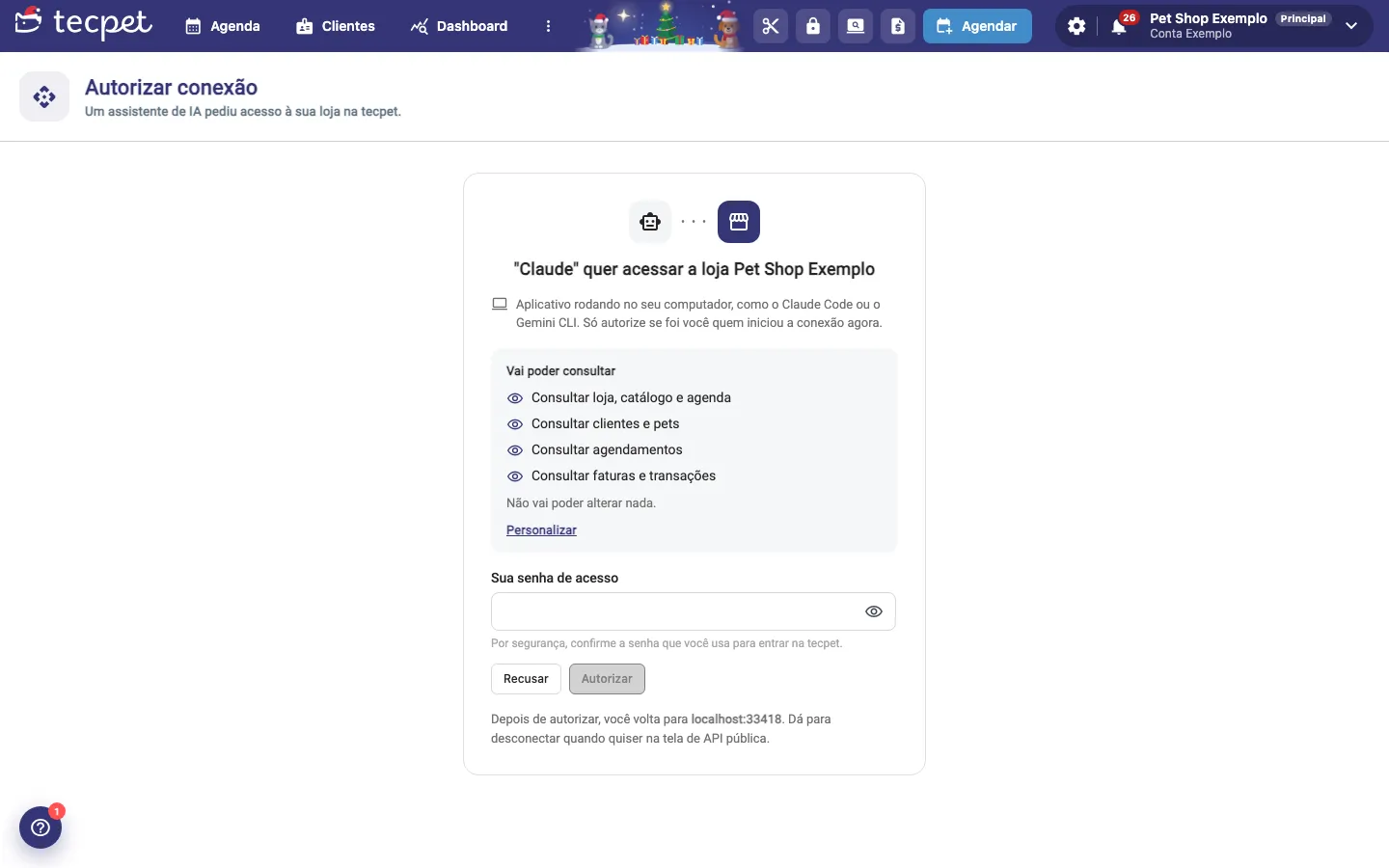
Paso 4: Elige qué puede hacer el asistente
Sección titulada «Paso 4: Elige qué puede hacer el asistente»Haz clic en Personalizar (Personalizar) para cambiar los permisos. La pregunta es O que o assistente vai poder fazer? (¿Qué podrá hacer el asistente?), con tres opciones:
- Só consultar (recomendado) (Solo consultar, recomendado): lee tienda, catálogo, clientes, agenda y finanzas. No cambia nada;
- Consultar e agendar (Consultar y agendar): todo lo anterior, más registrar clientes y mascotas y crear citas;
- Personalizar (Personalizar): marcas permiso por permiso.
Los permisos que existen son:
- Consultar loja, catálogo e agenda (Consultar tienda, catálogo y agenda): datos de la tienda, servicios, precios, combos, razas, especies, profesionales y horarios disponibles (viene marcado);
- Consultar clientes e pets (Consultar clientes y mascotas): registro de clientes y mascotas, resumen del cliente y planes de la mascota (viene marcado);
- Consultar agendamentos (Consultar citas): lista y detalle de las citas y cálculo de precio (viene marcado);
- Consultar faturas e transações (Consultar facturas y transacciones): facturas y transacciones financieras de la tienda (viene marcado);
- Cadastrar e editar clientes e pets (Registrar y editar clientes y mascotas): crea y modifica clientes y mascotas;
- Criar e alterar agendamentos (Crear y modificar citas): crea, reprograma, cambia servicios y cambia el estado de las citas;
- Alterar o catálogo (Modificar el catálogo): crea, edita y elimina servicios, categorías, combos, razas y especies.
El asistente solo ve las acciones de los permisos que liberaste. Con Só consultar, ni siquiera ve las acciones de crear o modificar.
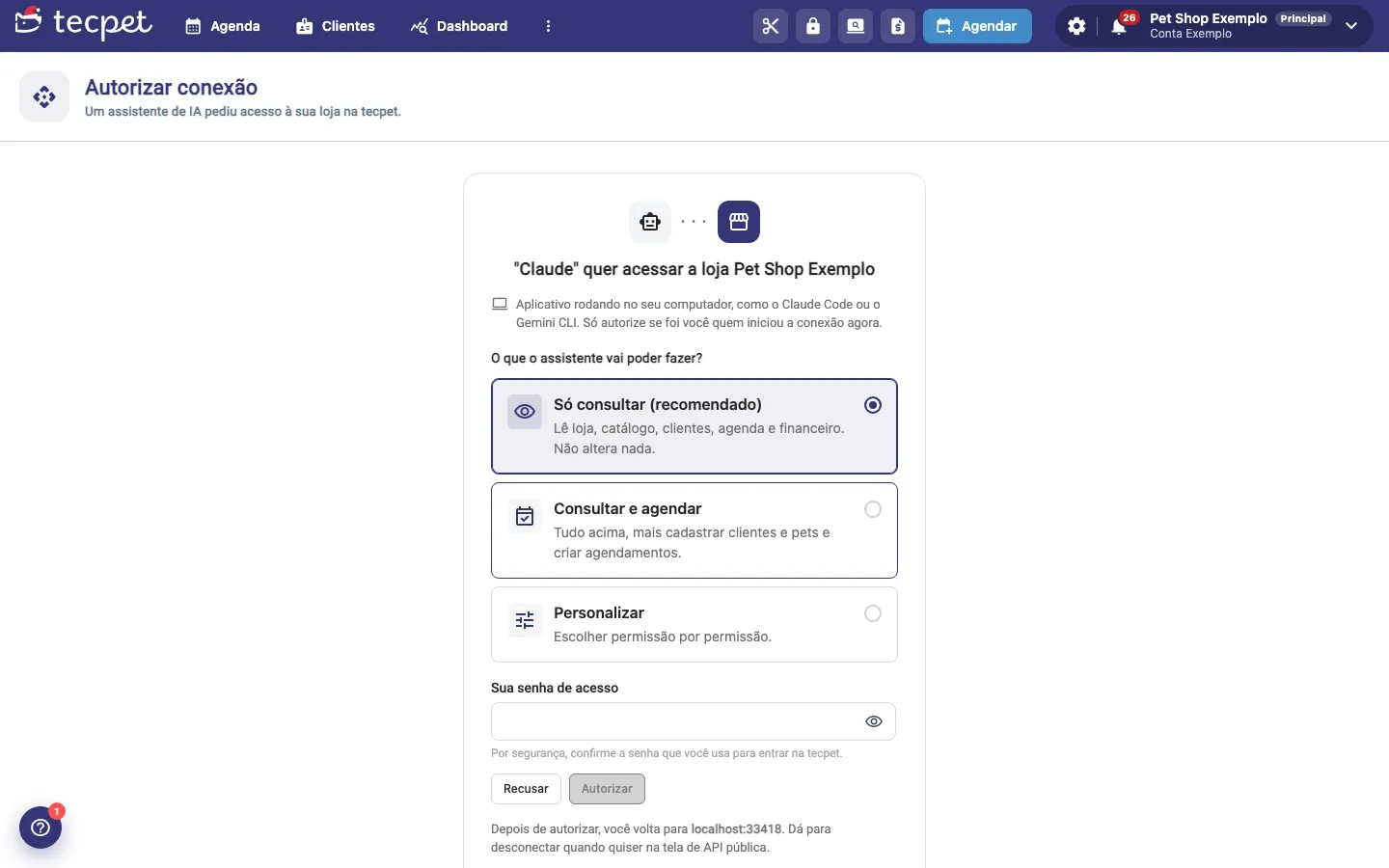
Paso 5: Confirma con tu contraseña y autoriza
Sección titulada «Paso 5: Confirma con tu contraseña y autoriza»Escribe Sua senha de acesso (Tu contraseña de acceso, la misma que usas para entrar en la tecpet) y haz clic en Autorizar (Autorizar). La tecpet te devuelve al asistente, que ya queda conectado. Si no reconoces la solicitud, haz clic en Recusar (Rechazar): no se libera nada.
Cada conexión vale solo para la tienda en la que estabas con la sesión iniciada al autorizar. Para conectar otra tienda de la red, entra en ella y repite la autorización.
Paso 6: Conversa con tu tienda
Sección titulada «Paso 6: Conversa con tu tienda»Ahora solo tienes que preguntar en el asistente. Algunos ejemplos de lo que puede responder o hacer:
- Totales e historial (hasta 12 meses): cuánto recibió la tienda, por día, semana o mes y por forma de pago; cuánto vendió, con ticket promedio, valor pagado y valor pendiente; cuántas citas y clientes atendidos, por estado, origen o segmento, y los días y horarios más llenos;
- Agenda: citas de un período o de un cliente, detalle de una cita, horarios libres para una mascota y un servicio, cupos de guardería del día y el valor de una cita antes de crearla;
- Clientes y mascotas: buscar un cliente por teléfono, ver el registro, el resumen (mascotas, últimas y próximas citas, situación financiera) y los planes y paquetes de la mascota con el saldo de uso;
- Catálogo: servicios y combos con el precio para una mascota específica, profesionales, especies, razas, tamaños y tipos de pelaje;
- Finanzas: facturas y cobros de un período;
- Acciones (solo con el permiso liberado): registrar y editar cliente y mascota, crear y reprogramar una cita, cambiar los servicios y cambiar el estado (confirmar, cancelar, cobrar, iniciar, finalizar, entregar).
Para agendar, el asistente sigue el mismo camino de la recepción: encuentra al cliente, a la mascota y los servicios que valen para ella, busca los horarios libres y crea la cita en el horario elegido. Está orientado a confirmar contigo antes de crear o modificar cualquier dato. Las fechas y horas son las de Brasilia.
Ver y desconectar los asistentes
Sección titulada «Ver y desconectar los asistentes»Los asistentes conectados aparecen en Conexões ativas (Conexiones activas), al final del bloque Assistentes de IA, con el Assistente (Asistente), Conectada em (Conectada el), Último uso (Último uso) y cuántos Permissões (Permisos) tiene. El resumen también aparece arriba en la pantalla, por ejemplo 1 IA conectada (1 IA conectada).
Para cortar el acceso de un asistente, haz clic en Desconectar (Desconectar) en su fila. El acceso termina al instante. Para cambiar los permisos de un asistente, desconéctalo y conéctalo de nuevo eligiendo los nuevos permisos.
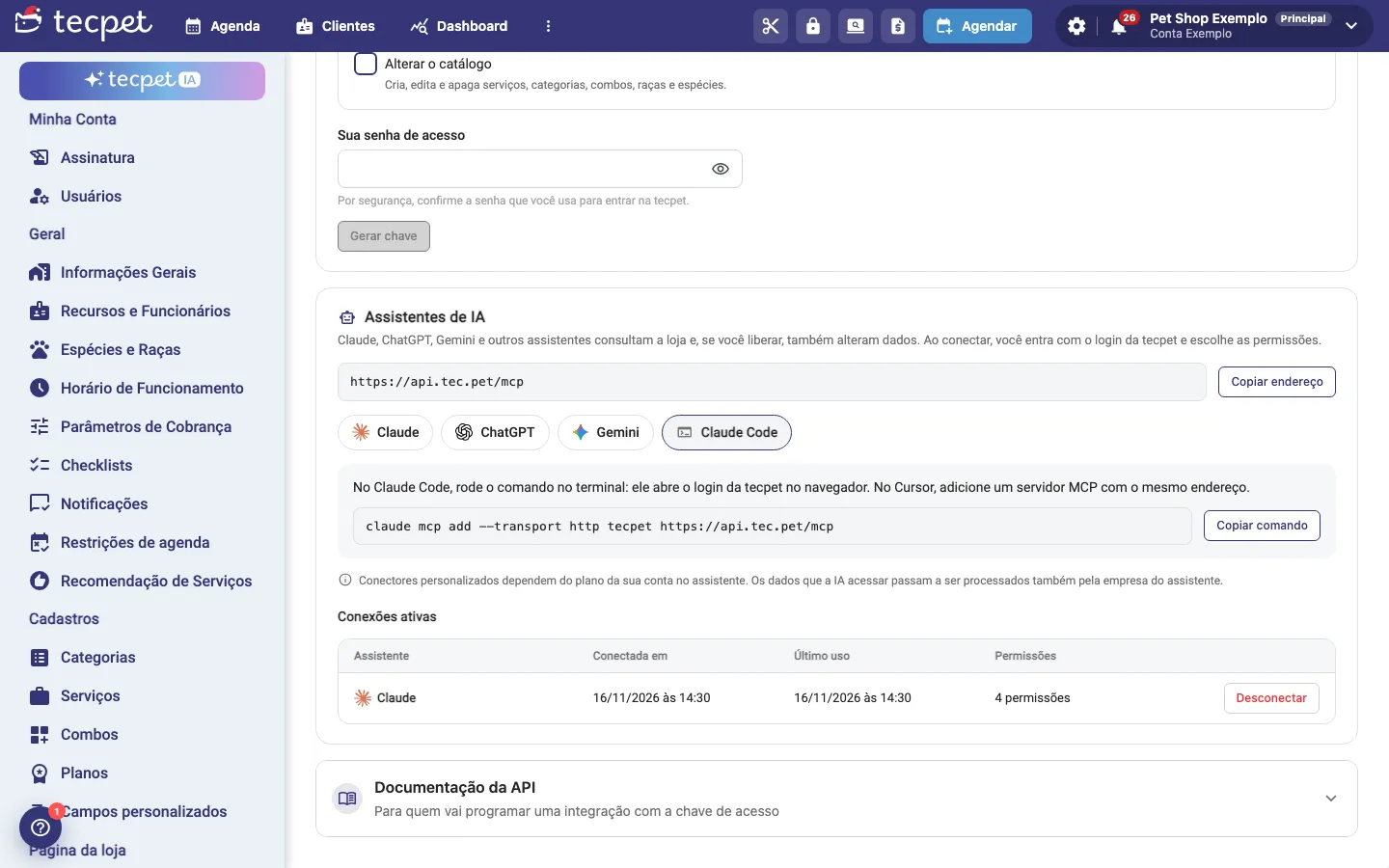
Límites y privacidad
Sección titulada «Límites y privacidad»- El asistente solo ve la tienda que autorizó la conexión y solo hace lo que los permisos liberan;
- Las consultas que el asistente hace a la tecpet cuentan en el límite de uso de la tienda (1.000 por hora). Si se pasa, recibe un aviso para intentarlo de nuevo en unos minutos;
- Las listas largas vienen resumidas (hasta 50 elementos por vez). Para totales, el asistente usa los resúmenes de cobros, ventas y citas, que ya vienen sumados;
- Los datos a los que accede el asistente pasan a ser procesados también por la empresa de él (Anthropic, OpenAI, Google), según los términos de cada una.