
Configurar la Nueva IA
La Nova IA (Nueva IA) es la versión nueva de la pantalla tecpet IA, donde configuras cómo la inteligencia artificial atiende a tus clientes en WhatsApp. En vez de un único robot, trabaja como un equipo de agentes: la Recepcionista recibe cada contacto, entiende qué quiere el cliente y pasa la conversación al especialista indicado (Agente petshop, Agente Veterinário, Agente Daycare/Hotel, Agente Cadastro o Agente de Vendas). Por encima de todos están las reglas únicas: modo de atención, personalidad, preferencias de inactividad y las Configurações gerais. Todo lo que defines aquí vale para las conversaciones reales de WhatsApp, actúa directamente en tu agenda (citas, reprogramaciones y cancelaciones hechas por la IA) y aparece después en las Estatísticas da IA. Cada conversación atendida por la IA consume las atenciones y créditos de la IA de tu plan.
¿Cómo tener un equipo entero atendiendo en WhatsApp? #

Un solo robot no alcanza
Baño, consulta, guardería y presupuesto llegan juntos. Cada uno pide un especialista.
“El tutor no quiere hablar con un robot. Quiere hablar con quien entiende de su tema.”
En el mismo minuto llegan un pedido de peluquería, una duda de vacuna, una reserva de hotel y un "¿cuánto cuesta?". Quien atiende tiene que saber de todo, y cuando el equipo está ocupado, la conversación se enfría o recibe una respuesta genérica.
En la Nueva IA, la Recepcionista entiende lo que quiere el cliente y pasa la conversación al agente correcto: baño y peluquería, veterinario, guardería y hotel, registro o ventas. Cada uno sigue las reglas que definiste, y las Estadísticas muestran lo que la IA agendó y dónde te necesita.
Lo que la IA entiende
Sección titulada «Lo que la IA entiende»La IA atiende al cliente en WhatsApp en tres formatos:
- Texto: entiende el mensaje escrito como el cliente lo escriba, sin necesidad de menú ni palabra exacta;
- Audio: escucha el audio del cliente y responde a lo que dijo;
- Imagen (nuevo): lee la foto que el cliente envía y usa el contenido en la conversación. Reconoce:
- Comprobante de pago (Pix, transferencia, boleto o tarjeta): entiende el monto, la fecha, quién pagó y quién recibió, cuando son legibles. Por seguridad, la IA no lee CPF, CNPJ, clave Pix, número de tarjeta ni código de autenticación;
- Foto de la mascota: identifica el animal y lo que se ve en él, como tamaño, pelaje, suciedad o herida, y lo usa para seguir la atención;
- Otras imágenes: describe de qué se trata la imagen para entender el pedido del cliente.
Paso 1: Abre tecpet IA
Sección titulada «Paso 1: Abre tecpet IA»En la parte superior del sistema, haz clic en el engranaje (Configurações). En el menú lateral izquierdo, el primer elemento es el bloque morado con el logo tecpet IA: haz clic en él. Si tu tienda usa contraseña de administrador, el sistema pide los 6 dígitos en la pantalla Atenção antes de abrir (solo la primera vez de la sesión).
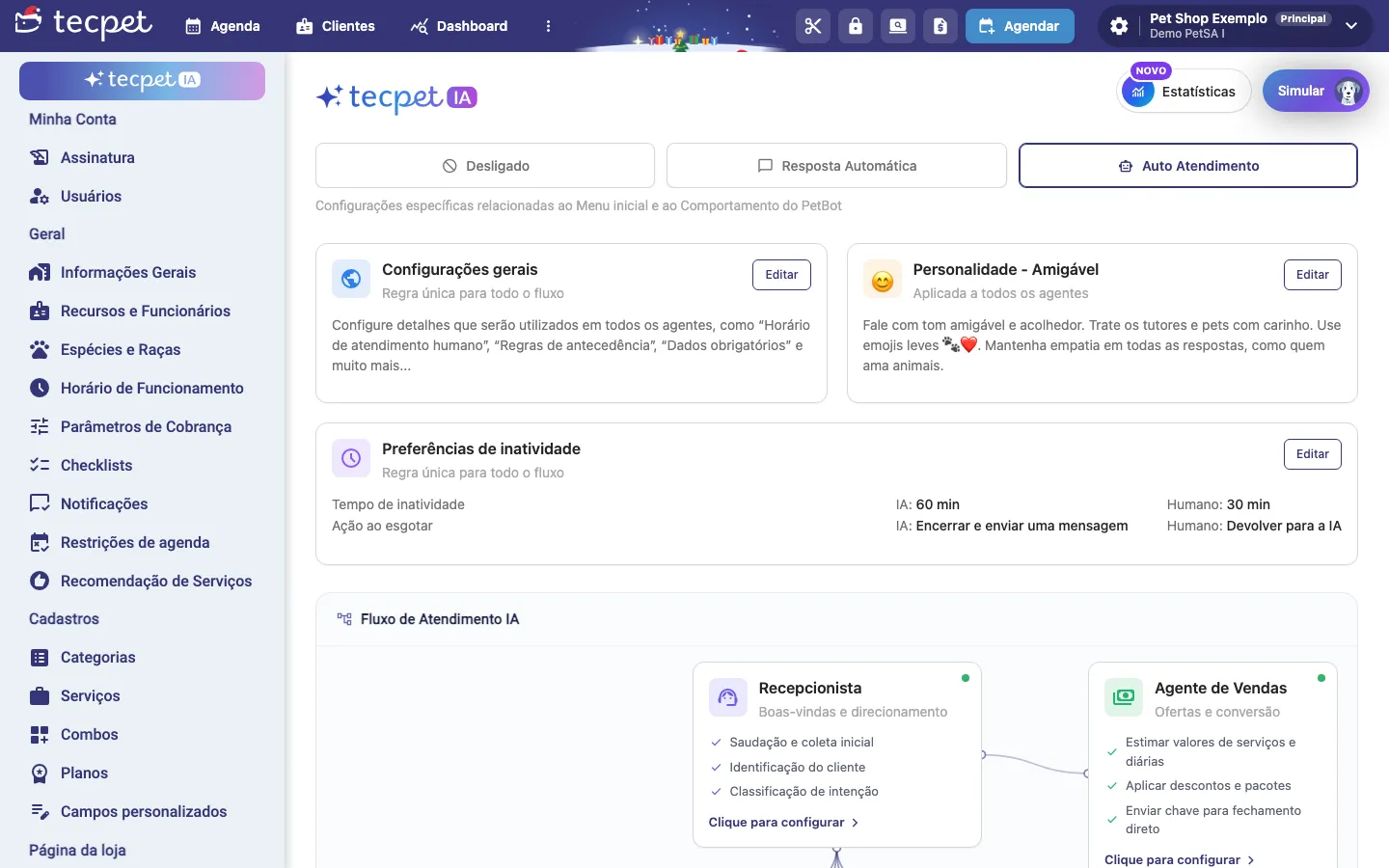
La pantalla inicial de la Nova IA muestra, de arriba hacia abajo: los modos de atención, las tarjetas Configurações gerais, Personalidade y Preferências de inatividade, el Fluxo de Atendimento IA con los agentes y la tarjeta Gatilhos de campanha. En la esquina superior derecha están los botones Estatísticas y Simular.
Paso 2: Elige el modo de atención
Sección titulada «Paso 2: Elige el modo de atención»Justo debajo del logo hay tres pestañas. La que está resaltada es el modo en uso:
- Desligado (Apagado): la atención automática queda apagada y no se responde nada por WhatsApp;
- Resposta Automática (Respuesta automática): PetBot responde con el menú inicial (respuesta automática), sin que la IA converse con el cliente;
- Auto Atendimento (Autoatención): la IA atiende de verdad, conversando, resolviendo dudas y agendando. Es el único modo en el que los agentes trabajan.
El cambio se guarda al instante (aparece “Configurações salvas com sucesso”), sin necesidad del botón Guardar.

Paso 3: Revisa las tarjetas de resumen
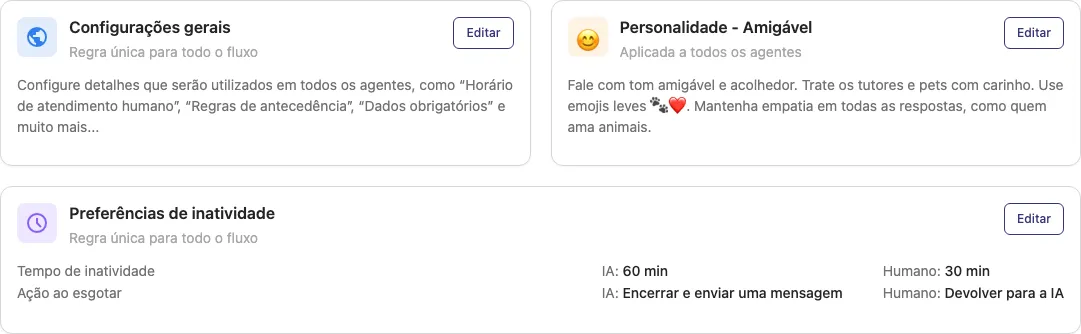
Sección titulada «Paso 3: Revisa las tarjetas de resumen»Las tres tarjetas muestran las reglas que valen para todos los agentes. Cada una tiene el botón Editar:
- Configurações gerais (Regra única para todo o fluxo): abre la pantalla de configuraciones generales (Paso 6);
- Personalidade (Aplicada a todos os agentes): el título muestra la personalidad elegida, por ejemplo Personalidade - Amigável, y el texto muestra cómo habla. Editar abre el modal del Paso 4;
- Preferências de inatividade (Regra única para todo o fluxo): muestra el Tempo de inatividade y la Ação ao esgotar para la conversación con la IA y con el atendente humano. Editar abre el modal del Paso 5.
Paso 4: Elige la personalidad
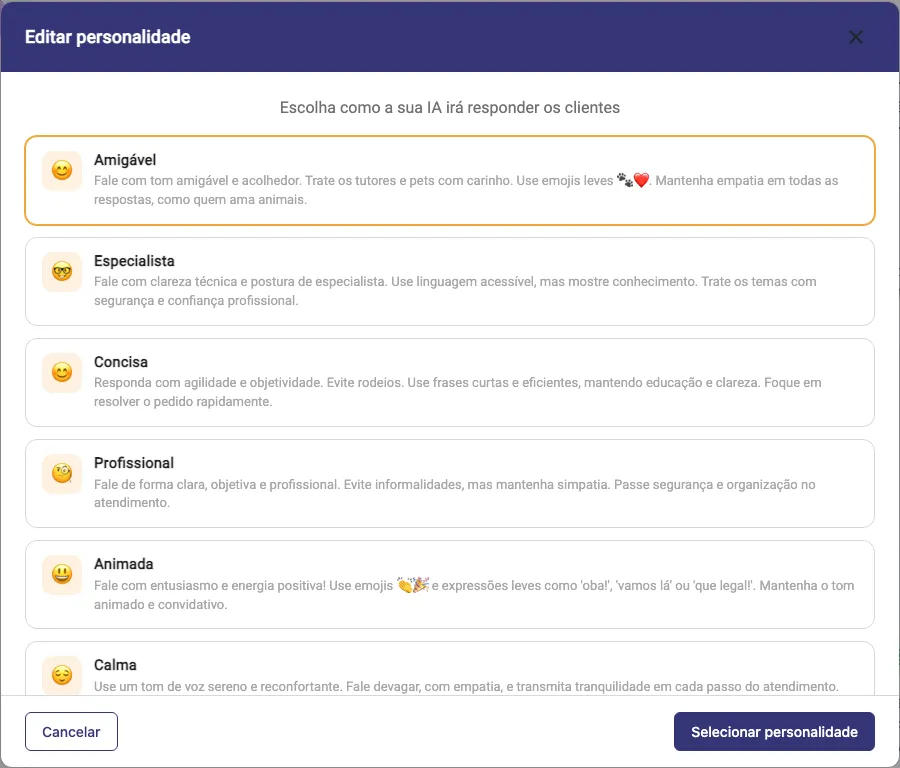
Sección titulada «Paso 4: Elige la personalidad»En la tarjeta Personalidade, haz clic en Editar. Se abre el modal Editar personalidade (Escolha como a sua IA irá responder os clientes). Elige una opción:
- Amigável (Amigable) 😊 (predeterminada): tono acogedor y cariñoso, con emojis suaves;
- Especialista (Experta) 🤓: claridad técnica y postura de especialista, en lenguaje accesible;
- Concisa: respuestas cortas y objetivas, sin rodeos;
- Profissional (Profesional) 🧐: clara y organizada, sin informalidades, pero con simpatía;
- Animada 😃: entusiasmo, emojis y expresiones como “oba!” y “que legal!”;
- Calma 😌: tono sereno y reconfortante, sin prisa;
- Mãe de Pet (Mamá de mascota) 🥰: habla como una cuidadora cariñosa, tratando a la mascota como de la familia;
- Descolada (Relajada) 😎: ligera, informal, con jergas suaves como “top!” y “show!”;
- Personalizado: abre un campo para que describas cómo debe comportarse la IA (hasta 200 caracteres).
Haz clic en Selecionar personalidade para guardar (se guarda al instante). Cancelar o la X cierran sin cambiar nada. La personalidad vale para todos los agentes. Si cambias de Personalizado a otra opción, el texto personalizado se borra.
Paso 5: Define las preferencias de inactividad
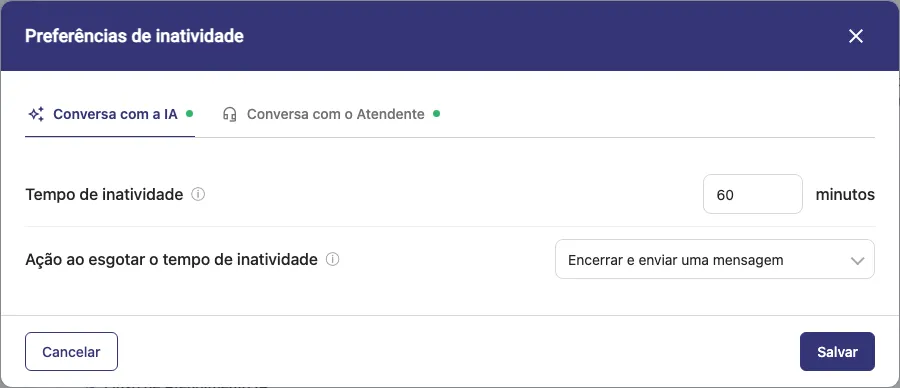
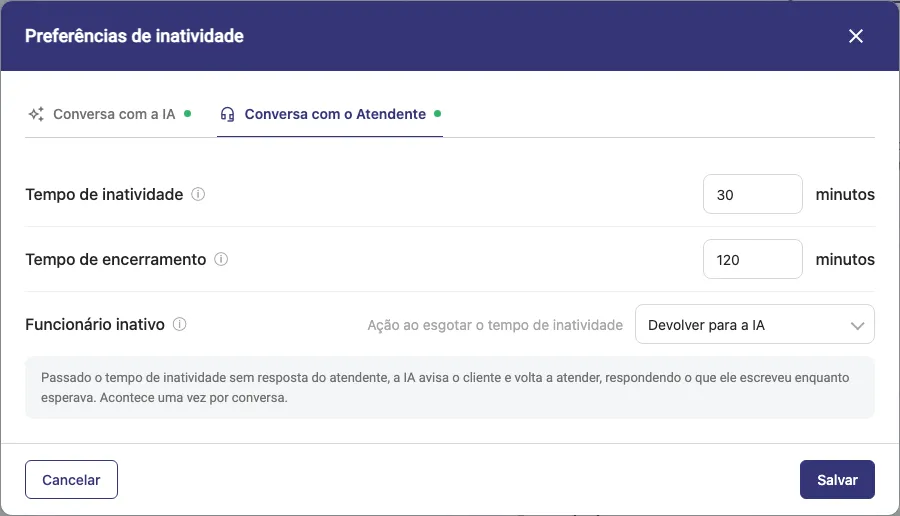
Sección titulada «Paso 5: Define las preferencias de inactividad»En la tarjeta Preferências de inatividade, haz clic en Editar. El modal tiene dos pestañas.
Pestaña Conversa com a IA (cuando el cliente deja de responder a la IA):
- Tempo de inatividade*: cuántos minutos sin respuesta del cliente hasta que ocurra la acción. Mínimo 60, máximo 360 minutos (6 horas);
- Ação ao esgotar o tempo de inatividade: Encerrar e enviar uma mensagem (cerrar y enviar un mensaje) o Manter conversa aberta (mantener la conversación abierta).
Pestaña Conversa com o Atendente (cuando la conversación ya pasó a una persona del equipo y el atendente deja de responder):
- Tempo de inatividade*: minutos sin respuesta del atendente hasta la acción (60 a 360);
- Tempo de encerramento*: minutos sin respuesta del atendente hasta cerrar la conversación (60 a 360);
- Funcionário inativo: qué hacer cuando el atendente desaparece. Opciones: Avisar alguém (avisar a alguien), Encerrar e enviar uma mensagem y, cuando esté disponible para tu tienda, Devolver para a IA (la IA avisa al cliente y vuelve a atender, respondiendo lo que escribió mientras esperaba; ocurre una vez por conversación);
- Quem será avisado (solo con Avisar alguém): 1ª opção* (obligatoria) y 2ª opção (para cuando la primera no esté disponible). Solo aparecen empleados con teléfono registrado en Recursos e Funcionários.
Haz clic en Salvar. Los valores por debajo de 60 o por encima de 360 se ajustan al límite más cercano. Cancelar descarta los cambios.
Paso 6: Ajusta las Configurações gerais
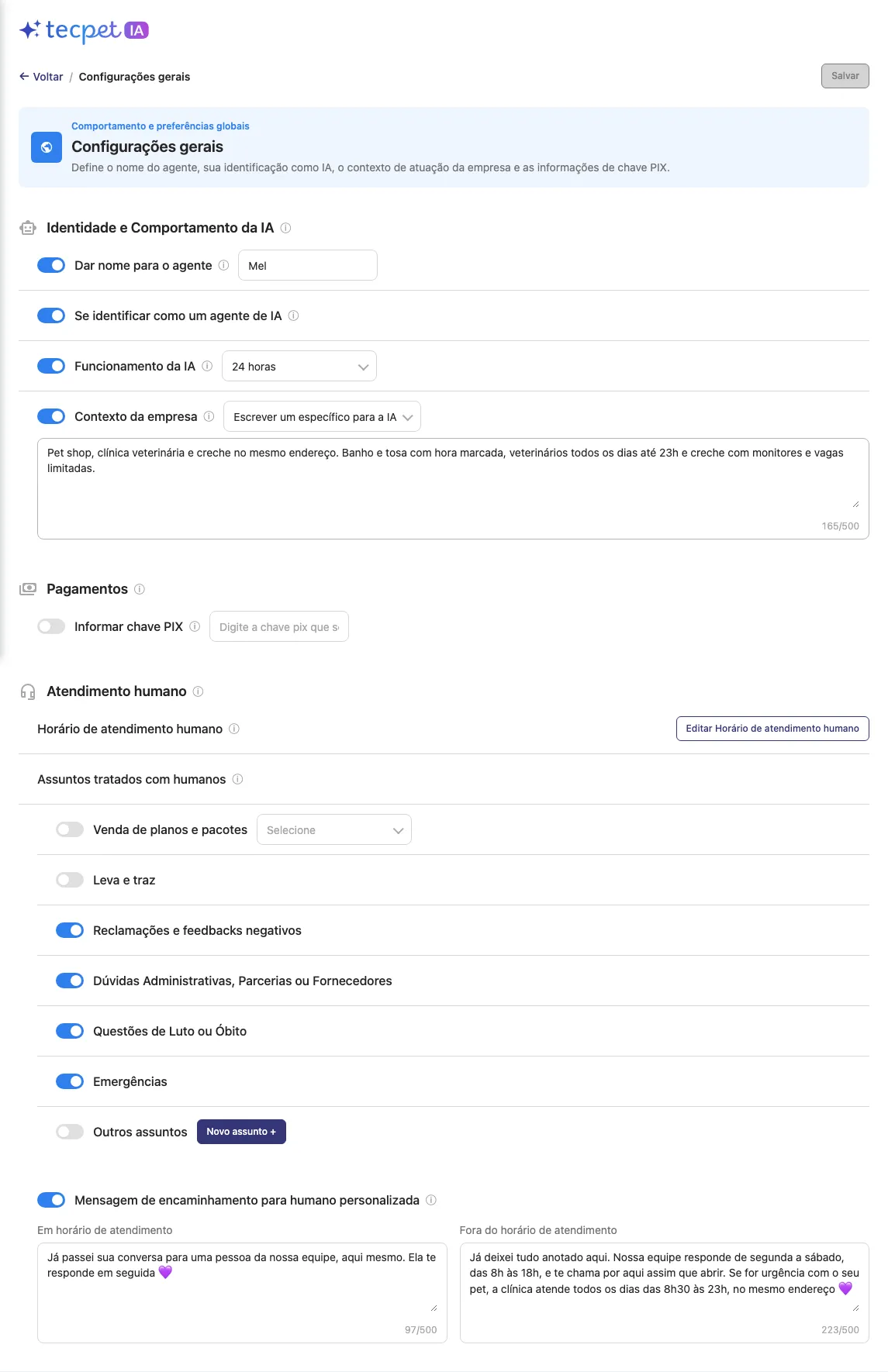
Sección titulada «Paso 6: Ajusta las Configurações gerais»En la tarjeta Configurações gerais, haz clic en Editar. Aquí están las reglas de comportamiento que valen para toda la atención. No se guarda nada hasta que hagas clic en Salvar (arriba, a la derecha), excepto la lista de Outros assuntos, que se guarda al instante.
Identidade e Comportamento da IA (identidad y comportamiento de la IA)
- Dar nome para o agente: activado, la IA se presenta con el nombre que escribas (ej.: Mel);
- Se identificar como um agente de IA (activado por defecto): la IA avisa al cliente que es una atención automatizada;
- Funcionamento da IA: define cuándo atiende la IA. Desactivado, atiende las 24 horas. Activado, elige: 24 horas, Só fora do horário do time (atiende cuando el equipo no está, según el horario de atención humana de cada segmento), Só com a loja aberta (según el horario de funcionamiento de cada segmento) u Horários personalizados (botón Editar horários da IA, con franjas por día de la semana y el atajo Aplicar horário para todos os dias). Fuera del horario elegido, el cliente recibe el Aviso enviado fora do horário da IA (hasta 500 caracteres) y la conversación pasa al equipo;
- Contexto da empresa: activado, elige Usar o contexto padrão da tecpet o Escrever um específico para a IA (un texto de hasta 500 caracteres sobre tu negocio, ej.: pet shop, clínica y guardería en la misma dirección).
Pagamentos (Pagos)
- Informar chave PIX: activado, la IA envía la clave PIX que escribiste para que el cliente cierre el pago.
Atendimento humano (Atención humana)
- Horário de atendimento humano: el botón Editar Horário de atendimento humano lleva al Horário de Funcionamento, donde está el horario del equipo;
- Assuntos tratados com humanos: cada tema activado hace que la IA se detenga y pase la conversación al equipo cuando el cliente lo toque. La lista: Venda de planos e pacotes (con la opción Encaminhar com lista de serviços simples, Encaminhar com lista de serviços detalhada o Encaminhar sem lista), Leva e traz, Reclamações e feedbacks negativos, Dúvidas Administrativas, Parcerias ou Fornecedores, Questões de Luto ou Óbito, Emergências y Outros assuntos (los tuyos, mira el Paso 7).
Mensagem de encaminhamento para humano personalizada (mensaje personalizado de derivación a una persona)
- Activada, escribes el mensaje que la IA envía al pasar la conversación al equipo, uno Em horário de atendimento y otro Fora do horário de atendimento (hasta 500 caracteres cada uno). Desactivada, la IA usa su mensaje predeterminado.
Paso 7: Crea tus propios temas para el equipo
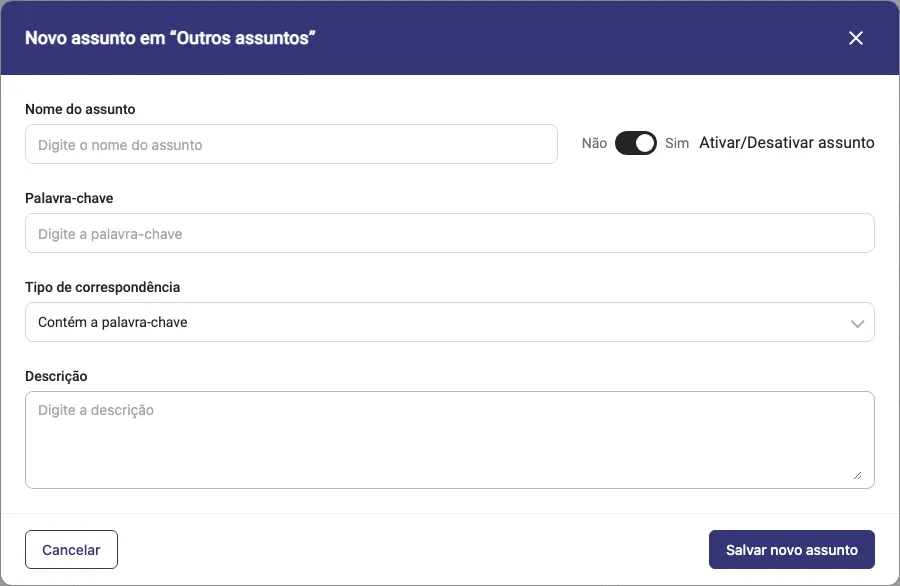
Sección titulada «Paso 7: Crea tus propios temas para el equipo»En Assuntos tratados com humanos, haz clic en Novo assunto + (junto a Outros assuntos) para crear un tema que la IA debe pasar al equipo. Campos:
- Nome do assunto* y el botón Ativar/Desativar assunto;
- Palavra-chave: el término que identifica el tema en el mensaje del cliente;
- Tipo de correspondência: Contém a palavra-chave (predeterminado) o Correspondência exata;
- Descrição: explícale a la IA de qué se trata.
Haz clic en Salvar novo assunto: se guarda al instante y aparece en la lista Assuntos personalizados (con Outros assuntos activado), con botón para activar, editar o eliminar. La eliminación es inmediata, sin confirmación.
Paso 8: Entiende el flujo de agentes
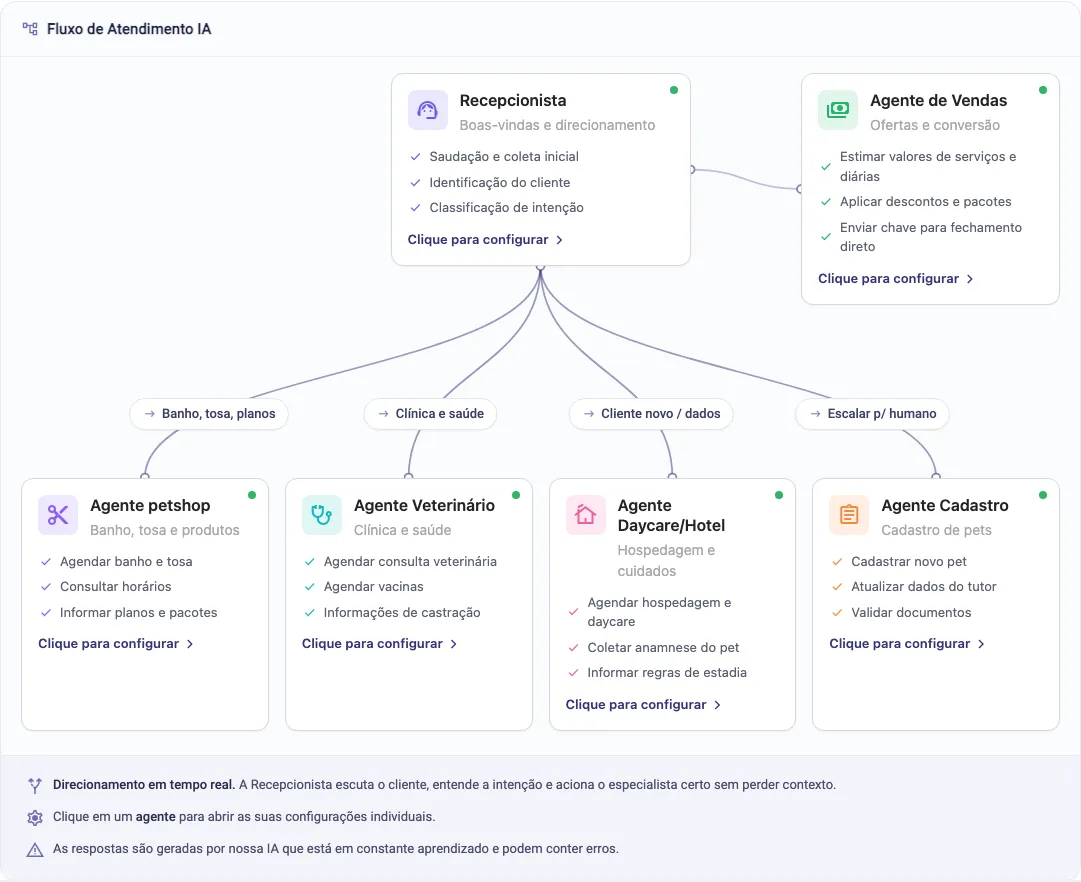
Sección titulada «Paso 8: Entiende el flujo de agentes»El Fluxo de Atendimento IA muestra cómo avanza la conversación: la Recepcionista escucha al cliente, entiende la intención y activa al especialista indicado sin perder el contexto. Cada tarjeta tiene un puntito de estado (verde = activo) y el enlace Clique para configurar, que abre la pantalla de ese agente:
- Recepcionista (Boas-vindas e direcionamento): saludo, identificación del cliente y clasificación de la intención;
- Agente de Vendas (Ofertas e conversão): estima valores, aplica descuentos y paquetes y envía la clave para cerrar;
- Agente petshop (Banho, tosa e produtos): agenda baño y peluquería, consulta horarios e informa sobre planes y paquetes;
- Agente Veterinário (Clínica e saúde): agenda consultas y vacunas e informa sobre castración;
- Agente Daycare/Hotel (Hospedagem e cuidados): agenda hospedaje y guardería, recoge la anamnesis (historial de salud y comportamiento) e informa las reglas de la estadía;
- Agente Cadastro (Cadastro de pets): registra mascotas nuevas y actualiza los datos del tutor.
Todos los agentes aparecen en cada tienda. Si no ofreces un servicio (por ejemplo, no tienes guardería), apaga el agente con el botón Agente ativo de su pantalla.
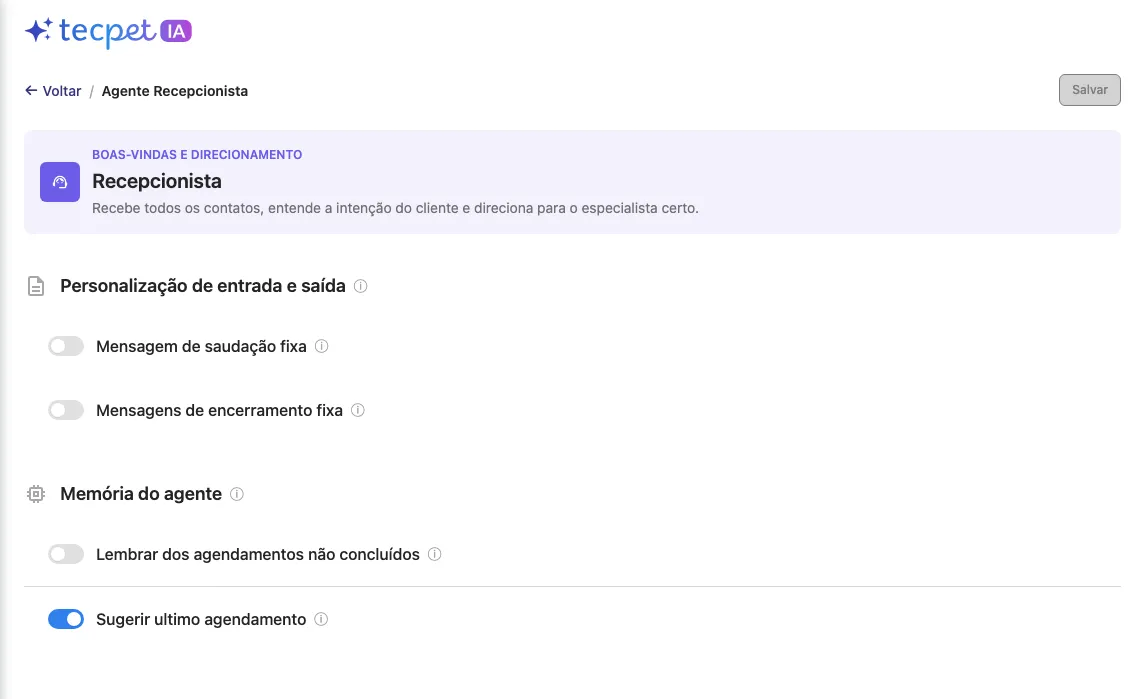
Paso 9: Configura la Recepcionista
Sección titulada «Paso 9: Configura la Recepcionista»La Recepcionista es la puerta de entrada: siempre está activa y no tiene botón para apagarla.
Personalização de entrada e saída (personalización de entrada y salida)
- Mensagem de saudação fixa: activada, escribes el saludo Para clientes já cadastrados y Para novos clientes (hasta 500 caracteres cada uno). Haz clic en los chips para insertar variables: Nome do tutor, Nome do pet (solo para registrados), Nome da loja, Endereço da loja y Telefone da loja. Deja el campo en blanco para que la IA elija el saludo sola;
- Mensagens de encerramento fixa: lo mismo, para la despedida.
Memória do agente (memoria del agente)
- Lembrar dos agendamentos não concluídos: la IA retoma las citas que quedaron a medias;
- Sugerir ultimo agendamento: la IA sugiere repetir la última cita del cliente.
Paso 10: Configura el Agente petshop (baño y peluquería)
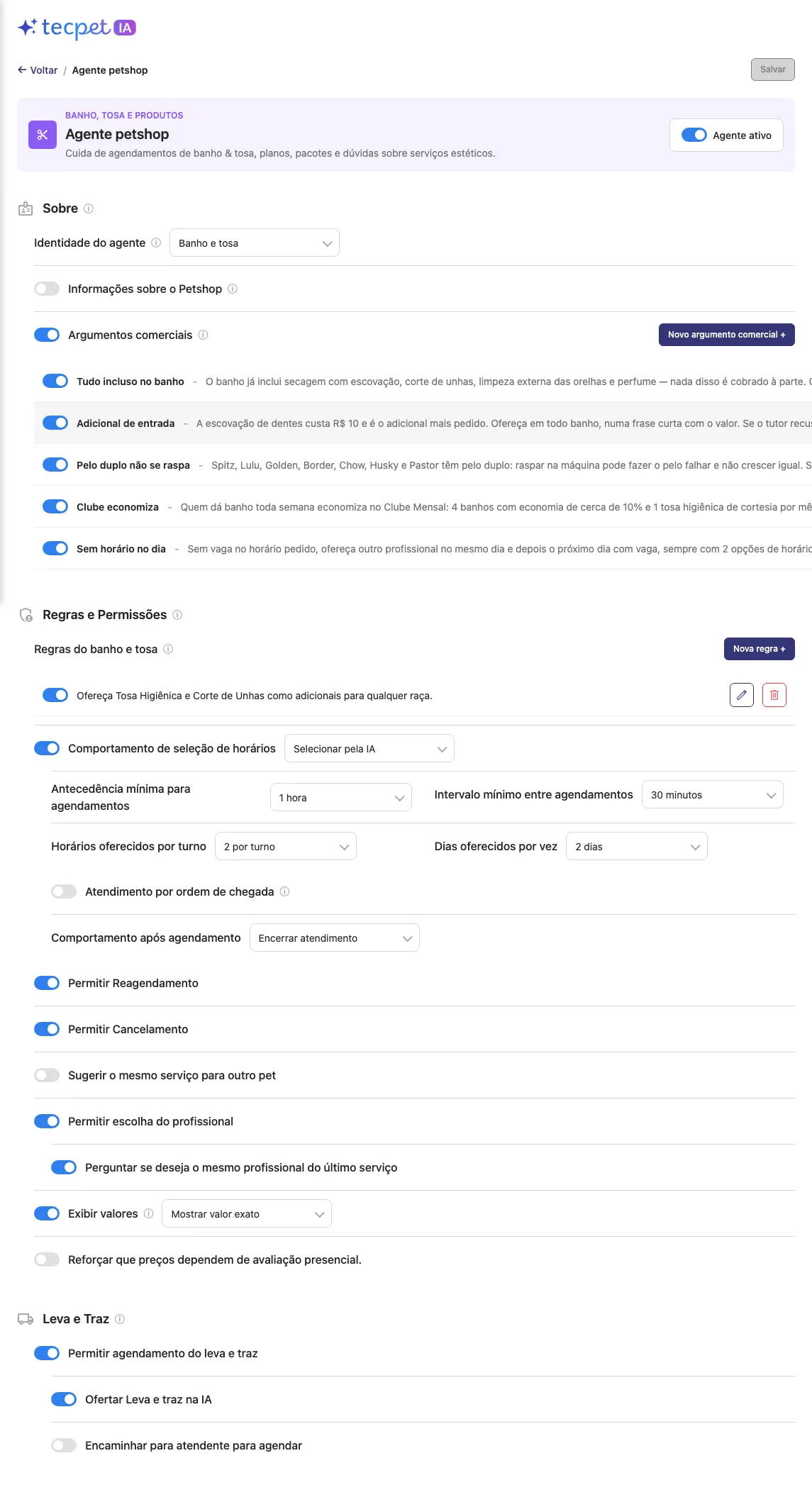
Sección titulada «Paso 10: Configura el Agente petshop (baño y peluquería)»Haz clic en la tarjeta Agente petshop. Arriba, el botón Agente ativo enciende o apaga el agente (se guarda al instante). Los demás campos solo se guardan con Salvar.
Sobre
- Identidade do agente: cómo se presenta: Petshop (predeterminado), Banho e tosa, Estética animal o Beleza animal;
- Informações sobre o Petshop: activado, armas capas de información que la IA presenta en orden (botón Nova camada). Por ahora cada capa es de Texto (hasta 500 caracteres); Arquivo y Áudio aparecen como próximamente. En Mostrar informações para, elige Todos os clientes, Somente novos clientes o Somente clientes cadastrados;
- Argumentos comerciais: activado, registra con Novo argumento comercial + los argumentos que la IA usa para vender (Paso 11).
Regras e Permissões (Reglas y permisos)
- Regras do banho e tosa: reglas cortas que la IA sigue, una por ítem, con Nova regra + (Paso 11);
- Comportamento de seleção de horários: Selecionar pela IA (la IA ofrece y marca el horario) o Encaminhar para humano;
- Antecedência mínima para agendamentos: de 15 minutos a 24 horas (predeterminado 30 minutos);
- Intervalo mínimo entre agendamentos: 15 minutos, 30 minutos o 1 hora;
- Horários oferecidos por turno: Todos o de 1 a 5 por turno;
- Dias oferecidos por vez: 1, 2 o 3 dias;
- Atendimento por ordem de chegada: activado, la IA avisa al tutor (una vez por atención) que la tienda atiende por orden de llegada, con la Mensagem do aviso que escribas;
- Comportamento após agendamento: Encerrar atendimento, Pedir comprovante e encerrar o Encaminhar para humano;
- Permitir Reagendamento y Permitir Cancelamento: si el cliente puede reprogramar o cancelar con la IA;
- Sugerir o mesmo serviço para outro pet: la IA ofrece repetir el servicio para otra mascota del tutor;
- Permitir escolha do profissional y Perguntar se deseja o mesmo profissional do último serviço;
- Exibir valores: activado, la IA muestra los precios como Mostrar valor “A partir de” o Mostrar valor exato;
- Reforçar que preços dependem de avaliação presencial.
Leva e Traz (Recogida y entrega)
- Permitir agendamento do leva e traz, con Ofertar Leva e traz na IA (la IA ofrece el transporte por su cuenta) y Encaminhar para atendente para agendar.
Paso 11: Registra argumentos y reglas
Sección titulada «Paso 11: Registra argumentos y reglas»Los argumentos y las reglas existen en los agentes petshop, Veterinário y Daycare/Hotel y funcionan igual en todos. Se guardan al instante, sin el botón Salvar de la pantalla.
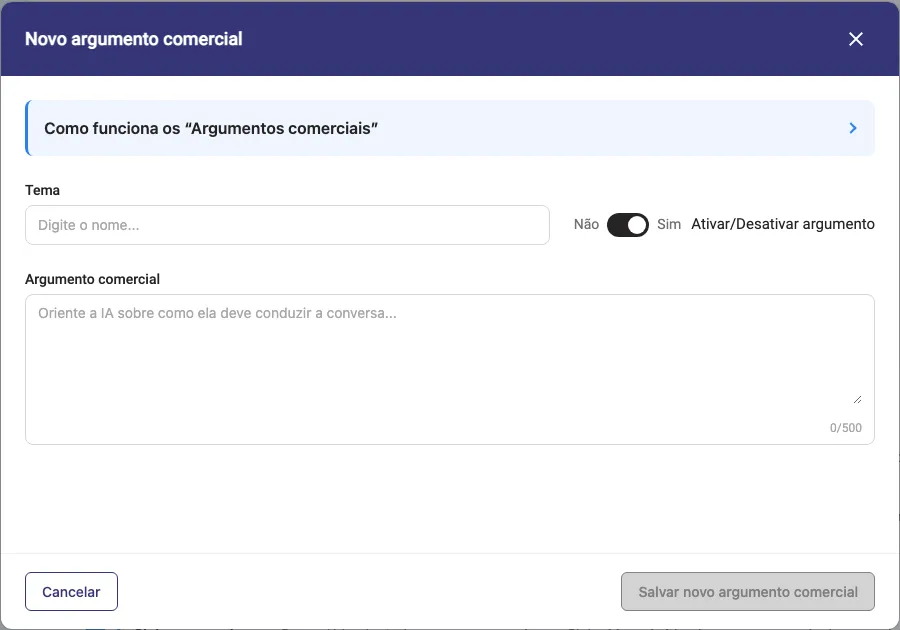
Novo argumento comercial: completa el Tema* (el asunto, ej.: Tudo incluso no banho) y el Argumento comercial (hasta 500 caracteres: cómo debe conducir la IA la conversación sobre ese tema). El botón Ativar/Desativar argumento permite pausar sin borrar. Haz clic en Salvar novo argumento comercial.
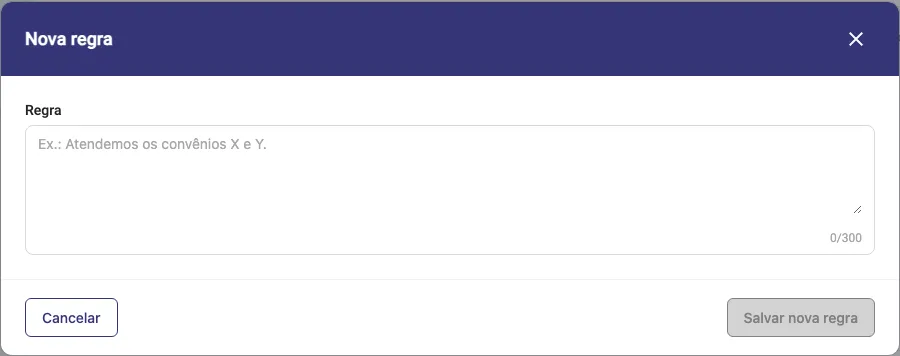
Nova regra: escribe la Regra (hasta 300 caracteres), por ejemplo “Atendemos os convênios X e Y”, “Fazemos leva e traz só nos bairros A e B” o “Não fazemos tosa na tesoura”. Toda regla nueva nace activa. Haz clic en Salvar nova regra.
En la lista, cada argumento y regla tiene botón para encender y apagar, editar (lápiz) y eliminar (papelera, con confirmación: la eliminación no se puede deshacer).
Paso 12: Configura el Agente Veterinário
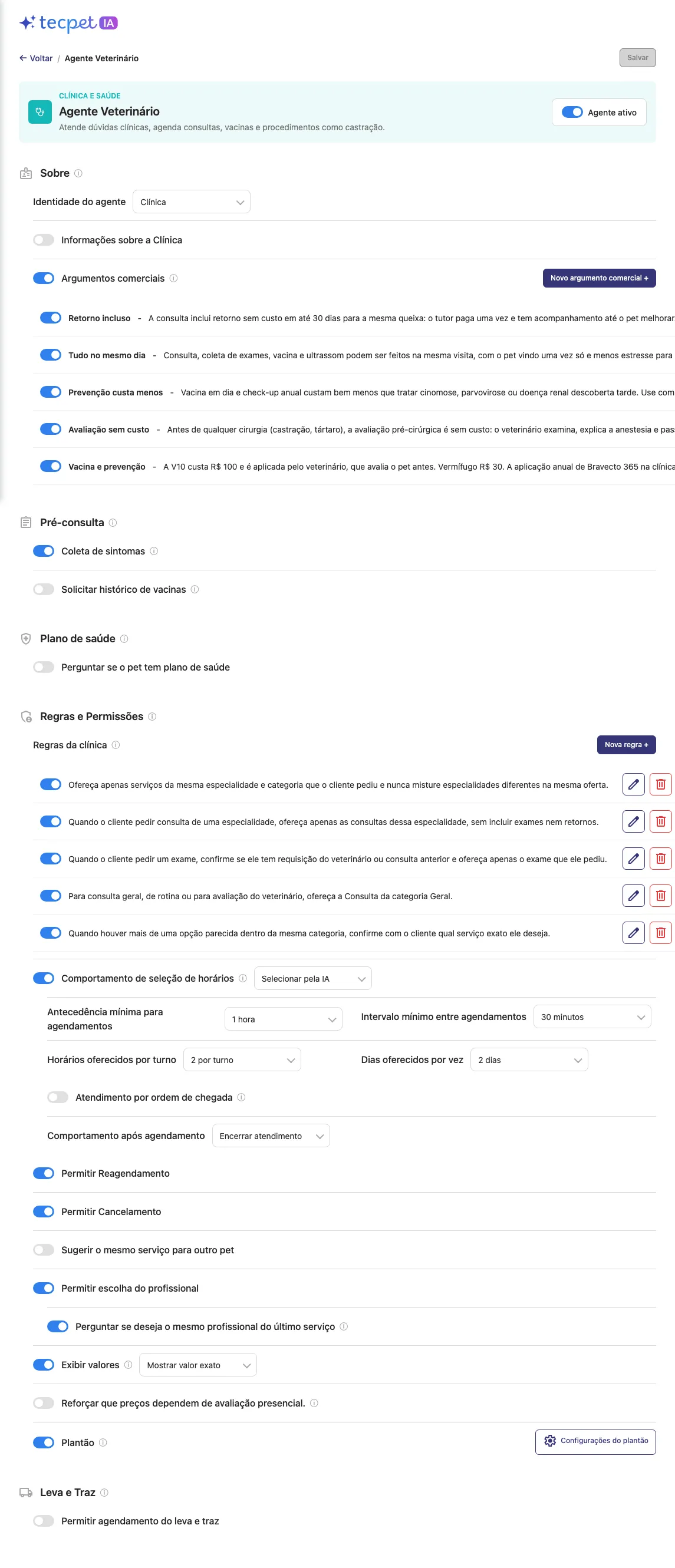
Sección titulada «Paso 12: Configura el Agente Veterinário»Haz clic en la tarjeta Agente Veterinário. Tiene los mismos bloques que el Agente petshop (capas de información, argumentos, Regras da clínica, horarios, permisos, valores y recogida y entrega), con estas diferencias:
- Identidade do agente: Clínica (predeterminado) o Consultório;
- Pré-consulta: Coleta de sintomas (la IA pregunta los síntomas antes de la consulta) y Solicitar histórico de vacinas;
- Plano de saúde: Perguntar se o pet tem plano de saúde y, si lo tiene, Solicitar nome do plano de saúde, Solicitar CPF do tutor y Solicitar número do microchip;
- Plantão (guardia): actívalo si la clínica atiende en régimen de guardia y haz clic en Configurações do plantão;
- Leva e Traz: en la clínica, Permitir agendamento do leva e traz empieza desactivado.
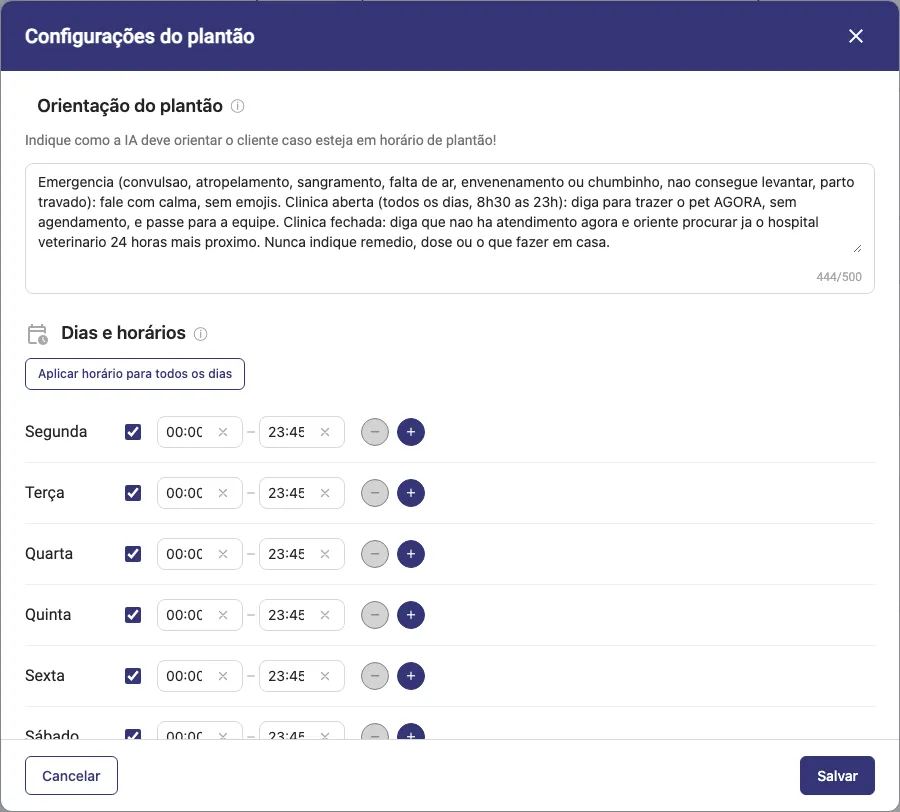
En el modal Configurações do plantão, escribe la Orientação do plantão (hasta 500 caracteres: cómo debe orientar la IA al cliente en ese horario) y marca los Dias e horários de la guardia, con franjas por día o el atajo Aplicar horário para todos os dias. Haz clic en Salvar: los horarios y la orientación se guardan al instante. El botón Plantão en sí solo se guarda con el Salvar de la pantalla.
Paso 13: Configura el Agente Daycare/Hotel
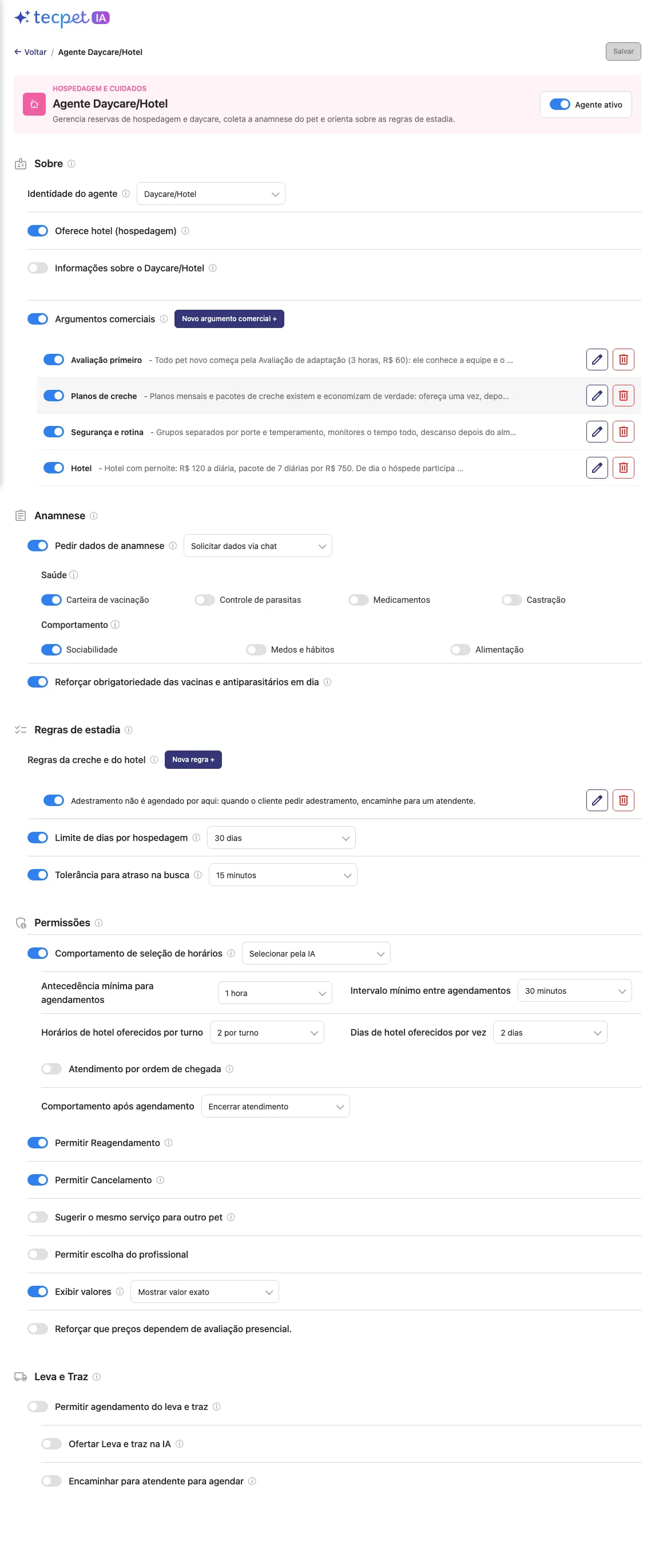
Sección titulada «Paso 13: Configura el Agente Daycare/Hotel»Haz clic en la tarjeta Agente Daycare/Hotel. Además de los bloques comunes (capas de información, argumentos, Regras da creche e do hotel, permisos y recogida y entrega):
- Identidade do agente: Daycare (predeterminado), Hotel Pet, Creche o Daycare/Hotel;
- Oferece hotel (hospedagem): desactivado, la IA informa que la tienda no tiene hotel; activado, los pedidos de hospedaje van a este agente y aparecen Horários de hotel oferecidos por turno y Dias de hotel oferecidos por vez;
- Anamnese (historial de salud y comportamiento): Pedir dados de anamnese por Solicitar dados via chat o Solicitar dados via formulário, eligiendo qué pedir en Saúde (Carteira de vacinação, Controle de parasitas, Medicamentos, Castração) y Comportamento (Sociabilidade, Medos e hábitos, Alimentação), y Reforçar obrigatoriedade das vacinas e antiparasitários em dia;
- Regras de estadia: Limite de dias por hospedagem (Sem limites, 7, 15 o 30 dias) y Tolerância para atraso na busca (15 minutos, 30 minutos o 1 hora);
- Comportamento após agendamento: aquí el predeterminado es Pedir comprovante e encerrar.
Paso 14: Configura el Agente de Vendas
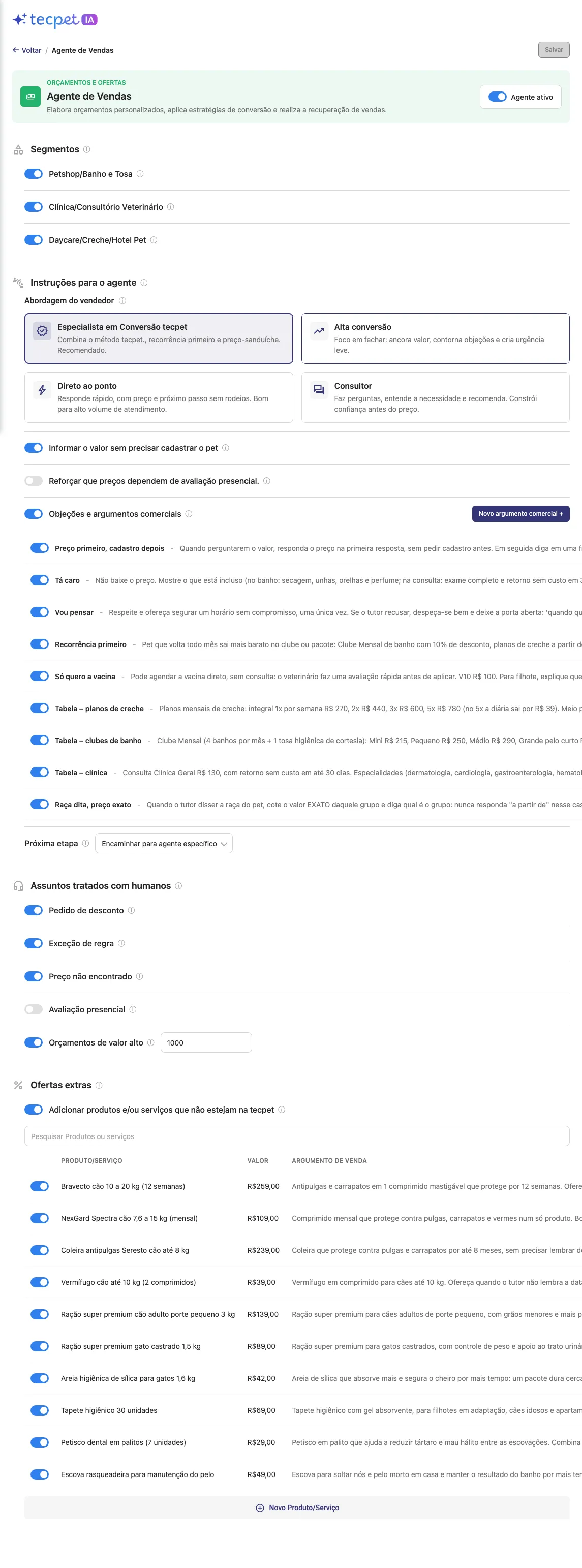
Sección titulada «Paso 14: Configura el Agente de Vendas»Haz clic en la tarjeta Agente de Vendas. Arma presupuestos, resuelve objeciones y encamina al cliente para cerrar.
- Segmentos: en qué áreas presupuesta: Petshop/Banho e Tosa, Clínica/Consultório Veterinário y Daycare/Creche/Hotel Pet;
- Abordagem do vendedor (enfoque del vendedor): Especialista em Conversão tecpet (predeterminado, recomendado: recurrencia primero y precio sándwich), Alta conversão (ancla el valor y crea urgencia leve), Direto ao ponto (precio y próximo paso, bueno para alto volumen) o Consultor (pregunta, entiende y recomienda antes del precio);
- Informar o valor sem precisar cadastrar o pet: responde al instante a quien solo quiere saber el precio. Para una mascota que aún no está en el registro, el valor sale como “A partir de”;
- Reforçar que preços dependem de avaliação presencial.;
- Objeções e argumentos comerciais: con Novo argumento comercial +, registra la Objeção del cliente (ej.: Tá caro, Vou pensar) y cómo debe responderla la IA;
- Próxima etapa: al cerrar la simulación de valores, Encaminhar para agente específico (el agente del servicio agenda) o Encaminhar para humano;
- Assuntos tratados com humanos: Pedido de desconto, Exceção de regra, Preço não encontrado, Avaliação presencial y Orçamentos de valor alto (con el Valor limite (R$) a partir del cual la conversación pasa al equipo);
- Ofertas extras: activa Adicionar produtos e/ou serviços que não estejam na tecpet y usa Novo Produto/Serviço para registrar Produto/Serviço*, Valor (R$) y el Argumento de venda que la IA usa al ofrecerlo. Las ofertas se guardan al instante.
Paso 15: Configura el Agente Cadastro
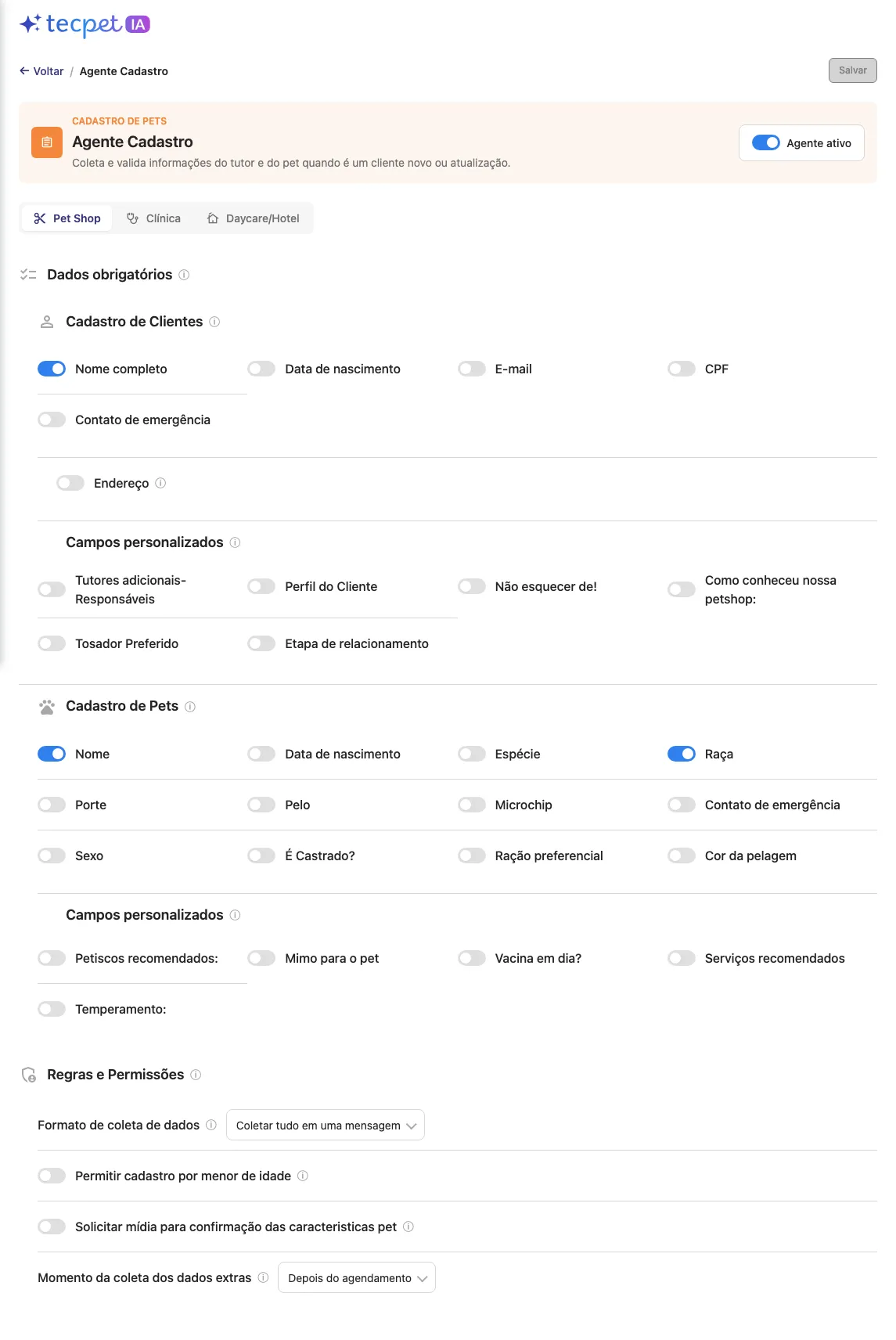
Sección titulada «Paso 15: Configura el Agente Cadastro»Haz clic en la tarjeta Agente Cadastro. Usa las pestañas Pet Shop, Clínica y Daycare/Hotel: cada una tiene su propia configuración, y Salvar guarda las tres juntas.
Dados obrigatórios (datos obligatorios): cada dato activado es pedido y validado por la IA en el registro.
- Cadastro de Clientes: Nome completo, Data de nascimento, E-mail, CPF, Contato de emergência y Endereço (activado, aparecen Coletar apenas de clientes sem endereço no cadastro y Coletar apenas de clientes com leva e traz; sin esas opciones, quien ya tiene dirección solo confirma si sigue siendo la misma), además de tus campos personalizados de cliente;
- Cadastro de Pets: Nome, Data de nascimento, Espécie, Raça, Porte, Pelo, Microchip, Contato de emergência, Sexo, É Castrado?, Ração preferencial, Cor da pelagem y los campos personalizados de mascota.
Regras e Permissões
- Formato de coleta de dados: Coletar tudo em uma mensagem o Perguntar separadamente;
- Permitir cadastro por menor de idade;
- Solicitar mídia para confirmação das caracteristicas pet: la IA pide foto o video de la mascota;
- Momento da coleta dos dados extras: Antes do agendamento o Depois do agendamento.
Paso 16: Guarda y sigue la revisión de la IA
Sección titulada «Paso 16: Guarda y sigue la revisión de la IA»En las Configurações gerais y en las pantallas de agente, haz clic en Salvar (arriba, a la derecha). Solo queda habilitado cuando hay algún cambio y muestra “Agente atualizado com sucesso” al guardar.
Lo que se guarda al instante, sin Salvar: el modo de atención, la personalidad, la inactividad, el botón Agente ativo, los argumentos, las reglas, las ofertas extras, los temas personalizados, la guardia y los disparadores de campaña. Todo lo demás solo se guarda con Salvar: si sales de la pantalla sin guardar, el cambio se pierde.
Revisión de la IA en los textos: al salir de un campo de texto libre (nombre del agente, contexto, mensajes, capas, argumentos, reglas, etc.), la propia IA analiza el texto. Ves Analisando… y después uno de estos resultados: Aprovado pela IA; Sugestão da IA (con Por quê?, Editar o meu y Usar sugestão); Reescreva para salvar (el texto pide algo que la IA no puede cumplir); o Não analisado (con Tentar de novo).
Paso 17: Crea disparadores de campaña
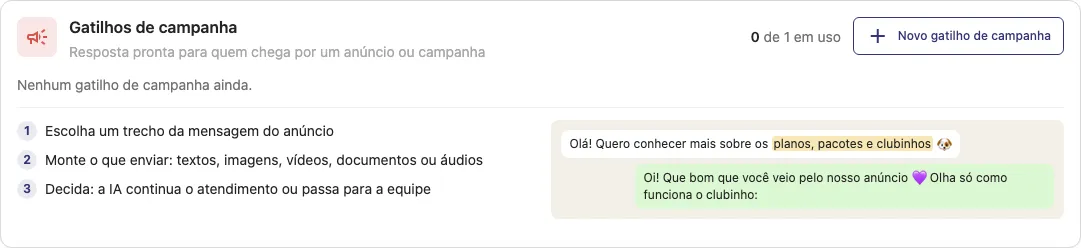
Sección titulada «Paso 17: Crea disparadores de campaña»La tarjeta Gatilhos de campanha (Resposta pronta para quem chega por um anúncio ou campanha) está al final de la pantalla inicial. Muestra cuántos disparadores están en uso del límite de tu plan (ej.: 0 de 1 em uso). Si tu plan no tiene la funcionalidad, aparece el botón Desbloquear funcionalidade.
En la lista, cada disparador muestra el estado (Pausado, Vencido, Sem data de término o Termina em dd/mm), los fragmentos que lo activan, lo que envía y lo que ocurre Depois (Continua com a IA, Vai para o atendente o Direto para o atendente). El botón de cada fila pausa o activa al instante. El disparador vale solo para el primer mensaje de la conversación, y los disparadores que van al atendente no consumen sesión de la IA.
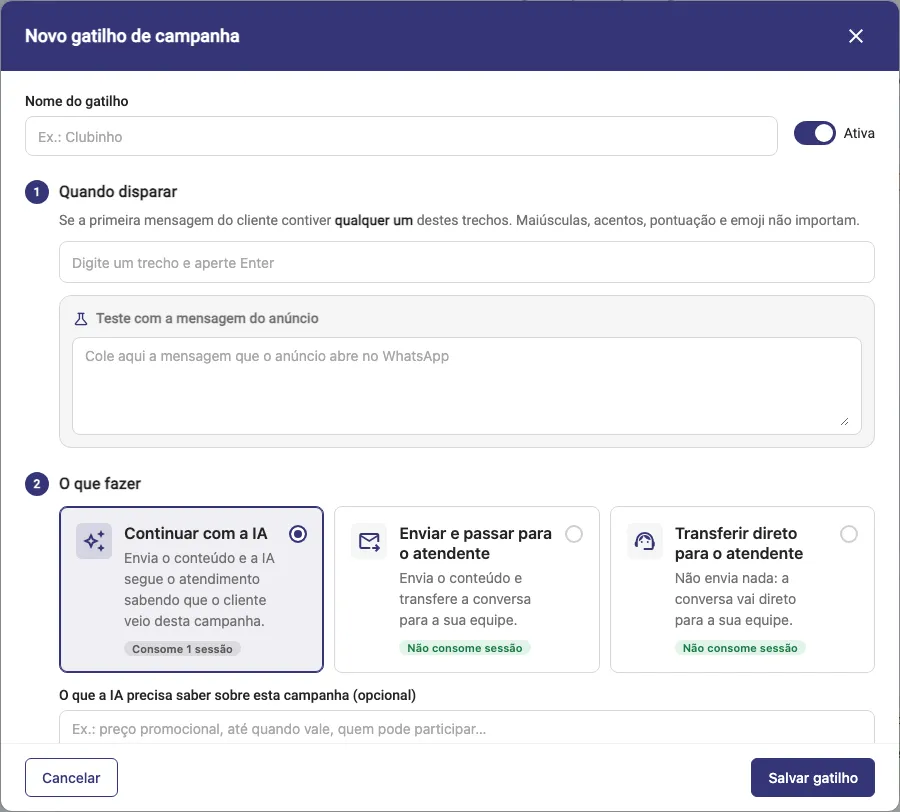
Haz clic en Novo gatilho de campanha y completa:
- Nome do gatilho* (hasta 60 caracteres) y el botón Ativa;
- 1 · Quando disparar: escribe los fragmentos del mensaje del anuncio y presiona Enter (de 3 a 100 caracteres cada uno, hasta 10 fragmentos). El disparador se activa si el primer mensaje del cliente contiene cualquiera de ellos; mayúsculas, acentos, puntuación y emojis no importan. Evita fragmentos de una sola palabra, que pueden activarse en conversaciones que no vinieron del anuncio. Usa Teste com a mensagem do anúncio para pegar el mensaje y ver si se activa;
- 2 · O que fazer: Continuar com a IA (envía el contenido y la IA sigue la atención sabiendo de la campaña; consume 1 sesión y solo funciona en el modo Auto Atendimento), Enviar e passar para o atendente o Transferir direto para o atendente (no envía nada). Con Continuar com a IA, cuéntale en O que a IA precisa saber sobre esta campanha el precio promocional, la vigencia y quién puede participar (hasta 1.000 caracteres);
- 3 · O que enviar: arma el contenido, en el orden en que se enviará (arrastra para reordenar, hasta 20 ítems): Texto (hasta 500 caracteres), Imagem ou vídeo (JPG, PNG o MP4 con audio; imagen hasta 5 MB, video hasta 16 MB), Documento (PDF, Word, Excel, PowerPoint, TXT o CSV) y Áudio (graba desde el navegador o sube MP3, AAC, OGG, OPUS, M4A o AMR);
- Até quando vale: Sem data de término o Termina em una fecha (vale hasta las 23:59, hora de Brasilia).
Haz clic en Salvar gatilho.
Paso 18: Prueba en el simulador y resuelve dudas con el asistente
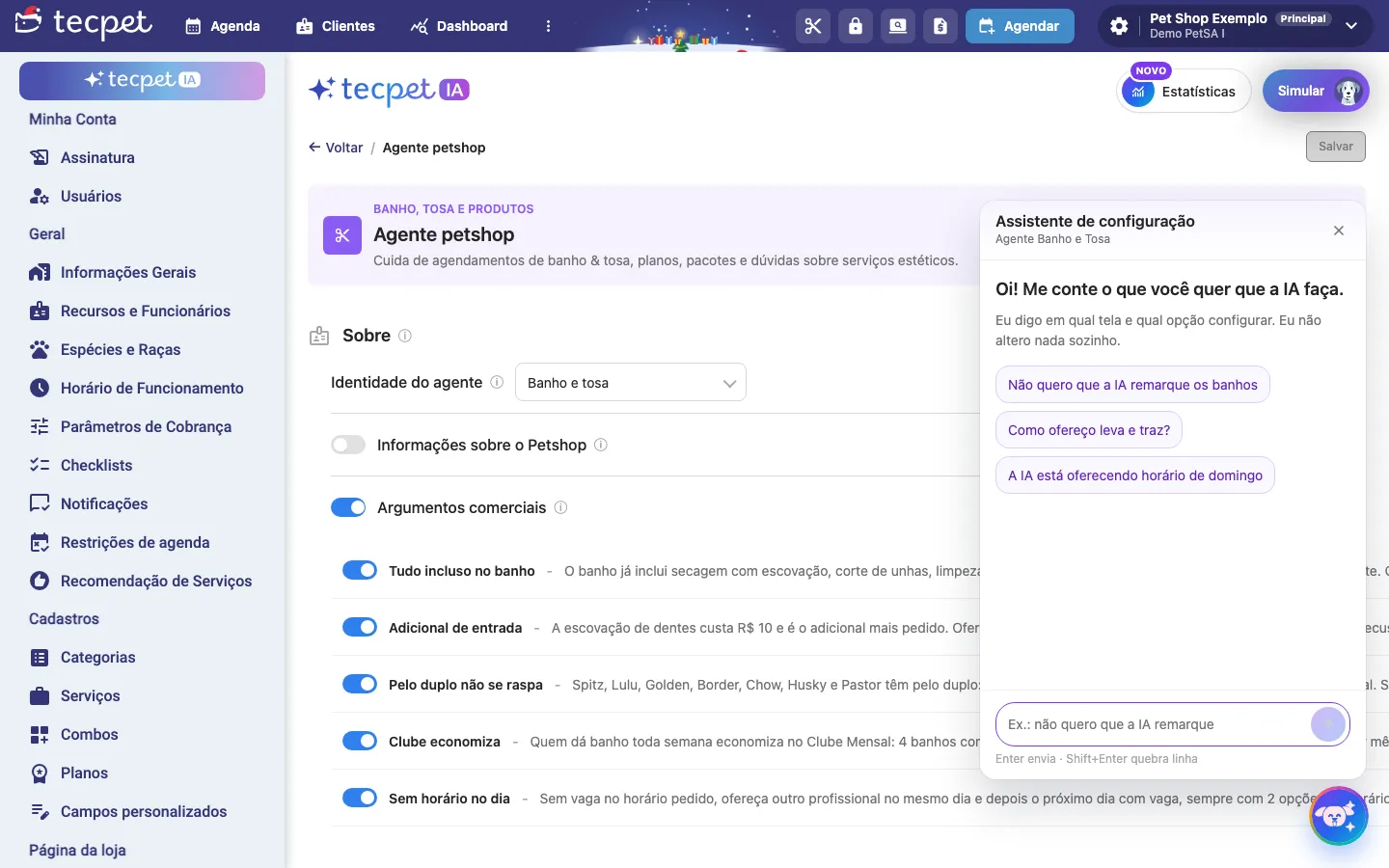
Sección titulada «Paso 18: Prueba en el simulador y resuelve dudas con el asistente»- Simular (botón en la esquina superior derecha): abre una conversación de prueba para que hables con la IA como si fueras el cliente, sin usar WhatsApp. Usa un cliente de prueba: lo que la IA agende en la simulación entra en la agenda;
- Assistente de configuração (el perrito en la esquina inferior derecha, en todas las pantallas de la Nova IA): cuéntale qué quieres que haga la IA, por ejemplo “não quero que a IA remarque os banhos” (no quiero que la IA reprograme los baños), y te muestra en qué pantalla y qué opción tocar, con el valor actual y un botón para abrir la pantalla correcta. Solo orienta, no cambia nada por sí solo, y tiene un límite diario de preguntas.
Paso 19: Sigue las Estatísticas da IA
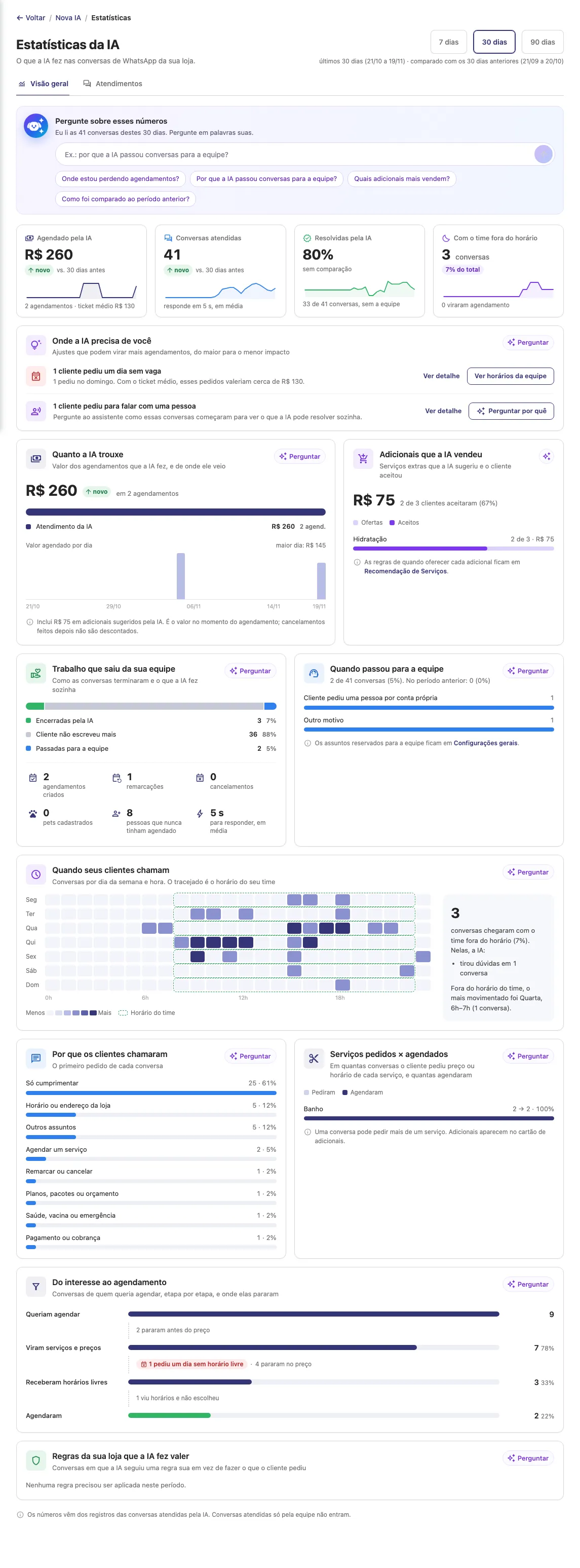
Sección titulada «Paso 19: Sigue las Estatísticas da IA»Haz clic en Estatísticas (esquina superior derecha). La pantalla Estatísticas da IA muestra lo que la IA hizo en las conversaciones de WhatsApp de la tienda en 7 dias, 30 dias (predeterminado) o 90 dias, comparado con el período anterior.
Visão geral (visión general)
- Pergunte sobre esses números: escribe una pregunta con tus palabras (ej.: Onde estou perdendo agendamentos?) y la IA responde leyendo las conversaciones del período;
- Resumo do período: Agendado pela IA (valor y ticket promedio), Conversas atendidas, Resolvidas pela IA (sin necesitar al equipo) y Com o time fora do horário;
- Onde a IA precisa de você: ajustes que pueden convertirse en más citas, del mayor al menor impacto, con botón para ir directo a la configuración;
- Y las tarjetas Quanto a IA trouxe, Adicionais que a IA vendeu (vinculado a Recomendação de Serviços), Trabalho que saiu da sua equipe, Quando passou para a equipe, Quando seus clientes chamam, Por que os clientes chamaram, Serviços pedidos × agendados, Do interesse ao agendamento y Regras da sua loja que a IA fez valer.
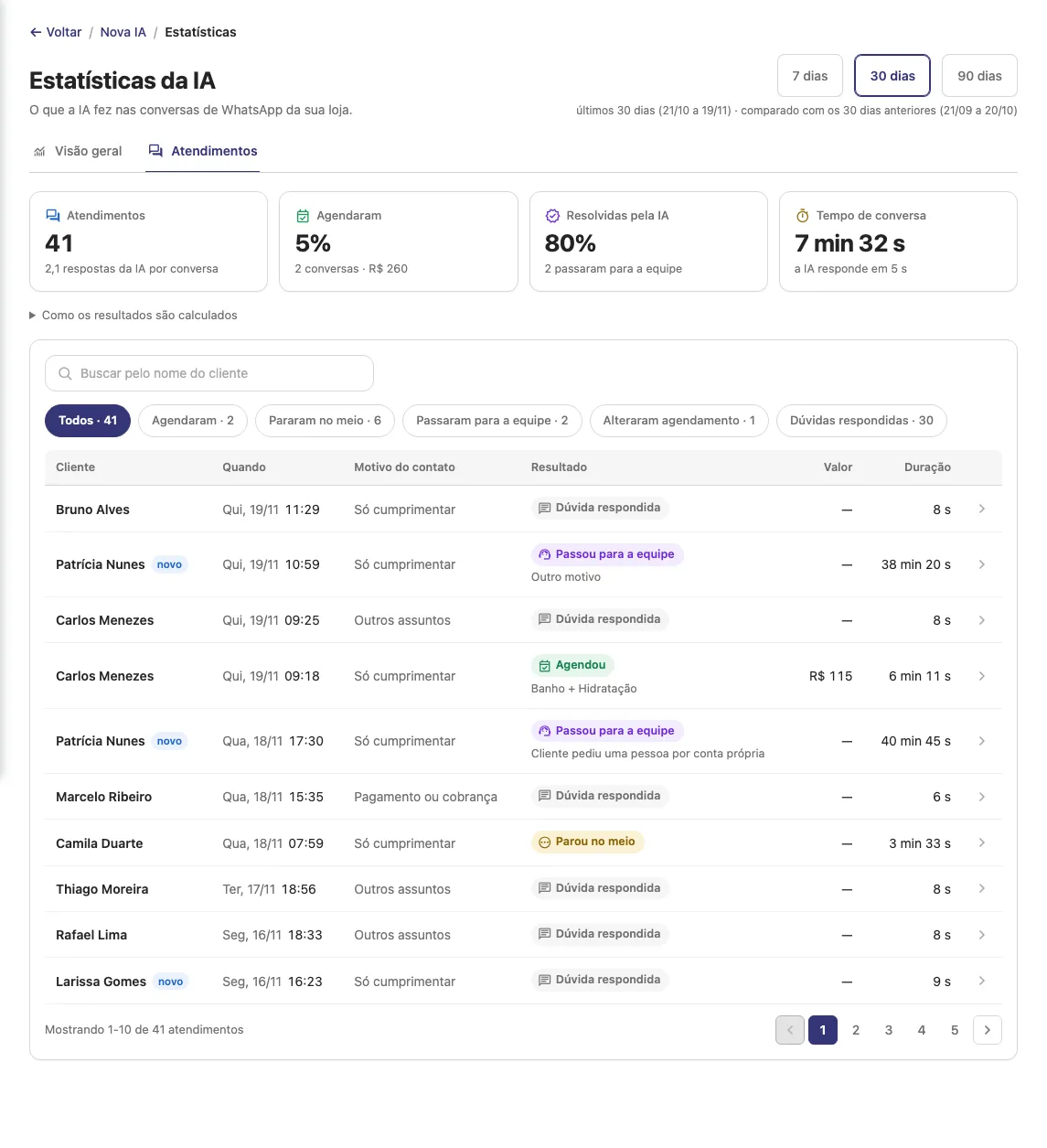
Atendimentos: la lista de cada conversación atendida por la IA, con búsqueda por nombre del cliente y filtros (Agendaram, Pararam no meio, Passaram para a equipe, Alteraram agendamento, Dúvidas respondidas, Em andamento). Haz clic en una fila para ver el resumen, hasta dónde llegó el cliente (Contato, Serviços, Preço, Horários, Agendou), la línea de tiempo y Ver conversa. Solo entran conversaciones atendidas por la IA.
Cómo editar o deshacer después
Sección titulada «Cómo editar o deshacer después»Vuelve a Configurações → tecpet IA en cualquier momento. Desde la pantalla inicial, usa Editar en las tarjetas o Clique para configurar en los agentes; en cada pantalla, el enlace Voltar regresa a la pantalla inicial.
- Para pausar toda la IA, elige el modo Desligado (vale al instante);
- Para detener un agente, apaga Agente ativo en su pantalla (la Recepcionista no se apaga);
- Para pausar un argumento, regla, oferta, tema o disparador sin borrar, usa el botón de encender y apagar de la fila. Eliminar no tiene vuelta atrás;
- Los cambios hechos en una pantalla y no guardados se pierden al salir: revisa el Salvar antes.
Mira también: Chatbot e IA: visión general · Atenciones y créditos de la IA · Conectar WhatsApp a la API oficial (Meta).