
Categorías de servicios
Las categorías agrupan tus servicios (ej.: Baño, Peluquería, Estética). Todo servicio pertenece a una categoría, y es por ellas que la agenda, el chatbot y los informes organizan las atenciones.
La pantalla
Sección titulada «La pantalla»En Configuración → Registros → Categorías, elige la pestaña del segmento (Pet Shop, Clínica, Guardería/Hotel) y mira las categorías ya creadas — cada una con su ícono y color, el nombre y el tipo de cobranza. Usa la búsqueda para encontrar una categoría, haz clic en la fila para editar y en el tacho para eliminar. Para crear, haz clic en Nueva categoría, al final de la lista.
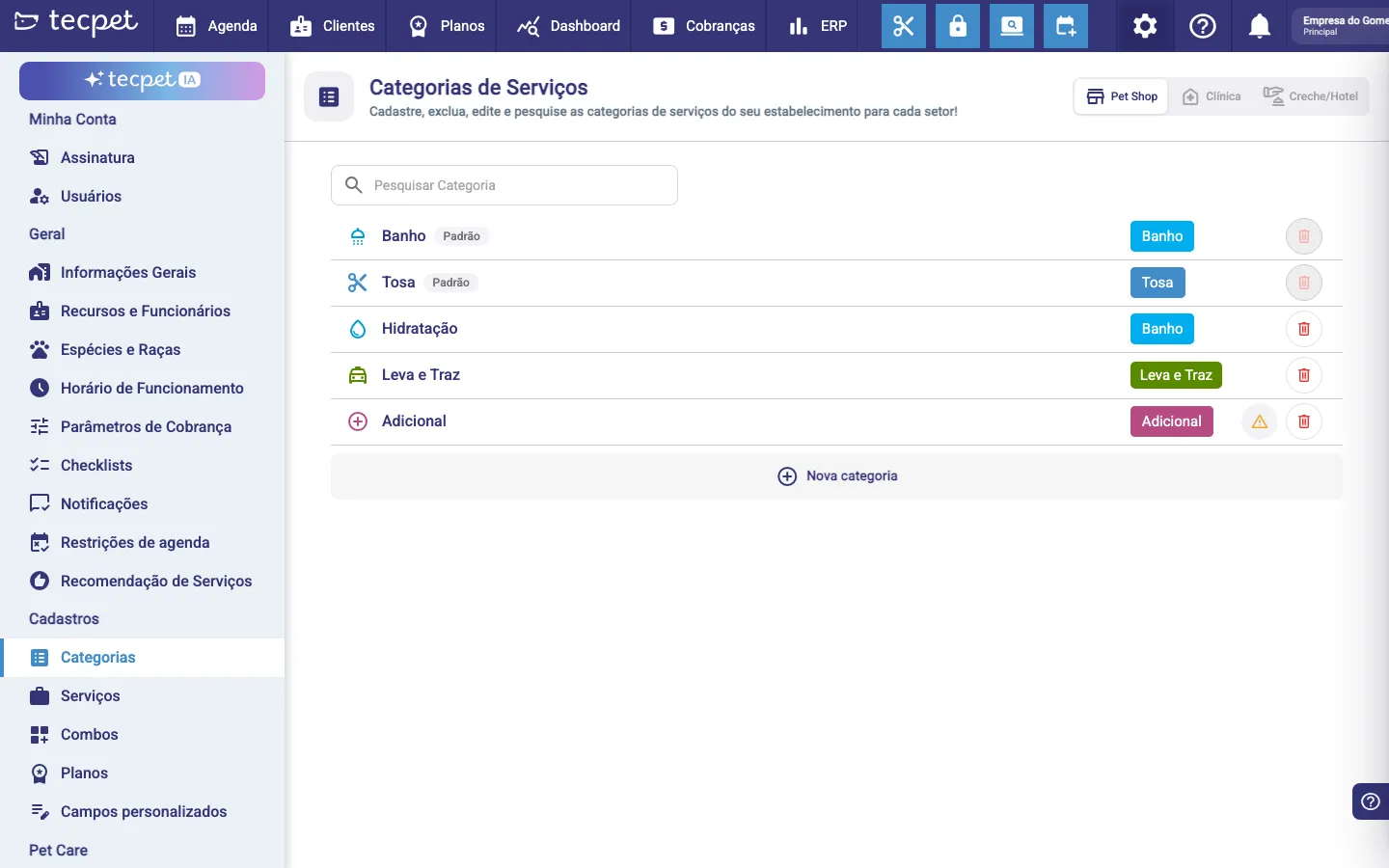
Paso 1: Nueva Categoría
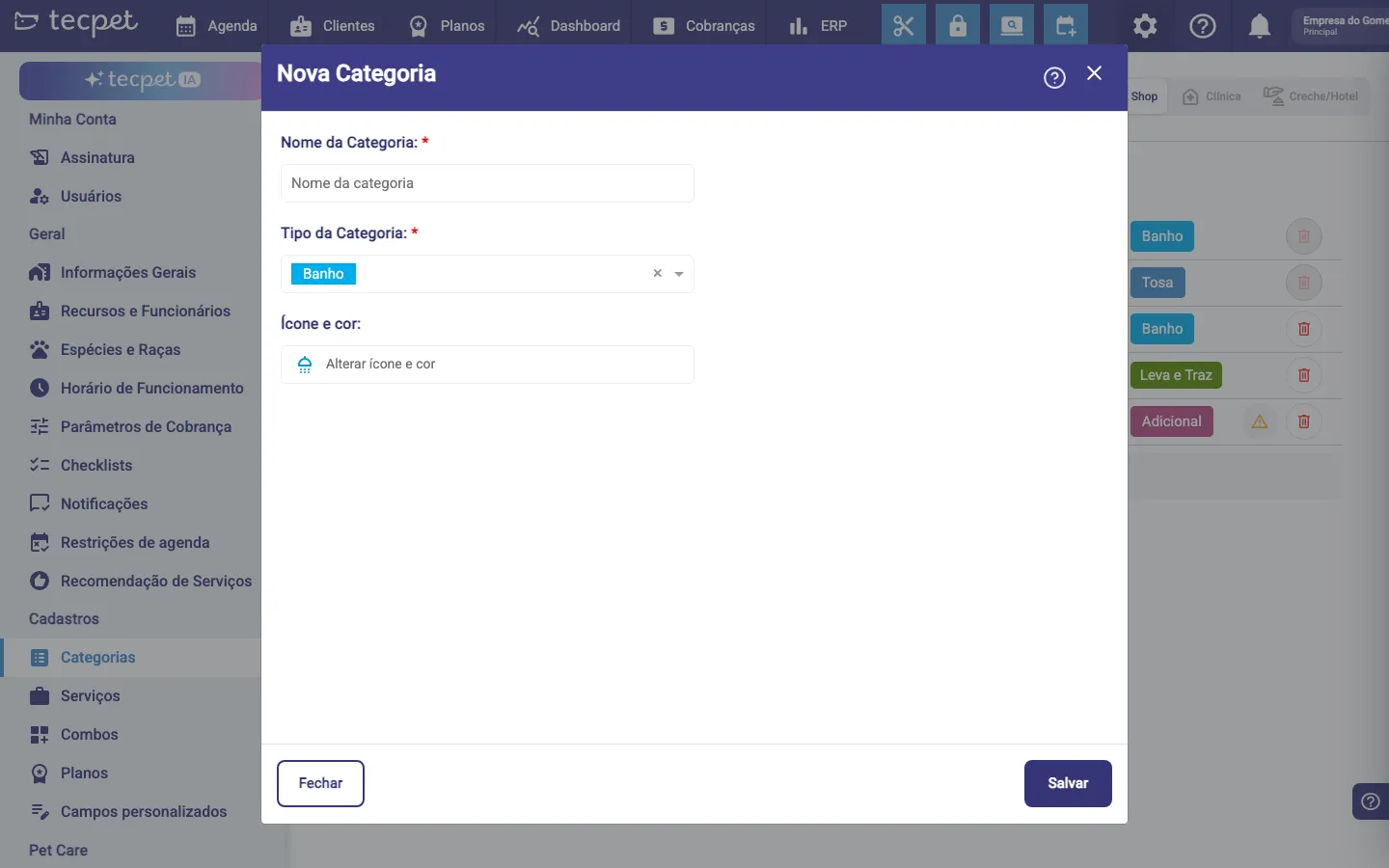
Sección titulada «Paso 1: Nueva Categoría»En el formulario Nueva Categoría:
- Nombre de la Categoría*: cómo aparece (ej.: Baño, Estética);
- Tipo de la Categoría*: el tipo de cobranza al que pertenece la categoría (Baño, Peluquería, etc.). El tipo influye en la agrupación y la lectura de los informes;
- Ícono y color: haz clic en Cambiar ícono y color y elige cómo va a aparecer la categoría. El ícono y el color identifican la categoría de un vistazo en la lista, en el área de servicios y en el detalle de la cita.
Haz clic en Guardar.
Editar y eliminar
Sección titulada «Editar y eliminar»Haz clic en la fila de la categoría para editar nombre, tipo, ícono y color, y usa el tacho para eliminarla. Las categorías marcadas como Estándar son del sistema: puedes personalizar el ícono y el color, pero no renombrar, cambiar el tipo ni excluir. Al crear un servicio, eliges su categoría, así que crea las categorías antes de los servicios.