
Inteligencia Artificial (IA)
La Inteligencia Artificial (IA) es el nuevo chatbot potenciado: en vez de seguir solo el menú, entiende los mensajes del cliente (texto y audio), responde en lenguaje natural y hasta agenda por voz. Vive en la misma pantalla del chatbot, tecpet IA → Atención: y ahí definís el modo de atención, la personalidad, las acciones que la IA puede ejecutar y, dentro de la acción de turnos, hasta cuándo el cliente puede reprogramar o cancelar solo por WhatsApp. Todo lo que configurás acá vale para las conversaciones reales de WhatsApp y se refleja directo en tu agenda.
¿Cómo agendar 24/7 sin vivir pegado al WhatsApp? #

¿Tu WhatsApp trabaja para ti o te traba?
Mientras peluqueas, la venta se enfría en el WhatsApp.
“Quien responde primero, agenda. Quien tarda, lo pierde ante la competencia.”
La demanda entra por WhatsApp, y buena parte llega fuera del horario, cuando nadie puede responder. Un mensaje parado por horas es un tutor que ya le escribió a otra tienda.
La IA atiende texto y audio en lenguaje natural, consulta tu agenda real y cierra el turno sola, pasando al humano solo cuando hay una excepción. Dejas de perder oportunidades por demora.
Paso 1: Abrí la pantalla de Atención
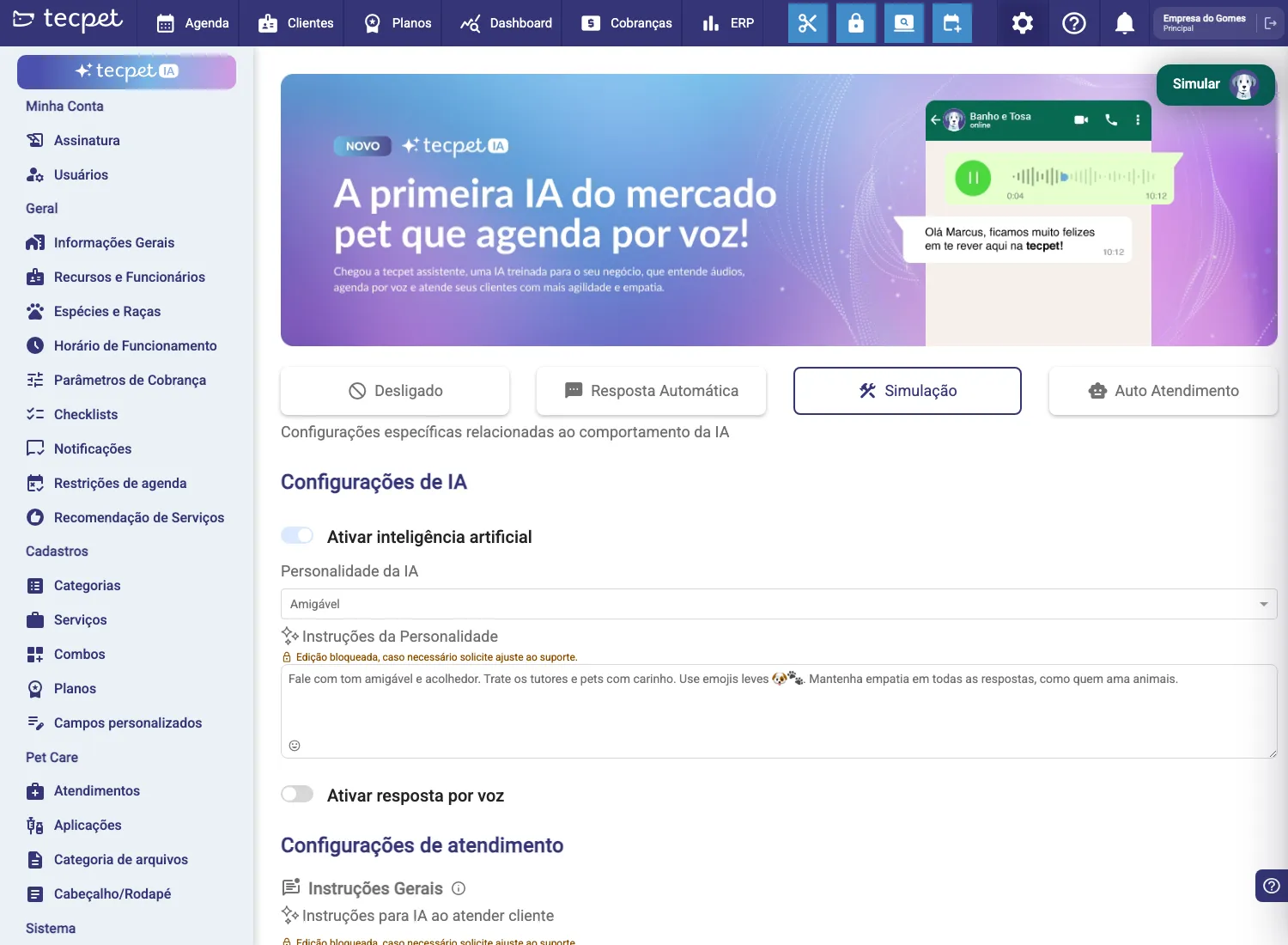
Sección titulada «Paso 1: Abrí la pantalla de Atención»En el menú lateral izquierdo, hacé clic en el ítem morado tecpet IA (arriba del menú) y después en Atención. Antes de abrir, el sistema muestra la pantalla Atención pidiendo la contraseña de administrador: la misma que se usa en las demás pantallas de Configuraciones.
Paso 2: Elegí el modo de atención
Sección titulada «Paso 2: Elegí el modo de atención»Justo debajo del banner hay cuatro botones, uno al lado del otro. El que está seleccionado (con el borde destacado) es el modo en uso:
- Apagado: el chatbot queda desactivado y no envía ninguna respuesta por WhatsApp. En ese modo el cuerpo de la pantalla desaparece y queda solo la ilustración PetBot Apagado;
- Respuesta automática: responde siempre con un único mensaje estándar, definido en la configuración;
- Simulación: permite probar y ajustar los flujos de atención, pero no envía respuestas reales por WhatsApp;
- Autoatención: el chatbot activo en producción: responde automáticamente por WhatsApp según lo que configuraste.
El cambio de modo se guarda al instante (aparece el aviso “Éxito, Modo del bot cambiado con éxito”) y no depende del botón Guardar del pie de página.
Paso 3: Revisá las Configuraciones de IA
Sección titulada «Paso 3: Revisá las Configuraciones de IA»Todavía arriba de la pantalla, el bloque Configuraciones de IA reúne el comportamiento de la inteligencia artificial:
- Activar inteligencia artificial: muestra si la IA está activa en tu tienda. Ese botón no es clicable por el dueño de la tienda: la liberación depende de tu plan. Quien todavía no tiene el recurso ve al lado el botón Desbloquear funcionalidad (con el candado), que abre una conversación de WhatsApp con el equipo comercial;
- Personalidad de la IA: lista desplegable con el estilo de conversación de la IA (ej.: Amigable);
- Instrucciones de la Personalidad: el texto que describe ese estilo (ej.: “Hablá con tono amigable y acogedor. Tratá a los tutores y mascotas con cariño. Usá emojis suaves 🐶🐾…”);
- Activar respuesta por voz: cuando está activo, la IA responde en audio y aparece el campo Tipo de voz. Si el recurso no está contratado, aparece el botón Desbloquear funcionalidad.
Más abajo, el bloque Configuraciones de atención trae Instrucciones Generales → Instrucciones para la IA al atender al cliente: las pautas que valen para toda la conversación.
Paso 4: Abrí la acción de turnos
Sección titulada «Paso 4: Abrí la acción de turnos»Bajá hasta Acciones permitidas en la atención con IA. Ahí están, una debajo de la otra, las acciones que la IA puede ejecutar, cada fila tiene un botón de encendido/apagado, el nombre de la acción y el botón Configuraciones de la acción. Las acciones apagadas no aparecen para el cliente.
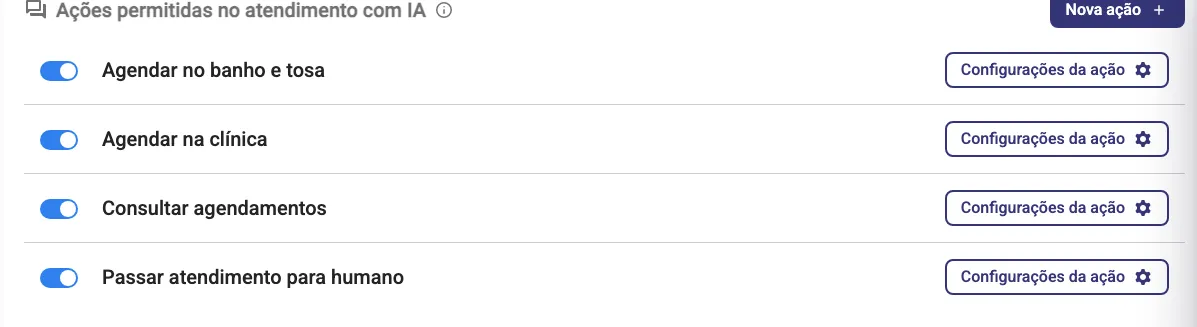
Buscá la acción de turnos: es la que le permite al cliente ver, reprogramar y cancelar sus turnos. En el ejemplo se llama Consultar turnos, pero tu tienda puede haberle puesto otro nombre. Hacé clic en Configuraciones de la acción.
También en ese bloque:
- Nueva acción (esquina superior derecha) crea una opción personalizada. El límite es de 10 acciones activas: al pasarlo aparece “Límite alcanzado, El límite máximo es de 10 acciones activas. Desactivá o eliminá acciones existentes para crear nuevas.”;
- Las acciones no incluidas en tu plan aparecen con un candado y el botón Desbloquear acción en lugar de Configuraciones de la acción;
- El botón Reordenar (que cambia el orden del menú) solo aparece con la IA apagada: con la IA activa, es ella la que decide el orden de la conversación.
Paso 5: Revisá las configuraciones del menú (bloque 1)
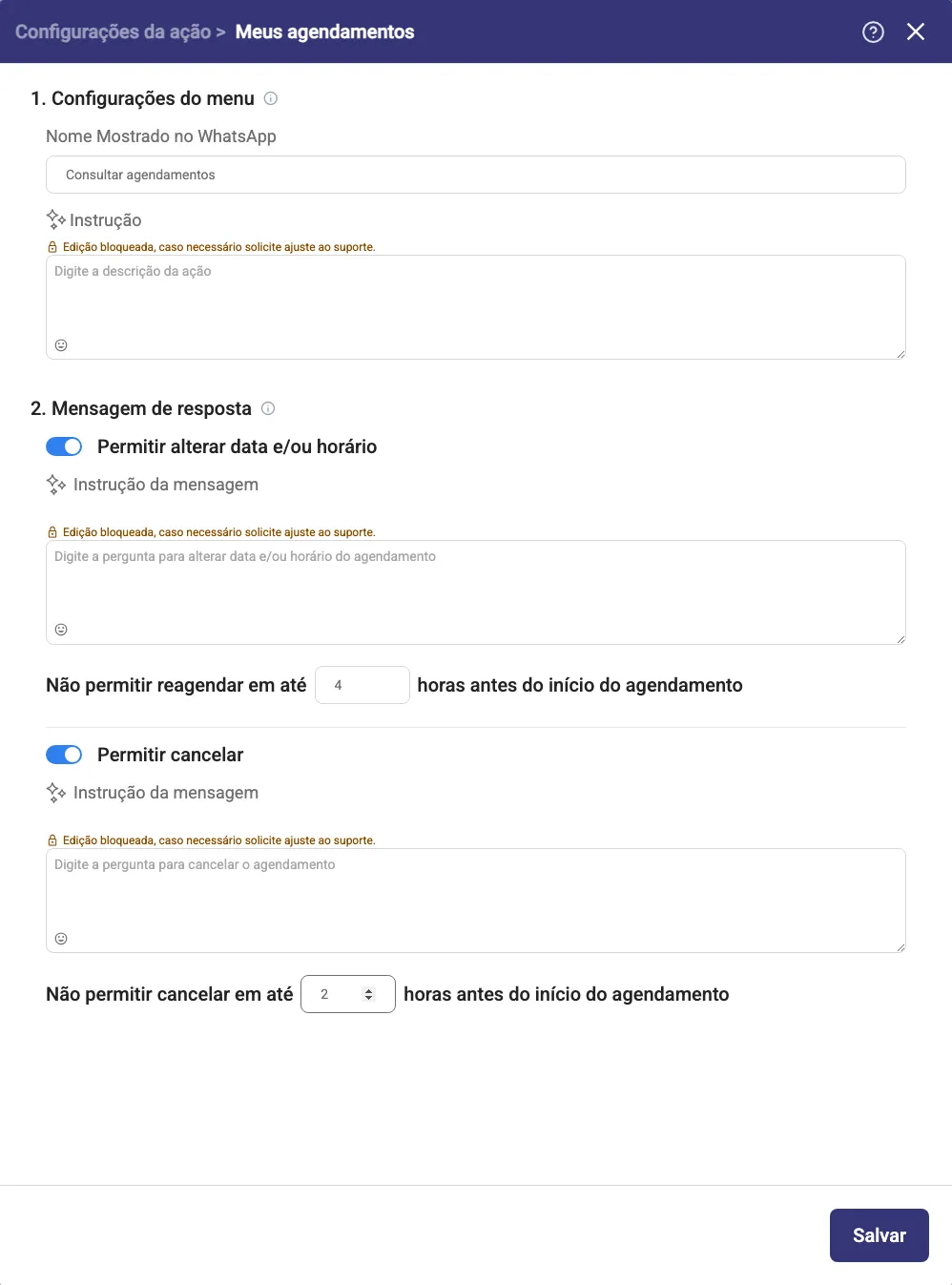
Sección titulada «Paso 5: Revisá las configuraciones del menú (bloque 1)»La ventana abre con el título Configuraciones de la acción > Mis turnos (ese título es fijo, aunque la acción tenga otro nombre en la lista). El primer bloque, 1. Configuraciones del menú, define cómo se presenta la acción en la conversación:
- Nombre mostrado en WhatsApp *, el nombre que ve el cliente (en el ejemplo, Consultar turnos). No puede quedar en blanco;
- Instrucción: le indica a la IA cuándo y cómo usar esta acción (texto de ayuda “Escribí la descripción de la acción”). Con la IA apagada, ese mismo campo se llama Descripción.
Paso 6: Definí la antelación para reprogramar
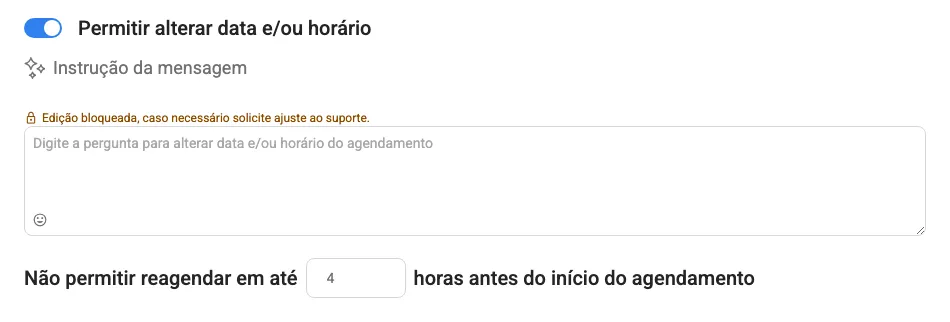
Sección titulada «Paso 6: Definí la antelación para reprogramar»En el bloque 2. Mensaje de respuesta, el primer ítem es el botón Permitir cambiar fecha y/u horario. Con él activo, el cliente puede reprogramar por WhatsApp y aparecen dos campos:
- Instrucción del mensaje: lo que la IA debe decir/preguntar al reprogramar (texto de ayuda “Escribí la pregunta para cambiar la fecha y/u horario del turno”). Con la IA apagada, la etiqueta es Texto del mensaje;
- No permitir reprogramar dentro de __ horas antes del inicio del turno: el campo numérico con la antelación mínima. En el ejemplo, 4 horas: de ahí en adelante la IA ya no reprograma.
Dejá el campo en blanco (o en 0) si querés permitir reprogramar en cualquier momento, incluso a último minuto.
Paso 7: Definí la antelación para cancelar
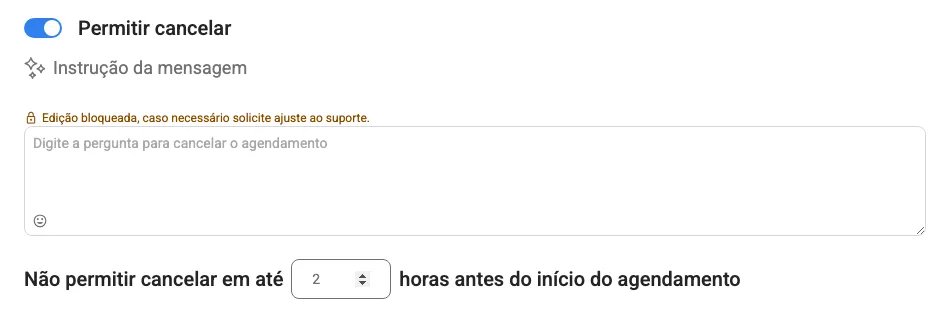
Sección titulada «Paso 7: Definí la antelación para cancelar»Justo debajo, separado por una línea, está el botón Permitir cancelar. Activo, habilita la cancelación por WhatsApp y muestra los mismos dos campos:
- Instrucción del mensaje: lo que dice la IA al tratar una cancelación (texto de ayuda “Escribí la pregunta para cancelar el turno”);
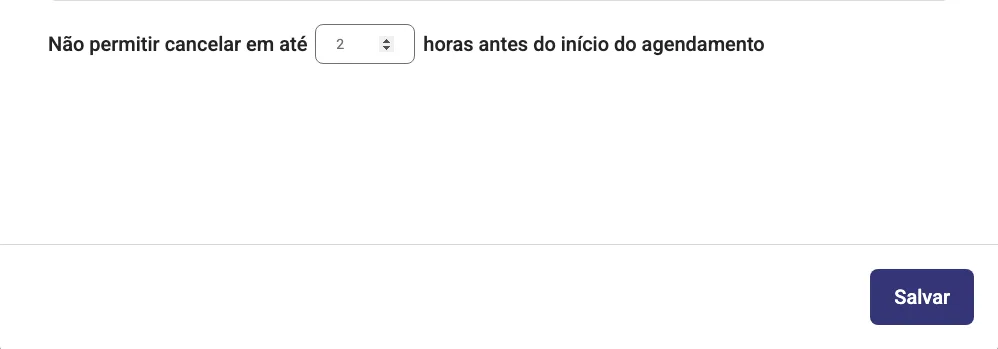
- No permitir cancelar dentro de __ horas antes del inicio del turno: la antelación mínima para cancelar. En el ejemplo, 2 horas.
Igual que en la reprogramación, campo vacío (o en 0) significa sin límite: el cliente cancela hasta minutos antes del horario.
Paso 8: Guardá la acción
Sección titulada «Paso 8: Guardá la acción»Hacé clic en Guardar (botón morado en la esquina inferior derecha de la ventana). Aparece “Éxito, ¡Configuración guardada con éxito!” y la ventana se cierra. Si algo falla, aparece “¡Error!, ¡No fue posible guardar la configuración!” y no se graba nada.
Qué pasa dentro de la ventana bloqueada
Sección titulada «Qué pasa dentro de la ventana bloqueada»Cuando el cliente pide reprogramar o cancelar y el turno empieza dentro del plazo que definiste, la IA:
- No ejecuta la operación, no reprograma, no cancela y no ofrece horarios alternativos;
- Le explica al cliente, con empatía, que tan cerca del horario ese cambio tiene que pasar por un agente;
- Transfiere la conversación a un agente humano después de que el cliente confirma.
El cálculo se hace desde el horario de inicio del turno, en la zona horaria de tu tienda. Ejemplo: con 2 horas en No permitir cancelar, un baño a las 14h puede ser cancelado por el cliente hasta las 12h; de las 12h en adelante, la IA avisa y llama al agente. El bloqueo también vale cuando el cliente pide reprogramar varios turnos a la vez.
Otras configuraciones de la misma pantalla
Sección titulada «Otras configuraciones de la misma pantalla»Un poco más abajo, en la misma pantalla:
- Preferencias de Inactividad: qué hacer cuando la conversación queda parada, en dos pestañas: Conversación con la IA (Tiempo de inactividad, en minutos, mínimo de 60, y la Acción al agotarse el tiempo de inactividad) y Conversación con el Agente (Tiempo de inactividad desde 30 minutos, Tiempo de cierre desde 60, además de Empleado inactivo: Avisar a alguien o No hacer nada, Quién será avisado (1.ª y 2.ª opción) y el Mensaje para el empleado);
- Configuraciones extras → Disparadores de Campañas: lleva al cliente directo a una acción cuando escribe una palabra clave. Cuando el recurso no está contratado, aparece el botón Desbloquear funcionalidad; ya liberado, usás el acordeón Disparadores y el botón Nuevo disparador.
Cómo cambiar o quitar los límites después
Sección titulada «Cómo cambiar o quitar los límites después»- Volvé a tecpet IA → Atención (informá la contraseña de administrador);
- En Acciones permitidas en la atención con IA, hacé clic en Configuraciones de la acción en la acción de turnos;
- En el bloque 2. Mensaje de respuesta, cambiá el número de horas, o borrá el contenido del campo para volver a no tener ningún límite;
- Hacé clic en Guardar. El cambio vale para las próximas conversaciones; quien ya esté hablando con la IA en ese momento puede seguir bajo la regla anterior.
Para desactivar por completo la posibilidad de que el cliente toque el turno, apagá el botón Permitir cambiar fecha y/u horario y/o Permitir cancelar y guardá.