
Seguir y convertir presupuestos
Una vez que el presupuesto es creado y enviado, su vida sigue en el Panel de presupuestos (Dashboard) y en la pestaña Presupuestos de la ficha del cliente. Ahí ves quién abrió el enlace, quién aceptó, quién rechazó y por qué, reenvías el recordatorio, registras la respuesta dada en el mostrador, transformas el presupuesto aceptado en turno y mides la conversión del equipo. Este artículo explica cada estado, cada acción y qué pasa con el presupuesto en cada una.
Los estados del presupuesto
Sección titulada «Los estados del presupuesto»Todo presupuesto pasa por estos estados, en este orden:
- Borrador: guardado, nunca enviado. Es el único estado en que todavía se puede editar;
- Enviado: el enlace salió por WhatsApp o fue copiado;
- Visualizado: el enlace se abrió por primera vez;
- Aceptado: el tutor aceptó por el enlace, o registraste la aceptación;
- Convertido: se transformó en turno. Es el punto final: no se puede eliminar ni modificar.
Dos estados cierran el presupuesto sin venta: Rechazado (con el motivo) y Vencido (pasó la validez sin respuesta). Un presupuesto vencido aparece como Vencido en toda tecpet incluso antes del cambio de día; la actualización definitiva ocurre todos los días de madrugada.
Paso 1: Abre el Panel de presupuestos
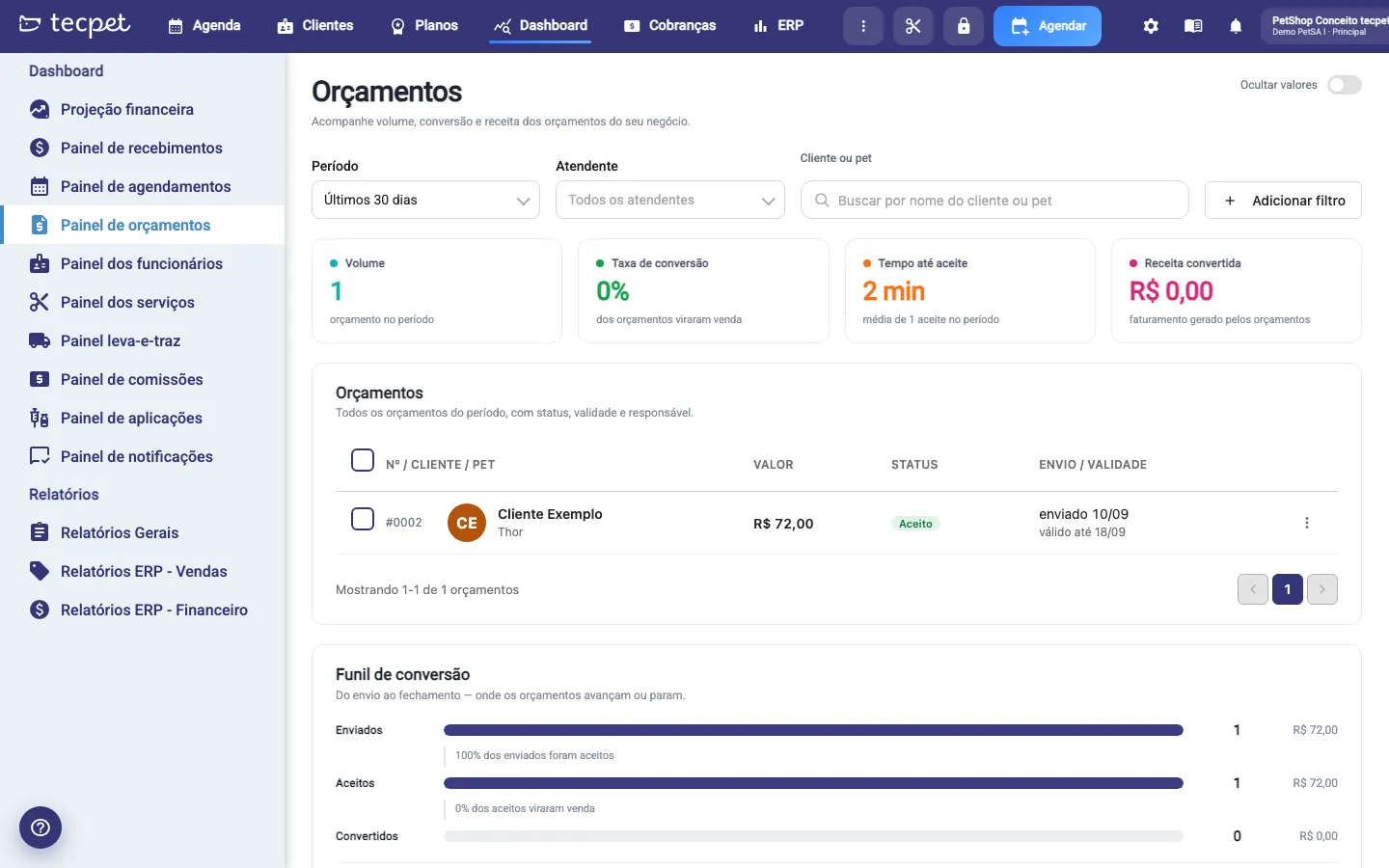
Sección titulada «Paso 1: Abre el Panel de presupuestos»En el menú superior, haz clic en Dashboard y luego en Panel de presupuestos, en el menú lateral. La pantalla se abre con los filtros arriba, cuatro indicadores, la lista de presupuestos y, abajo, el embudo y la conversión por atendente. El botón Ocultar valores esconde los importes en reales de la pantalla, útil cuando la pantalla queda visible en el mostrador.
Paso 2: Filtra y lee los indicadores
Sección titulada «Paso 2: Filtra y lee los indicadores»Los filtros valen para la lista, los indicadores y el embudo:
- Período: Hoy, Últimos 7 días, Últimos 30 días, Este mes o Todo el período, siempre por fecha de creación;
- Atendente: quien confirmó el presupuesto con el código de operador;
- Cliente o mascota: busca por el nombre del cliente, por el nombre informado en el presupuesto sin registro o por el número del presupuesto;
- Agregar filtro abre dos más: Estado (varios a la vez) y Origen del lead (Mostrador, Teléfono, WhatsApp, Sitio web).
Las cuatro tarjetas resumen el período: Volumen (cuántos presupuestos), Tasa de conversión (cuántos se volvieron turno), Tiempo hasta aceptar (promedio entre el envío y la aceptación) e Ingresos convertidos (la suma de los presupuestos convertidos).
Paso 3: Entiende la lista
Sección titulada «Paso 3: Entiende la lista»Cada línea trae el número (ej.: #0002), el cliente y las mascotas, el valor (con la cantidad de ítems y el descuento), el estado y la columna Envío / Validez, que muestra cuándo fue enviado o creado y hasta cuándo vale (vence en 2 días, vence hoy, venció el…). Haz clic en la línea para abrir el detalle. La lista muestra 6 presupuestos por página, del más nuevo al más antiguo. Marca la casilla de varias líneas para usar las acciones masivas: Reenviar recordatorio, Marcar como rechazado y Marcar como vencido.
Paso 4: Usa el menú de acciones de la línea
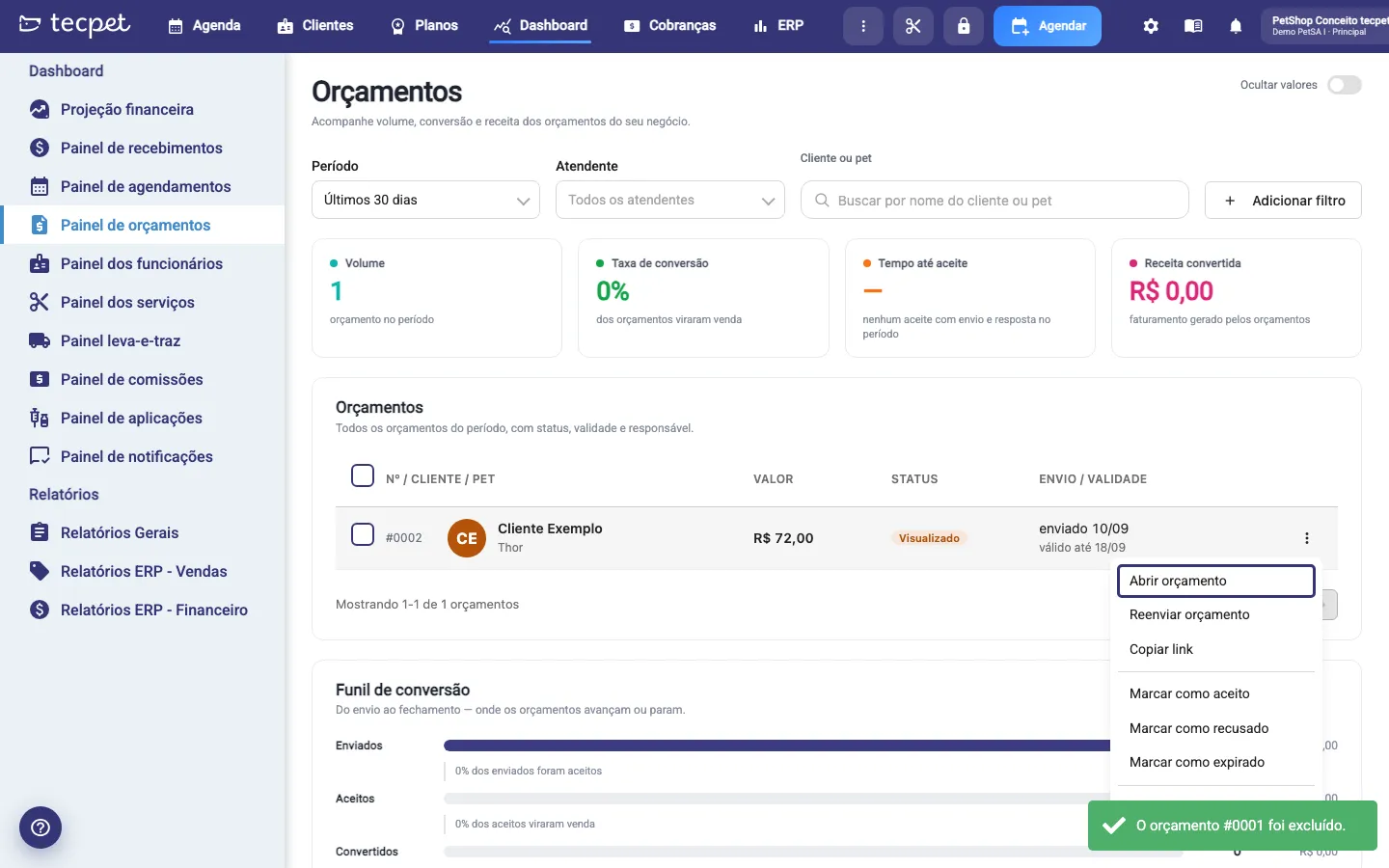
Sección titulada «Paso 4: Usa el menú de acciones de la línea»El botón de tres puntos al final de la línea abre las acciones del presupuesto:
- Abrir presupuesto: el detalle completo;
- Reenviar presupuesto: manda el enlace de nuevo por WhatsApp (tecpet confirma antes). Un presupuesto de cliente sin registro no recibe mensaje automático: el enlace queda para que lo envíes a mano;
- Copiar enlace: copia la dirección pública (solo después del primer envío);
- Transformar lead en cliente: solo en presupuesto de cliente sin registro (mira abajo);
- Marcar como aceptado, Marcar como rechazado y Marcar como vencido: registran en el mostrador la respuesta que el tutor dio fuera del enlace;
- Eliminar presupuesto: lo quita definitivamente (mira el aviso al final del artículo).
Las acciones que no tienen sentido para el estado actual aparecen deshabilitadas.
Registrar un rechazo
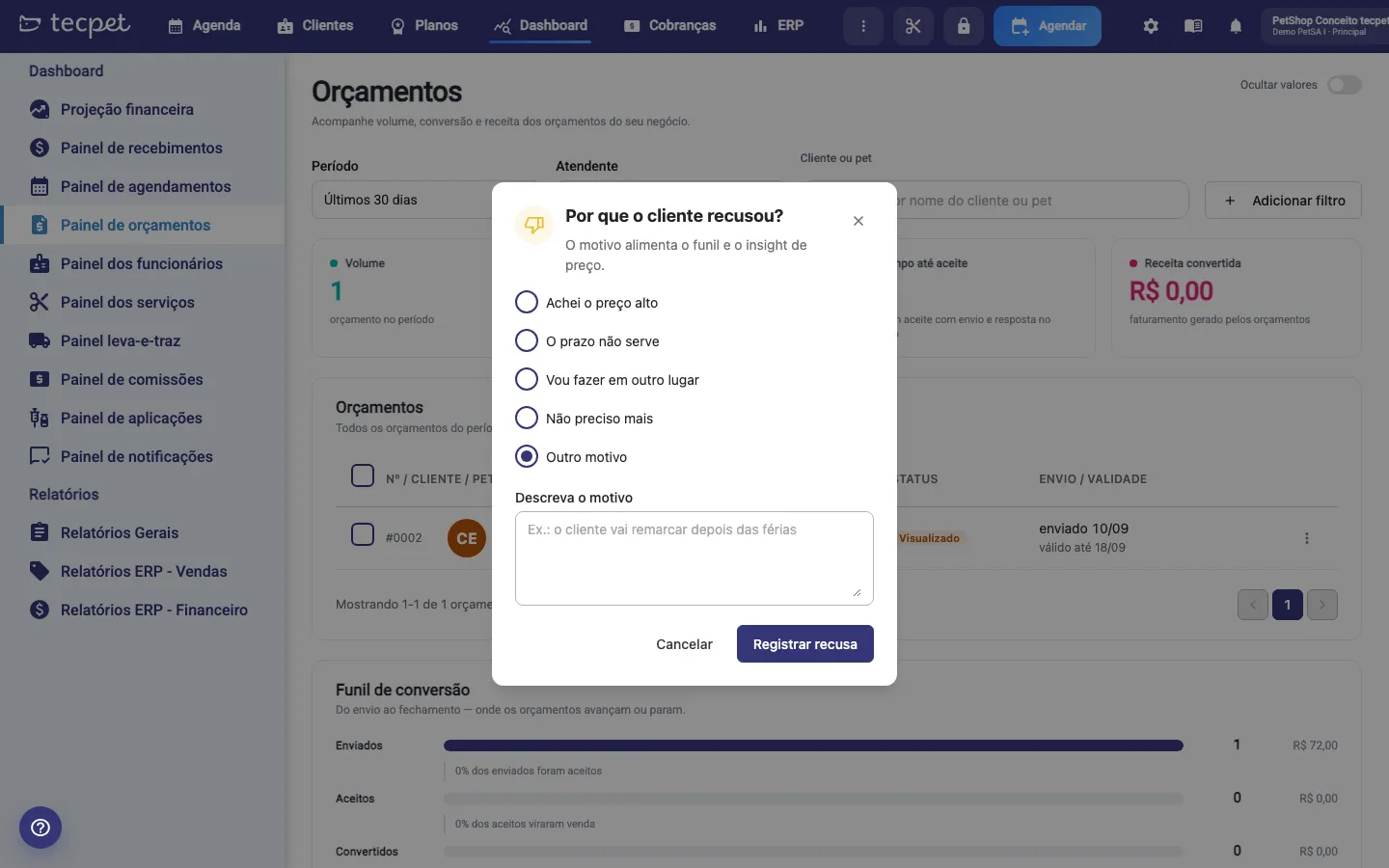
Sección titulada «Registrar un rechazo»Al Marcar como rechazado (en la línea, de forma masiva o con el botón Cliente rechazó del detalle), tecpet pregunta ¿Por qué rechazó el cliente? con los mismos motivos que el tutor ve en el enlace: El precio me pareció alto, El plazo no me sirve, Lo haré en otro lugar, Ya no lo necesito y Otro motivo (con descripción obligatoria). El motivo alimenta el embudo y queda en el historial del cliente.
Paso 5: Abre el detalle del presupuesto
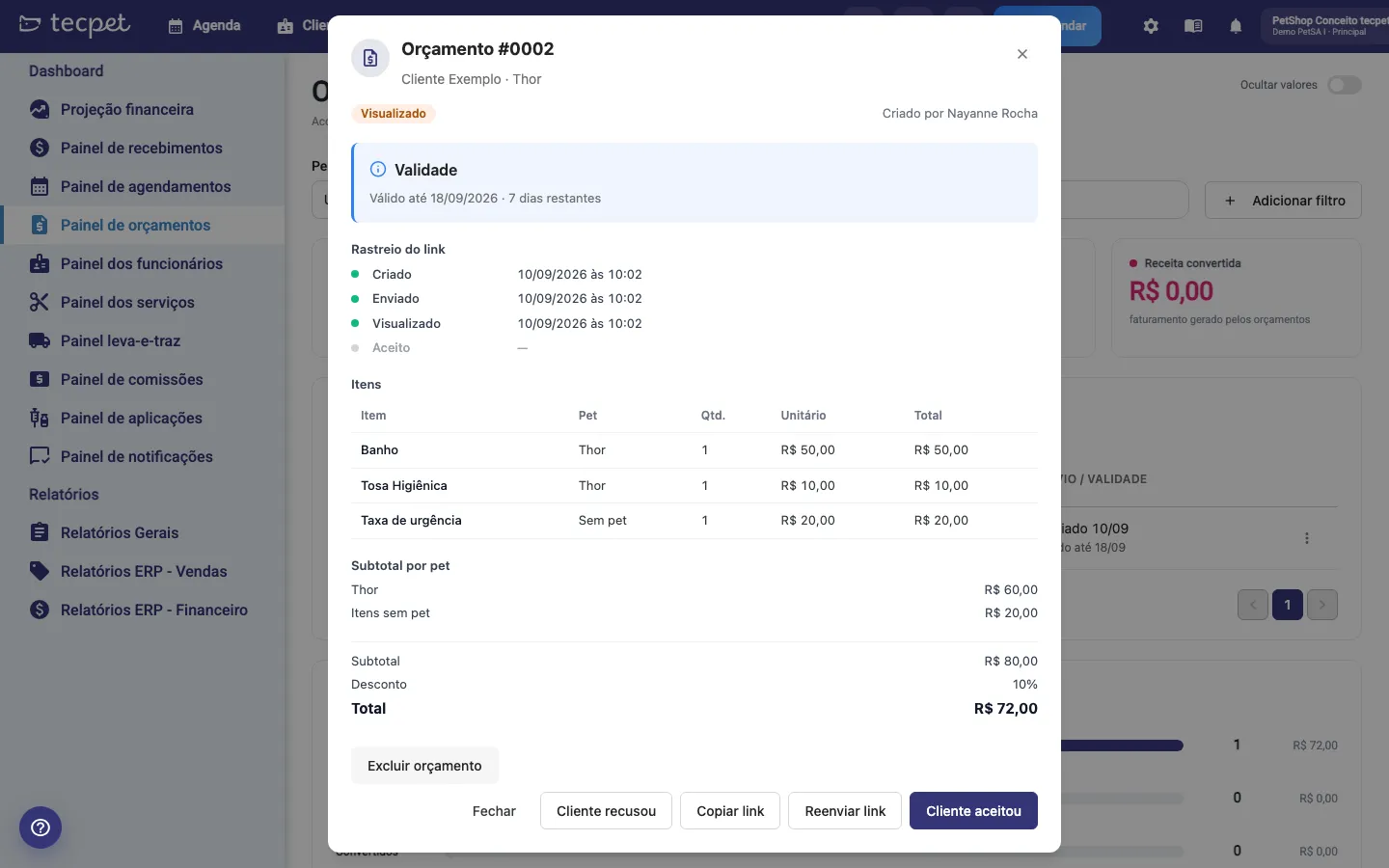
Sección titulada «Paso 5: Abre el detalle del presupuesto»El detalle muestra el estado, quién lo creó (Creado por), la caja de contexto (validez y días restantes, fecha de la aceptación, motivo del rechazo o el turno generado), el Rastreo del enlace (Creado, Enviado, Visualizado, Aceptado o Rechazado, Convertido, cada uno con fecha y hora), la tabla de Ítems con mascota, cantidad, unitario y total, los totales y el Enlace del cliente. Los botones del pie cambian con el estado:
- Borrador: Enviar presupuesto;
- Enviado o Visualizado: Cliente rechazó, Copiar enlace, Reenviar enlace y Cliente aceptó;
- Aceptado: Copiar enlace y Transformar en turno;
- Rechazado o Vencido: Volver a presupuestar;
- Convertido: Ver turno.
Cliente aceptó y Cliente rechazó son registros internos: el tutor no recibe aviso.
Paso 6: Transforma el presupuesto aceptado en turno
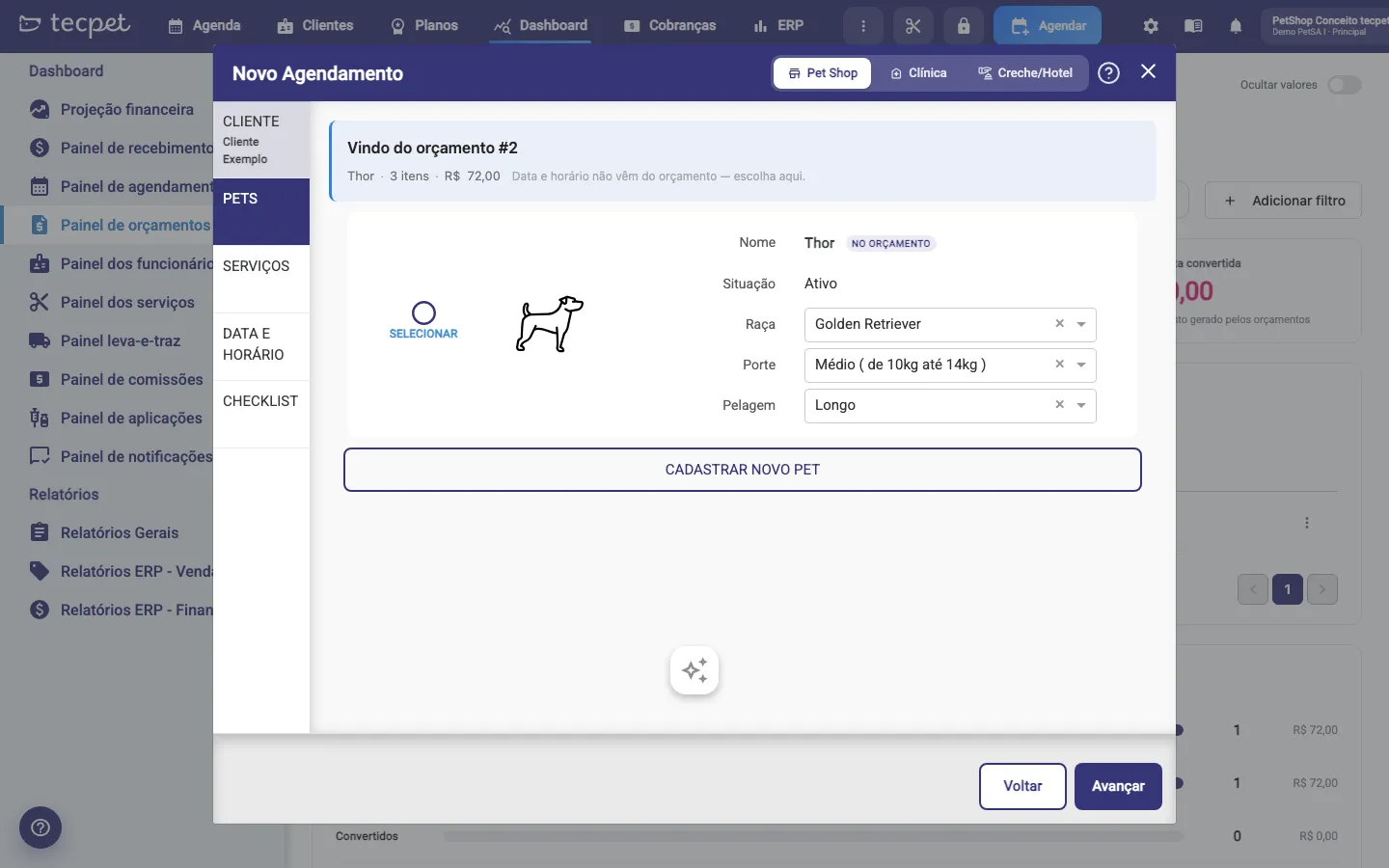
Sección titulada «Paso 6: Transforma el presupuesto aceptado en turno»Con el presupuesto Aceptado, haz clic en Transformar en turno. tecpet abre el asistente de turnos con la franja Viene del presupuesto #N arriba, el cliente ya resuelto y las mascotas del presupuesto marcadas. Eliges la mascota (un turno atiende una mascota), confirmas los servicios y defines la fecha y el horario, que nunca vienen del presupuesto. Al guardar el turno, el presupuesto pasa a Convertido y gana el botón Ver turno. Si cierras el asistente sin agendar, el presupuesto sigue Aceptado.
Lo que pasa del presupuesto al turno: con una mascota, los servicios, el descuento (en reales) y la recogida y entrega. Con dos o más mascotas, solo quedan marcadas las mascotas, y el descuento y la recogida y entrega deben informarse en el turno, porque valían para el conjunto. Los planes y los ítems sueltos no pasan: el plan se vende por el flujo de venta de plan, y el ítem suelto no existe en el turno. El precio del turno es siempre el de la tabla de hoy.
Volver a presupuestar uno rechazado o vencido
Sección titulada «Volver a presupuestar uno rechazado o vencido»En un presupuesto Rechazado o Vencido, el botón Volver a presupuestar crea un presupuesto nuevo, con número y enlace nuevos, los mismos ítems y los precios de hoy. El antiguo sigue en el historial con el estado que tenía. También es el camino cuando el tutor hace clic en Solicitar nuevo presupuesto en el enlace vencido: el panel avisa que lo pidió, y vuelves a presupuestar.
Transformar lead en cliente
Sección titulada «Transformar lead en cliente»Un presupuesto hecho para cliente sin registro tiene la acción Transformar lead en cliente (en el menú de la línea y en el detalle). La ventana ya trae el Nombre y el WhatsApp escritos en el presupuesto; completa E-mail y CPF si quieres y haz clic en Crear cliente. El registro se crea y se vincula al presupuesto, que sigue igual. Las mascotas escritas en el presupuesto no se convierten en mascotas registradas: regístralas en el perfil del cliente antes de convertir en turno.
Embudo y conversión por atendente
Sección titulada «Embudo y conversión por atendente»Debajo de la lista, el Embudo de conversión muestra cuántos presupuestos del período llegaron a Enviados, Aceptados y Convertidos, con el valor de cada escalón y los porcentajes entre ellos. Al lado, Conversión por atendente lista, por empleado, cuántos presupuestó, cuántos convirtió y la tasa, con el Promedio del equipo al pie. Una aceptación registrada en el mostrador sin envío cuenta como aceptada, así que mantén el hábito de enviar el enlace para que el embudo refleje la realidad.
Los presupuestos en la ficha del cliente
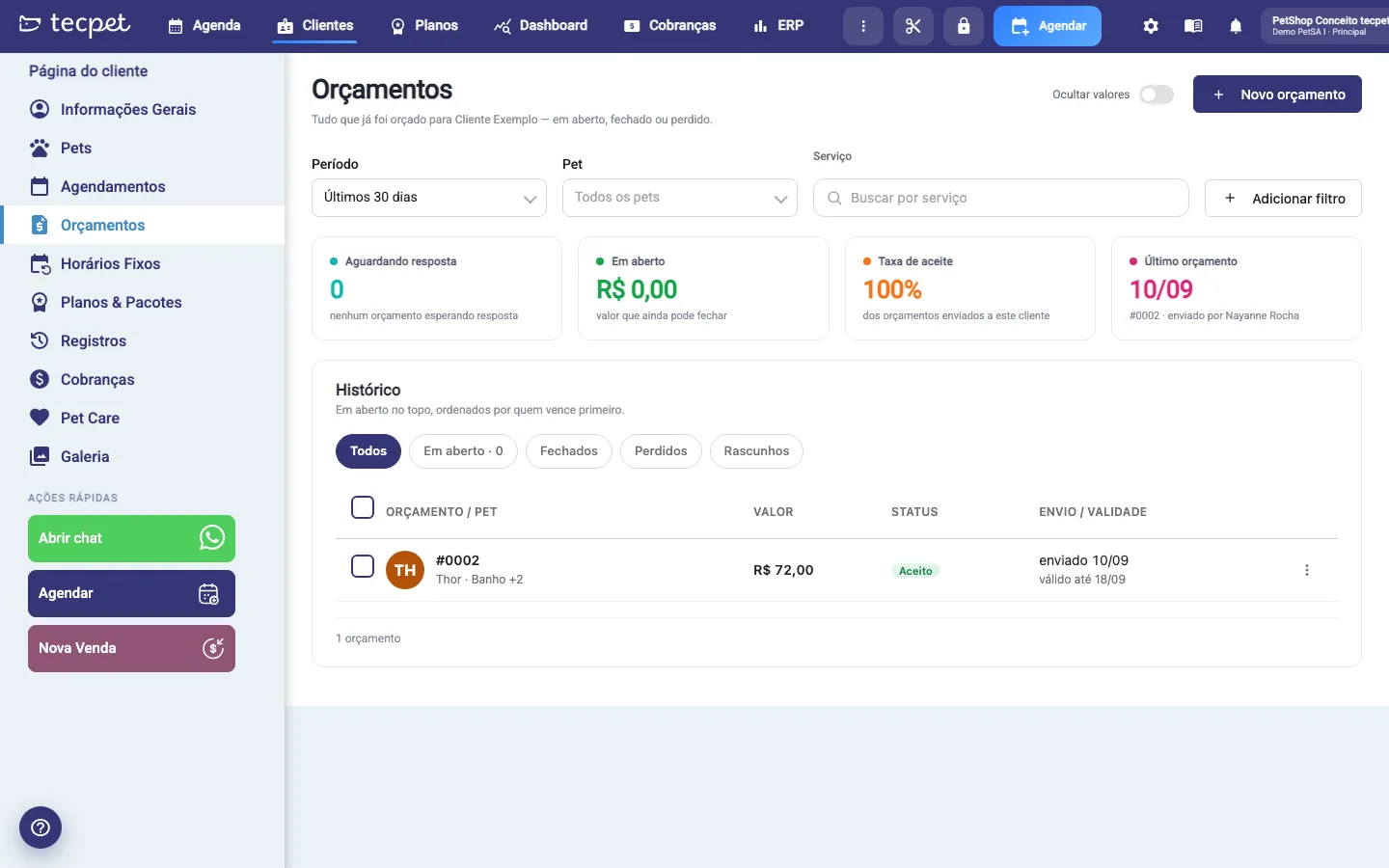
Sección titulada «Los presupuestos en la ficha del cliente»En el perfil del cliente, la pestaña Presupuestos reúne todo lo presupuestado para él: las tarjetas Esperando respuesta, Abiertos (valor que todavía puede cerrar), Tasa de aceptación y Último presupuesto, los filtros por Período, Mascota, Servicio y Atendente, y el Historial con los grupos Todos, Abiertos, Cerrados, Perdidos y Borradores. El botón Nuevo presupuesto abre el asistente ya con el cliente y las mascotas. El ítem Presupuestos del menú lateral muestra un contador con los presupuestos esperando respuesta. Las acciones son las mismas del panel.
Eliminar un presupuesto
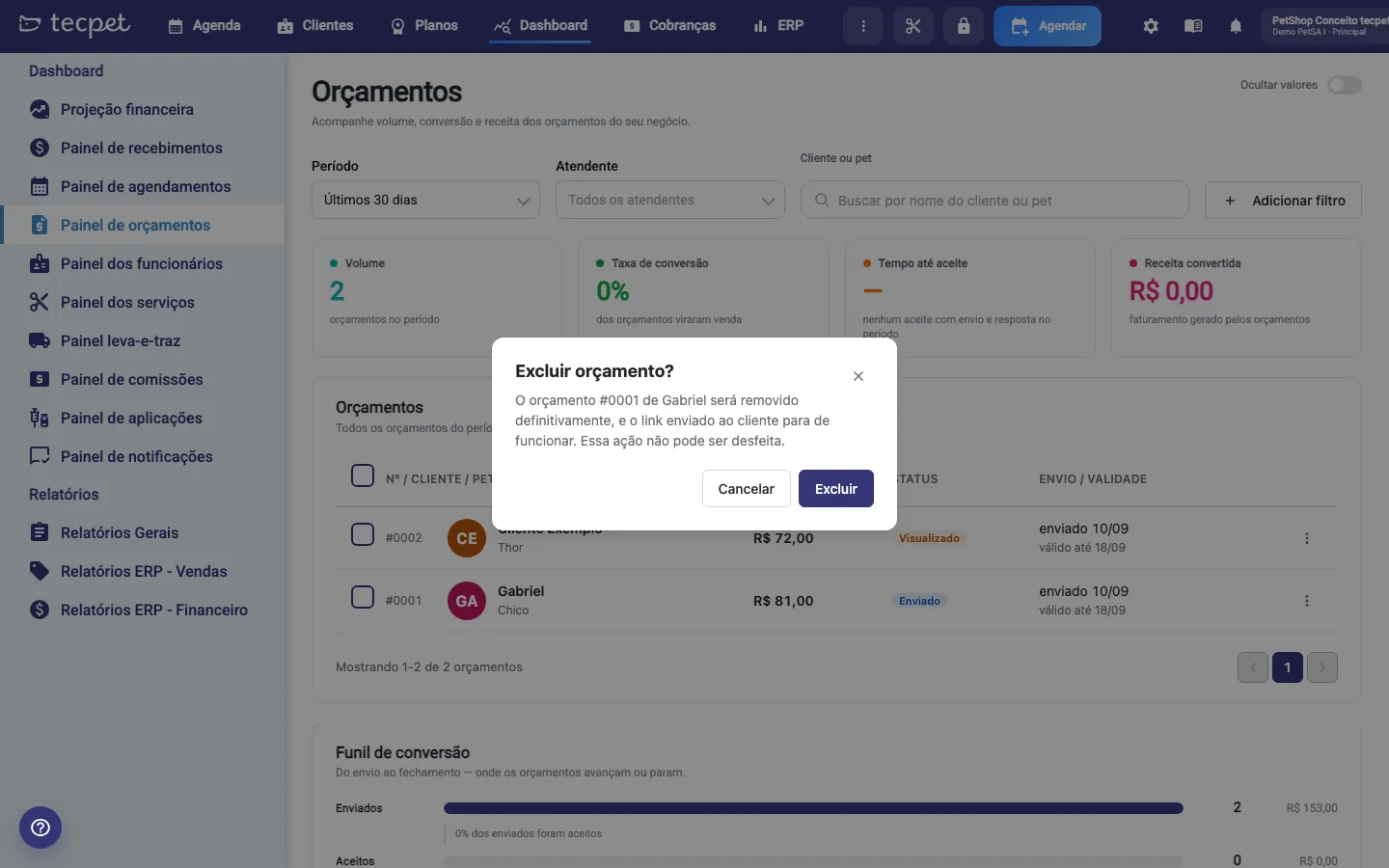
Sección titulada «Eliminar un presupuesto»Eliminar presupuesto (en el menú de la línea o en el detalle) quita el presupuesto de todas las listas y desactiva el enlace que recibió el tutor. El número no se reutiliza. Un presupuesto Convertido no se puede eliminar, porque es el registro de origen del turno.
Cómo editar o deshacer después
Sección titulada «Cómo editar o deshacer después»Un presupuesto enviado no se edita: usa Volver a presupuestar para generar una versión nueva. La aceptación o el rechazo registrados en el mostrador no se pueden revertir; si te equivocaste, vuelve a presupuestar. Eliminar es definitivo. El turno generado por la conversión es un turno común: puede modificarse o cancelarse normalmente, y el presupuesto permanece Convertido con el aviso de que el turno de origen ya no está disponible.