
Crear plantillas de documentos
En Configuración → Pet Care → Atenciones están las Plantillas de documentos: textos listos y reutilizables que usas al registrar una atención en la historia de la mascota. En lugar de escribir todo otra vez en cada consulta, eliges la plantilla y el documento ya sale completado con los datos correctos. Las plantillas alimentan lo que generas en el Pet Care, recetas, exámenes, informes, términos y anamnesis.
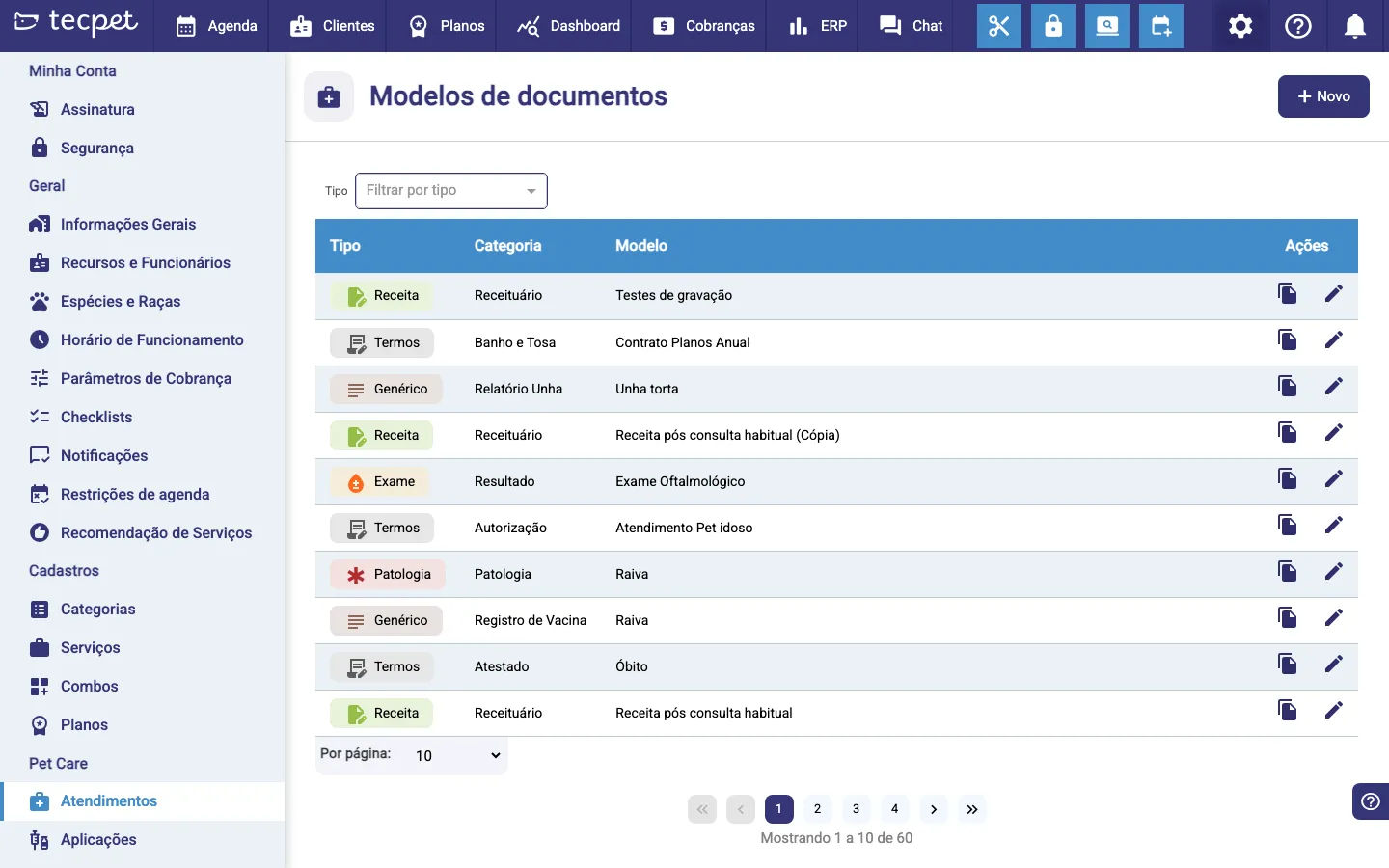
Paso 1: Abre Plantillas de documentos y haz clic en Nuevo
Sección titulada «Paso 1: Abre Plantillas de documentos y haz clic en Nuevo»En el menú lateral, ve a Configuración → Pet Care → Atenciones. La pantalla Plantillas de documentos muestra la lista de lo que ya existe, organizada por Tipo, Categoría y Plantilla. En la esquina superior derecha, haz clic en el botón Nuevo (con el signo +) para abrir el formulario de creación.
Paso 2: Completa el formulario de creación
Sección titulada «Paso 2: Completa el formulario de creación»La ventana Nueva atención abre con los campos de la plantilla arriba (Tipo, Categoría y Plantilla), el selector de Encabezado/Pie y, debajo, el editor de contenido. Empieza eligiendo el Tipo: solo después de eso queda liberada la Categoría. Mira abajo qué es cada campo.
Campos de la plantilla
Sección titulada «Campos de la plantilla»- Tipo: define dónde aparece la plantilla en la historia. Las opciones son Anamnesis, Examen, Receta, Patología, Términos y Genérico;
- Categoría: una subdivisión dentro del tipo (ej.: dentro de Receta, categorías como Antibiótico o Antipulgas). Solo queda disponible después de elegir el tipo. Si la categoría que quieres todavía no existe, escribe el nombre en el campo y elige “Nueva categoría” para crearla al instante;
- Plantilla: el nombre de la plantilla, como va a aparecer en la lista (ej.: “Receta de antibiótico”);
- Encabezado/Pie: opcional; vincula el membrete de la clínica al documento. Arma los tuyos en Encabezado y pie.
Paso 3: Escribe el contenido e inserta variables
Sección titulada «Paso 3: Escribe el contenido e inserta variables»En el editor, escribe el texto del documento normalmente. Para insertar un dato que se completa solo, escribe @ y elige la variable en la lista que aparece. Las variables disponibles son:
- De la mascota: nombre, especie, raza, tamaño, sexo, edad, fecha de nacimiento, peso, color del pelo y microchip;
- Del tutor: nombre, CPF, teléfono y dirección;
- De la tienda: nombre y dirección;
- Automáticas: fecha y hora de la emisión.
Además de esas, aparecen también los campos personalizados de Cliente, Mascota y Empleado que la tienda haya registrado. Las variables de Empleado se completan con quien firma el documento al emitirlo. Así, una única plantilla sirve para todos los pacientes, los datos correctos entran solos.
Paso 4: Guarda
Sección titulada «Paso 4: Guarda»Haz clic en Guardar. La plantilla pasa a aparecer en la lista y ya queda disponible para usarse en la historia de la mascota al generar el documento en el Pet Care.
Cómo editar o copiar después
Sección titulada «Cómo editar o copiar después»En la lista de plantillas, cada fila tiene dos íconos en la columna Acciones:
- Copiar (ícono de papeles), duplica una plantilla parecida, ideal para crear variaciones sin empezar de cero;
- Editar (ícono de lápiz), reabre la plantilla con los campos completos; cambia lo que necesites y haz clic en Guardar. Para eliminar, abre la plantilla y usa el botón Eliminar.
Recuerda que editar una plantilla no cambia los documentos que ya generaste: el cambio solo vale para los próximos.
En la matriz (o en una tienda única), creas y editas libremente todas las plantillas. Las plantillas que la matriz comparte con la red se distribuyen a las sucursales. Mira Sincronización de la red para entender cómo funciona este uso compartido.
Sucursal
En la sucursal, la lista gana una columna Origen: las plantillas marcadas como De la Red vienen de la matriz y quedan solo para visualización (el ícono se vuelve un ojo, no el lápiz), no puedes editarlas. Las plantillas Mi Tienda, creadas aquí, las creas y editas normalmente.