
Seguir planes y paquetes
La pantalla Planes muestra todos los planes y paquetes contratados por tus clientes, con el estado de cada uno, para que sigas las renovaciones y los vencimientos.
Filtros por vencimiento
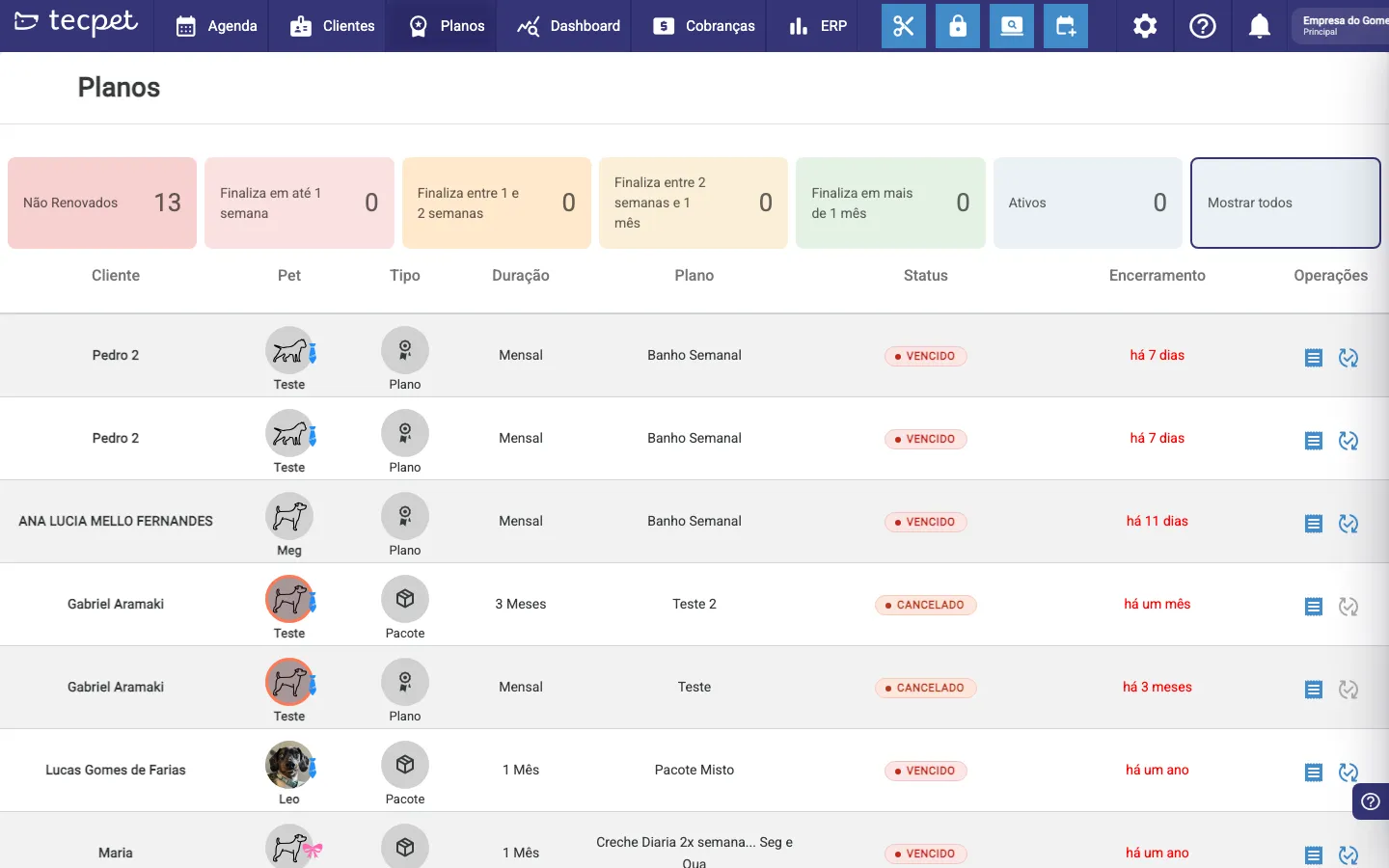
Sección titulada «Filtros por vencimiento»Las tarjetas de arriba agrupan los planes por cercanía al fin: No Renovados, Finaliza en hasta 1 semana, entre 1 y 2 semanas, entre 2 semanas y 1 mes, en más de 1 mes y Activos. Haz clic en Mostrar todos para ver la lista completa.
La lista de planes
Sección titulada «La lista de planes»Cada fila trae el Cliente, la Mascota, el Tipo (Plan o Paquete), la Duración, el nombre del Plan, el Estado (Activo, Vencido o Cancelado) y la fecha de Cierre.
Actuar sobre un plan
Sección titulada «Actuar sobre un plan»En la columna Operaciones, a la derecha, están el atajo a las facturas del plan y el botón de renovar.
La lista de planes del cliente
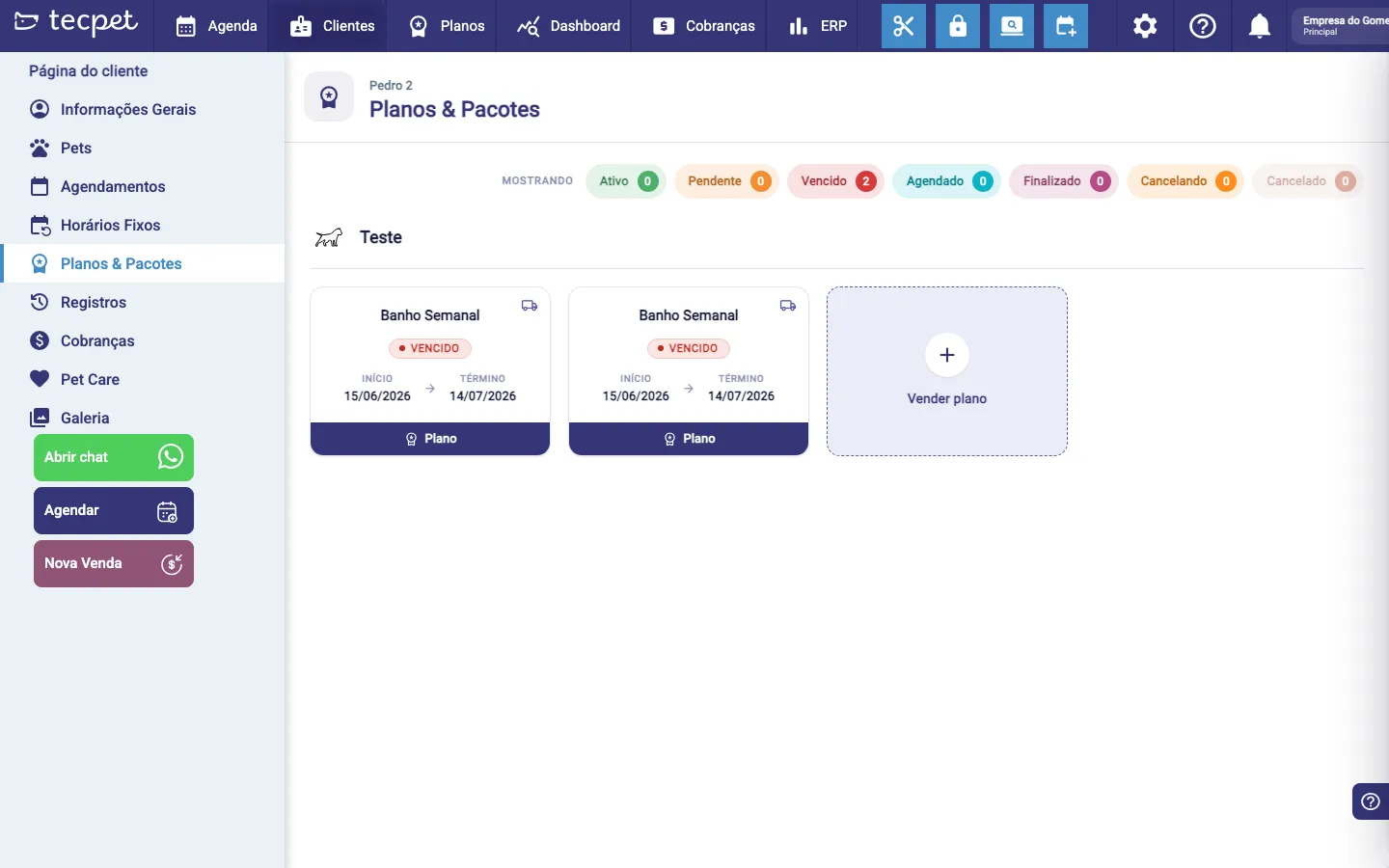
Sección titulada «La lista de planes del cliente»Para ver los planes de un cliente específico, abre su perfil y ve a Planes y Paquetes. La pantalla agrupa los planes por mascota y trae, arriba, un filtro con el conteo de cada situación:
- Activo: en uso, dentro de la vigencia;
- Pendiente: vendido, esperando el inicio o el primer cobro;
- Vencido: pasó la fecha de término;
- Agendado: con las citas ya marcadas;
- Finalizado: el cliente usó todo a lo que tenía derecho;
- Cancelando: cancelación en curso;
- Cancelado: finalizado.
Haz clic en cualquier situación para filtrar. Cancelando y Cancelado son situaciones diferentes y aparecen con colores distintos, no confundas una cancelación aún en curso con una ya concluida.
La pantalla del plan vendido
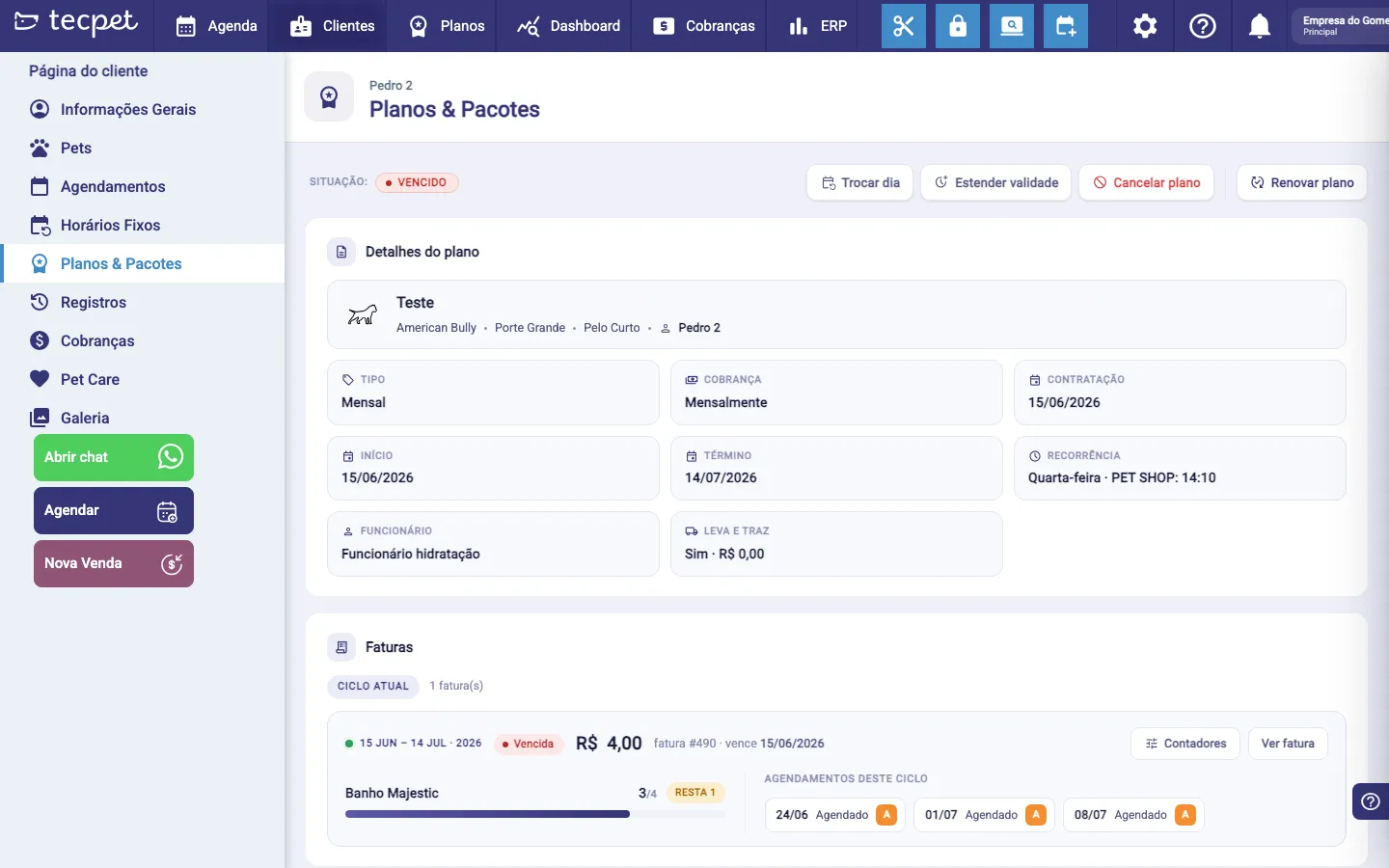
Sección titulada «La pantalla del plan vendido»Haz clic en la tarjeta del plan para abrir el detalle. Arriba están la Situación y las acciones, Cambiar día, Extender vigencia, Cancelar plan y Renovar plan.
La página reúne, en una sola pantalla:
- Detalles del plan: la mascota (raza, tamaño y pelaje), el cliente, el Tipo, el Cobro, las fechas de Contratación, Inicio y Término, la Recurrencia (día de la semana y horario), el Empleado y si tiene Recogida y entrega;
- Facturas: el ciclo actual, con el período, la situación y el valor de cada factura, y el atajo Ver factura;
- Contadores: cuánto de cada servicio ya se usó y cuánto queda (ej.: Baño 3/4 · queda 1);
- Citas de este ciclo: la lista de las visitas del ciclo con fecha y situación;
- Historial de uso: el calendario de todo lo que ya se consumió en el plan;
- Registros del plan: la línea de tiempo de lo que pasó (venta, cambios, cancelaciones).
Reprogramar × cancelar un turno del paquete
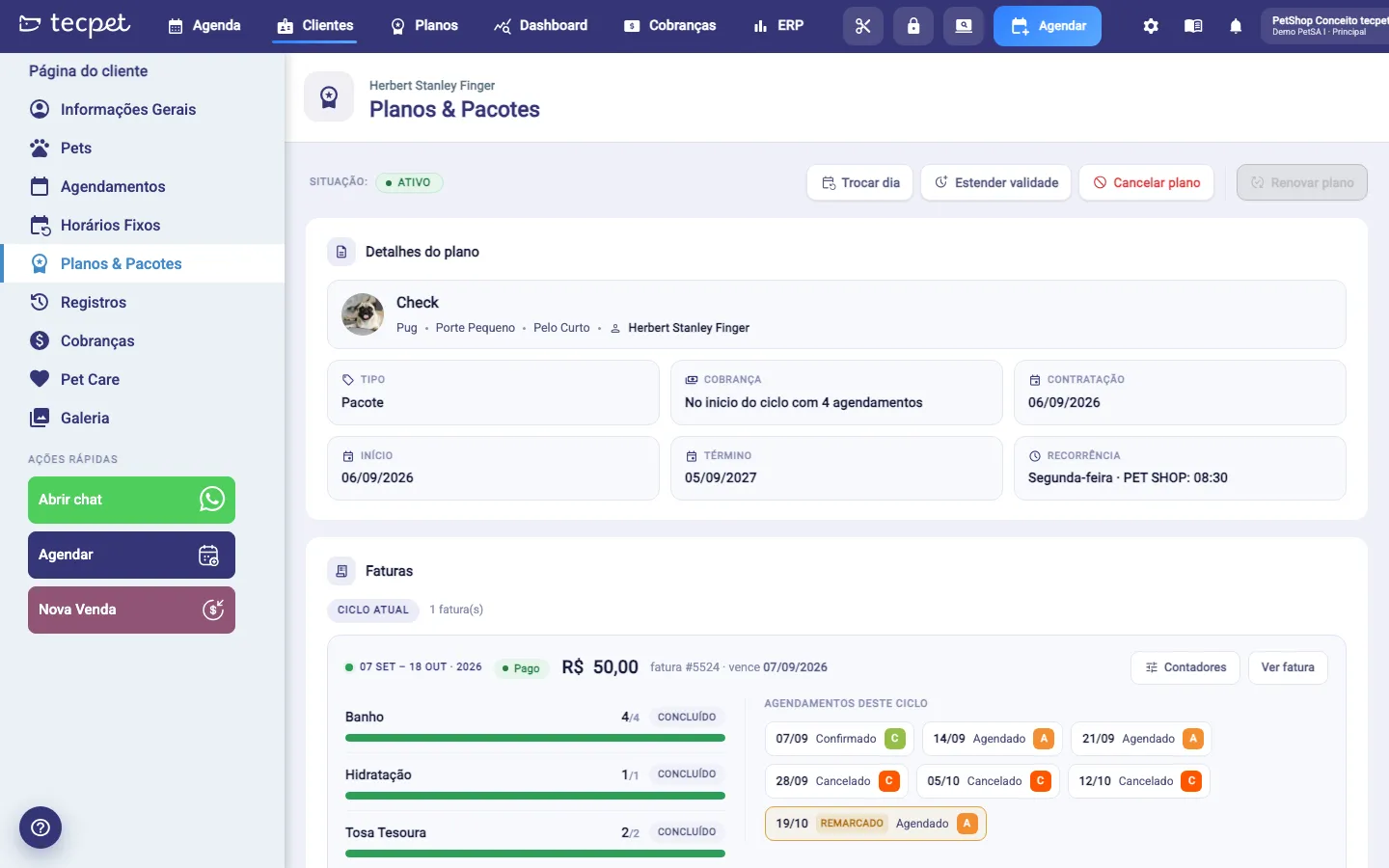
Sección titulada «Reprogramar × cancelar un turno del paquete»Cuando un cliente tiene un paquete con varios turnos ya agendados, tocar uno de ellos reorganiza el paquete entero: los ciclos, las fechas y los vencimientos. Vale la pena entender cómo, antes de tocar.
Antes, tres conceptos rápidos:
- Los turnos de un paquete se organizan en ciclos, y cada ciclo es una factura. Por ejemplo, un paquete de baño semanal puede agrupar 4 baños en una factura.
- El vencimiento de cada factura se calcula a partir de las fechas de los turnos de ese ciclo: si la tienda cobra al iniciar el bloque, el vencimiento es el día del primer turno; si cobra al cerrar, es el día del último.
- Cada ciclo tiene un período y una cantidad de turnos incluidos. Eso es lo que define si todavía cabe un turno en ese ciclo.
La reorganización, en dos pasos
Sección titulada «La reorganización, en dos pasos»Cancelar o reprogramar un turno dispara la reorganización del paquete:
- Quién queda en qué ciclo. Los turnos se distribuyen en orden de fecha, y cada uno entra en el primer ciclo que todavía tiene crédito para todos sus servicios. En la práctica, los siguientes suben, y el lugar libre termina en el último ciclo, que es donde cabe la reposición. Dentro de cada ciclo, el orden de las visitas vuelve a la cadencia de la venta: el servicio que aparece cada tanto (el corte quincenal, la hidratación mensual) ocupa las mismas posiciones en que se vendió, abriendo el bloque y volviendo con el espaciado correcto, en vez de caer en dos semanas seguidas. Solo lo que forma parte del paquete entra en esa cuenta: un servicio extra pagado que pusiste en una visita específica se queda en la fecha que elegiste.
- Quién queda en qué fecha. Las fechas de los turnos futuros se redistribuyen en orden cronológico, siguiendo el orden de los ciclos: los turnos intercambian fechas entre sí, cada uno llevando sus propios servicios. No se crea ningún lugar nuevo.
Solo después de eso se recalcula el vencimiento de cada factura, ya con las fechas finales. Así es como el cobro acompaña las visitas, que es lo acordado con el cliente: cobrar después de los turnos realizados.
Lo que no se toca:
- turnos ya realizados (Finalizado, Entregado) y los que ya pasaron no cambian de fecha;
- facturas pagadas, canceladas o con factura fiscal emitida quedan congeladas: no cambian de vencimiento ni de ítems, y la reorganización ocurre en las demás;
- nada se cobra de más: la distribución respeta la cuota de cada ciclo, así que la reorganización no crea “(Extra)”.
Cuando el turno que llega no cabe en el horario de destino con el profesional que ya tenía, porque está ocupado o porque ese horario ni siquiera se ofrece (almuerzo, día libre, bloqueo), tecpet busca otro profesional libre para cada servicio: primero quien acaba de liberar ese horario, después quien atiende la categoría y la especie de la mascota, en el orden de Cómo el sistema elige quién atiende. Si el plan se vendió con ¿Siempre el mismo profesional? = Sí, el cambio solo ocurre entre los profesionales elegidos en la venta. Solo el servicio que no cabe con nadie entra como encaje con bloqueo en vez de trabar la reorganización, y queda marcado en la agenda. La fecha y la hora no cambian por eso.
Cuando sobran cortesías y faltan ciclos
Sección titulada «Cuando sobran cortesías y faltan ciclos»Después de algunas cancelaciones, las visitas que quedaron pueden cargar más cortesías de las que los ciclos restantes admiten: tres hidrataciones mensuales para dos bloques, por ejemplo. Como cada ciclo acepta una sola, cada cortesía de más exigiría un bloque solo para ella, y el cliente terminaría pagando un bloque entero por una única visita.
En ese caso la reorganización devuelve la cortesía a la visita que abre el ciclo, la misma regla de la venta, y la retira de las siguientes. Eso le cuesta una cortesía al cliente, así que solo ocurre cuando evita un bloque entero cobrado de más; si la cantidad de ciclos ocupados no baja, la distribución anterior sigue valiendo. Un turno ya entregado nunca pierde un servicio. La retirada queda registrada en el historial del turno, con el texto “retirado(s) por el ciclo del paquete: la cortesía de este bloque ya se usó en otro turno”, para que la tienda sepa qué pasó y por qué.
Reprogramar
Sección titulada «Reprogramar»- Cambia solo la fecha de ese turno y preserva la sesión: nada se devuelve ni se pierde.
- El turno que acabas de tocar se queda en la factura en la que está; son los otros los que se acomodan alrededor.
- Reprogramar sin pasar por delante de otra visita del paquete en general no toca nada más. Reprogramar cruzando otra visita reorganiza los ciclos y las fechas igual que una cancelación.
- Reprogramar a una fecha fuera de la validez del paquete está bloqueado. En ese caso, usa Extender validez antes.
- Es la opción correcta cuando el cliente solo quiere cambiar el día, sin perder la sesión.
Cancelar
Sección titulada «Cancelar»- El turno se cancela y la sesión vuelve al paquete: los siguientes suben y el crédito libre queda en el último ciclo, listo para la reposición.
- Los vencimientos de las facturas todavía abiertas acompañan las fechas que quedaron en cada ciclo.
- La visita cancelada sigue apareciendo en la tarjeta del ciclo, solo como historial: no usa crédito y no cuenta como “fuera del período”.
- Si un bloque queda sin ninguna visita después de las cancelaciones, sigue en la lista de Próximas, con la explicación de cuántos turnos se cancelaron. Por el plazo del plan todavía cabe: puedes agendar sus visitas o dejarlo como está.
- Hacer clic dos veces en cancelar no devuelve la sesión dos veces.
Cambiar el día del plan entero
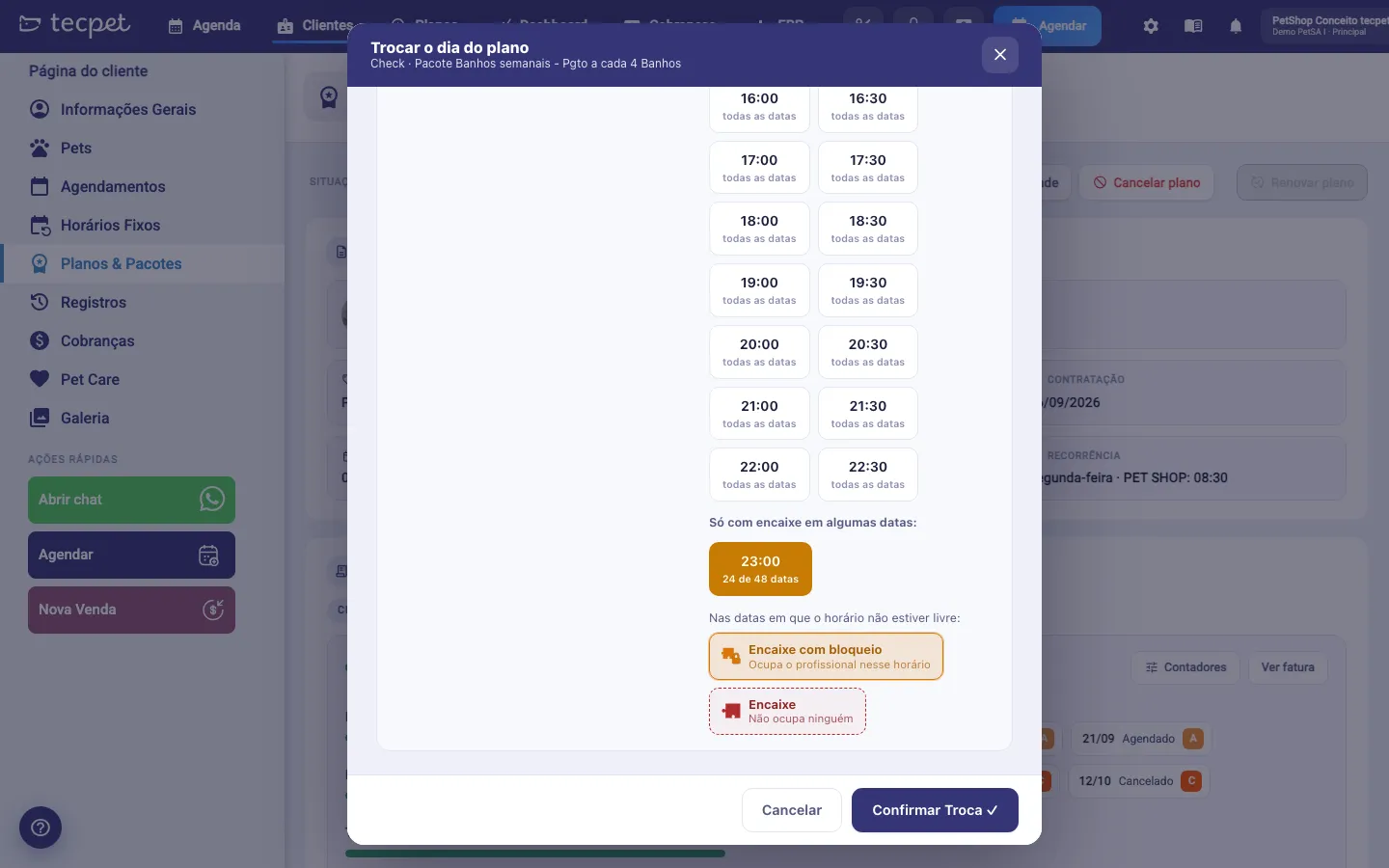
Sección titulada «Cambiar el día del plan entero»Para cambiar el día de la semana de todos los turnos futuros de una vez, usa Cambiar día, arriba en la pantalla del plan. La ventana Cambiar el día del plan pide, en este orden:
- el Nuevo día de la semana (los días en que la tienda no abre quedan indicados);
- la fecha a partir de la cual aplicar el cambio: solo los agendamientos desde esa fecha en adelante se mueven, los anteriores quedan como están;
- el nuevo horario, en la misma grilla de la venta: el grupo Libre en todas las fechas lista los horarios que caben en todas las semanas, y el grupo Solo con encaje en algunas fechas los que solo caben por encaje en parte de ellas, con la fracción (ej.: 24 de 48 fechas). Al elegir un horario de ese segundo grupo, aparece el selector “En las fechas en que el horario no esté libre”: Encaje con bloqueo (ocupa al profesional en ese horario) o Encaje (no ocupa a nadie).
Cada turno se reprograma dentro de su propia semana, en el horario elegido. El cambio no altera valores, facturas ni contadores.
Agendar usando el paquete, y cuándo el turno queda suelto
Sección titulada «Agendar usando el paquete, y cuándo el turno queda suelto»Tener un paquete activo no hace que el turno entre en él solo: el turno solo consume el paquete cuando se marca con el plan al agendar.
- El sistema busca el lugar a partir de la fecha del turno, mirando primero los ciclos siguientes y solo después los anteriores. Así un turno de agosto no cae en el ciclo de julio.
- La sesión solo se descuenta después de que el turno existe de verdad. Un intento que falla a la mitad no consume sesión.
- Si no hay lugar en ningún ciclo, el turno no se crea y el sistema avisa. Para atender fuera del paquete, basta agendar sin marcar el plan: entra como suelto y se cobra normalmente.
- En la factura, lo que pasa de lo incluido aparece como “(Extra)” y se cobra; lo que entra queda vinculado al paquete.
- En el Área de Servicios, cada servicio muestra si forma parte de un plan o paquete, sin abrir el turno.