
Qué cambia con la integración activa
Cuando tu tienda tiene una integración de ERP activa (VHSYS, Bling, Omie y otras), tecpet pasa a mostrar en qué punto está la conversación con el sistema externo. Esto aparece en tres lugares: en la pantalla de Cobros, en la columna Ítems ERP de cada factura; en la ficha del cliente, con un ícono de nube al lado del nombre y una sección Integración al final del formulario; y, en los ERPs que sincronizan el catálogo, en la lista de Servicios, con un ícono por servicio. En todos ellos hay un Historial de sincronización que registra cada intento, con el motivo de la falla cuando algo sale mal. Es por aquí que descubres, sin abrir el ERP, si ese cliente, ese servicio o esa factura realmente llegó al otro lado.
Paso 1: Mira la situación de cada factura en Cobros
Sección titulada «Paso 1: Mira la situación de cada factura en Cobros»En el menú superior, haz clic en Cobros. En la lista, la última columna antes de Operaciones se llama Ítems ERP: es la que muestra en qué punto está cada factura en tu ERP, desde volverse documento hasta la emisión del comprobante fiscal.
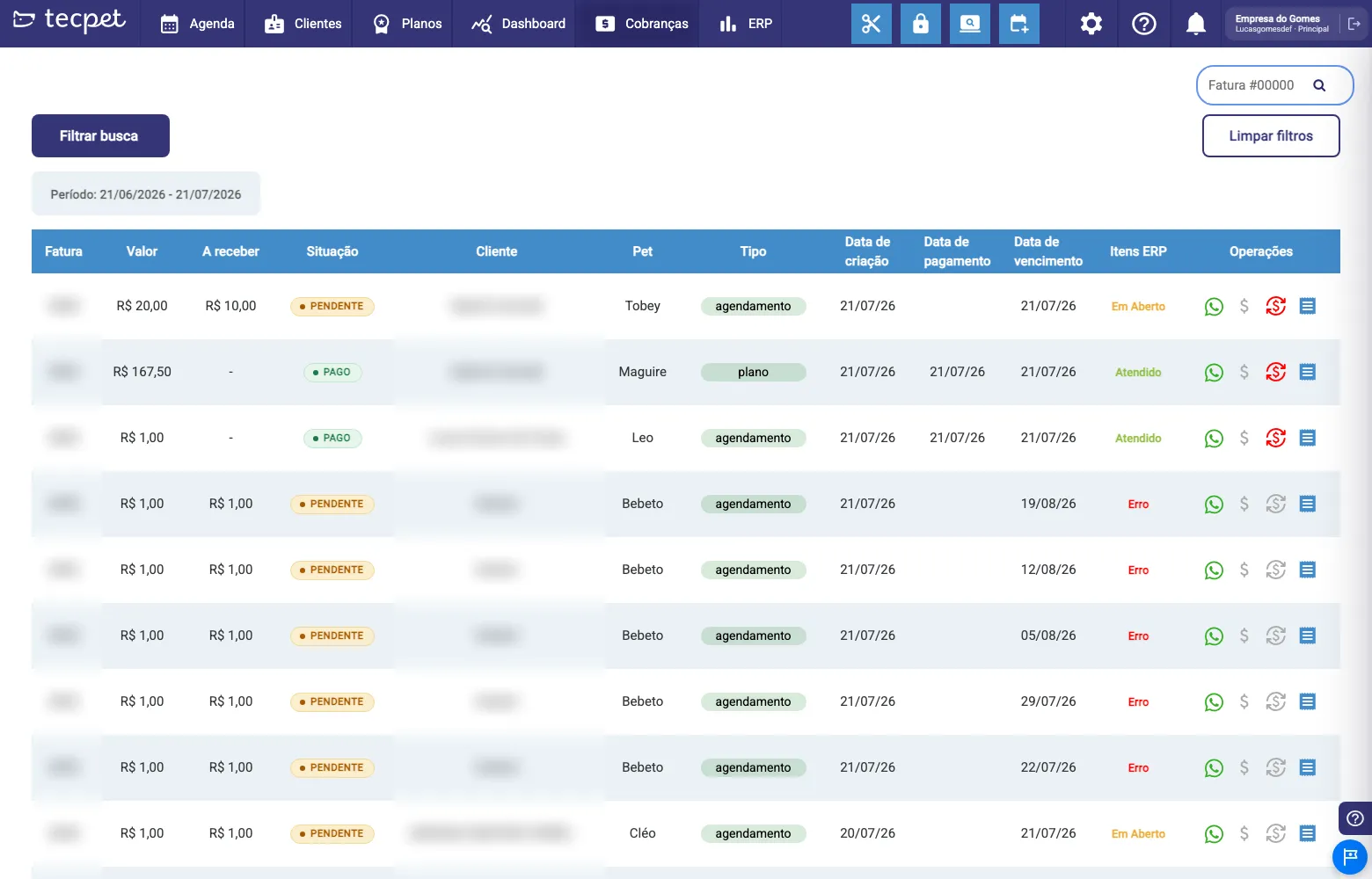
No confundas las dos columnas de estado de la lista:
- Situación: es el estado de la factura dentro de tecpet (PENDIENTE o PAGADO);
- Ítems ERP: es el estado de la sincronización con el ERP.
Una factura puede estar PAGADO en tecpet y aun así mostrar Error en Ítems ERP: eso significa que el dinero se registró aquí, pero el documento no llegó (o no se actualizó) en tu ERP.
Paso 2: Entiende qué significa cada estado
Sección titulada «Paso 2: Entiende qué significa cada estado»Los nombres que aparecen en Ítems ERP cambian según el ERP de tu tienda: en tiendas VHSYS, tecpet usa los mismos nombres que ves dentro de VHSYS; en los demás ERPs, usa los nombres del propio tecpet. El significado es el mismo, solo cambia la etiqueta.
| Qué pasó | En tienda VHSYS | En los demás ERPs |
|---|---|---|
| No entra en el flujo del ERP | - | Suspendido |
| Se está enviando ahora (estado momentáneo) | Procesando | Procesando |
| Ya se volvió documento en el ERP, aún no pagada | Abierto | Esperando Pago |
| El documento fue saldado/aceptado en el ERP | Atendido | Integrado |
| Lista para emitir el comprobante fiscal | Esperando Emisión | Esperando Emisión |
| El comprobante fiscal salió con éxito | Emitido | Emitido |
| La factura/documento/comprobante fue cancelada | Cancelada | Cancelada |
| La sincronización o la emisión falló | Error (en rojo) | Error (en rojo) |
Paso 3: Revisa el ícono de integración en la ficha del cliente
Sección titulada «Paso 3: Revisa el ícono de integración en la ficha del cliente»Abre Clientes, busca el cliente en la lista y haz clic en el botón de perfil (el último ícono de la fila). En la pestaña Información General, al lado del nombre del cliente, aparece un ícono de nube de color. Pasa el mouse por encima para ver la ayuda.

Las cuatro situaciones posibles del ícono:
- Integrado al ERP: nube verde con un tilde: la ficha del cliente está en el ERP y al día;
- Sincronizando con el ERP: nube verde con flechas: el envío está en curso en este momento;
- Falla en la integración con el ERP: nube roja tachada: el último intento salió mal;
- Aún no sincronizado con el ERP: nube gris: ese cliente nunca fue enviado al ERP.
Paso 4: Lee la sección Integración al final de la ficha
Sección titulada «Paso 4: Lee la sección Integración al final de la ficha»Todavía en Información General, baja el formulario hasta el final. Después de Notificaciones bloqueadas y antes de Campos personalizados está la sección Integración, con el detalle de lo que pasó en la última sincronización.
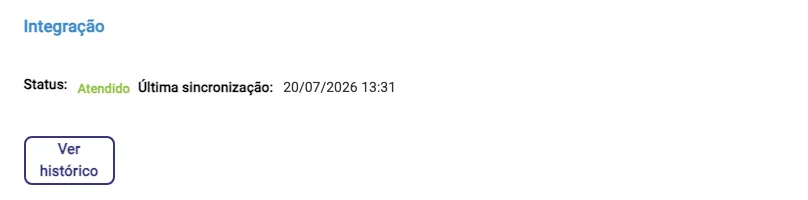
Los campos, uno por uno:
- Estado: la situación actual de la ficha en el ERP, con las mismas etiquetas de la columna Ítems ERP (en el ejemplo de arriba, Atendido, por ser una tienda VHSYS);
- Última sincronización: fecha y hora del último intento exitoso, en formato
dd/mm/aaaa hh:mm; - Origen: de qué lado partió el cambio: tecpet (salió de aquí) o Sistema externo (vino del ERP). Solo aparece cuando esa información fue registrada;
- Fallando hace N intento(s): caja de aviso que solo aparece cuando hay fallas seguidas. Es la señal de que el problema es permanente (ficha divergente), no un tropiezo momentáneo;
- Motivo de la falla: caja de aviso con el mensaje que devolvió el ERP. Solo aparece cuando el Estado es Error. Es la información más valiosa de la pantalla: normalmente dice exactamente qué corregir (documento duplicado, ciudad inválida, campo obligatorio vacío);
- Ver historial: botón que abre la ventana del Paso 5.
Si el cliente nunca fue enviado al ERP, la sección muestra solo el texto Aún no sincronizado.: sin estado, sin fecha y sin el botón de historial.
Paso 5: Abre el Historial de sincronización
Sección titulada «Paso 5: Abre el Historial de sincronización»Haz clic en Ver historial. Se abre la ventana Historial de sincronización, nombre del cliente, con una fila por intento, del más reciente al más antiguo.
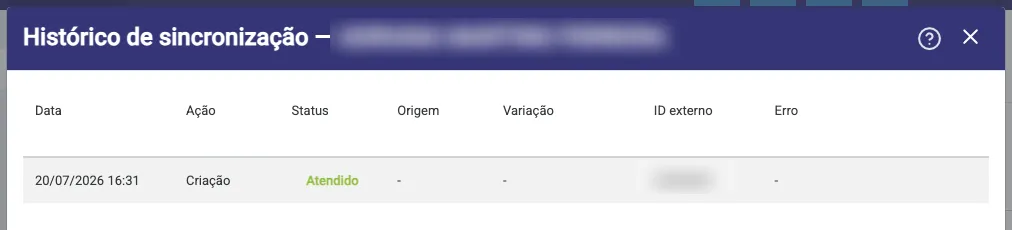
Las columnas:
- Fecha: cuándo ocurrió el intento (
dd/mm/aaaa hh:mm); - Acción: qué se intentó hacer: Creación, Actualización o Eliminación;
- Estado: cómo terminó, con las mismas etiquetas de la columna Ítems ERP (Procesando, Atendido/Integrado o Error);
- Origen: tecpet o Sistema externo; cuando no hay registro, aparece -;
- Variación: se usa en el historial de servicios, para decir a qué franja de precio se refiere la fila (raza, o porte y pelo). En cliente aparece -;
- ID externo: el número del registro dentro del ERP. Es ese código el que usas tú (y el soporte) para encontrar la misma ficha del otro lado;
- Error: el mensaje devuelto por el ERP en ese intento; - cuando salió bien.
Para salir, haz clic en Cerrar. Si nunca hubo un intento, la ventana muestra Sin historial de sincronización.
Paso 6: Abre el resumen de sincronización de un servicio
Sección titulada «Paso 6: Abre el resumen de sincronización de un servicio»Ve a Configuraciones › Registros › Servicios (la pantalla Servicios registrados), elige la pestaña del segmento, abre la categoría (ej.: Categoría: Baño) y haz clic en el ícono de nube en la punta derecha de la fila. Se abre el globo Sincronización, nombre del servicio.
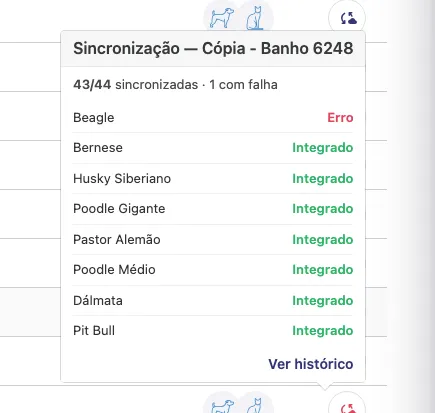
Lo que trae el globo:
- Resumen: arriba, en el formato 43/44 sincronizadas. La parte · 1 con falla solo aparece cuando hay alguna falla;
- Una fila por franja de precio: a la izquierda el nombre de la variación, a la derecha el resultado, que solo tiene dos valores: Integrado (verde) o Error (rojo);
- Ver historial: enlace al pie que abre la misma ventana del Paso 5, ahora con los intentos de ese servicio.
El nombre de la variación depende de cómo factura tu tienda:
- Cobro por raza: aparece el nombre de la raza (Beagle, Bernese, Husky Siberiano, Poodle Gigante…);
- Cobro por porte y pelo: aparece porte · pelo (ej.: Pequeño · Corto);
- Servicios de Guardería y Hotel: se agrega además el período adelante, formando período · porte · pelo (ej.: Mañana · Pequeño · Corto). Los períodos posibles son Mañana, Tarde y Jornada completa.
Si ese servicio nunca fue enviado, el globo muestra Aún no sincronizado.
Servicios y productos en el ERP
Sección titulada «Servicios y productos en el ERP»En el ERP, tecpet organiza la factura en dos tipos de documento:
- Orden de Servicio (OS), para los servicios de la atención;
- Pedido de Venta (PV), para los productos (que también dan baja de stock en el ERP).
Una factura con servicios y productos puede generar ambos, por eso la columna se llama Ítems ERP, en plural. Con la integración activa, también puedes incluir productos del ERP directo en la factura, junto con los servicios, buscando el ítem en el catálogo (local y del ERP). Es una función habilitada por el soporte; el paso a paso está en La factura por dentro.
Cuando aparece Error
Sección titulada «Cuando aparece Error»- Abre la ficha del cliente y lee el Motivo de la falla en la sección Integración (o la columna Error del Historial de sincronización), suele decir exactamente qué está mal;
- Corrige lo que señale en la ficha: documento, nombre, dirección (incluida la ciudad y el estado), teléfono. La ficha divergente es la causa nº 1;
- Guarda la ficha y confirma, en el ícono de nube, si volvió a Integrado al ERP;
- Recién entonces vuelve a Cobros y reprocesa la factura.
Si el error persiste después de corregir la ficha, o si varias facturas de clientes distintos fallan al mismo tiempo, probablemente sea la conexión con el ERP (credencial vencida, inestabilidad del sistema externo), habla con el soporte informando el ID externo que aparece en el historial.
Cómo corregir y hacer seguimiento después
Sección titulada «Cómo corregir y hacer seguimiento después»- Ficha del cliente: vuelve a abrir el perfil en Clientes › perfil › Información General, ajusta los campos y guarda. Cada nuevo intento entra en el Historial de sincronización como Actualización;
- Servicio: vuelve a abrir el servicio en Configuraciones › Registros › Servicios, corrige precio/duración y guarda; el globo de sincronización se recarga cada vez que lo abres, con el resultado más reciente;
- Factura: reprocésala desde la pantalla de Cobros después de resolver la causa. Mientras el estado sea Procesando, espera: es momentáneo y no exige ninguna acción;
- Nada de esto borra lo que ya fue al ERP. Corregir aquí actualiza el registro del otro lado (cuando la integración es de doble vía), nunca crea una ficha paralela.
Para entender qué sincroniza cada ERP (y qué no hace), mira Qué son las integraciones.