
Crear una campaña
El asistente de Nova campanha (nueva campaña) te lleva del objetivo al envío en 5 pasos: Objetivo, Público, Mensagem (mensaje), Ritmo e custo (ritmo y costo) y Revisão (revisión). A la derecha, la Prévia ao vivo (vista previa en vivo) recalcula con cada cambio cuántos clientes entran, el rango de retorno estimado, su ticket medio y la conversión esperada, y el cuadro Como o cliente vê (cómo lo ve el cliente) muestra el mensaje exactamente como llegará a WhatsApp. Todo queda guardado como borrador automáticamente, así que puedes parar y volver después. Si todavía no conoces la funcionalidad, lee antes Qué son las Campañas.
Paso 1: Abre el asistente y elige cómo armar el público
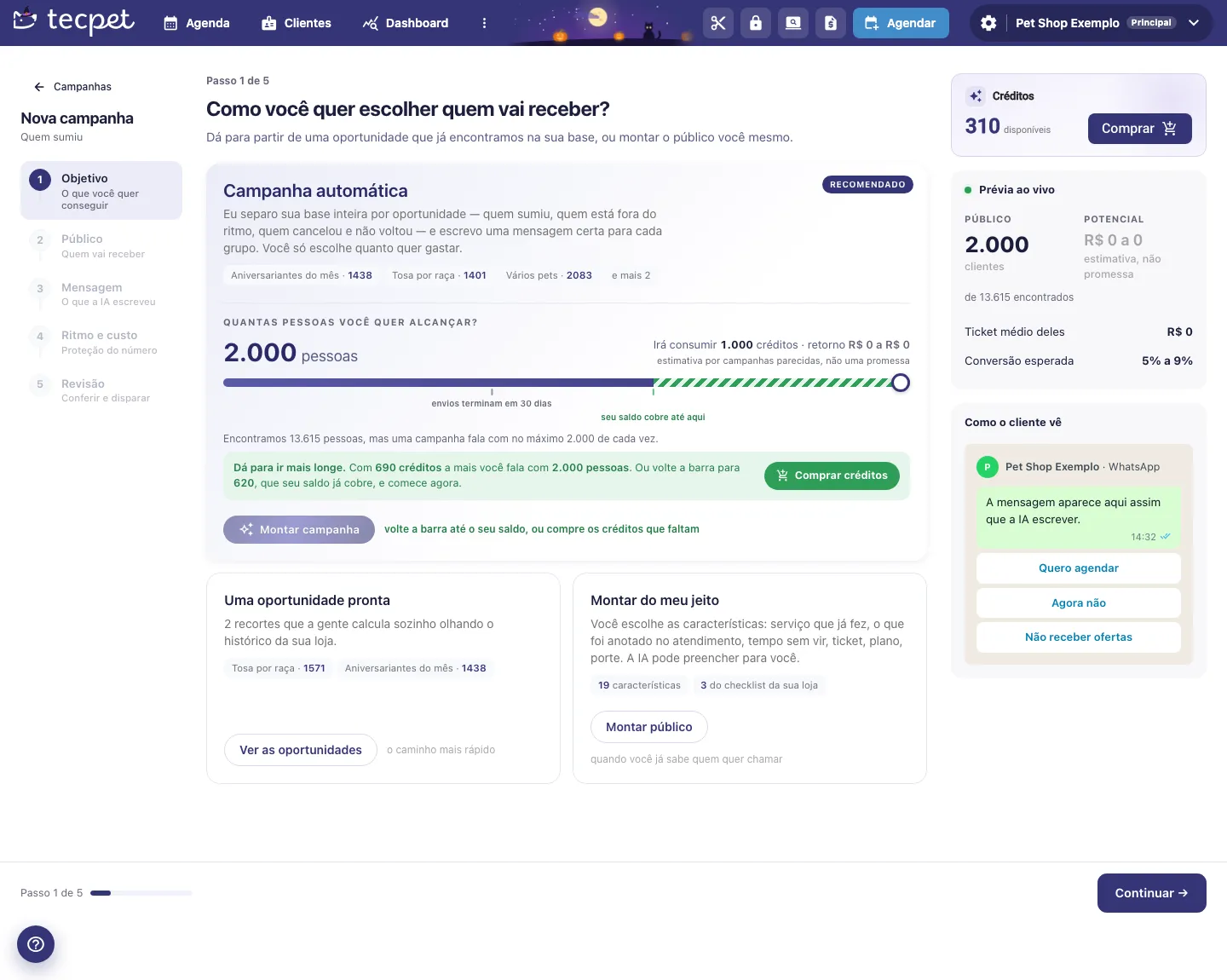
Sección titulada «Paso 1: Abre el asistente y elige cómo armar el público»En ⋮ > Campanhas, haz clic en Nova campanha inteligente (o en Preparar, en una oportunidad de la sección Onde esse dinheiro está, que ya abre con el público elegido). La pregunta del primer paso es Como você quer escolher quem vai receber? (cómo quieres elegir quién recibe), con tres caminos:
- Campanha automática (campaña automática, recomendada): tecpet separa toda tu base por oportunidad y escribe el mensaje adecuado para cada grupo. Solo eliges en la barra Quantas pessoas você quer alcançar? y haces clic en Montar campanha. Los pasos Público, Mensagem y Ritmo quedan marcados como Feito por nós (hecho por nosotros), y revisas todo en la Revisión;
- Uma oportunidade pronta (una oportunidad lista): haz clic en Ver as oportunidades para elegir uno de los grupos que tecpet ya calculó;
- Montar do meu jeito (armar a mi manera): haz clic en Montar público para elegir tú mismo las características de quién recibe.
La barra de la campaña automática muestra cuántos créditos consumirá la elección, la marca seu saldo cobre até aqui (tu saldo cubre hasta aquí) y la marca envios terminam em 30 dias (los envíos terminan en 30 días). Si el saldo no alcanza, vuelve la barra hasta la marca o haz clic en Comprar créditos.
Si elegiste una oportunidad lista
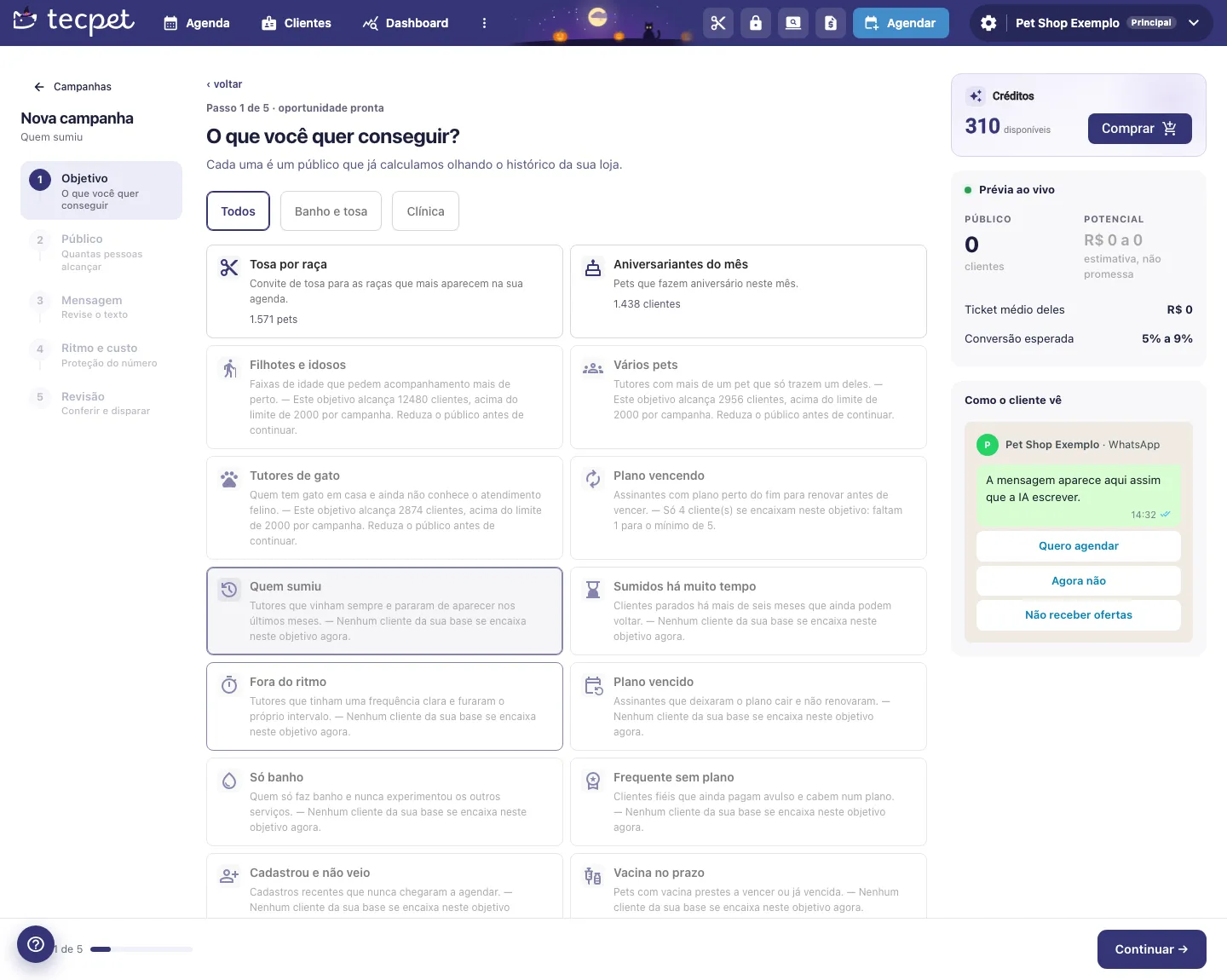
Sección titulada «Si elegiste una oportunidad lista»La pantalla O que você quer conseguir? muestra los objetivos en tarjetas, separados en las pestañas Todos, Banho e tosa, Clínica y Creche (las dos últimas solo para tiendas con esos segmentos). Cada tarjeta trae una frase sobre el grupo y cuántos clientes (o mascotas, en Tosa por raça) entran. Haz clic en la tarjeta para elegirla y luego en Continuar.
Una tarjeta queda deshabilitada cuando el grupo no sirve ahora, con el motivo escrito: ningún cliente encaja, menos de 5 clientes (el mínimo) o más de 2.000 (el máximo por campaña). La lista completa de objetivos está en Qué son las Campañas.
Si elegiste armar a tu manera
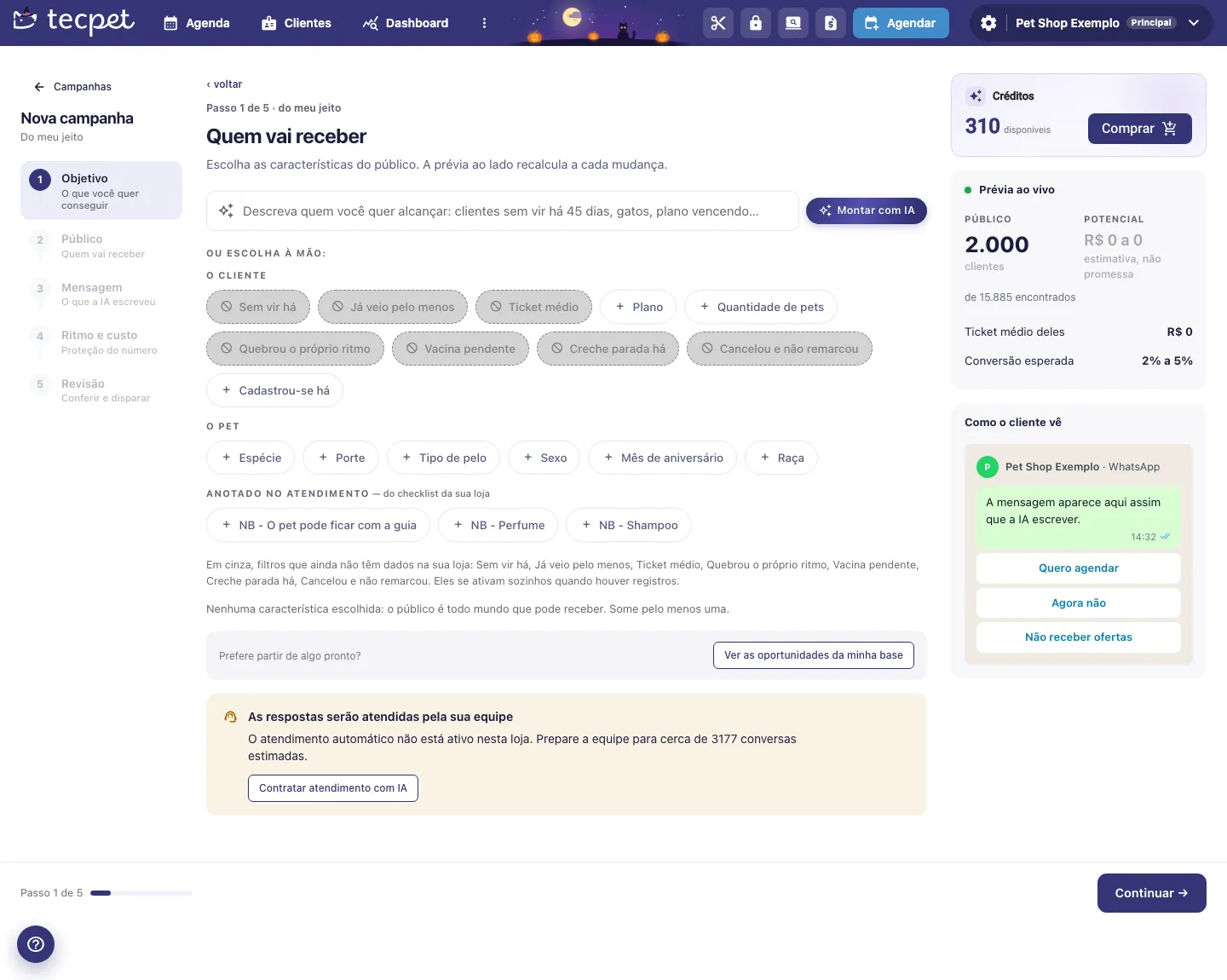
Sección titulada «Si elegiste armar a tu manera»En la pantalla Quem vai receber (quién recibe), tienes dos formas de armar el público:
- Descreva quem você quer alcançar y haz clic en Montar com IA: escribe con palabras simples (por ejemplo, “clientes que no vienen hace 45 días y tienen gato”) y la IA marca las características por ti;
- Ou escolha à mão (o elige a mano), haciendo clic en las características, agrupadas así:
- O cliente (el cliente): Sem vir há, Já veio pelo menos, Ticket médio, Plano, Quantidade de pets, Quebrou o próprio ritmo, Vacina pendente, Creche parada há, Cancelou e não remarcou y Cadastrou-se há;
- O pet (la mascota): Espécie, Porte, Tipo de pelo, Sexo, Mês de aniversário y Raça;
- O que ele já fez (lo que ya hizo): servicios que el cliente ya hizo o nunca hizo, elegidos en un árbol por categoría (con la opción Qualquer serviço de una categoría);
- Anotado no atendimento (anotado en la atención): los ítems del checklist de tu tienda;
- Campos que a sua loja criou (campos que creó tu tienda): tus campos personalizados.
Las características en gris todavía no tienen datos en tu tienda y se activan solas cuando haya registros. Sin ninguna característica elegida, el público es todo el que puede recibir. Si prefieres partir de algo listo, usa Ver as oportunidades da minha base.
El aviso de atención
Sección titulada «El aviso de atención»Debajo de los caminos puede aparecer el aviso As respostas serão atendidas pela sua equipe (las respuestas las atenderá tu equipo). Indica que la tienda no tiene la atención con IA activada, así que quien responda esperará a alguien del equipo. El aviso estima cuántas conversaciones debe recibir el equipo. Con la IA, la respuesta se atiende al instante y el envío sale a mitad de precio en créditos.
Paso 2: Ajusta el público
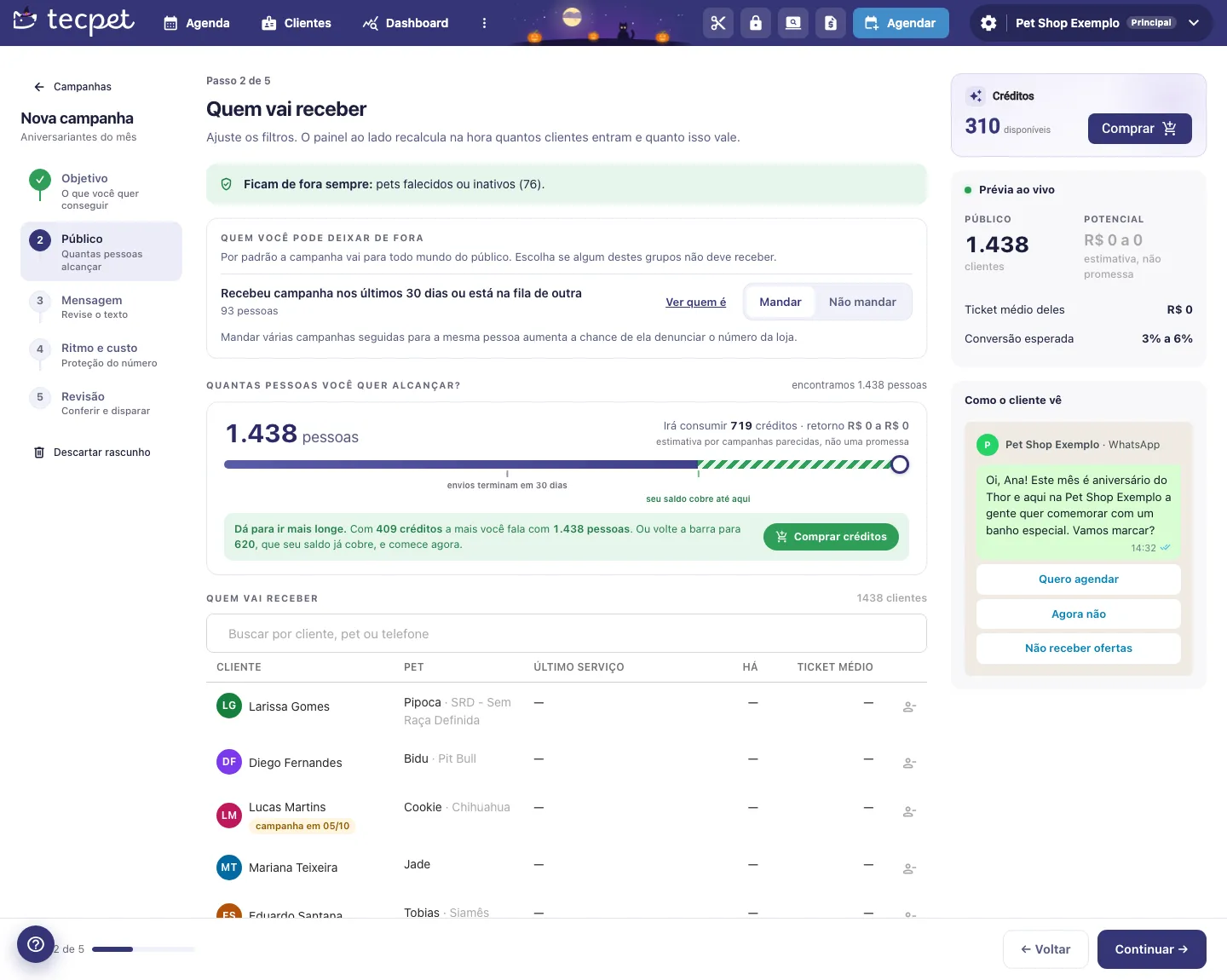
Sección titulada «Paso 2: Ajusta el público»Haz clic en Continuar. En el paso Quem vai receber, ajusta quién entra. Los campos cambian según el objetivo:
- Sem agendar há pelo menos (objetivos de quien desapareció): 30, 45, 60, 75, 90, 105 o 120 días;
- Mas que vieram nos últimos (objetivos de quien desapareció): 6, 12 o 24 meses;
- Raças (Tosa por raça): sugeridas por la IA a partir de tu catálogo de peluquería. Sin ninguna marcada, entran las mascotas de pelo largo;
- Planos que vencem em até (planes): 7, 14 o 30 días, e Incluir vencidos sem renovação: Sim, até 30 dias o Não.
Luego vienen los bloques que valen para todo objetivo:
- Ficam de fora sempre (quedan fuera siempre): quien pidió salir, registros sin teléfono válido, números repetidos y mascotas fallecidas o inactivas, con la cantidad de cada grupo;
- Quem você pode deixar de fora (a quién puedes dejar fuera): por defecto la campaña va a todo el público. Para cada grupo, elige Mandar (enviar) o Não mandar (no enviar): Recebeu campanha nos últimos 30 dias ou está na fila de outra, Já tem horário marcado y Está conversando com o atendimento agora. Ver quem é muestra a las personas de cada grupo;
- Quantas pessoas você quer alcançar?: la barra define el tamaño de la campaña y muestra cuántos créditos consumirá y el retorno estimado;
- Quem vai receber: la lista exacta, en orden de prioridad, con Cliente, Pet, Último serviço, Há (tiempo desde la última visita) y Ticket médio. Usa la búsqueda Buscar por cliente, pet ou telefone y el ícono de quitar para sacar a alguien: el siguiente de la fila entra en su lugar y el total sigue igual al de la barra. Marcas como campanha em 05/10 u horário em avisan quién está en otra campaña o ya tiene reserva.
El público necesita tener de 5 a 2.000 personas para continuar.
Paso 3: Escribe el mensaje
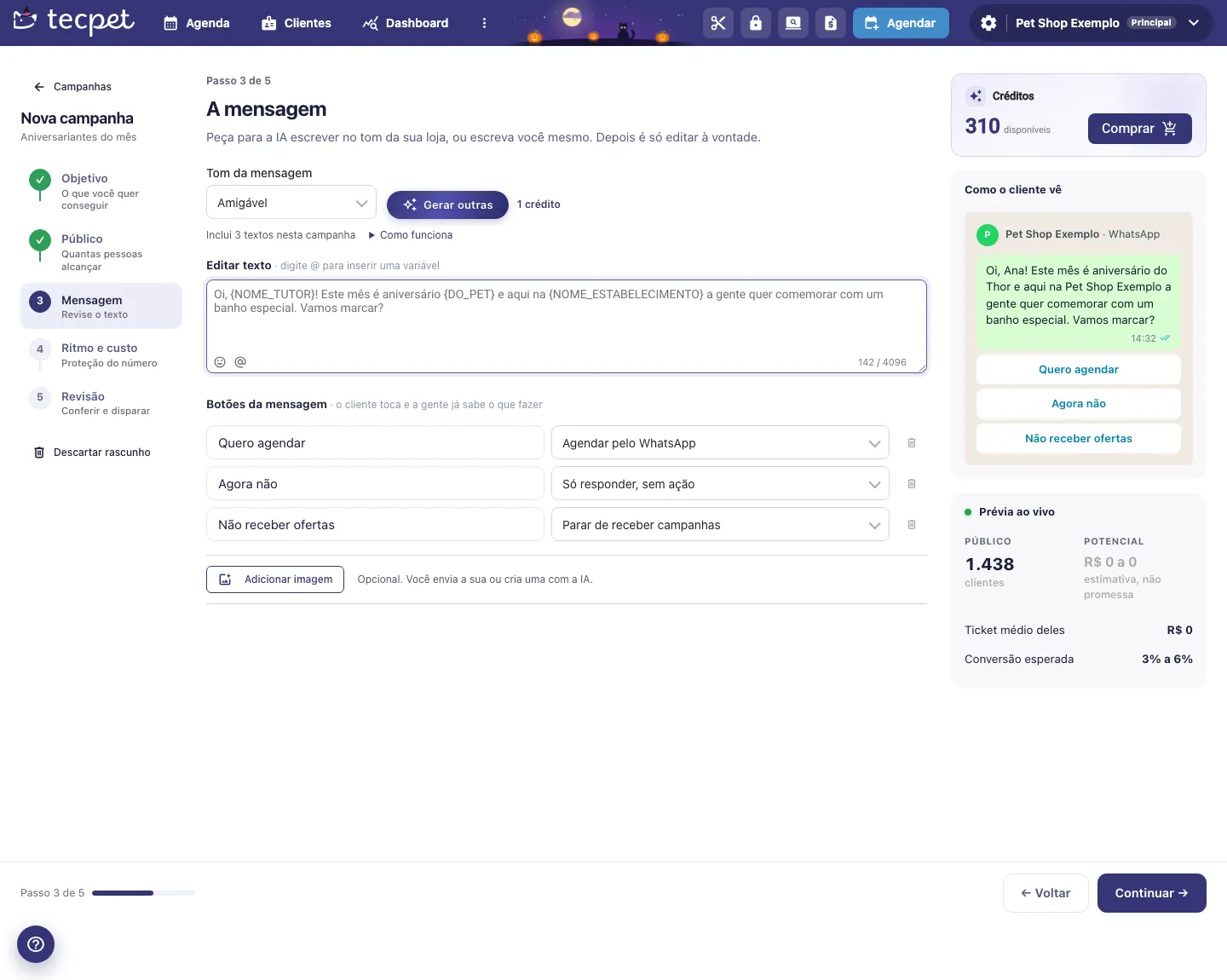
Sección titulada «Paso 3: Escribe el mensaje»En el paso A mensagem, elige el Tom da mensagem (tono: Amigável, que es el predeterminado, Profissional, Direto ao ponto o Descontraído) y haz clic en Escrever com a IA. La IA escribe 3 versiones, en las pestañas Versão A, B y C: elige una y edítala a gusto. Para otras opciones, usa Gerar outras. Si prefieres, haz clic en Escrever eu mesmo y escribe el texto.
En el campo Editar texto, escribe @ para insertar una variable, que se reemplaza por el dato de cada cliente en el envío:
- Nome do tutor, Nome do pet (ej.: Thor), Pet com artigo (ej.: o Thor, a Mel) y Pet com do/da (ej.: do Thor, da Mel);
- Tempo sem vir, Serviço da oferta, Nome do estabelecimento y Telefone do estabelecimento.
El cuadro Como o cliente vê muestra el texto ya con los datos de un cliente de ejemplo.
Reglas del texto
Sección titulada «Reglas del texto»Algunas reglas impiden continuar, porque WhatsApp rechaza o bloquea este tipo de mensaje:
- el texto no puede empezar con una variable, y dos variables no pueden quedar pegadas;
- solo valen las variables de la lista del @;
- nada de enlaces. Atención: palabras con punto en el medio que parecen dirección de sitio web (por ejemplo, un nombre de tienda como Loja.com) también cuentan como enlace. En ese caso, usa la variable Nome do estabelecimento en lugar del nombre;
- el límite es de 4.096 caracteres en WhatsApp por código QR y 1.024 en la API oficial.
Otros puntos solo generan aviso: texto con menos de 20 caracteres y, en WhatsApp por código QR, hablar de boleto, PIX o tarjeta.
En la API oficial de Meta, el mensaje va a aprobación de WhatsApp (hasta 24 h) y el texto también necesita tener el nombre de la tienda, no puede terminar con variable, necesita al menos 4 palabras por variable y un botón para dejar de recibir. El sello muestra Aguardando aprovação, Aprovada pelo WhatsApp o Recusada, con el motivo.
Los botones del mensaje
Sección titulada «Los botones del mensaje»En Botões da mensagem, cada fila tiene el texto del botón y la acción que ocurre cuando el cliente lo toca:
- Agendar pelo WhatsApp: la atención abre la reserva en la conversación;
- Chamar a equipe: la conversación va a un agente;
- Só responder, sem ação: el cliente recibe una respuesta amable;
- Parar de receber campanhas: el cliente sale de todas las campañas de la tienda.
En WhatsApp por código QR, los botones por defecto son Quero agendar, Agora não y Não receber ofertas. Usa + Adicionar botão y el ícono de papelera para cambiarlos: son como máximo 3 botones, con hasta 20 caracteres, sin emoji y sin tildes. Si quitas el botón para salir, aparece un aviso: sin él, más clientes tienden a denunciar el número.
Agrega una imagen (opcional)
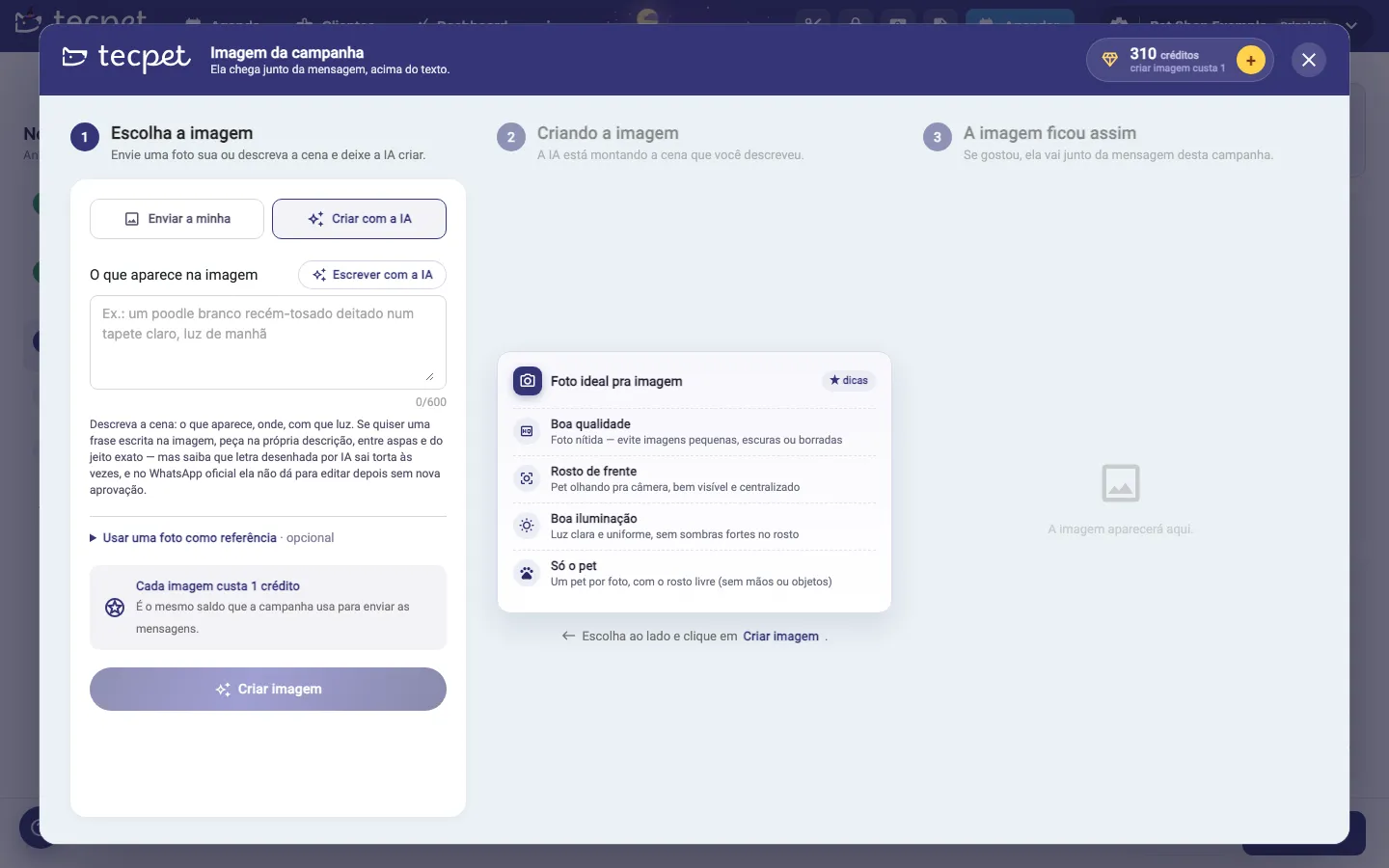
Sección titulada «Agrega una imagen (opcional)»Haz clic en Adicionar imagem para abrir la ventana Imagem da campanha. La imagen llega junto con el mensaje, encima del texto. Hay dos formas:
- Enviar a minha (enviar la mía): arrastra o selecciona una foto en JPG o PNG y haz clic en Usar esta imagem;
- Criar com a IA (crear con la IA): describe la escena en O que aparece na imagem (o haz clic en Escrever com a IA para recibir una sugerencia), haz clic en Criar imagem y, si te gusta, en Usar esta imagem. Cada imagen creada cuesta 1 crédito. Puedes enviar una foto como referencia en Usar uma foto como referência.
Una vez elegida, usa Trocar o Remover en el propio mensaje.
Paso 4: Elige el ritmo y revisa el costo
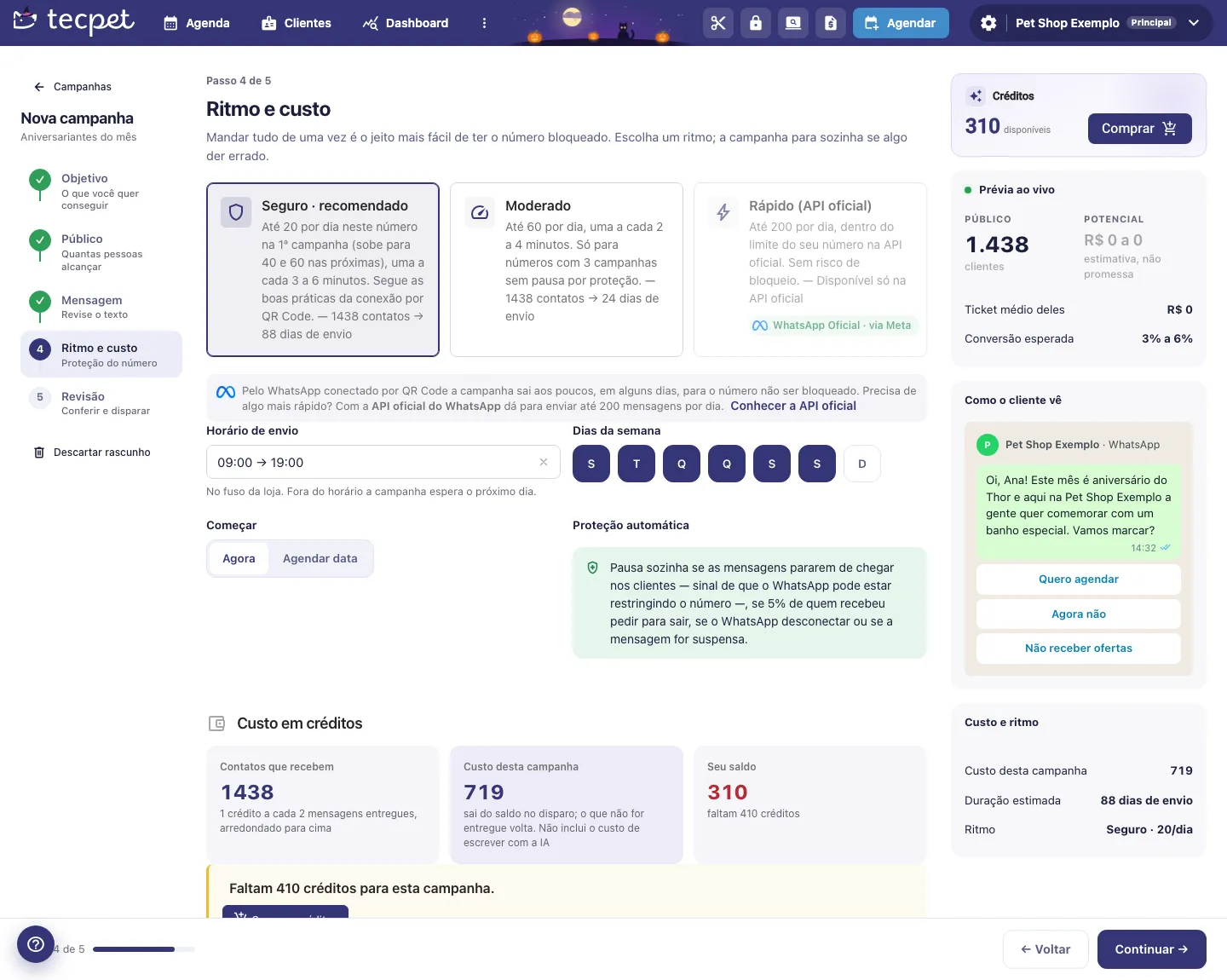
Sección titulada «Paso 4: Elige el ritmo y revisa el costo»Haz clic en Continuar. En el paso Ritmo e custo, elige la velocidad de envío. Cada tarjeta muestra cuántos días tarda el público elegido en recibir todo:
- Seguro (recomendado en código QR): hasta 20 por día en la primera campaña, subiendo a 40 y 60 en las siguientes, uno cada 3 a 6 minutos;
- Moderado: más mensajes por día, uno cada 2 a 4 minutos. Solo está disponible para números con 3 campañas terminadas sin pausa por protección;
- Rápido (API oficial): hasta 200 por día, dentro del límite del número en Meta. Es la única opción, y la recomendada, para quien usa la API oficial.
Luego define:
- Horário de envio (horario de envío): en la zona horaria de la tienda, de 09:00 a 19:00 por defecto (hasta 20:00 en la API oficial). Fuera del horario, la campaña espera al día siguiente;
- Dias da semana (días de la semana): de lunes a sábado por defecto;
- Começar (empezar): Agora (ahora) o Agendar data (programar fecha), eligiendo el día de inicio.
El bloque Custo em créditos muestra Contatos que recebem, el Custo desta campanha y Seu saldo. Si faltan créditos, el aviso trae el botón Comprar créditos. Como os créditos são usados explica el orden de uso y la devolución de lo que no se entregue. Cada mensaje cuesta 0,25 crédito con la atención con IA activada y 0,5 crédito sin ella; los detalles y un ejemplo están en Cuánto cuesta.
Paso 5: Revisa y envía
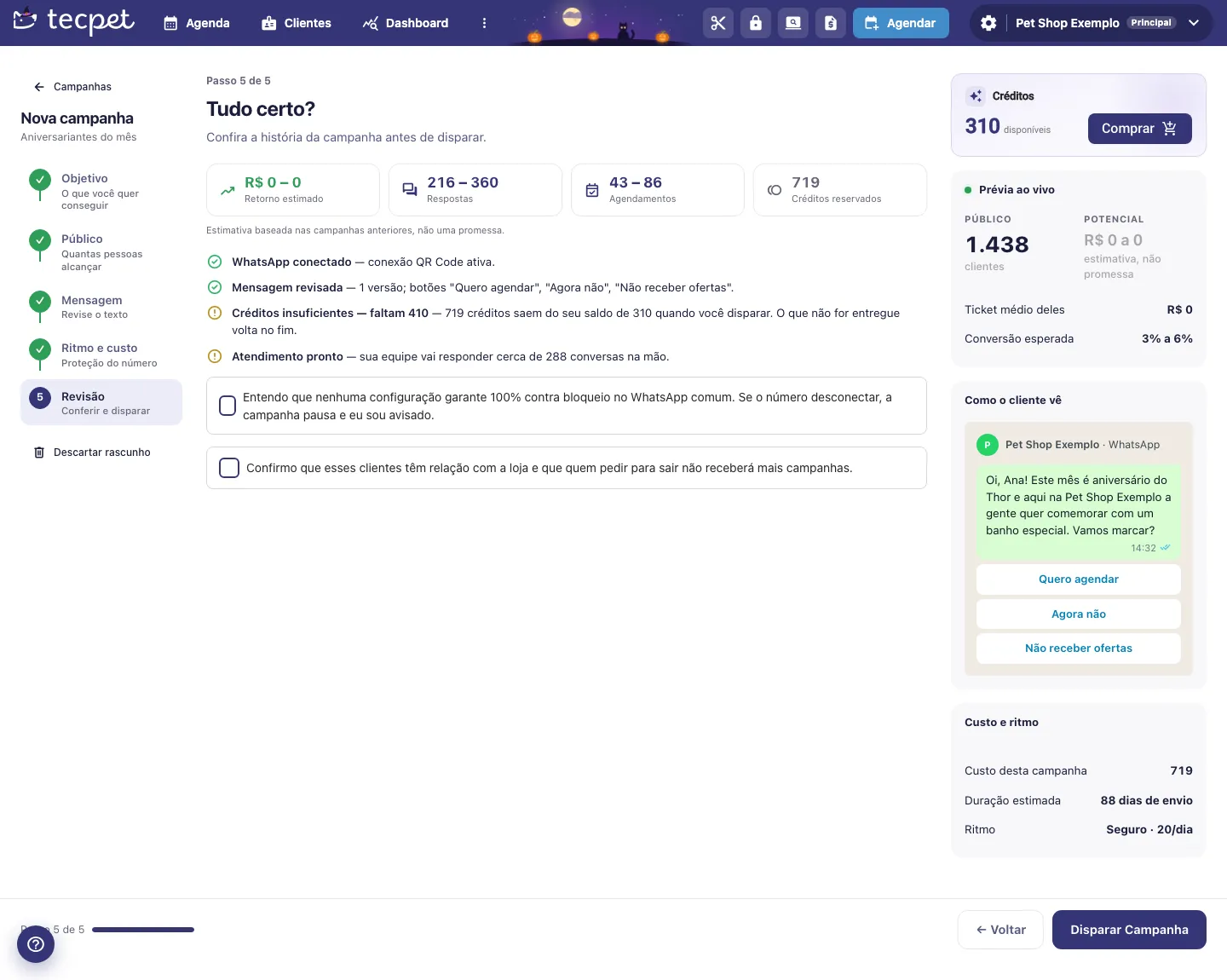
Sección titulada «Paso 5: Revisa y envía»Haz clic en Continuar. La pantalla Tudo certo? (¿todo bien?) muestra las estimaciones (Retorno estimado, Respostas, Agendamentos y Créditos reservados, siempre estimaciones por el historial, no promesas) y la lista de verificación:
- WhatsApp conectado;
- Mensagem revisada, con la versión y los botones. Si falta el mensaje, el botón Escrever a mensagem te lleva de vuelta al paso 3;
- Créditos suficientes o Créditos insuficientes, con cuántos faltan;
- Atendimento pronto: quién responderá las conversaciones (la IA o tu equipo);
- Mensagem aprovada: solo en la API oficial.
En la campaña automática, la pantalla también lista lo que saldrá por oportunidad: abre cada grupo para ver el mensaje, cambia el texto o apaga el grupo.
Para liberar el envío, marca las dos confirmaciones: el aviso de que ninguna configuración garantiza 100% contra bloqueo en el WhatsApp común, y la confirmación de que estos clientes tienen relación con la tienda y de que quien pida salir no recibirá más campañas. Luego haz clic en Disparar Campanha (en la API oficial, Enviar para aprovação). Para más de 1.000 clientes, tecpet pide dos confirmaciones extra.
Qué pasa después del envío
Sección titulada «Qué pasa después del envío»tecpet muestra Campanha disparada! con los créditos reservados y la campaña pasa a Rodando agora, en la pantalla de Campañas. Los envíos salen de a poco, dentro del horario y los días elegidos. En la API oficial, la campaña queda en Aguardando aprovação y empieza a enviar sola cuando WhatsApp aprueba el mensaje; si es rechazado, aparece el motivo y el botón Corrigir mensagem.
Para ver los resultados, pausar o cancelar, mira Seguir una campaña.
Cómo editar o descartar un borrador
Sección titulada «Cómo editar o descartar un borrador»Mientras la campaña no se envió, queda en la pestaña Rascunhos de Suas campanhas. Haz clic en la fila para volver al asistente en el punto donde paraste; los pasos ya hechos quedan con el ✓ verde y puedes hacer clic en ellos para cambiar. Para borrar, usa Descartar rascunho en el menú lateral del asistente o el ícono de papelera en la fila del borrador y confirma en Descartar.
Después del envío no se puede cambiar el texto ni el público. Para repetir una campaña con ajustes, usa Duplicar en su detalle: la copia nace como borrador.
Cuenta matriz de red
En la cuenta matriz, el paso Público gana el campo Lojas da rede: elige de qué tiendas vienen los clientes (por defecto Todas as lojas da rede). La lista Quem recebeu, en el seguimiento, muestra también la columna Loja. El campo no aparece en la campaña automática, que ya usa toda la base.
En la tienda única y en la filial, la campaña usa solo los clientes de la propia tienda y el paso Público no muestra el campo Lojas da rede.