
Configurar la integración con Bling
La integración con Bling envía a tu Bling lo que ocurre en tecpet: el cliente se convierte en contacto y la factura 100% pagada se convierte en Pedido de Venta. Todo esto ahora vive dentro de la pantalla de Integraciones: ya no existe una pantalla separada de ERP. Ahí ves si la integración está Activada, consultas lo que hace y abres la Configuración de Bling, donde están los códigos que tecpet usa para armar el pedido allá dentro (tienda, categoría, situación, códigos de servicio y las formas de pago). Completar esto correctamente es lo que hace que el pedido nazca en Bling con el servicio y la forma de pago correctos, y lo que evita pedidos que llegan sin categoría o con la forma de pago equivocada.
Paso 1: Abre la pantalla de Integraciones
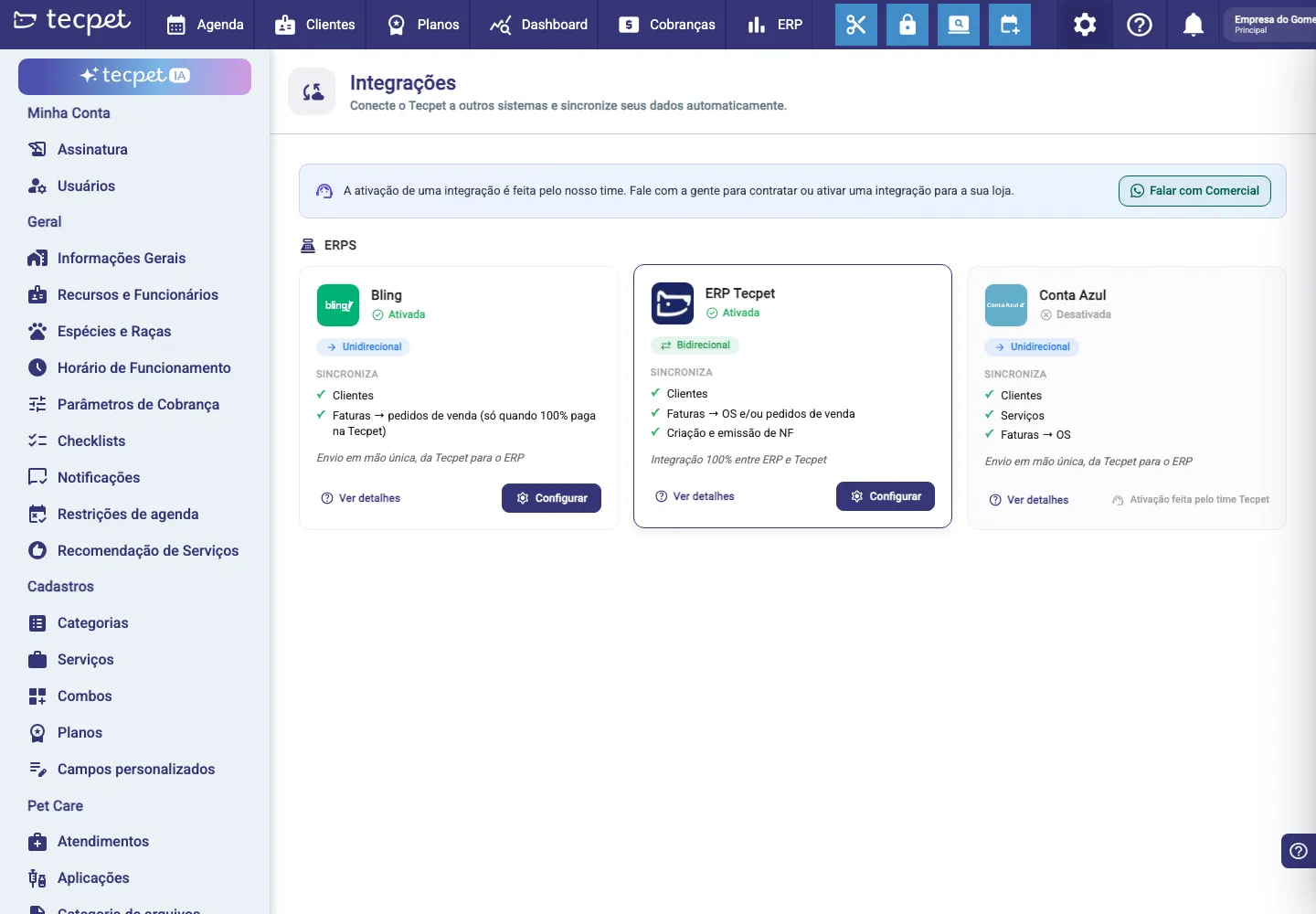
Sección titulada «Paso 1: Abre la pantalla de Integraciones»Entra en Configuraciones (te va a pedir la contraseña de administrador) y, en el menú lateral, en Sistema → Integraciones. La pantalla abre con el título Integraciones y el subtítulo “Conecta tecpet a otros sistemas y sincroniza tus datos automáticamente.”.
Justo debajo hay un aviso azul: “La activación de una integración la hace nuestro equipo. Habla con nosotros para contratar o activar una integración para tu tienda.”, con el botón verde Hablar con Comercial: por ahí pides la activación, porque ninguna integración la enciendes tú desde el panel.
Los sistemas aparecen agrupados en la categoría ERPs. El orden es siempre el mismo: primero las Activadas, después el ERP tecpet y, por último, las demás en orden alfabético.
Mientras la lista carga aparece “Cargando integraciones…”. Si la conexión falla, la pantalla muestra “No fue posible cargar tus integraciones. Verifica tu conexión e inténtalo de nuevo.” con el botón Intentar de nuevo.
Paso 2: Entiende la tarjeta de Bling
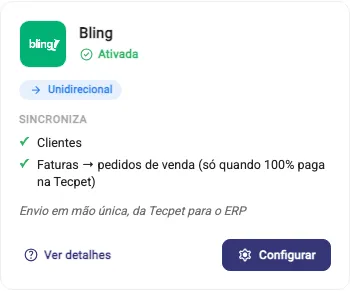
Sección titulada «Paso 2: Entiende la tarjeta de Bling»La tarjeta de Bling resume toda la integración:
- Bling con el sello Activada (verde) o Desactivada (gris);
- Sello azul Unidireccional: el envío es de ida solamente, de tecpet hacia Bling (el ERP tecpet, en comparación, muestra Bidireccional);
- Bloque Sincroniza, con dos ítems: Clientes y Facturas → pedidos de venta (solo cuando está 100% pagada en tecpet);
- La nota en cursiva “Envío de una sola vía, de tecpet hacia el ERP”;
- Al pie, Ver detalles y Configurar.
Paso 3: Mira en “Ver detalles” qué va y qué no
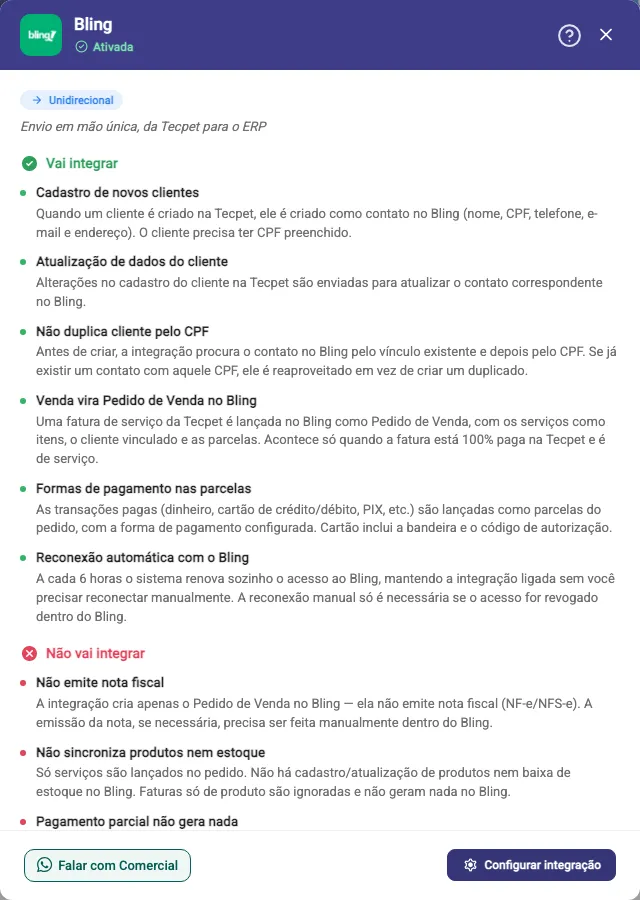
Sección titulada «Paso 3: Mira en “Ver detalles” qué va y qué no»Haz clic en Ver detalles (o en cualquier punto de la tarjeta) para abrir la ventana de detalles de Bling. Repite el estado y la dirección arriba y trae tres bloques.
Va a integrar (en verde), las seis cosas que la integración realmente hace:
- Registro de nuevos clientes: cuando se crea un cliente en tecpet, se crea como contacto en Bling (nombre, CPF, teléfono, correo y dirección). El cliente necesita tener el CPF completado;
- Actualización de datos del cliente: los cambios en el registro del cliente en tecpet actualizan el contacto correspondiente en Bling;
- No duplica cliente por el CPF: antes de crear, la integración busca el contacto en Bling por el vínculo existente y después por el CPF; si ya hay un contacto con ese CPF, se reutiliza;
- La venta se convierte en Pedido de Venta en Bling: una factura de servicio se registra como Pedido de Venta, con los servicios como ítems, el cliente vinculado y las cuotas. Solo ocurre cuando la factura está 100% pagada y es de servicio;
- Formas de pago en las cuotas: las transacciones pagadas (efectivo, tarjeta de crédito/débito, PIX, etc.) se registran como cuotas del pedido, con la forma de pago configurada. La tarjeta incluye la marca y el código de autorización;
- Reconexión automática con Bling: cada 6 horas el sistema renueva solo el acceso a Bling. Solo hace falta reconectar manualmente si el acceso fue revocado dentro de Bling.
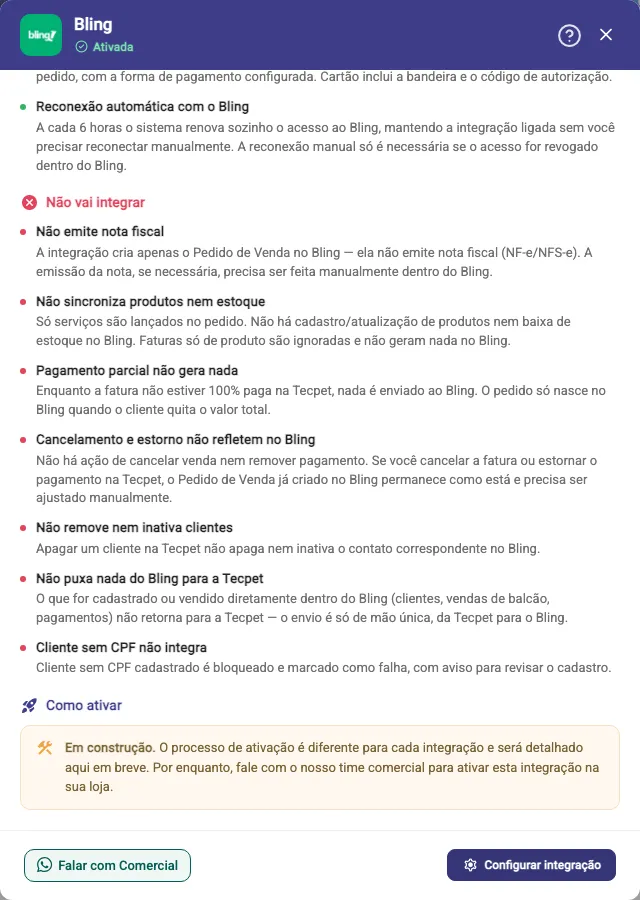
No va a integrar (en rojo), los siete límites; desplaza la ventana para verlos todos:
- No emite factura fiscal: la integración crea solo el Pedido de Venta; la factura fiscal debe emitirse manualmente dentro de Bling;
- No sincroniza productos ni stock: solo los servicios entran en el pedido; las facturas solo de producto se ignoran;
- El pago parcial no genera nada: mientras la factura no esté 100% pagada, no se envía nada;
- Cancelación y reembolso no se reflejan en Bling: cancelar la factura o reembolsar el pago en tecpet no toca el pedido ya creado;
- No elimina ni desactiva clientes: borrar un cliente en tecpet no borra ni desactiva el contacto en Bling;
- No trae nada de Bling hacia tecpet: lo que se registre o se venda dentro de Bling (clientes, ventas de mostrador, pagos) no vuelve a tecpet;
- Cliente sin CPF no integra: el envío se bloquea y se marca como falla, con aviso para revisar el registro.
Al final está el bloque Cómo activar, hoy con el aviso “En construcción”: el proceso es diferente para cada integración, así que por ahora la activación pasa por el equipo comercial. Al pie quedan Hablar con Comercial y Configurar integración.
Paso 4: Abre la Configuración de Bling
Sección titulada «Paso 4: Abre la Configuración de Bling»Haz clic en Configurar en la tarjeta de Bling o en Configurar integración al pie de la ventana de detalles. Se abre la ventana Configuración de Bling (mientras llegan los datos aparece “Cargando datos…”).
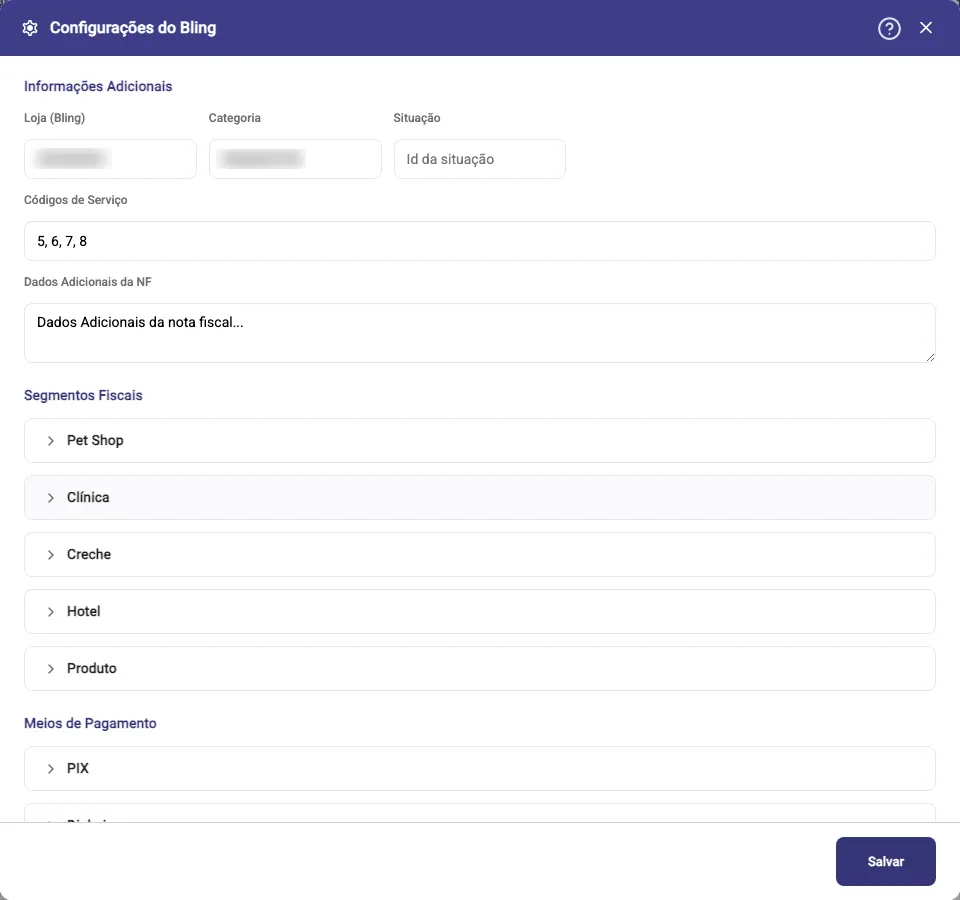
La ventana tiene tres bloques, en este orden: Información Adicional, Segmentos Fiscales y Medios de Pago. Al pie está el botón Guardar.
Paso 5: Completa la Información Adicional
Sección titulada «Paso 5: Completa la Información Adicional»Este bloque está siempre abierto y tiene cinco campos. Ninguno es obligatorio en la pantalla, pero los tres primeros son los que dirigen el pedido dentro de Bling:
- Tienda (Bling): el identificador de la tienda en Bling que debe recibir los pedidos (pista del campo: “Id de la tienda en Bling”). Sirve para quien tiene más de una tienda registrada allá;
- Categoría: el identificador de la categoría en la que se registra el pedido (“Id de la categoría”);
- Situación: el identificador de la situación con la que nace el pedido en Bling (“Id de la situación”), según las situaciones registradas en tu Bling;
- Códigos de Servicio: la lista de códigos de servicio, separados por comas (la pista en pantalla es “Separados por coma. Ej: 5, 6, 7, 8”). Al guardar, tecpet parte el texto por las comas y guarda un código por ítem, ignorando espacios sobrantes;
- Datos Adicionales de la Factura: texto libre que sale en el campo de datos adicionales de la factura (“Texto que sale en los datos adicionales de la factura”). Es el único campo de texto largo del bloque.
Paso 6: Configura los Segmentos Fiscales
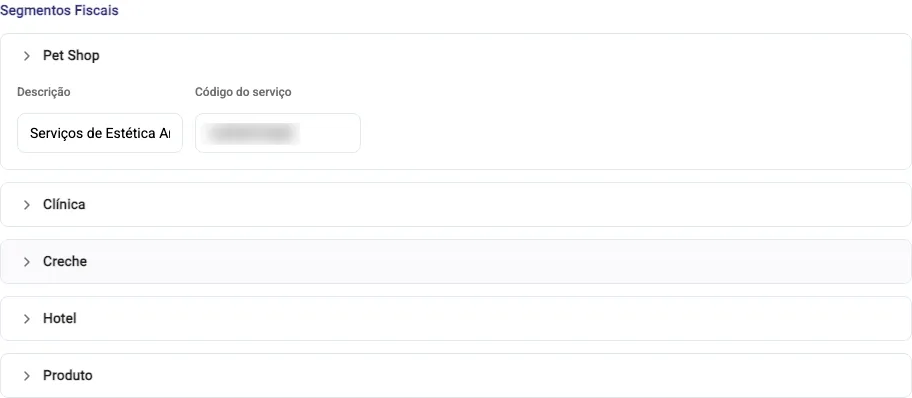
Sección titulada «Paso 6: Configura los Segmentos Fiscales»El bloque Segmentos Fiscales trae cinco cajas, todas cerradas cuando la ventana abre. Haz clic en el nombre para abrir y cerrar. El orden es siempre: Pet Shop, Clínica, Guardería, Hotel y Producto.
Cada segmento abierto muestra dos campos:
- Descripción: cómo se describe el servicio de ese segmento en el pedido de Bling (“Descripción del servicio”);
- Código del servicio: el código correspondiente dentro de Bling (“Código del servicio en Bling”).
Completa solo los segmentos que tu tienda atiende. Si la tienda no hace guardería ni hotel, deja esas cajas vacías.
Paso 7: Configura los Medios de Pago
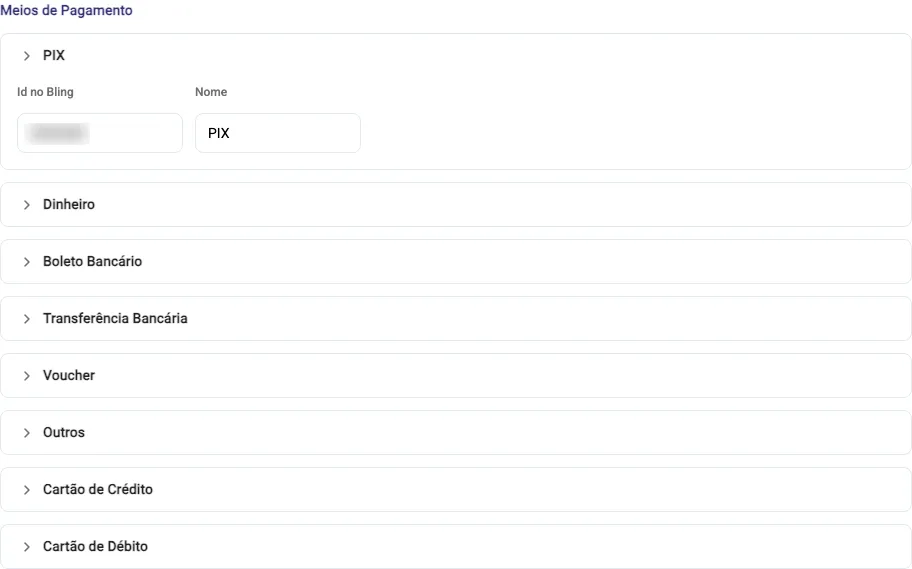
Sección titulada «Paso 7: Configura los Medios de Pago»El bloque Medios de Pago tiene ocho cajas, también cerradas por defecto y siempre en este orden: PIX, Efectivo, Boleto Bancario, Transferencia Bancaria, Voucher, Otros, Tarjeta de Crédito y Tarjeta de Débito.
Las seis primeras (las que no son tarjeta) abren con dos campos:
- Id en Bling: el identificador de esa forma de pago dentro de Bling;
- Nombre: el nombre que quieres ver en la cuota del pedido (ej.: PIX).
Es este registro el que hace que la cuota del pedido llegue a Bling con la forma de pago correcta. Forma de pago sin completar = cuota sin identificación allá dentro.
Paso 8: Registra las marcas de tarjeta
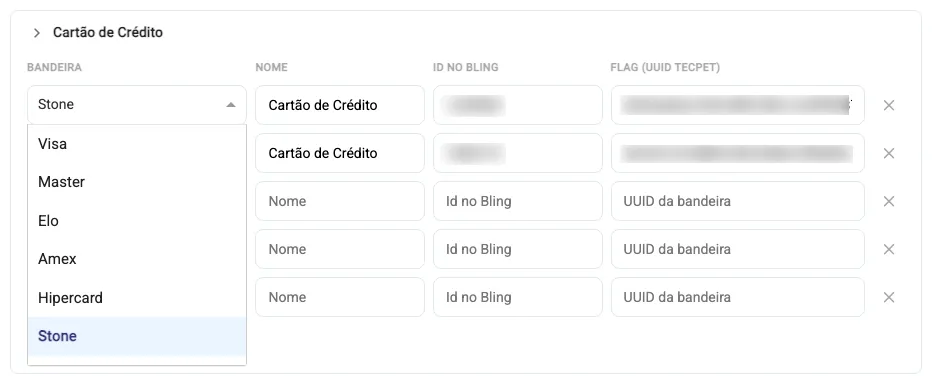
Sección titulada «Paso 8: Registra las marcas de tarjeta»Tarjeta de Crédito y Tarjeta de Débito funcionan distinto: en vez de dos campos, abren una lista con una fila por marca, con las columnas Marca, Nombre, Id en Bling y Flag (UUID tecpet).
En cada fila:
- Marca: el selector con la marca de la tarjeta;
- Nombre: el nombre que aparece en la cuota del pedido (ej.: Tarjeta de Crédito);
- Id en Bling: el identificador de esa forma de pago en Bling;
- Flag (UUID tecpet): el código interno que tecpet usa para reconocer la marca (pista en pantalla: “UUID de la marca”). Si no tienes ese código a mano, pídeselo al soporte;
- La x al final de la fila elimina la marca.
Usa + Agregar marca para crear una fila nueva. Mientras no haya ninguna, la caja muestra solo “Ninguna marca configurada.” (el encabezado de columnas solo aparece a partir de la primera fila).
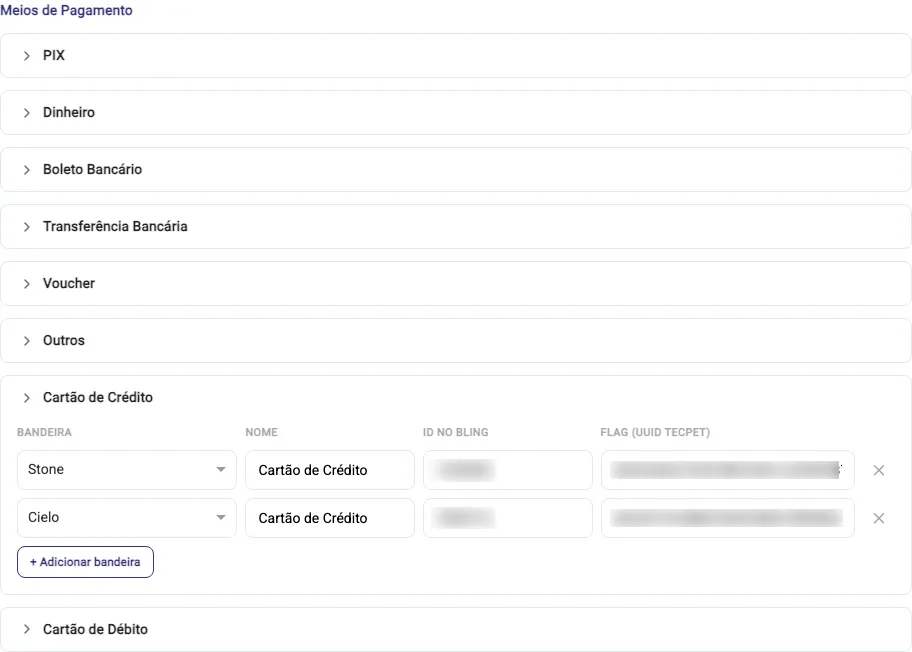
El selector Marca trae diez opciones, en este orden: Visa, Master, Elo, Amex, Hipercard, Stone, Cielo, Vindi, Pagar.me y Otro. Si tu marca no está en la lista, escribe el nombre y se acepta igual (cuando la búsqueda no encuentra nada, el selector muestra “Ninguna opción”).
Paso 9: Guarda
Sección titulada «Paso 9: Guarda»Baja hasta el pie de la ventana y haz clic en Guardar.
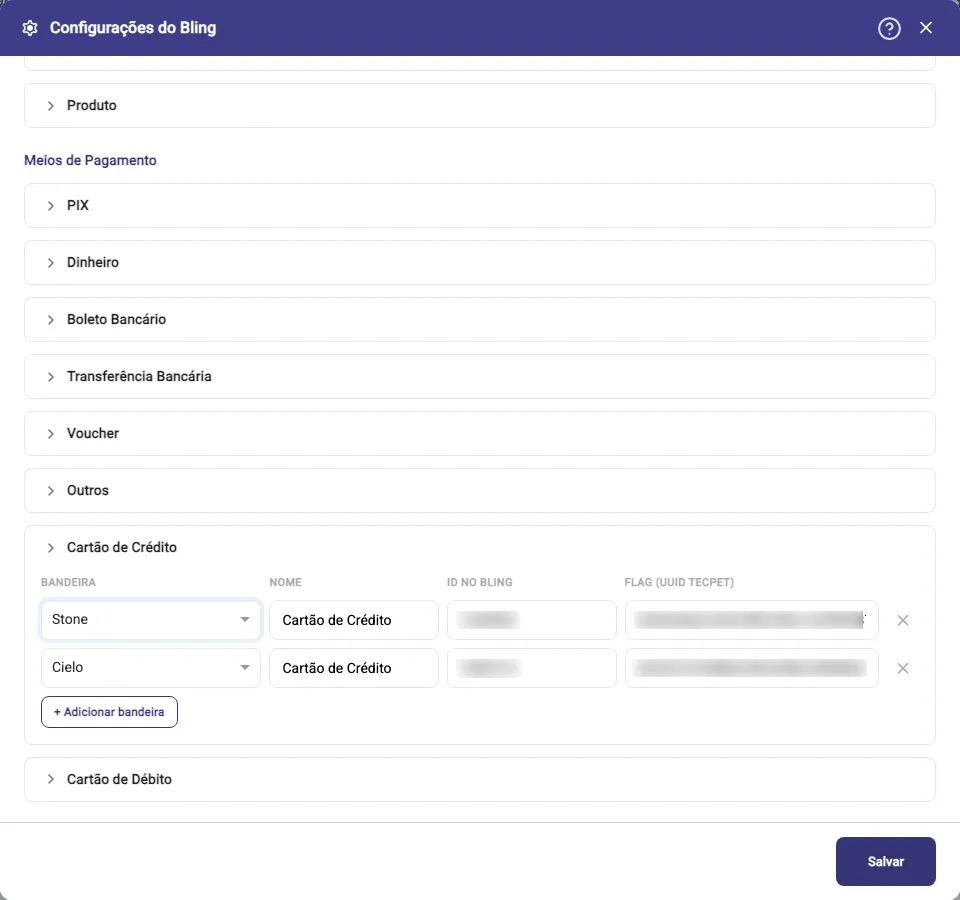
Si salió bien: aparece el aviso “Configuración actualizada, ¡Configuración de Bling actualizada con éxito!” y la ventana se cierra sola. Si salió mal: aparece “¡No fue posible actualizar la configuración de Bling!” y la ventana sigue abierta con lo que escribiste, corrige e inténtalo de nuevo.
Cómo editar o deshacer después
Sección titulada «Cómo editar o deshacer después»Vuelve por el mismo camino, Configuraciones → Sistema → Integraciones → Configurar en la tarjeta de Bling, y la ventana se reabre con todo ya completado. A partir de ahí:
- Cambiar un código: borra el valor, escribe el nuevo y haz clic en Guardar;
- Vaciar un campo: borra el contenido y guarda, vuelve a quedar vacío;
- Eliminar una marca: haz clic en la x de la fila y guarda;
- Salir sin guardar: usa la x de arriba de la ventana; nada de lo que escribiste se aplica.
No hay historial ni “deshacer” en esta pantalla: el último Guardar es el que vale. Antes de borrar un código que ya funcionaba, anótalo en algún lugar.
Cuando el pedido no llega a Bling
Sección titulada «Cuando el pedido no llega a Bling»Antes de abrir un ticket, revisa las cuatro causas más comunes, todas previstas por la propia integración:
- Cliente sin CPF: el envío se bloquea; completa el registro del cliente;
- La factura no está 100% pagada: el pago parcial no genera nada; el pedido solo nace cuando el cliente paga el total;
- Factura solo de producto: solo el servicio se convierte en pedido; una factura sin servicio se ignora;
- Acceso revocado dentro de Bling: tecpet reconecta por su cuenta cada 6 horas, pero si la autorización fue quitada allá dentro hay que reconectar: habla con el soporte.
Y recuerda: incluso con el pedido creado, la factura fiscal no sale sola: la emisión se hace manualmente dentro de Bling.