
Mi Cuenta: suscripción, usuarios y seguridad
Mi Cuenta es el primer grupo de Configuración y responde tres preguntas del día a día: qué contrataste y cuánto queda dentro de los límites (Suscripción), quién tiene acceso al sistema (Usuarios) y cómo cambio mi contraseña (Seguridad). También es desde donde salen las contrataciones rápidas, las facturas y la compra de créditos de IA.
Paso 1: abre Configuración y ve a Mi Cuenta
Sección titulada «Paso 1: abre Configuración y ve a Mi Cuenta»Haz clic en el engranaje arriba de la pantalla para abrir Configuración. Si pide la contraseña de administrador de 6 dígitos, escríbela. En el menú de la izquierda, el grupo Mi Cuenta tiene dos ítems: Suscripción y Usuarios.
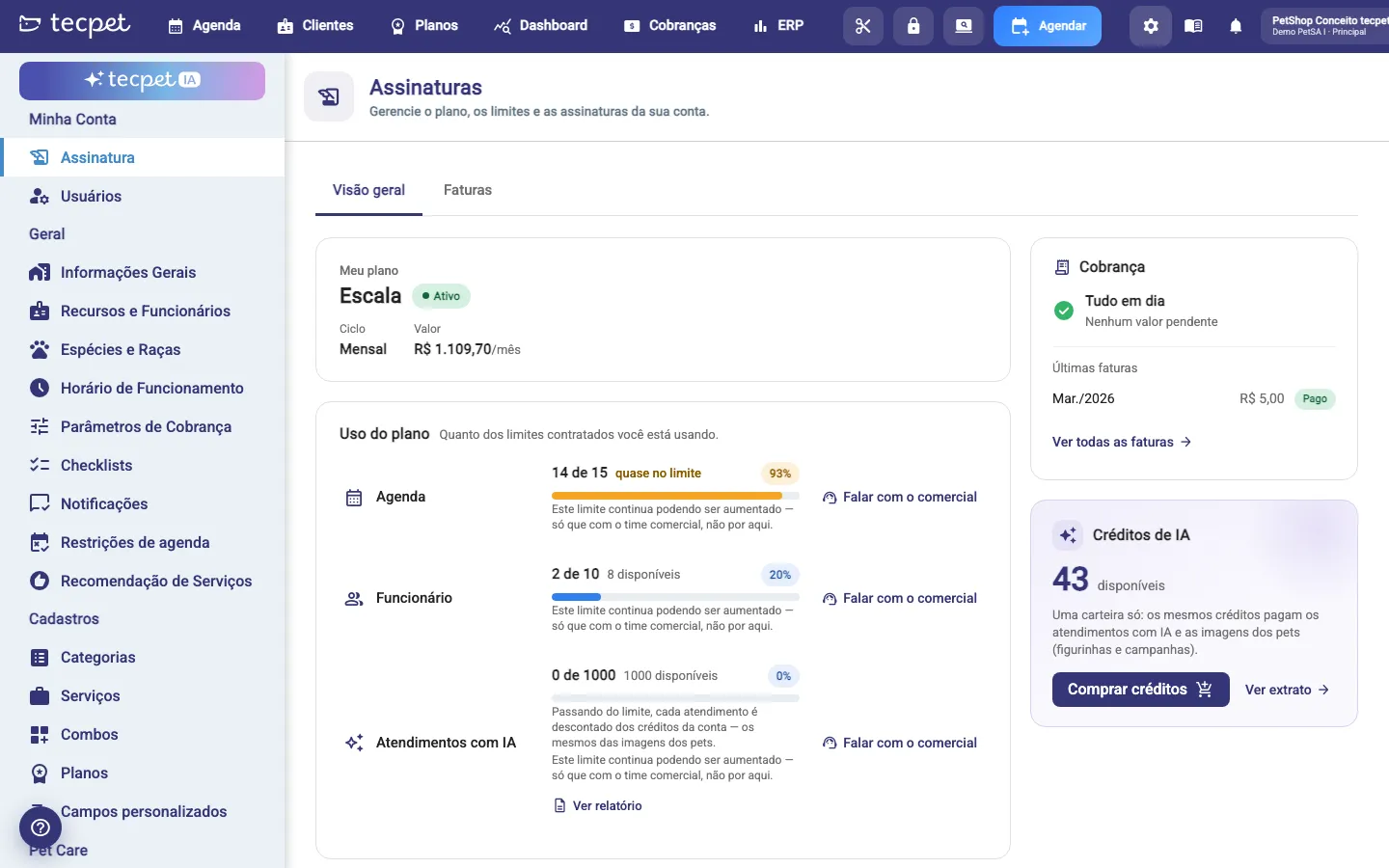
La pantalla de Suscripción abre en Visión general, con tu plan, el uso de los límites, la vitrina de contratación y, a la derecha, el cobro y los créditos de IA. La segunda pestaña es Facturas.
Mi plan: lo que contrataste
Sección titulada «Mi plan: lo que contrataste»La primera tarjeta muestra el nombre del plan (ej.: Escala, Individual, Pro ERP Completo), el estado (Activo, Vencido, Bloqueado, Período de prueba expirado), el Ciclo (Mensual o Anual) y el Valor de la mensualidad. En Qué incluye abres la lista de los módulos contratados con la cantidad de cada uno.
El Valor solo aparece para quien paga la cuenta: en una red con suscripción unificada, la sucursal no ve ese número.
Uso del plan: cuánto de los límites ya usaste
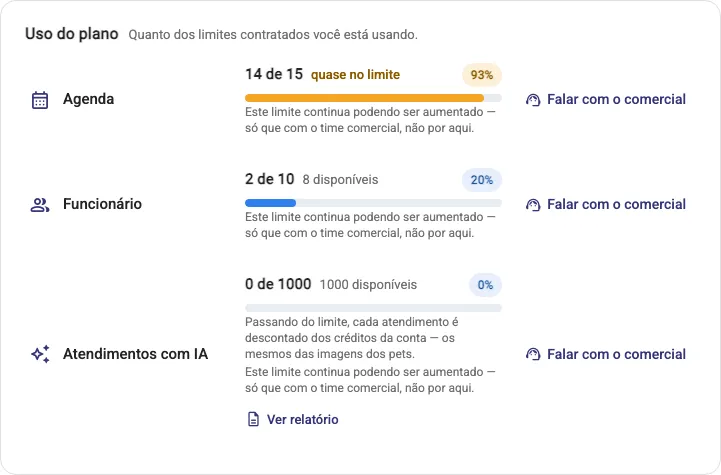
Sección titulada «Uso del plan: cuánto de los límites ya usaste»Cada línea es un recurso con límite contratado (Agenda, Empleado, Atenciones con IA, Chatbot, entre otros). La barra muestra X de Y, el porcentaje y el aviso del momento:
- N disponibles: todavía hay margen;
- casi en el límite: a partir del 80% de uso, el botón de aumento se destaca;
- en el límite: llegó al 100% y el recurso no avanza más;
- N por encima del límite: ya pasó lo contratado, con una alerta arriba de la pantalla.
A la derecha de cada línea está la acción. Cuando el recurso tiene precio suelto, aparece Aumentar límite y te lleva al checkout con el módulo ya elegido. Cuando no lo tiene, aparece Hablar con el comercial, que abre el chat con el equipo de la tecpet: el límite se puede seguir aumentando, solo que con el comercial y no por aquí. En Atenciones con IA hay además Ver informe, con las atenciones consumidas.
Un detalle importante de la IA: pasando el límite, cada atención se descuenta de los créditos de la cuenta, los mismos que se usan en las imágenes de las mascotas.
Amplía tu plan: contratar sin abrir un ticket
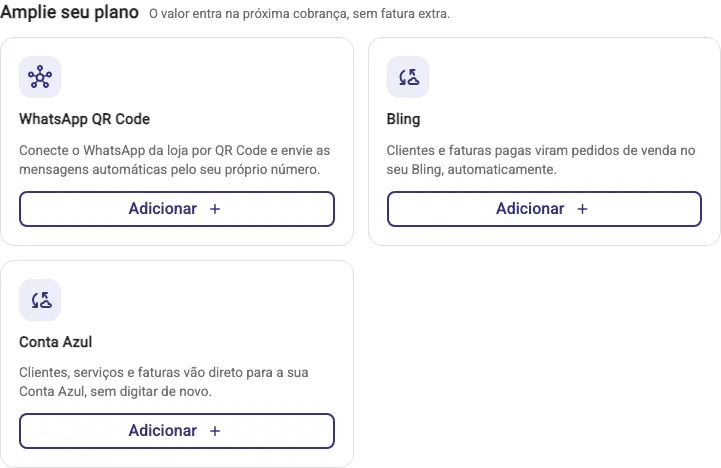
Sección titulada «Amplía tu plan: contratar sin abrir un ticket»Justo abajo está la vitrina Amplía tu plan, con el aviso de que el valor entra en el próximo cobro, sin factura extra. Son tarjetas de lo que tu tienda todavía no tiene:
- Agregar lleva directo al checkout y activa el recurso en tu suscripción. Hoy se venden así: Plan y Paquete, Pet Care, Comisiones, WhatsApp QR Code y las integraciones Bling y Conta Azul;
- Hablar con el comercial abre el chat con la tecpet. Es el camino de las Atenciones con IA y del Petbot, que dependen de un cambio de plan;
- Conocer, en la tarjeta de Integraciones, lleva a la pantalla de integraciones.
Quien ya tiene IA no ve la oferta del Petbot, y lo que tu red no vende nunca aparece en la vitrina.
WhatsApp QR Code: lee los riesgos antes de contratar
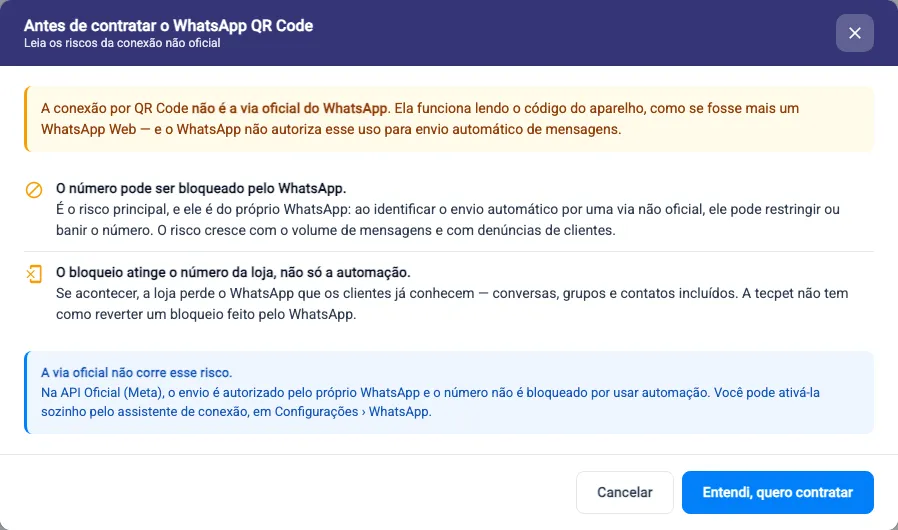
Sección titulada «WhatsApp QR Code: lee los riesgos antes de contratar»Al hacer clic en Agregar en la tarjeta de WhatsApp QR Code, antes del checkout aparece un aviso: esa conexión no es la vía oficial de WhatsApp. Funciona leyendo el código del aparato, como un WhatsApp Web más, y WhatsApp no autoriza ese uso para envío automático.
Lo que está en juego: el número puede ser bloqueado por WhatsApp, el riesgo crece con el volumen de mensajes y con denuncias de clientes, y el bloqueo alcanza al número de la tienda entero (conversaciones, grupos y contactos), no solo a la automatización. La tecpet no puede revertir un bloqueo hecho por WhatsApp.
La alternativa sin ese riesgo es la API Oficial (Meta), que activas por tu cuenta en Configuración > WhatsApp. Solo después de Entendido, quiero contratar se abre el checkout.
Cobro y Créditos de IA
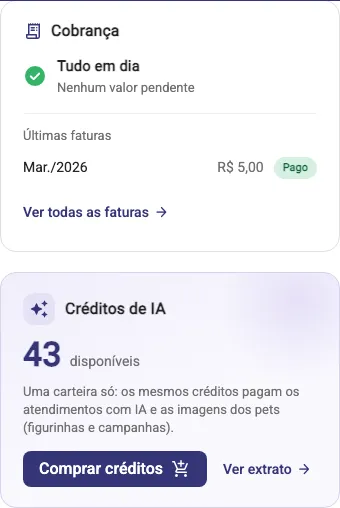
Sección titulada «Cobro y Créditos de IA»En la columna de la derecha, la tarjeta Cobro resume tu situación financiera: Todo al día o Pago pendiente con el valor abierto, el próximo cobro con fecha, las últimas facturas y el enlace Ver todas las facturas.
Justo abajo, Créditos de IA muestra el saldo disponible. Es una sola billetera: los mismos créditos pagan las atenciones con IA que pasan del límite del plan y las imágenes de las mascotas (stickers y campañas). Usa Comprar créditos para recargar y Ver extracto para ver en qué se gastaron.
Pestaña Facturas: historial y pago
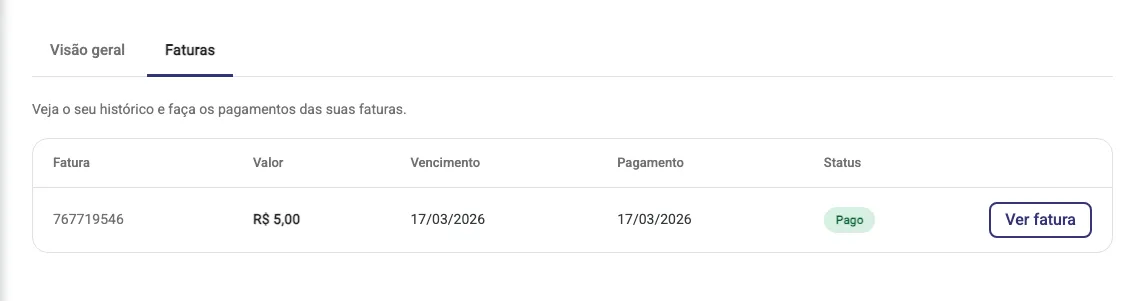
Sección titulada «Pestaña Facturas: historial y pago»La pestaña Facturas lista tu historial con Factura, Valor, Vencimiento, Pago y Estado. En cada línea, usa Ver factura para abrir el documento o Pagar factura cuando esté vencida. Si todavía no hay cobro, la lista aparece vacía.
Usuarios: quién entra al sistema
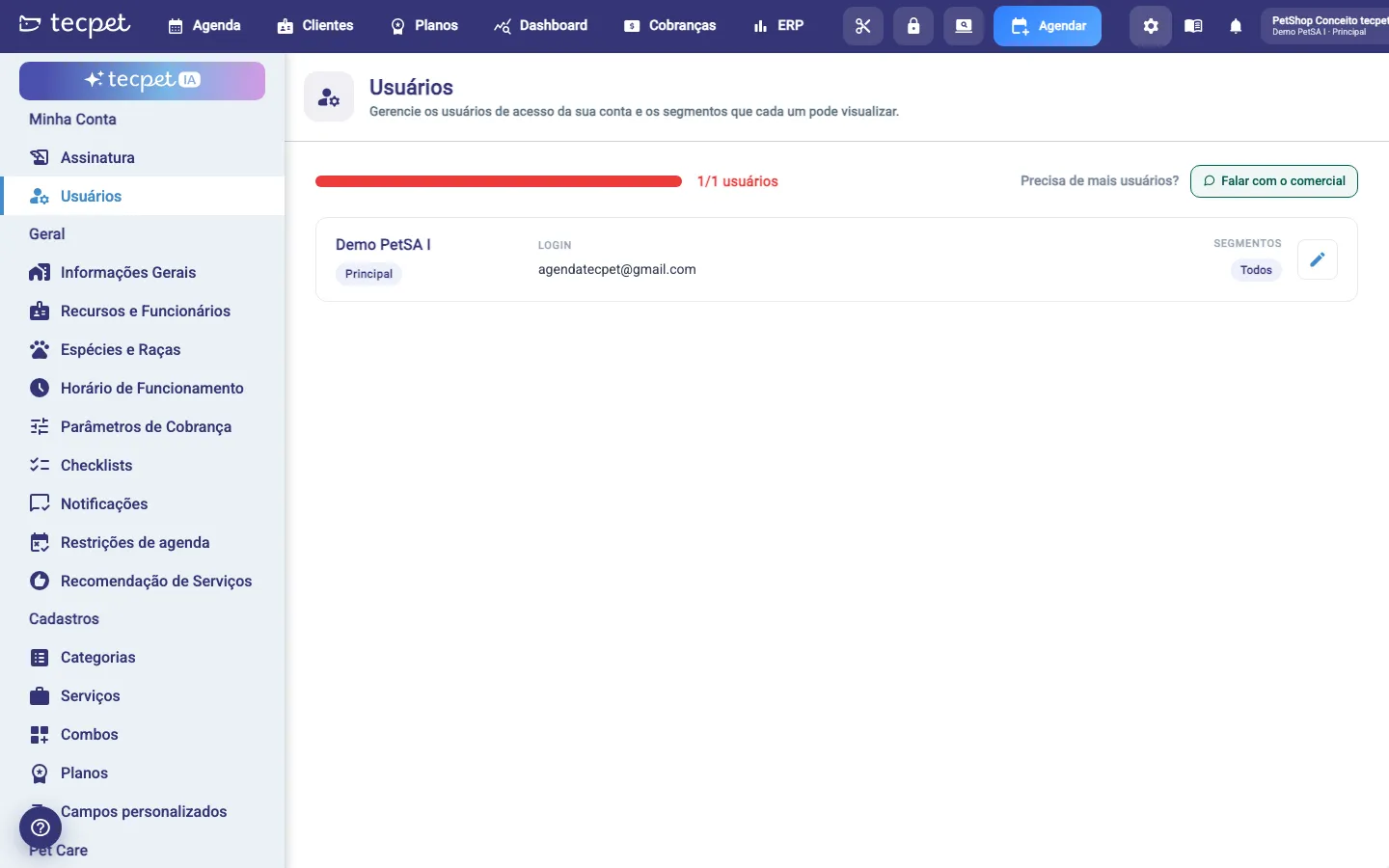
Sección titulada «Usuarios: quién entra al sistema»En Usuarios están los accesos de la cuenta y los segmentos que cada uno ve. Arriba, la barra muestra cuántos usuarios ya usas del total contratado; al lado, Hablar con el comercial para pedir más.
Cada línea trae el nombre, la etiqueta Principal en el usuario dueño de la cuenta, el acceso y los segmentos permitidos. El lápiz abre la edición, donde ajustas los datos, los segmentos y también defines la contraseña de ese usuario. Al crear o cambiar la contraseña de otra persona, necesita al menos 8 caracteres, con mayúscula, minúscula, número y carácter especial.
Seguridad: cambiar tu contraseña
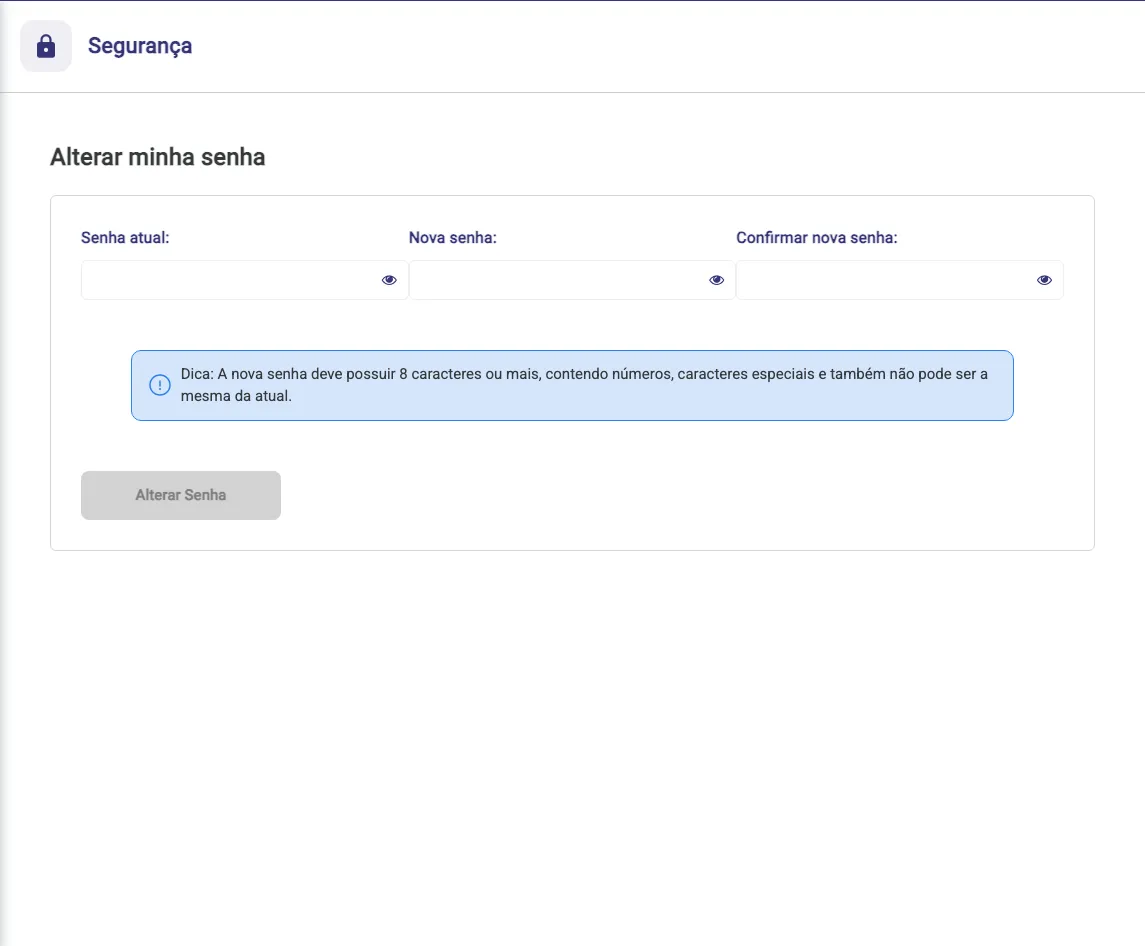
Sección titulada «Seguridad: cambiar tu contraseña»El cambio de tu contraseña está en Seguridad, a la que llegas por el menú del usuario arriba (Cambiar contraseña) o editando tu usuario en Usuarios. Informa la contraseña actual, la nueva contraseña y confírmala. El botón Cambiar contraseña solo se habilita con los tres campos llenos, y la confirmación tiene que ser igual a la nueva contraseña.
La nueva contraseña debe tener 8 caracteres o más, con números y caracteres especiales, y no puede ser igual a la actual. Si la contraseña actual está equivocada o la nueva no cumple la regla, el sistema avisa y no se cambia nada.
Ver también
Sección titulada «Ver también»- Cómo funciona la red: matriz y sucursales
- Conectar WhatsApp por la API Oficial
- Qué son las integraciones
- Configuración avanzada
- El menú superior
Cómo cambia en tu cuenta
Sección titulada «Cómo cambia en tu cuenta»La tienda paga su propia suscripción, así que la pantalla viene completa: pestaña Facturas, valor de la mensualidad, Amplía tu plan, aumento de límite cuando el recurso tiene precio y Créditos de IA.
Sucursal de una red
Depende de cómo se contrató la red. Si la suscripción es unificada (la matriz paga por todas), la sucursal ve un aviso arriba diciendo que la suscripción la gestiona la cuenta matriz y la pantalla queda solo de consulta: sin pestaña Facturas, sin el valor de la mensualidad, sin Amplía tu plan y sin botón de aumentar límite. El Uso del plan se sigue mostrando, y los Créditos de IA los puede seguir comprando la sucursal. Si cada unidad tiene su propio plan, la sucursal ve la pantalla completa, igual que una tienda única.
En la sucursal el menú de Configuración también es reducido, y el ítem Cambiar contraseña desaparece del menú del usuario arriba: el cambio de contraseña sigue disponible dentro de Usuarios. La creación y edición de usuarios queda con la matriz, en Gestionar Tiendas.
Matriz de una red
La matriz nunca contrata sola por esta pantalla: la sección Amplía tu plan y los botones de aumentar límite no aparecen, y cualquier cambio de plan de la red pasa por el equipo comercial de la tecpet. El resto depende del contrato. Con suscripción unificada la matriz es quien paga: ve el valor, la pestaña Facturas y el cobro de toda la red. Si cada unidad tiene su propio plan, aparece un aviso explicándolo y la matriz no ve facturas, valores ni créditos, porque son de cada tienda.
La matriz también es la única que ve el menú Tiendas / Gestionar Tiendas, y desde ahí crea y edita los usuarios de las sucursales.