
Crear imágenes de la mascota con IA
En la Galería del cliente conviertes fotos comunes de la mascota en una imagen lista para enviar, hecha por la IA de tecpet. Hoy hay dos temas disponibles: Antes y Después (dos fotos lado a lado, mostrando la transformación del baño y la peluquería) y Fiesta Junina (una foto de la mascota dentro de un escenario de fiesta junina brasileña). La imagen sale con el nombre de la mascota y el nombre de tu tienda ya integrados, se guarda automáticamente en la galería del cliente y puede enviarse por WhatsApp con un clic. Cada imagen generada consume 1 crédito de IA: el mismo saldo que usa la atención automática (mira Atenciones y créditos de la IA).
¿Puedo destacarme y ser recordado con esto? #
Muestra el resultado, no el precio
El antes y después de la mascota vende tu baño y peluquería mejor que cualquier lista de precios.
“Quien muestra el resultado no compite por precio.”
Te esmeraste en el baño y la peluquería, el tutor pasó corriendo a buscar a la mascota y casi ni lo notó. Sin registro, el trabajo se vuelve solo un monto en la factura, y, entre una visita y otra, el tutor se olvida de tu tienda.
Con dos fotos de la mascota, la IA arma la imagen de antes y después con su nombre y el de tu tienda, y la envías directo por WhatsApp. Un detalle personalizado que se vuelve el posteo del tutor, muestra la calidad de tu servicio y trae el próximo turno, sin que necesites saber diseño.
Paso 1: Abre la Galería del cliente
Sección titulada «Paso 1: Abre la Galería del cliente»En el menú Clientes, abre el cliente y haz clic en Galería, en el menú lateral del registro, el mismo menú donde están Información General, Mascotas, Turnos, Registros, Cobros y Pet Care (mira Perfil del cliente).
Arriba a la derecha, haz clic en el botón verde con la miniatura de ejemplo y el texto “Foto antes y después de la mascota”, marcado con el sello NOVEDAD.
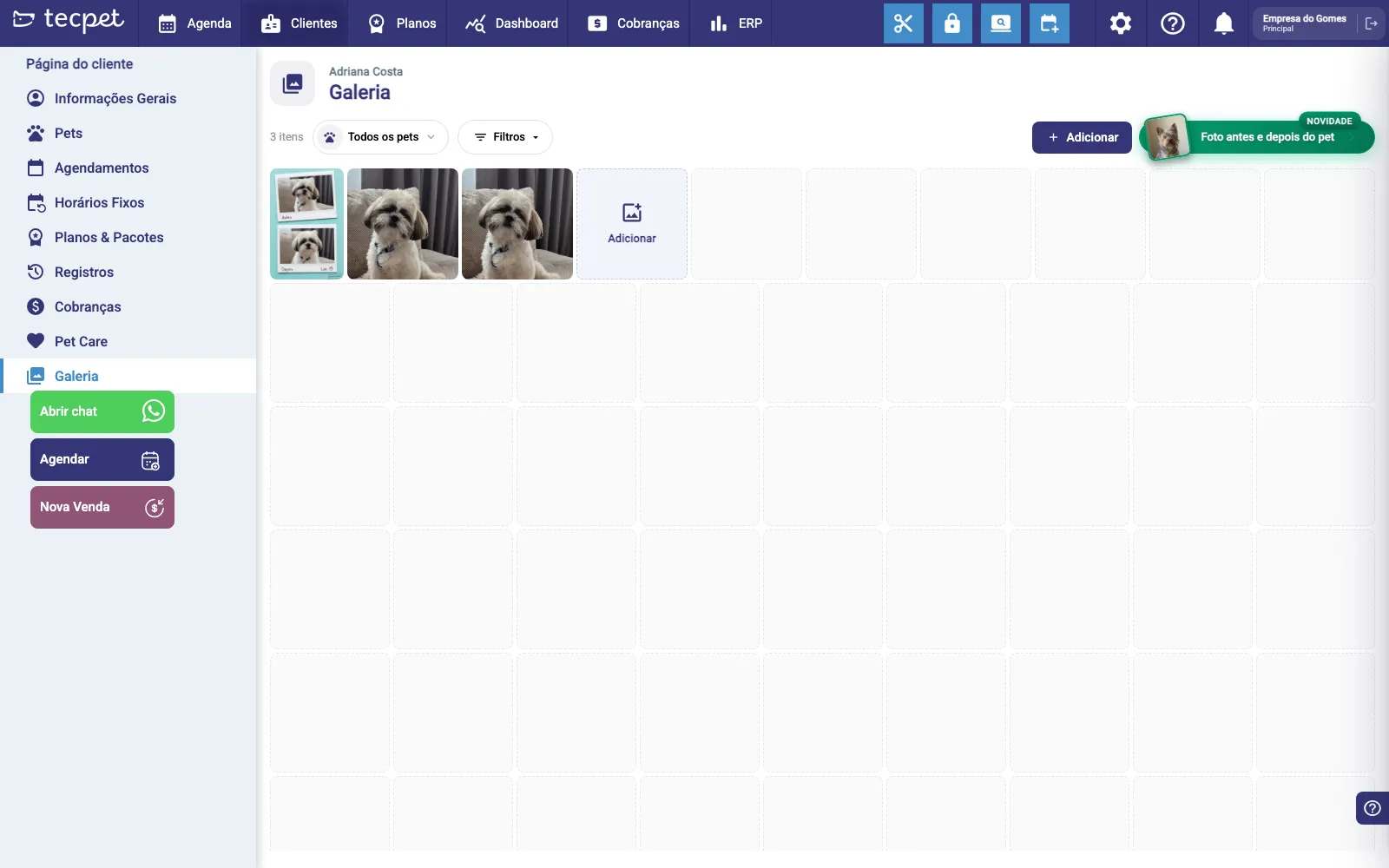
Qué más muestra ese encabezado:
- contador de ítems (ej.: 3 ítems) a la izquierda;
- Todas las mascotas: selector que filtra la galería por mascota. Solo aparece cuando el cliente tiene más de una mascota;
- Filtros: filtra las fotos por período;
- + Agregar: sube una foto a la galería sin generar ninguna imagen. Solo aparece cuando la galería ya tiene al menos un ítem (en la galería vacía, usa el recuadro Agregar en el medio de la pantalla).
Paso 2: Elige el tema, la mascota y las dos fotos
Sección titulada «Paso 2: Elige el tema, la mascota y las dos fotos»La pantalla de creación abre en tres columnas numeradas: 1, Elige la foto de la mascota, 2, Creando tu imagen y 3, ¡Tu imagen está lista!. Tú trabajas en la columna 1; las otras dos se completan solas.
Arriba están las pestañas de tema y tu saldo de créditos:
- Antes y Después (verde), viene seleccionada por defecto;
- Fiesta Junina (naranja);
- Navidad: aparece con el sello PRÓXIMAMENTE y no se puede clicar;
- a la derecha, “N créditos de IA / hasta N imágenes”, con el botón + para recargar y la X para cerrar.
En la columna 1, con la pestaña Antes y Después activa:
- Elige la mascota: chips con la foto y el nombre de cada mascota del cliente. Solo aparece cuando el cliente tiene más de una mascota; con una sola, ya viene seleccionada.
- Foto antes: en ¿De dónde viene la foto?, elige Subir foto (la opción por defecto) o De la galería.
- Foto después: lo mismo, en el segundo bloque.
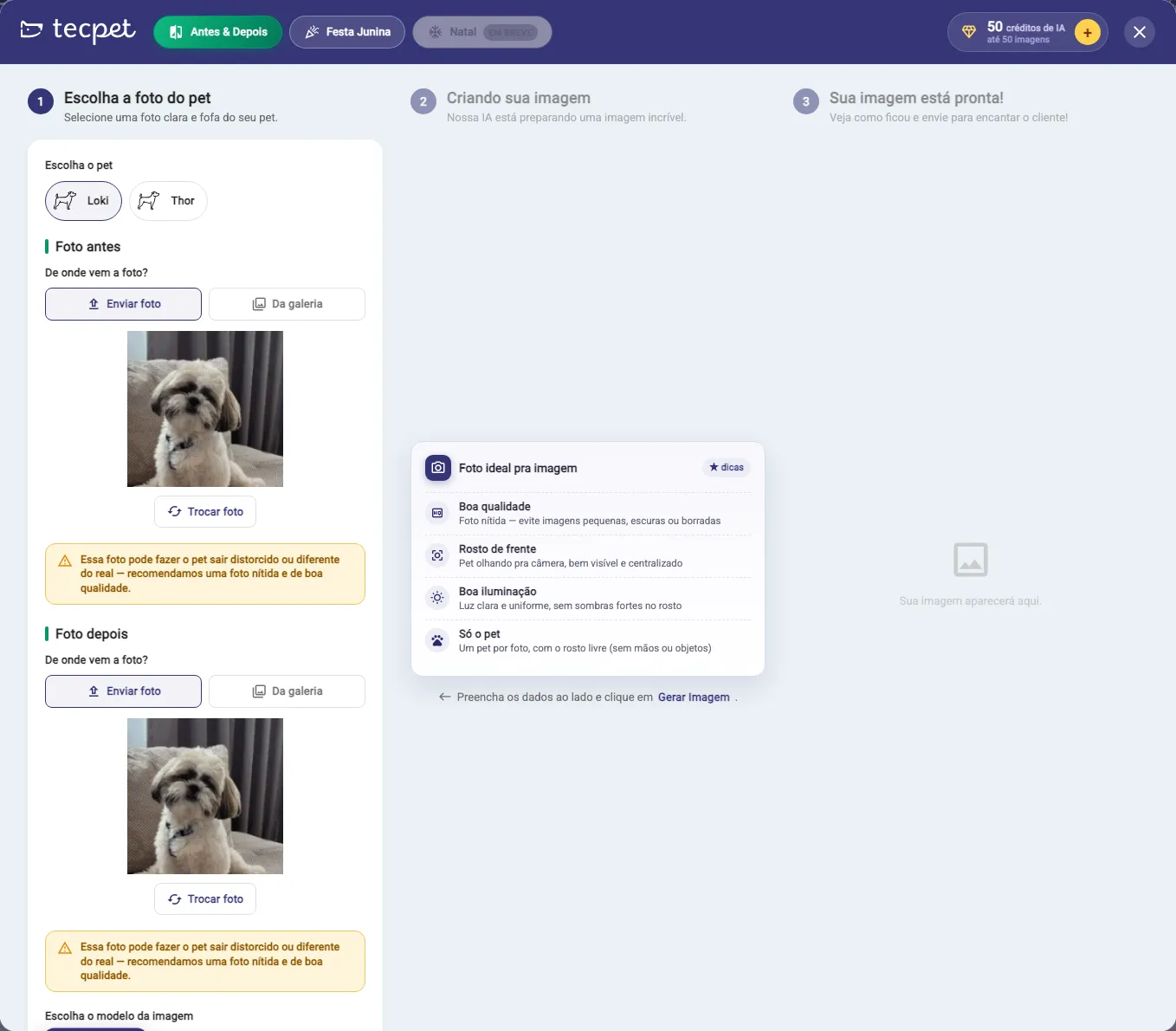
Cómo funciona cada origen de foto:
- Subir foto: el área dice “Arrastra o selecciona una foto, JPG o PNG”. Después de elegirla, la previsualización ocupa su lugar, con el botón Cambiar foto abajo.
- De la galería: muestra en tira las fotos que ya están en la galería de ese cliente; haz clic en una para seleccionarla. Si todavía no hay ninguna, aparece “No hay fotos en la galería de este cliente.”.
Paso 3: Elige el modelo y ajusta los textos
Sección titulada «Paso 3: Elige el modelo y ajusta los textos»Bajando por la columna 1, llegas al bloque Elige el modelo de la imagen con seis miniaturas. La primera, Foto instantánea, ya viene seleccionada. Cada miniatura tiene un ícono de lupa en la esquina: haz clic para ampliar la previsualización: dentro de la vista ampliada puedes navegar entre los modelos y elegir el que prefieras.
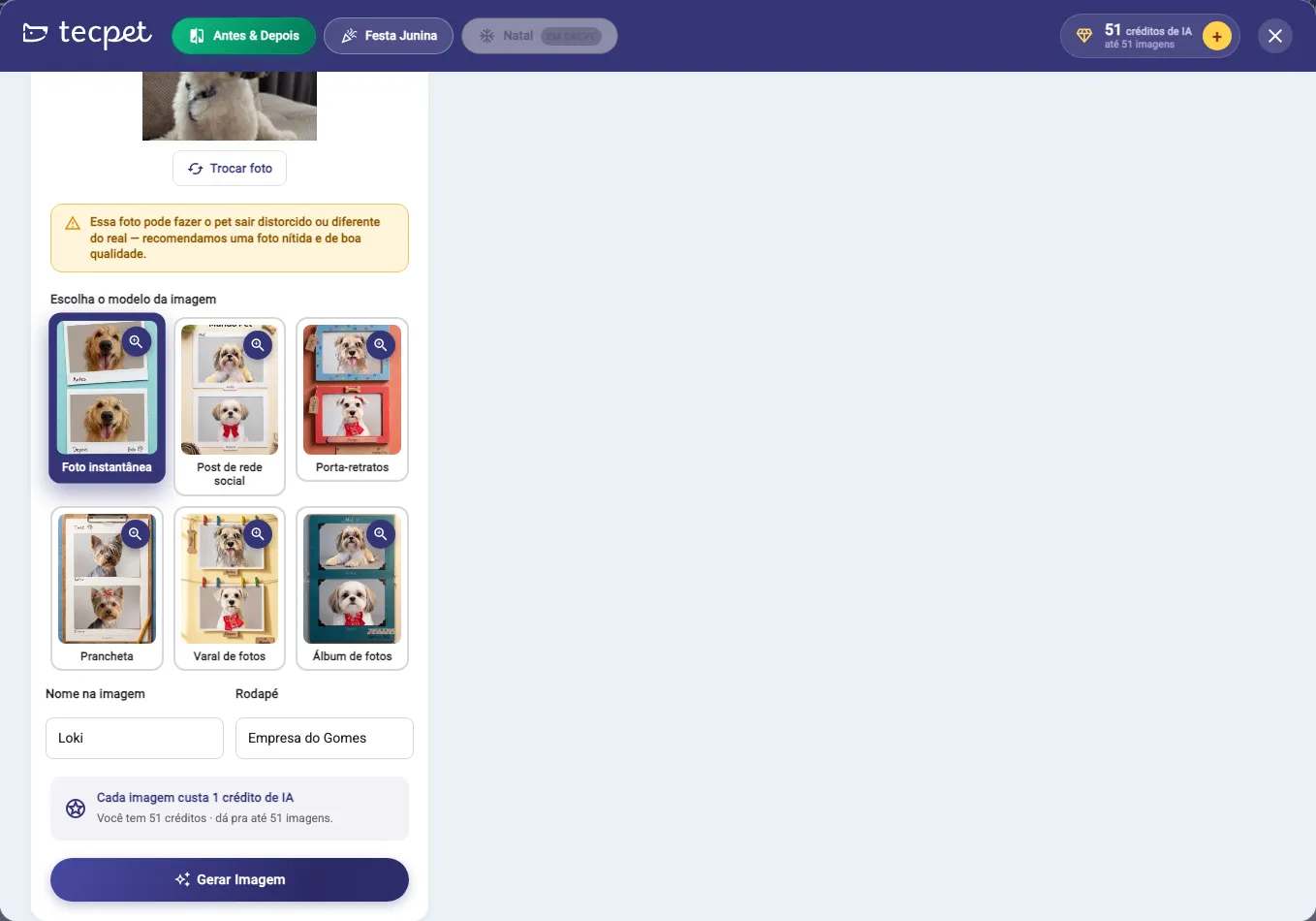
Justo debajo están los dos campos de texto y el resumen del costo:
- Nombre en la imagen y Pie de página: ya vienen completados; ajústalos si quieres.
- “Cada imagen cuesta 1 crédito de IA, Tienes N créditos · alcanza para hasta N imágenes.”
- Generar Imagen: el botón queda desactivado hasta que elijas la mascota, las dos fotos, un modelo y completes el Nombre en la imagen.
Paso 4: Genera la imagen
Sección titulada «Paso 4: Genera la imagen»Haz clic en Generar Imagen. La columna 2 toma el control y muestra “Creando imagen…”, “Espera solo un instante ✨”, “Esto puede tardar unos segundos.” y la lista de etapas que se va marcando:
- Analizando la foto de la mascota;
- Seleccionando el mejor estilo;
- Armando el antes y después (en la pestaña Fiesta Junina: Aplicando el tema de la Fiesta Junina);
- Finalizando tu imagen.
En la práctica tarda de 45 a 50 segundos. Cuando termina, la columna 2 pasa a “¡Imagen lista! 🎉, Mira el resultado al lado →” y el resultado aparece en la columna 3.
Paso 5: Envíala al cliente
Sección titulada «Paso 5: Envíala al cliente»En la columna 3 aparece la imagen lista. Haz clic en ella (o en el ícono de lupa) para ampliarla. Abajo tienes:
- “¿Qué te pareció la imagen?”: un pulgar arriba y un pulgar abajo. Con el pulgar abajo se abre una caja “Cuéntanos qué no quedó bien (opcional)” con el botón Enviar feedback. Esa valoración ayuda a mejorar los modelos y no consume crédito.
- Enviar al cliente / Compartir por WhatsApp: botón verde que dispara la imagen al WhatsApp del tutor.
- “La imagen ya está guardada en la galería del cliente.”: o sea, aunque no la envíes en el momento, queda guardada.
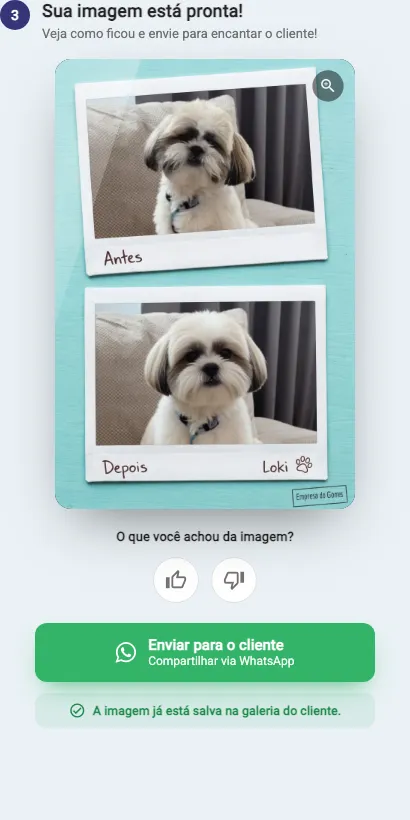
En el resultado de arriba, las dos fotos entraron enteras, con su fondo original, dentro de dos polaroids rotuladas Antes y Después, con el nombre de la mascota y el pie de la tienda. La IA arma el escenario alrededor de las fotos, no recorta ni redibuja a la mascota.
El tema Fiesta Junina
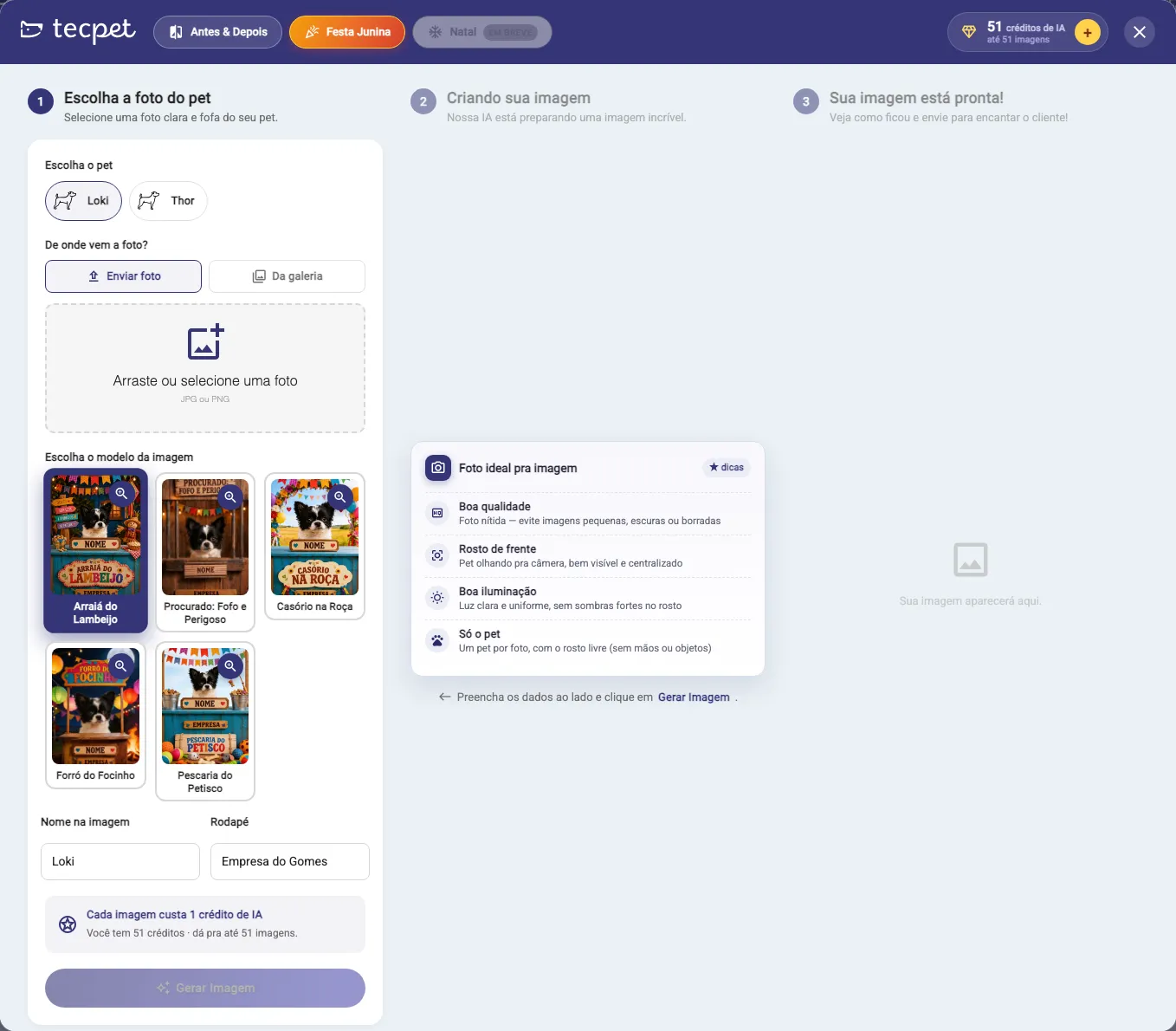
Sección titulada «El tema Fiesta Junina»Haz clic en la pestaña Fiesta Junina para cambiar de tema. La pantalla es la misma, con dos diferencias:
- es una sola foto: hay un único ¿De dónde viene la foto? (con Subir foto / De la galería), sin los bloques Foto antes y Foto después;
- los modelos son cinco escenarios juninos, en el orden en que aparecen: Fiesta del Lengüetazo, Se busca: Tierno y Peligroso, Boda en el Campo, Forró del Hocico y Pesca de Golosinas.
Los campos Nombre en la imagen y Pie de página, el costo de 1 crédito y el botón Generar Imagen funcionan igual (aquí el botón queda desactivado mientras no haya foto).
Los campos, uno a uno
Sección titulada «Los campos, uno a uno»| Campo | Qué hace |
|---|---|
| Pestañas de tema | Antes y Después (por defecto, dos fotos), Fiesta Junina (una foto) y Navidad (PRÓXIMAMENTE, desactivada). |
| Elige la mascota | Define de qué mascota es la imagen, su nombre completa el campo Nombre en la imagen y la galería consultada es la suya. Solo aparece con más de una mascota. |
| ¿De dónde viene la foto? * | Subir foto (JPG o PNG, arrastrar o seleccionar) o De la galería (fotos ya guardadas en la galería del cliente). En Antes y Después hay uno de estos bloques para la Foto antes y otro para la Foto después: las dos son obligatorias. |
| Elige el modelo de la imagen * | Antes y Después: Foto instantánea (preseleccionada), Post de red social, Portarretratos, Tablilla, Tendedero de fotos y Álbum de fotos. Fiesta Junina: Fiesta del Lengüetazo, Se busca: Tierno y Peligroso, Boda en el Campo, Forró del Hocico y Pesca de Golosinas. La lupa amplía la previsualización. |
| Nombre en la imagen * | Texto que aparece en el arte junto a la foto. Viene con el nombre de la mascota; hasta 20 caracteres. |
| Pie de página | Firma del arte. Viene con el nombre de tu tienda; hasta 30 caracteres. Lo que escribas aquí queda guardado para la próxima vez. |
| Créditos de IA | Muestra el saldo y cuántas imágenes todavía puedes generar. El + abre la página de recarga en otra pestaña. |
Foto ideal y aviso de calidad
Sección titulada «Foto ideal y aviso de calidad»Mientras no se ha generado nada, la columna 2 muestra la tarjeta “Foto ideal para la imagen” con las cuatro recomendaciones:
- Buena calidad: foto nítida; evita imágenes pequeñas, oscuras o borrosas;
- Rostro de frente: mascota mirando a la cámara, bien visible y centrada;
- Buena iluminación: luz clara y uniforme, sin sombras fuertes en el rostro;
- Solo la mascota: una mascota por foto, con el rostro libre (sin manos ni objetos).
Al seleccionar una foto puede aparecer el aviso amarillo: “Esta foto puede hacer que la mascota salga distorsionada o diferente de la real, recomendamos una foto nítida y de buena calidad.”
Qué pasa con las fotos después
Sección titulada «Qué pasa con las fotos después»- La imagen generada entra automáticamente en la galería del cliente.
- Las fotos que subiste por Subir foto también se vuelven material de la mascota y quedan en la galería. En el ejemplo de arriba, la galería pasó de vacía a 3 ítems: la imagen creada más las dos fotos usadas.
- Por eso, la próxima vez puedes usar De la galería y reaprovechar esas mismas fotos, sin volver a subirlas.
Rehacer, cambiar o borrar después
Sección titulada «Rehacer, cambiar o borrar después»- Rehacer con otro modelo: vuelve a la Galería, abre otra vez la pantalla de creación, elige las mismas fotos en De la galería y selecciona otro modelo. Cada nueva generación consume 1 crédito más.
- Reenviar la imagen: la imagen queda en la galería del cliente y puede abrirse y compartirse desde ahí cuando quieras, sin gastar crédito.
- Corregir el nombre o el pie de página: no se puede editar el arte terminado, ajusta los campos y genera de nuevo.
- Borrar: abre la foto en la Galería del cliente y elimínala desde ahí; esto vale tanto para la imagen generada como para las fotos subidas.