Entender la Agenda
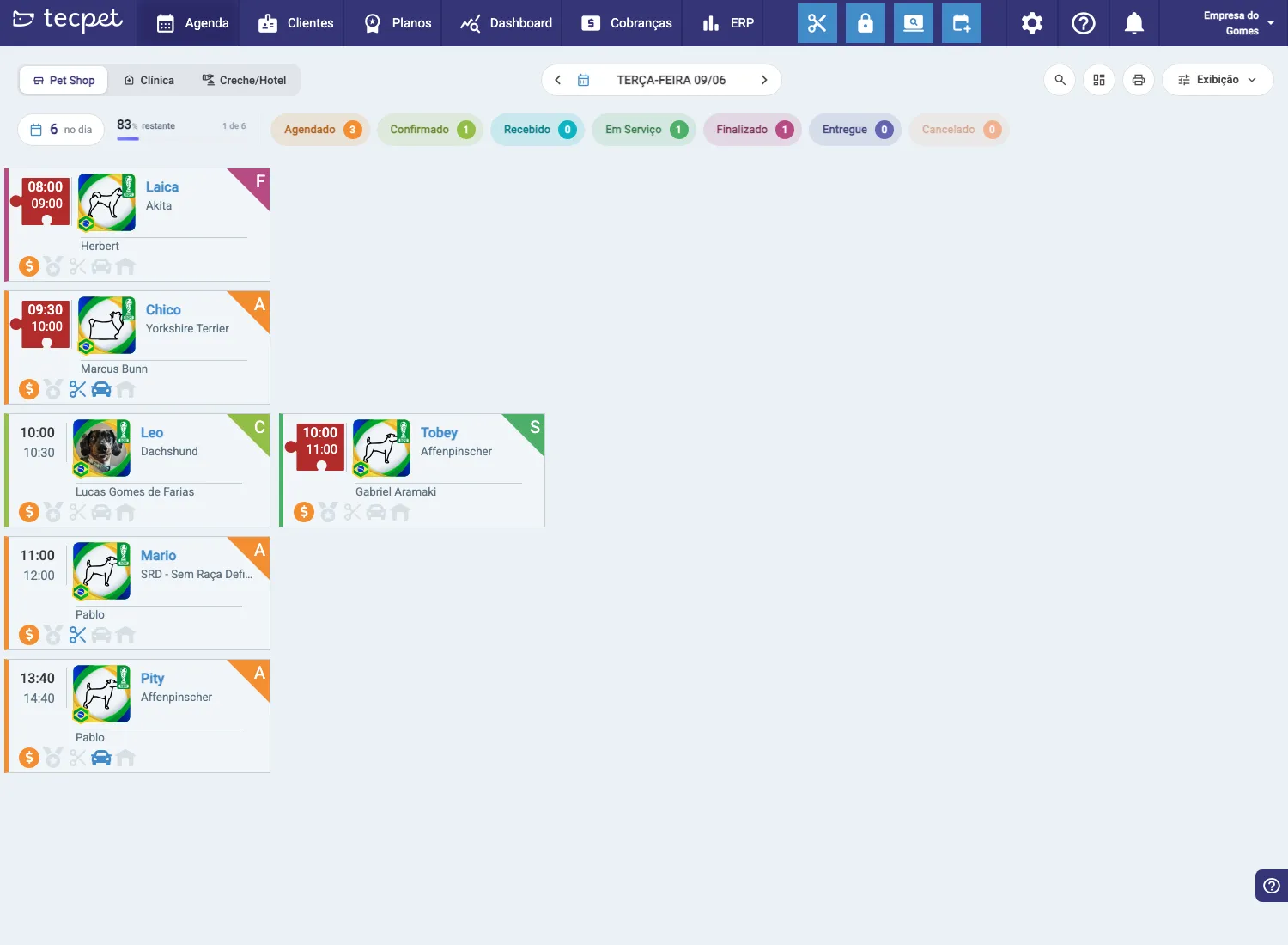
La Agenda es la pantalla inicial de tecpet y el corazón de la operación del día. Es un tablero organizado por estado: cada turno es una tarjeta que avanza de izquierda a derecha a medida que la atención progresa. Mira cómo leer cada parte.
Pestañas de segmento y el día
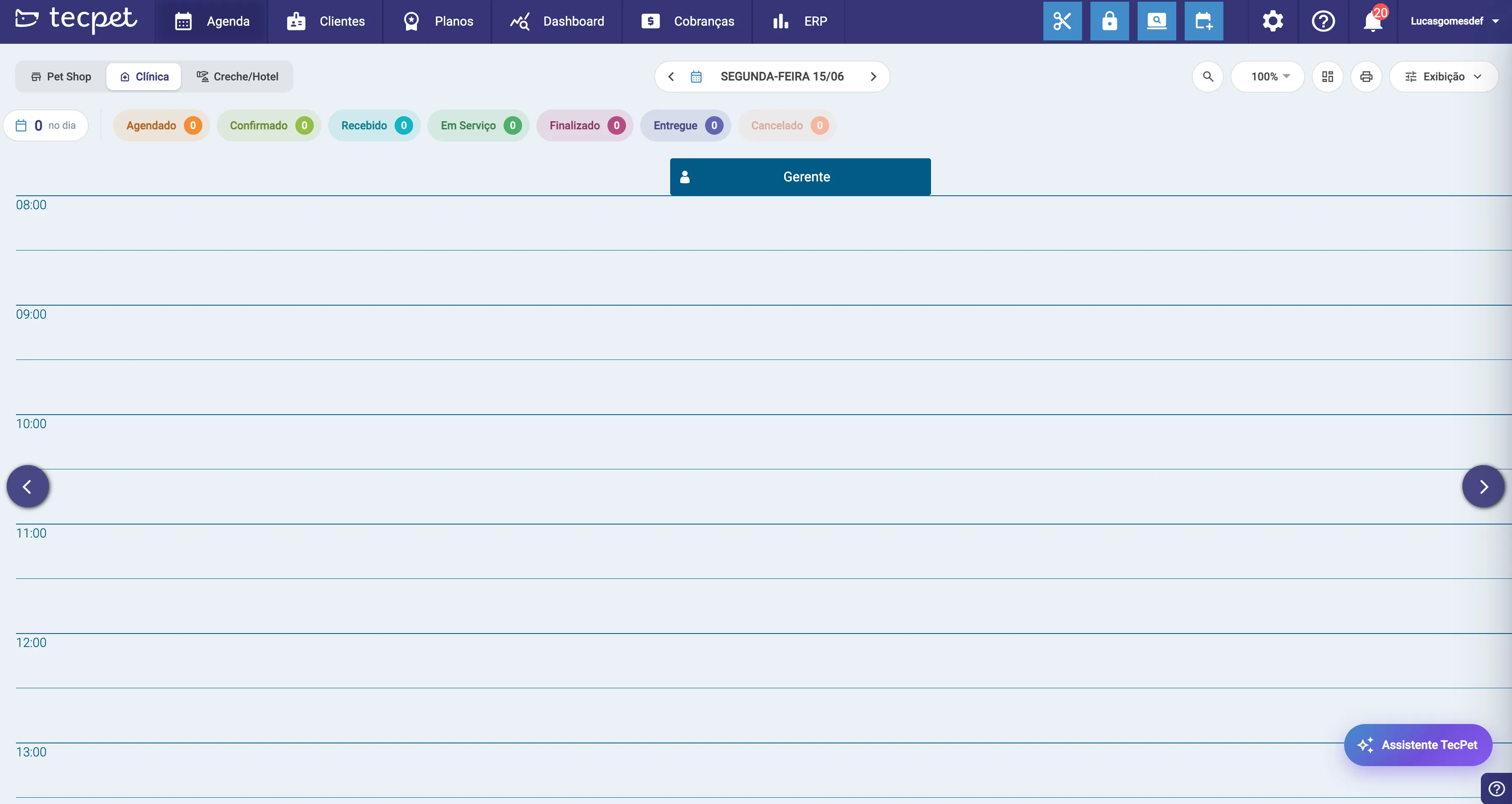
Sección titulada «Pestañas de segmento y el día»Arriba están las pestañas de segmento: Pet Shop, Clínica y Guardería/Hotel. Cada una muestra la agenda de ese tipo de atención (los servicios y el flujo cambian según el segmento). Al lado, las flechas y la fecha cambian el día que estás viendo.
El diseño cambia según el segmento: Pet Shop usa el tablero por estado (descrito abajo), mientras que Clínica y Guardería/Hotel usan una grilla por horario: las filas son las horas del día y hay una columna por profesional. Ese formato es mejor para consultas y estadías con hora reservada: cada atención aparece en el horario y el profesional correctos.
Las columnas de estado
Sección titulada «Las columnas de estado»Vale para el Pet Shop. En Clínica y Guardería/Hotel la agenda es la grilla por horario mostrada arriba.
Los turnos se separan por estado, en orden de flujo:
- Agendado: reservado, la mascota aún no llegó;
- Confirmado: el tutor confirmó;
- Recibido: la mascota llegó a la tienda;
- En Servicio: está siendo atendida;
- Finalizado: el servicio terminó;
- Entregado: la mascota volvió con el tutor;
- Cancelado.
El número en cada columna muestra cuántos turnos están en ese estado.
Las tarjetas de turno
Sección titulada «Las tarjetas de turno»Cada tarjeta resume el turno: el horario (entrada y salida), la foto y el nombre de la mascota (con la raza), el cliente/profesional e íconos de los servicios contratados (tijera = peluquería, etc.).
La franja de color al costado y la etiqueta en la esquina ayudan a identificar la tarjeta rápido. La etiqueta ENCAIXE (encaje) marca una atención que fue encajada fuera de la grilla normal de horarios.
Buscar en la agenda
Sección titulada «Buscar en la agenda»La barra de búsqueda (arriba) encuentra rápido un turno del día. Elegí qué buscar con los botones al lado, Cliente, Mascota o #ID (el número del turno), y escribí. Al lado de la búsqueda están los atajos para cambiar la vista (lista/tablero), imprimir la agenda y abrir Exhibición.

Exhibición y filtros
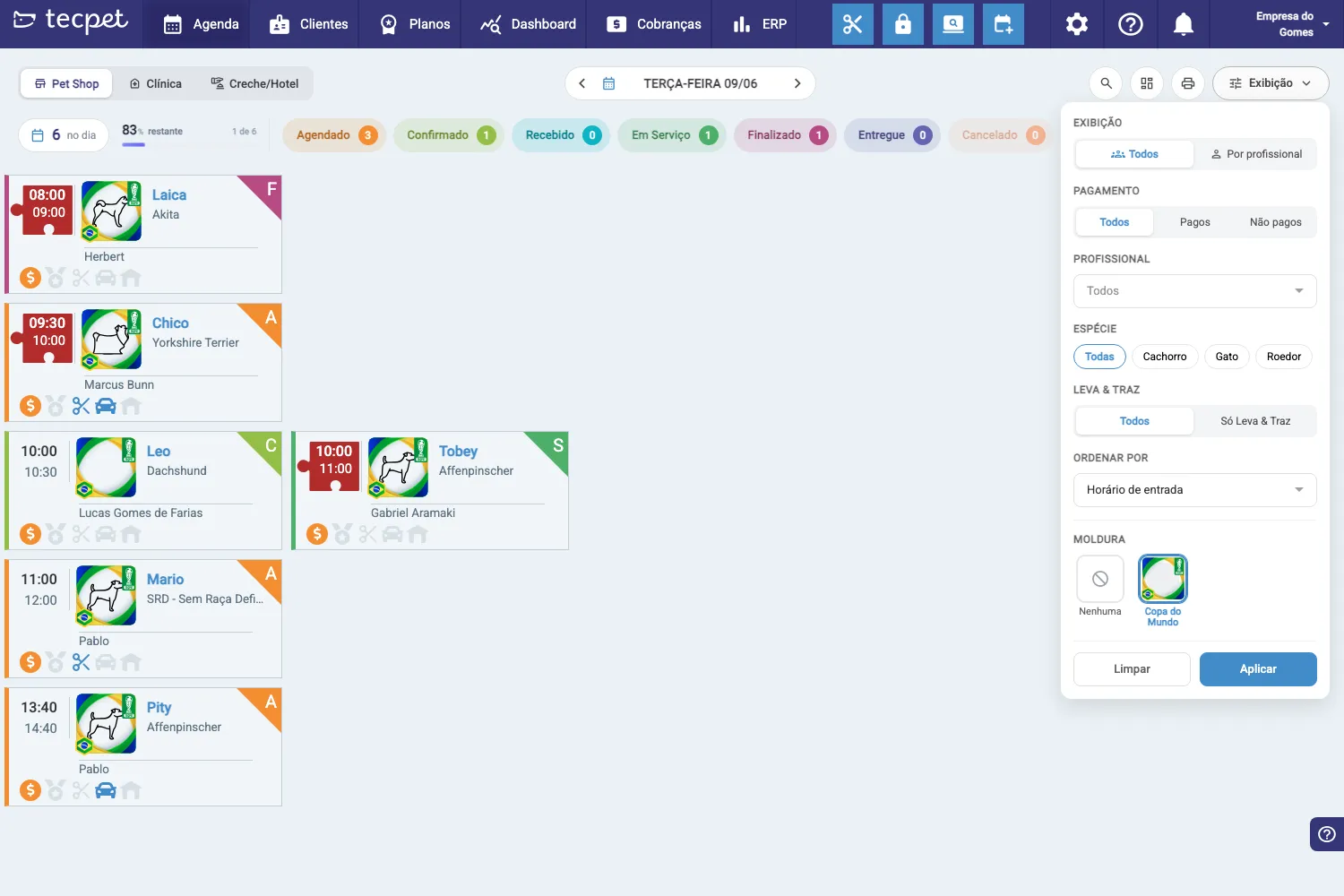
Sección titulada «Exhibición y filtros»El botón Exhibición (esquina superior derecha) abre un panel para cambiar la vista y filtrar la agenda:
- Exhibición: Todos o Por profesional (agrupa las tarjetas por empleado, en el orden definido en Reordenar las agendas; quien no tiene posición va al final en orden alfabético, y las columnas Encajes y Cancelados quedan siempre al final);
- Pago: Todos / Pagados / No pagados;
- Profesional, Especie (Perro/Gato/Roedor) y Recogida y entrega (solo los con transporte);
- Ordenar por (ej.: horario de entrada);
- Marco: una decoración opcional en las tarjetas (ej.: Copa del Mundo).
Haz clic en Aplicar para filtrar o Limpiar para volver al estándar.
Hacer clic en un turno
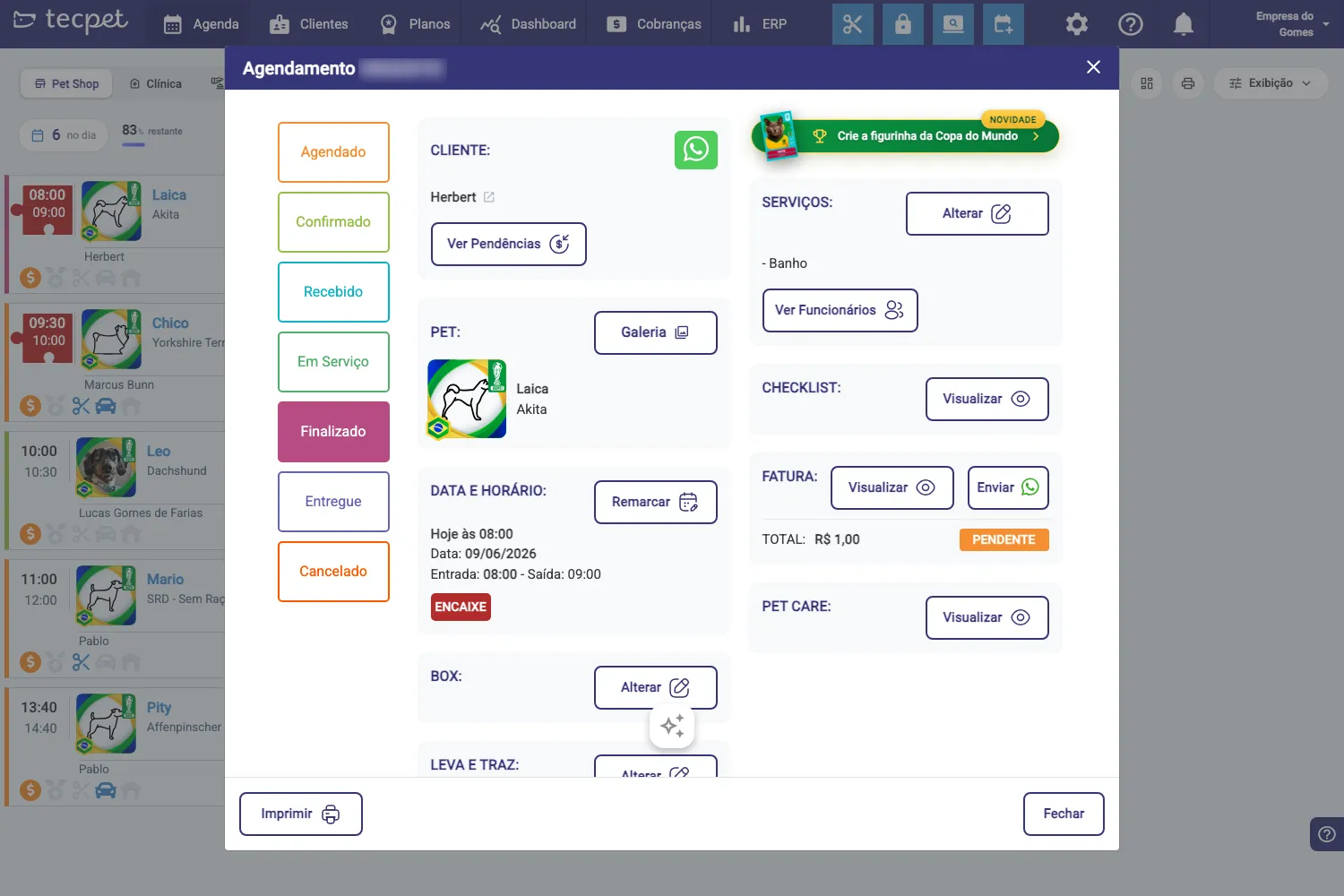
Sección titulada «Hacer clic en un turno»Haz clic en una tarjeta para abrir los detalles del turno. En esa ventana:
- Cambias el estado (la columna de la izquierda, Agendado, Confirmado, Recibido…);
- ves Cliente y Mascota (con atajos de WhatsApp, Pendencias y Galería);
- Reprogramas la fecha/hora;
- Cambias los servicios, el box y la recogida y entrega;
- ves la Factura (y la envías), el Checklist y el Pet Care;
- puedes Imprimir la ficha.
Desde aquí gestionas la atención de principio a fin. (Mira Crear un turno para el alta.)