
Mantén la salud de tu cuenta Meta (WhatsApp)
Después de conectar el WhatsApp a la API oficial, el riesgo de perder el número baja mucho, pero no llega a cero. Las tiendas que fueron bloqueadas incluso en el canal oficial cayeron siempre por el mismo motivo: la cuenta de la empresa en Meta estaba débil. Esta página reúne lo que sostiene tu número activo, lo que la pantalla de WhatsApp ya te muestra sobre la salud de la cuenta y qué hacer cuando Meta limita o bloquea los envíos. Es el complemento de seguridad del paso a paso de la conexión y de cuánto cuesta el WhatsApp oficial.
¿Esto es burocracia de Meta o es lo que sostiene mi número? #
Cuenta débil tumba número fuerte
La API oficial reduce mucho el riesgo de bloqueo, pero quien sostiene el número es la salud de tu cuenta.
“Lo que tumba una tienda en el canal oficial no es el mensaje, es la cuenta mal explicada.”
Hay una promesa suelta en el mercado: "pásate a la API oficial y nunca más te bloquean". No es verdad, y creerlo es lo que hace que la tienda se relaje justo en la parte que decide. Las tiendas que sí cayeron en el canal oficial cayeron por el mismo motivo: la cuenta de la empresa en Meta estaba débil, sin verificación, sin sitio web, con un código de actividad que, leído por un robot, parece otra cosa.
El punto que casi nadie cuenta: la descripción oficial de tu código de actividad habla de "animales vivos" y de "medicamentos y drogas de uso veterinario", y las dos cosas están en la lista de lo que Meta prohíbe vender por WhatsApp. No se trata de cambiar el código, se trata de dar contexto: un sitio simple con el número de la empresa, la dirección y lo que hace la tienda transforma una palabra sospechosa en una empresa real. Hecho eso, tu techo de conversaciones por día sube, la calidad del número sube con él y pasas a ver, dentro del sistema, cada aviso que Meta manda sobre tu cuenta.
La verdad que nadie cuenta: oficial reduce el riesgo, no lo elimina
Sección titulada «La verdad que nadie cuenta: oficial reduce el riesgo, no lo elimina»Circula en el mercado la idea de que, en la API oficial, el número nunca más cae. No es así. El canal oficial da tres cosas que el QR Code no da, y ahí está la ganancia real:
- Ves el motivo. Cuando algo sale mal existe un panel con el aviso, no un número que simplemente desaparece;
- Se puede corregir. La pendencia tiene nombre y camino de solución;
- Se puede apelar. Si no estás de acuerdo, lo contestas con Meta.
En el QR Code, el número desaparece sin panel, sin motivo y sin recurso. Lo que cambia el juego es la combinación: canal oficial más cuenta saludable.
El punto que nadie cuenta: tu código de actividad parece sospechoso para Meta
Sección titulada «El punto que nadie cuenta: tu código de actividad parece sospechoso para Meta»Quien analiza tu empresa en Meta no es una persona, es un robot, y lee la descripción oficial de tu código de actividad tal como está en el documento de la empresa.
Los dos códigos más comunes del mercado de mascotas son:
- Comercio minorista de animales vivos y artículos para mascotas;
- Comercio de medicamentos y drogas de uso veterinario.
Ahora compara con la política del WhatsApp Business, que prohíbe la venta de: animales vivos, medicamentos y drogas, y productos médicos. Las palabras coinciden literalmente. Para el robot, es señal roja.
En la base de tiendas atendidas por la tecpet, 78% tienen al menos un código en esa situación, y ya hubo una tienda bloqueada exactamente por eso: el código incluía la venta de medicamentos y no había ningún sitio web ligando el número de la empresa a la tienda. Sin contexto, Meta leyó lo que estaba escrito.
Lo que resuelve no es cambiar el código, es tener un sitio web
Sección titulada «Lo que resuelve no es cambiar el código, es tener un sitio web»El código describe correctamente tu actividad, el problema no es él. Lo que falta es contexto para quien lee.
El camino es simple:
- El código dice “animales vivos”;
- Tu sitio explica número de empresa, dirección, y que ahí hay una tienda de mascotas que vende alimento, baño y peluquería, antipulgas;
- Meta cruza las dos cosas y entiende: “es una tienda de mascotas de verdad”.
Detalles que hacen que el sitio funcione para eso:
- El número de la empresa y la razón social necesitan aparecer en el sitio, típicamente en el pie de página. Es por ese número que Meta liga el sitio a la empresa del documento;
- Describe lo que hace la tienda en texto, no solo en imagen;
- Dirección y contacto visibles;
- Una página oficial en Facebook o un Instagram ayudan, pero para subir el límite de conversaciones por día lo que pesa es el sitio.
Sin sitio, sobra la palabra suelta, y la palabra suelta parece otra cosa.
La verificación de la empresa y el techo de 250 conversaciones por día
Sección titulada «La verificación de la empresa y el techo de 250 conversaciones por día»La Verificación de Negocio (Business Verification) es Meta confirmando que tu empresa existe de verdad. Mientras no sale, Meta limita cuántas conversaciones puede iniciar tu tienda por día.
Los niveles son:
| Situación | Conversaciones iniciadas por día |
|---|---|
| Sin verificación de la empresa | 250 |
| Empresa verificada | 1.000 |
| Conforme el número prueba calidad | 10.000 |
| Nivel máximo | Ilimitado |
El límite sube solo conforme envías mensajes de calidad, pero el primer escalón solo se desbloquea con la verificación. Y pasar del límite varias veces sin verificar aumenta el riesgo de bloqueo.
Cómo hacerlo, en el Meta Business (business.facebook.com):
- Abre Configuración de la empresa → Centro de Seguridad. Si hay ítems en rojo arriba, son exactamente las pendencias que bajan tu calidad;
- Haz clic en Verificación de la empresa y sigue el paso a paso;
- Meta pregunta el tipo de empresa, cómo está registrada, y pide un documento: el documento de la empresa o el contrato social, en PDF (una captura de pantalla no se acepta);
- Informa el sitio de la empresa, el mismo que trae el número de empresa en el pie;
- Envía y espera. El análisis suele llevar algunos días hábiles.
La calidad del número y lo que la baja
Sección titulada «La calidad del número y lo que la baja»Además del límite, Meta le da a tu número una nota de calidad: alta (verde), media (amarilla) o baja (roja). No viene del contenido de tus mensajes (Meta dice no leer el contenido de las conversaciones), viene del comportamiento de quien recibe.
Lo que baja la calidad:
- Clientes bloqueando tu número o marcando los mensajes como spam. Ya hubo caso de bloqueo con pocas denuncias;
- Mandar a quien no espera tu contacto, incluidos números antiguos que cambiaron de dueño;
- Una desproporción grande entre cuántas conversaciones inicias tú y cuántas inician los clientes contigo. Un número que solo dispara y nunca recibe es indicio claro de spam;
- Envío masivo, incluso hecho a mano por la aplicación, incluso por lista de difusión.
Lo que recupera: enviar solo a quien espera tu contacto, reducir el volumen por algunos días y mejorar el contenido. Meta libera sola cuando la calidad mejora.
Dónde ver la salud de la cuenta dentro del sistema
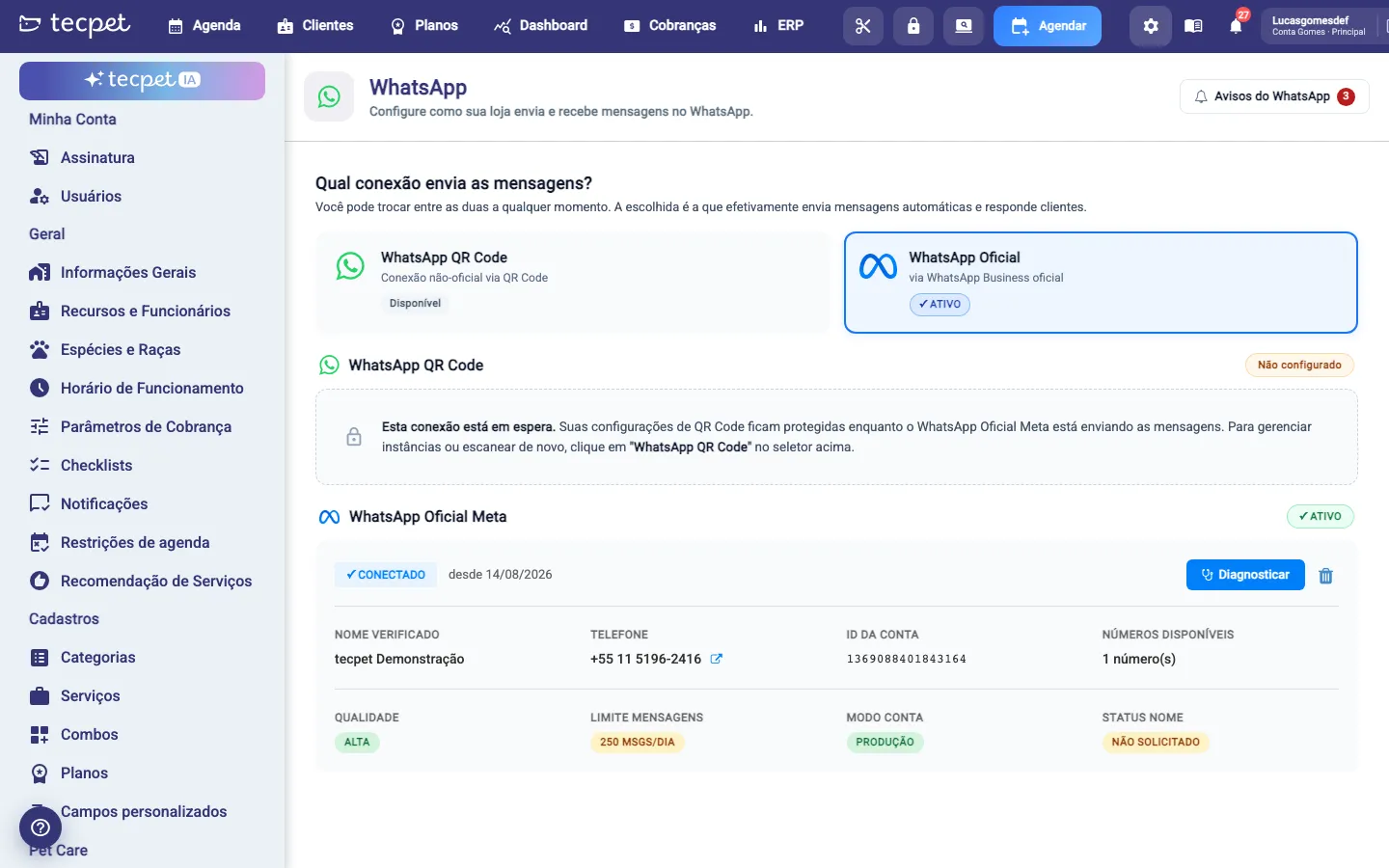
Sección titulada «Dónde ver la salud de la cuenta dentro del sistema»No necesitas entrar en Meta para saber cómo está tu número. En Configuración → Sistema → WhatsApp, la tarjeta del WhatsApp Oficial Meta muestra, cuando la conexión está activa:
- Nombre verificado: el nombre que ve el cliente;
- Teléfono: el número conectado;
- ID de la cuenta y Números disponibles;
- Calidad: la nota del número (alta, media, baja);
- Límite mensajes: cuántas conversaciones puedes iniciar por día (es aquí donde aparece el 250 msgs/día de quien todavía no verificó la empresa);
- Modo cuenta: producción o prueba;
- Estado nombre: si el nombre de exhibición ya fue aprobado por Meta.
Arriba a la derecha están los botones Diagnosticar y Avisos del WhatsApp, y el ícono de papelera desconecta la cuenta.
El diagnóstico: siete verificaciones en un clic
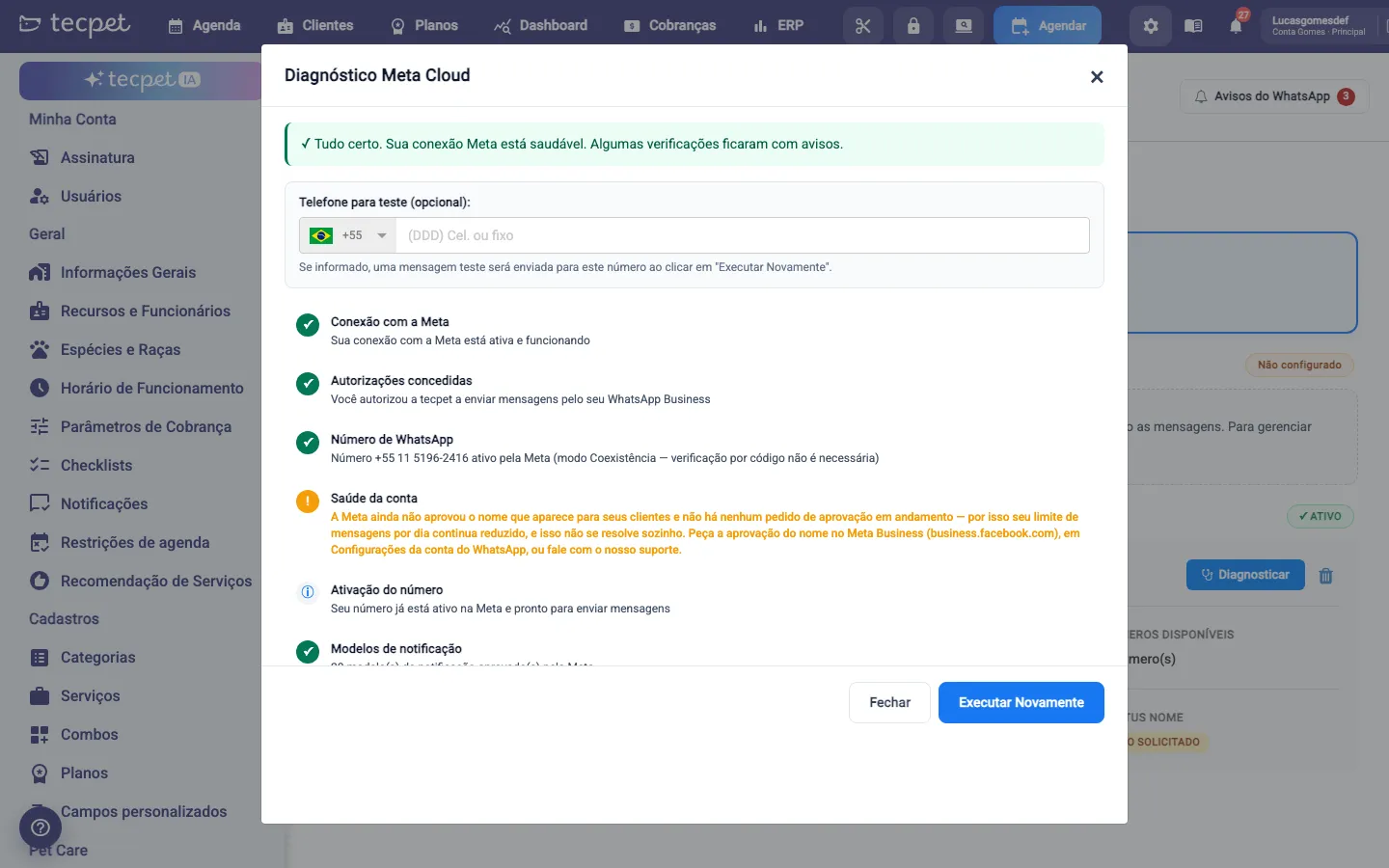
Sección titulada «El diagnóstico: siete verificaciones en un clic»El botón Diagnosticar abre la ventana Diagnóstico Meta Cloud, que corre las verificaciones al momento y explica, en lenguaje sencillo, qué está pendiente:
- Conexión con Meta: confirma que la tecpet todavía consigue hablar con Meta;
- Autorizaciones concedidas: el permiso para que la tecpet envíe por tu WhatsApp Business sigue activo;
- Número de WhatsApp: el número fue confirmado por Meta (en Coexistencia, la verificación por código no es necesaria);
- Salud de la cuenta: si hay bloqueos, límites o avisos activos en Meta. Es aquí donde aparece, por ejemplo, el aviso de que el nombre de exhibición todavía no fue aprobado y por eso el límite diario sigue reducido;
- Activación del número: el número está listo para enviar;
- Modelos de notificación: cuántos modelos ya fueron aprobados por Meta;
- Mensaje de prueba: opcional. Escribe un celular en el campo de arriba y haz clic en Ejecutar Nuevamente para recibir un mensaje de verdad y confirmar de punta a punta.
Cada ítem aparece con un ícono: verde (todo bien), naranja (atención, con el texto de qué resolver) o azul (informativo). Corre el diagnóstico siempre que una notificación deje de llegar a los clientes.
Avisos del WhatsApp: el historial de tu cuenta
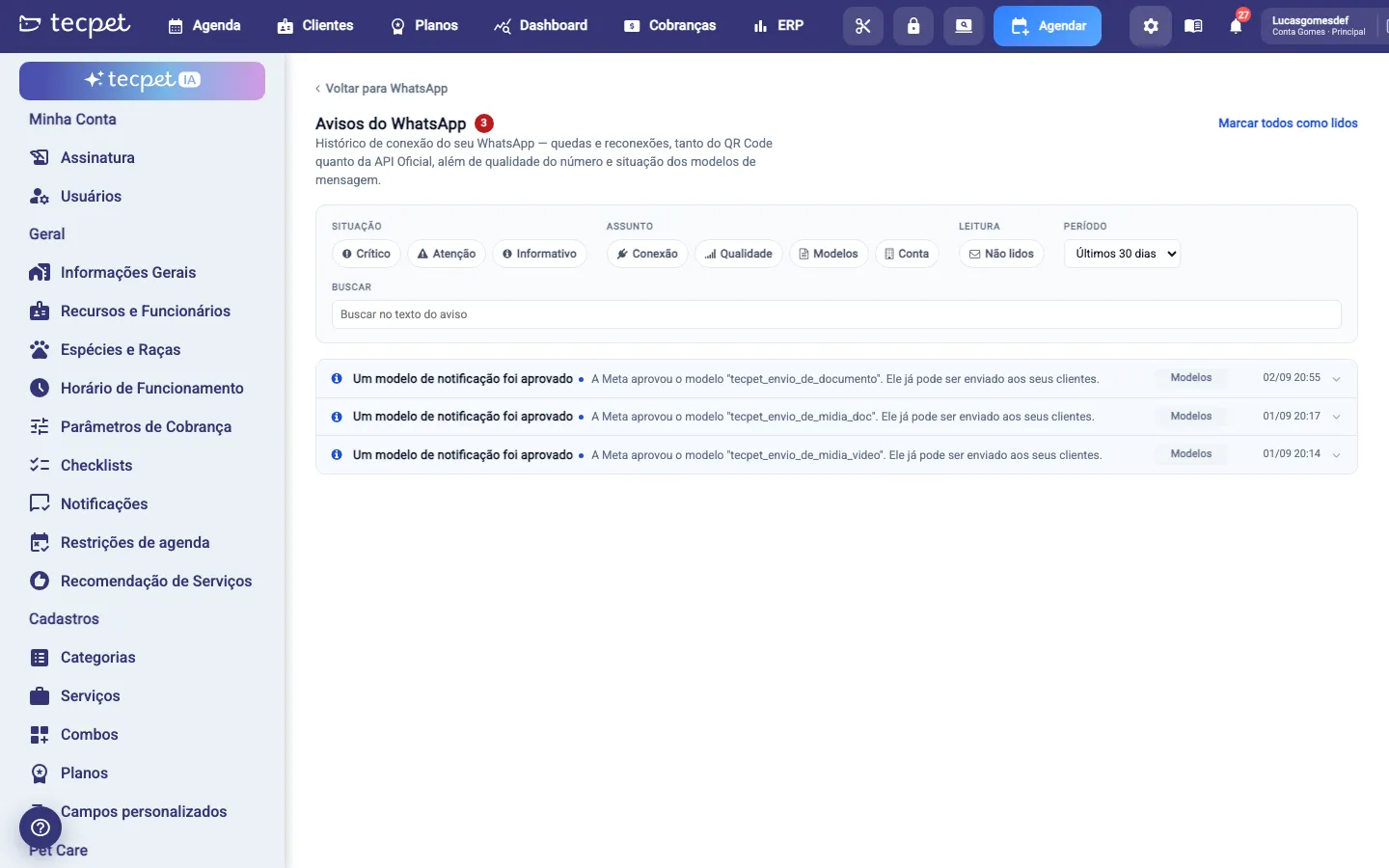
Sección titulada «Avisos del WhatsApp: el historial de tu cuenta»La pantalla Avisos del WhatsApp guarda el historial de todo lo que pasó con tu conexión: caídas y reconexiones (tanto del QR Code como de la API oficial), cambios de calidad del número y la situación de los modelos de mensaje. Es el panel que el canal no oficial nunca tuvo.
Los filtros ayudan a encontrar lo que interesa:
- Situación: Crítico (dejó de funcionar), Atención (va a parar o está limitado) e Informativo;
- Asunto: Conexión, Calidad, Modelos y Cuenta;
- Lectura: solo los No leídos;
- Período: últimos 7, 30 o 90 días, o todo el período;
- Buscar: por palabra en el texto del aviso.
El contador rojo al lado del botón muestra cuántos avisos todavía no leíste, y Marcar todos como leídos limpia la lista.
Qué te avisa Meta por aquí
Sección titulada «Qué te avisa Meta por aquí»Los avisos más comunes, y lo que significa cada uno:
Conexión
- Tu WhatsApp fue desconectado de la tecpet (crítico): mientras tanto, las notificaciones automáticas no salen y la atención automática queda parada. Los motivos que Meta suele informar son: la cuenta fue desconectada por la aplicación de la tienda; el número fue registrado en el WhatsApp común, lo que deshace la ligación con la API oficial; el número fue cambiado; el celular principal quedó cerca de 14 días sin abrir el WhatsApp Business; un aparato conectado quedó cerca de 30 días sin uso; o el número fue registrado de nuevo en otro aparato (cambio de celular, reinstalación o restauración de copia de seguridad);
- Tu WhatsApp fue reconectado (informativo): volvió a funcionar;
- Tu WhatsApp por QR Code fue desconectado (crítico): la conexión antigua cayó, normalmente porque el celular quedó sin internet, apagado por mucho tiempo o fue desconectado en Dispositivos vinculados;
- Tu WhatsApp oficial está listo para activar (informativo): Meta liberó la cuenta, falta que confirmes la activación en la pantalla de WhatsApp.
Calidad
- La calidad de tu número bajó (atención): Meta clasificó el número como calidad media o baja. Envía solo a quien espera tu contacto para recuperar la puntuación.
Modelos
- Un modelo de notificación fue aprobado (informativo): ya puede enviarse;
- Un modelo de notificación fue rechazado (atención): mientras no sea corregido y aprobado, esa notificación no se envía;
- Un modelo de notificación fue pausado por Meta (atención): pausado por baja calidad, y tampoco se envía.
Cuenta
- Meta bloqueó tu cuenta del WhatsApp (crítico): Meta identificó violación de las reglas. Accede al Meta Business para ver el aviso y contestar, si no estás de acuerdo;
- Meta limitó el envío de mensajes de tu cuenta (atención): restricción temporal;
- Tus mensajes automáticos no están siendo enviados (crítico): Meta sigue bloqueando los envíos, resuelve la pendencia en el Meta Business.
Cuando Meta limita o bloquea: las pendencias y qué hacer
Sección titulada «Cuando Meta limita o bloquea: las pendencias y qué hacer»El diagnóstico traduce la pendencia que Meta reportó. Estas son las que aparecen, y el camino de cada una:
- Spam: muchas personas marcaron tus mensajes como spam o bloquearon tu WhatsApp. Envía solo a quien aceptó recibir, reduce el volumen por algunos días y mejora el contenido. Meta libera de nuevo sola cuando la calidad mejora;
- Violación de política: algún mensaje violó las reglas del WhatsApp Business. Accede al Meta Business para ver los avisos y contestar si no estás de acuerdo;
- Pago: tarjeta inactiva o factura abierta. Confirma en el Meta Business que la tarjeta está activa y las facturas pagas;
- Verificación de negocio: la empresa todavía no concluyó la verificación. Mientras tanto, Meta limita los envíos y puede rechazar el medio de pago, así que cambiar la tarjeta sola no resuelve. El camino es Configuración → Centro de Seguridad;
- Nombre de exhibición: el nombre que ven los clientes no fue aprobado, y por eso el límite diario queda reducido. Según el caso, el texto del diagnóstico dice si está en análisis (hasta 48 horas, automático), sin ningún pedido en curso (no se resuelve solo, hay que pedir la aprobación), rechazado (elige otro nombre) o expirado (pídelo de nuevo). Todo en Configuración de la cuenta del WhatsApp, en el Meta Business;
- Calidad: la nota del número bajó. Envía solo a clientes que realmente esperan tus mensajes;
- Límite reducido: normal para cuentas nuevas, el límite aumenta solo conforme envías mensajes de calidad;
- Envío bloqueado: Meta bloqueó los envíos de la cuenta. Mira el motivo en el Meta Business y, si necesitas, habla con el soporte de la tecpet.
La lista de lo que protege de verdad
Sección titulada «La lista de lo que protege de verdad»No es burocracia, es lo que sostiene el número:
- ✅ Empresa verificada en Meta;
- ✅ Documento de la empresa actualizado, en PDF, listo para enviar;
- ✅ Sitio web activo explicando lo que hace la tienda, con número de empresa y dirección;
- ✅ Nombre igual en todo: el mismo nombre de la empresa en el documento, en el sitio, en la página de Facebook y en el nombre de exhibición del WhatsApp;
- ✅ Solo lo que el tutor espera: mensajes de relación, sobre un servicio que tiene agendado o ya contrató;
- ✅ Nada de difusión en la aplicación: sin lista de difusión, sin envío masivo a mano.
Si solo haces un ítem esta semana, haz el primero: la verificación de la empresa es la única en que Meta manda en el reloj.
Pero si yo ni uso Facebook
Sección titulada «Pero si yo ni uso Facebook»Es la pregunta que siempre aparece, y la respuesta cambia la forma de ver el asunto: aquí Facebook no es red social, es la llave de la caja fuerte. No necesitas publicar nada.
Lo que es, en la práctica:
- Es donde vive la cuenta. La cuenta oficial del WhatsApp de tu empresa está dentro del Meta Business, que es el panel de gestión de Meta (dueña del WhatsApp, del Instagram y del Facebook);
- Es el inicio de sesión que autoriza. Con él autorizas a la tecpet a enviar mensajes por tu WhatsApp Business;
- Es donde está el pago. La tarjeta que Meta cobra por los mensajes está registrada ahí;
- Es donde están la verificación y el nombre. La verificación de la empresa y el nombre que ve el cliente viven en ese panel.
Para llegar allí: entra en tu Facebook, abre Ver más → Páginas, accede a la página de tu empresa (con sitio, contacto y correo completos) y haz clic en Meta Business Suite.