
Recursos y empleados
En Configuración → Recursos y Empleados registras quién atiende en la tienda. Cada empleado puede tener su propia agenda y define qué atiende, cuándo trabaja y qué puede hacer en el sistema.
La pantalla
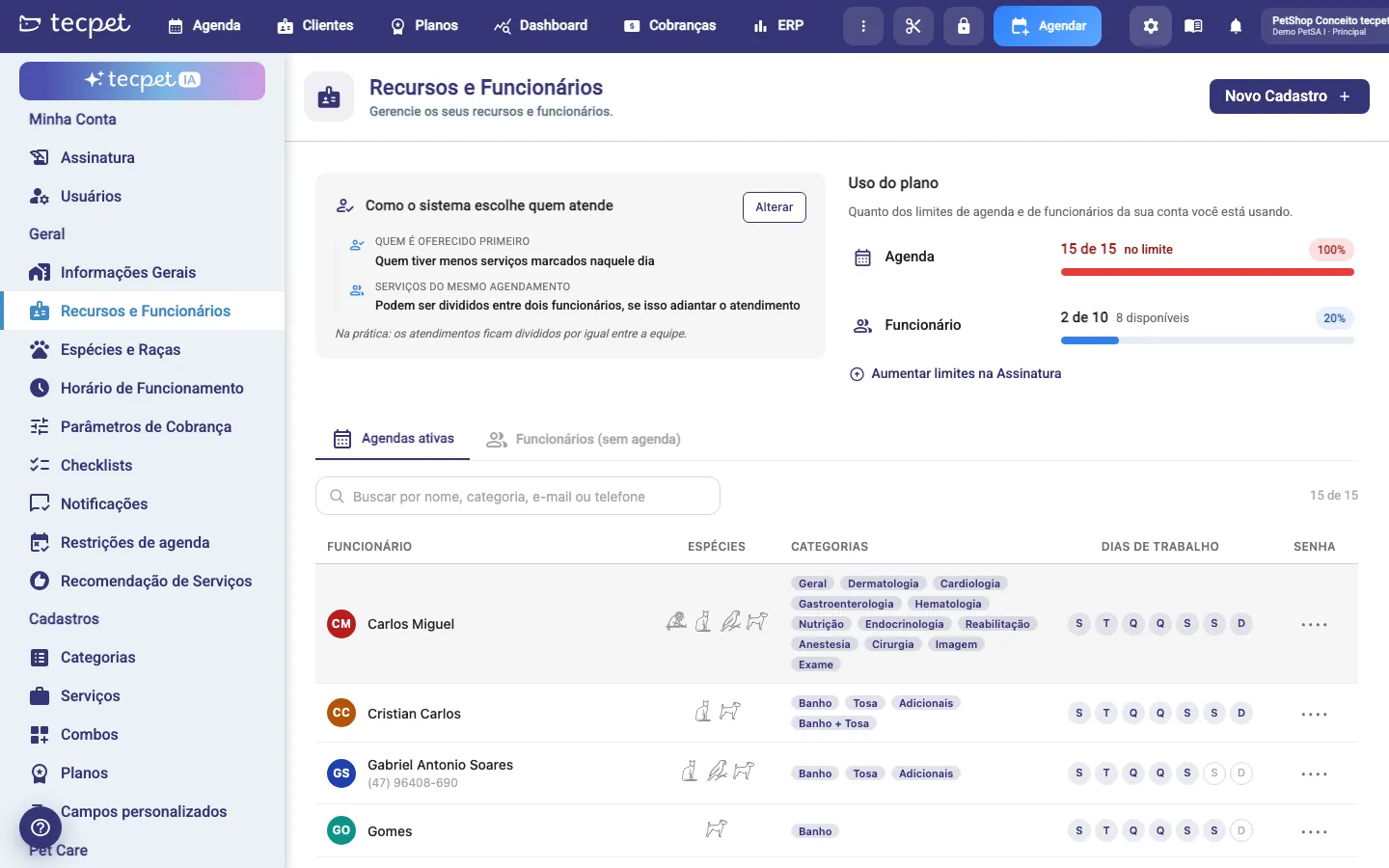
Sección titulada «La pantalla»La pantalla tiene, de arriba abajo: el botón Nuevo Registro en la esquina superior derecha; la tarjeta Cómo el sistema elige quién atiende, con el resumen de la regla de asignación y el botón Cambiar (mira más abajo); la tarjeta Uso del plan, con cuánto de los límites de Agenda y Empleado de tu suscripción ya usas y el enlace Aumentar límites en la Suscripción; las pestañas Agendas activas (quien tiene al menos una categoría de trabajo y por eso aparece en la agenda) y Empleados (sin agenda) (quien no tiene categoría); la búsqueda Buscar por nombre, categoría, e-mail o teléfono, que ignora acentos y mayúsculas; y la lista con Empleado, Especies, Categorías, Días de trabajo (L M M J V S D, con los días libres en gris) y Contraseña. Haz clic en la línea para editar al empleado. La columna Contraseña muestra ••••: al hacer clic pide la contraseña de administrador y revela el código de operador de todos por un minuto.
Paso 1: Nuevo Registro
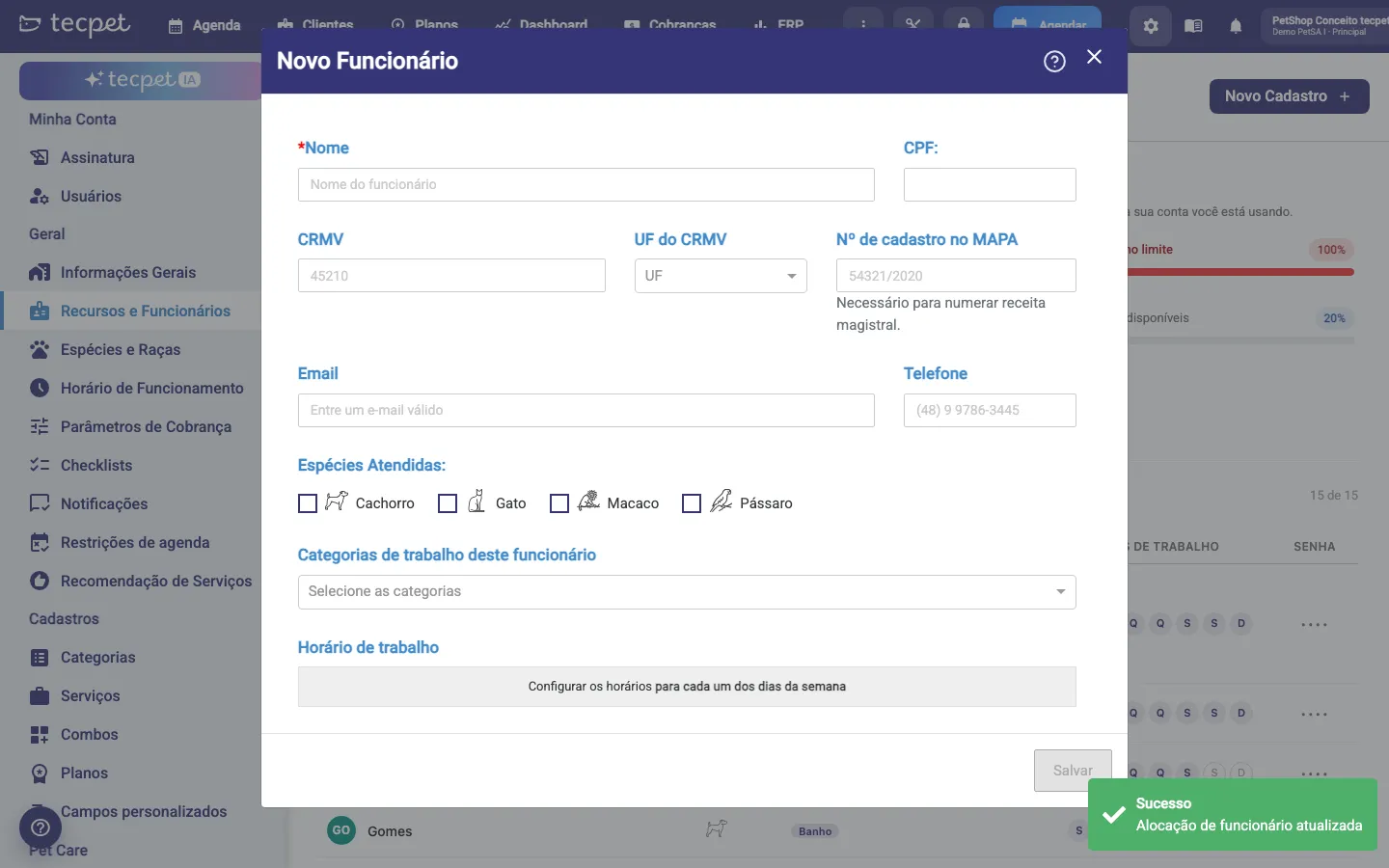
Sección titulada «Paso 1: Nuevo Registro»Haz clic en Nuevo Registro para abrir el formulario del empleado. Para editar a alguien que ya existe, haz clic en su línea en la lista: se abre el mismo formulario con el título Editar y el nombre.
Paso 2: Datos y qué atiende
Sección titulada «Paso 2: Datos y qué atiende»Completa:
- Nombre* (obligatorio), CPF, Email y Teléfono;
- CRMV, UF del CRMV y N.º de registro en el MAPA: solo para veterinarios. Con el CRMV completado el empleado gana la etiqueta veterinario y puede emitir la receta controlada; el número en el MAPA (formato 54321/2020) es el que numera la receta magistral;
- Especies atendidas: Perro, Gato, Roedor;
- Categorías de trabajo: qué categorías de servicio ejecuta este empleado (ej.: solo Baño, o Baño y Peluquería). Esto controla qué atenciones puede tomar.
Paso 3: Horario de trabajo
Sección titulada «Paso 3: Horario de trabajo»En Horario de trabajo, activa los días que trabaja (Lunes a Domingo) y define la franja horaria de cada día. Los días sin marcar quedan como No trabaja. Este horario es el que limita la agenda del profesional.
Paso 4: Contraseña de operador y permisos
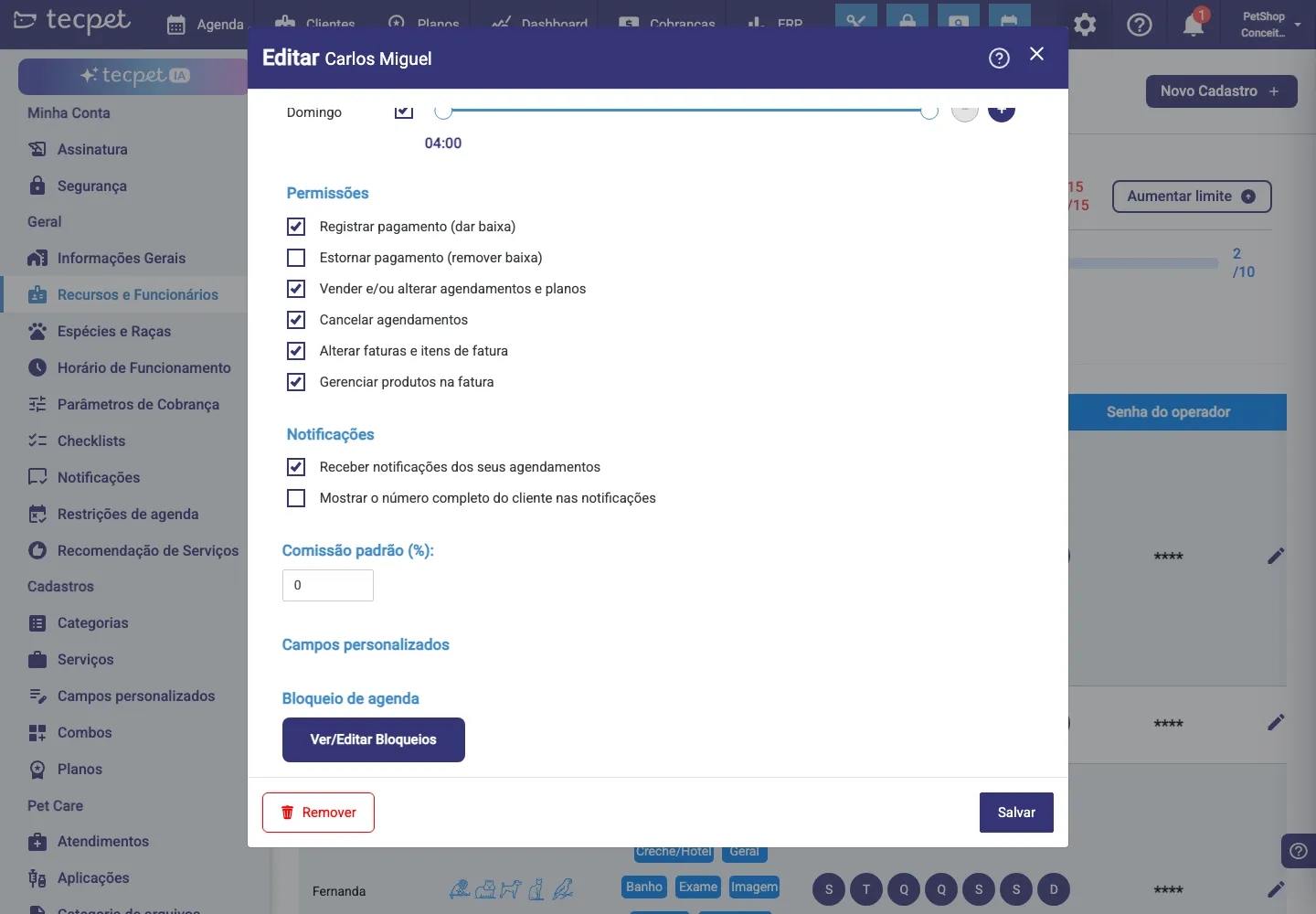
Sección titulada «Paso 4: Contraseña de operador y permisos»Define la contraseña de operador (el código que identifica al empleado al operar) y marca los permisos que tendrá:
- Registrar pagamento (dar baixa) (registrar pago) y Estornar pagamento (remover baixa) (revertir pago);
- Vender e/ou alterar agendamentos e planos (vender y/o cambiar turnos y planes);
- Cancelar agendamentos (cancelar turnos);
- Alterar faturas e itens de fatura (cambiar facturas e ítems de factura), ver La factura por dentro;
- Gerenciar produtos na fatura (gestionar productos en la factura), incluir y quitar productos en la factura, cuando la tienda tiene integración con ERP.
Más abajo, el botón Bloqueio de agenda → Ver/Editar Bloqueios abre los bloqueos de ese profesional. Al final, haz clic en Guardar.
Cómo el sistema elige quién atiende
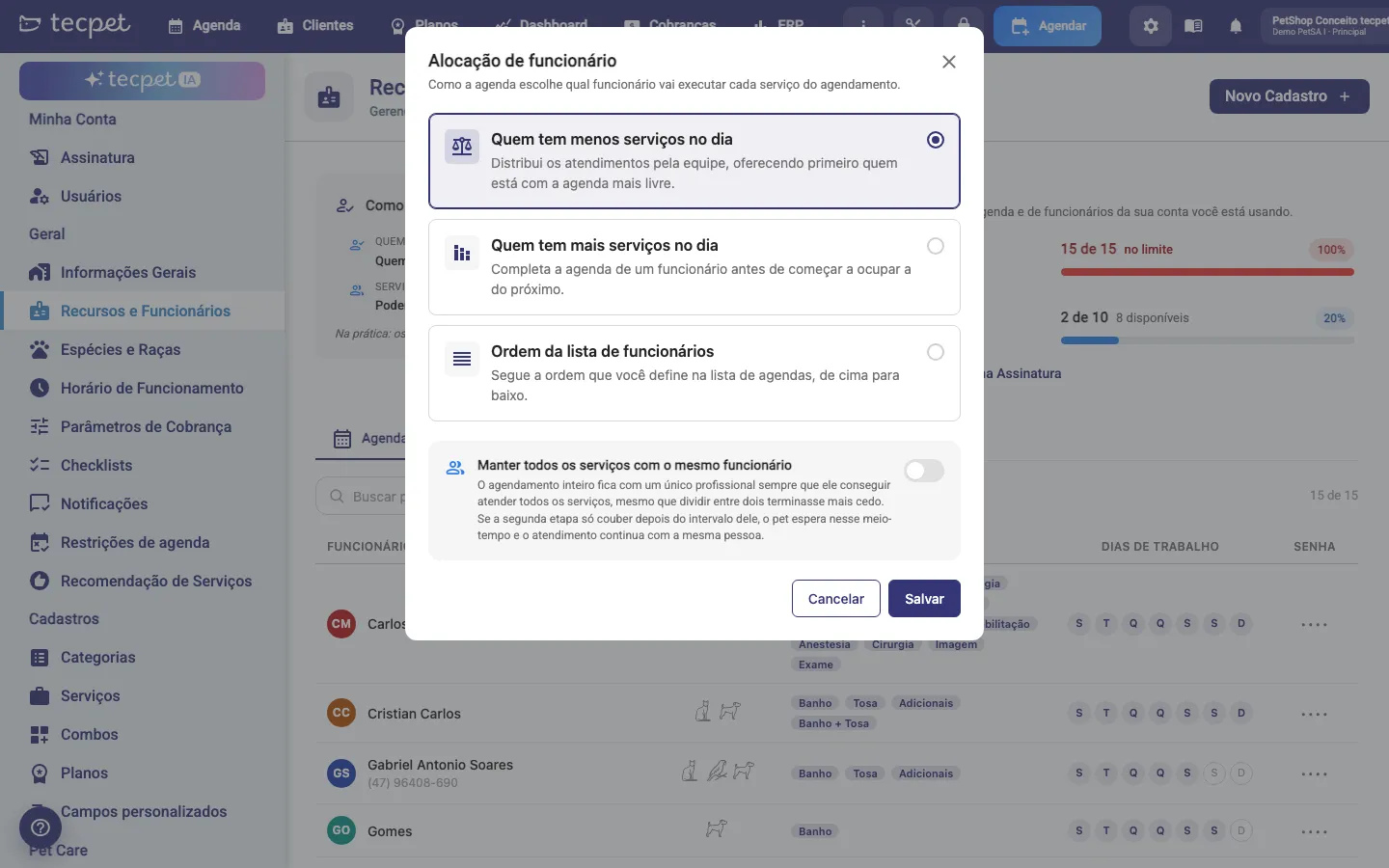
Sección titulada «Cómo el sistema elige quién atiende»Cuando un turno tiene un horario y nadie eligió al profesional, tecpet decide quién hace cada servicio. La regla vale para el asistente de turnos, la búsqueda rápida de horarios, la venta de planes, el horario fijo, el encaje con bloqueo y también para los horarios que la IA y el chatbot ofrecen por WhatsApp. La tarjeta Cómo el sistema elige quién atiende resume la regla actual; haz clic en Cambiar para abrir la ventana Asignación de empleado y elegir:
- Quien tiene menos servicios en el día (predeterminado): distribuye los turnos entre el equipo, ofreciendo primero a quien tiene la agenda más libre. En la práctica, los turnos quedan repartidos por igual;
- Quien tiene más servicios en el día: completa la agenda de un empleado antes de empezar a ocupar la del siguiente. Una agenda se llena antes de que la otra empiece a recibir;
- Orden de la lista de empleados: sigue el orden que defines en la lista de agendas, de arriba abajo (mira Reordenar las agendas).
La carga considerada es el número de servicios que cada uno ya tiene marcados ese día, y el desempate sigue el orden de la lista. Debajo de las opciones está el interruptor Mantener todos los servicios con el mismo empleado: activado, el turno entero queda con un único profesional siempre que pueda atender todos los servicios, aunque dividir entre dos terminara antes. Si la segunda etapa solo cabe después de su pausa, la mascota espera ese intervalo y sigue con la misma persona. tecpet avisa: con esto la agenda rinde menos. La preferencia solo actúa cuando Permitir turnos divididos por la pausa del empleado está en Sí en la Configuración avanzada y cuando existe un profesional que atiende todas las categorías y la especie de la mascota; la recogida y entrega no entra en la cuenta. Haz clic en Guardar. Cada cambio queda registrado en Configuración → Registros de cambios, en los tipos Asignación de empleado y Mismo empleado en el turno.
Reordenar las agendas
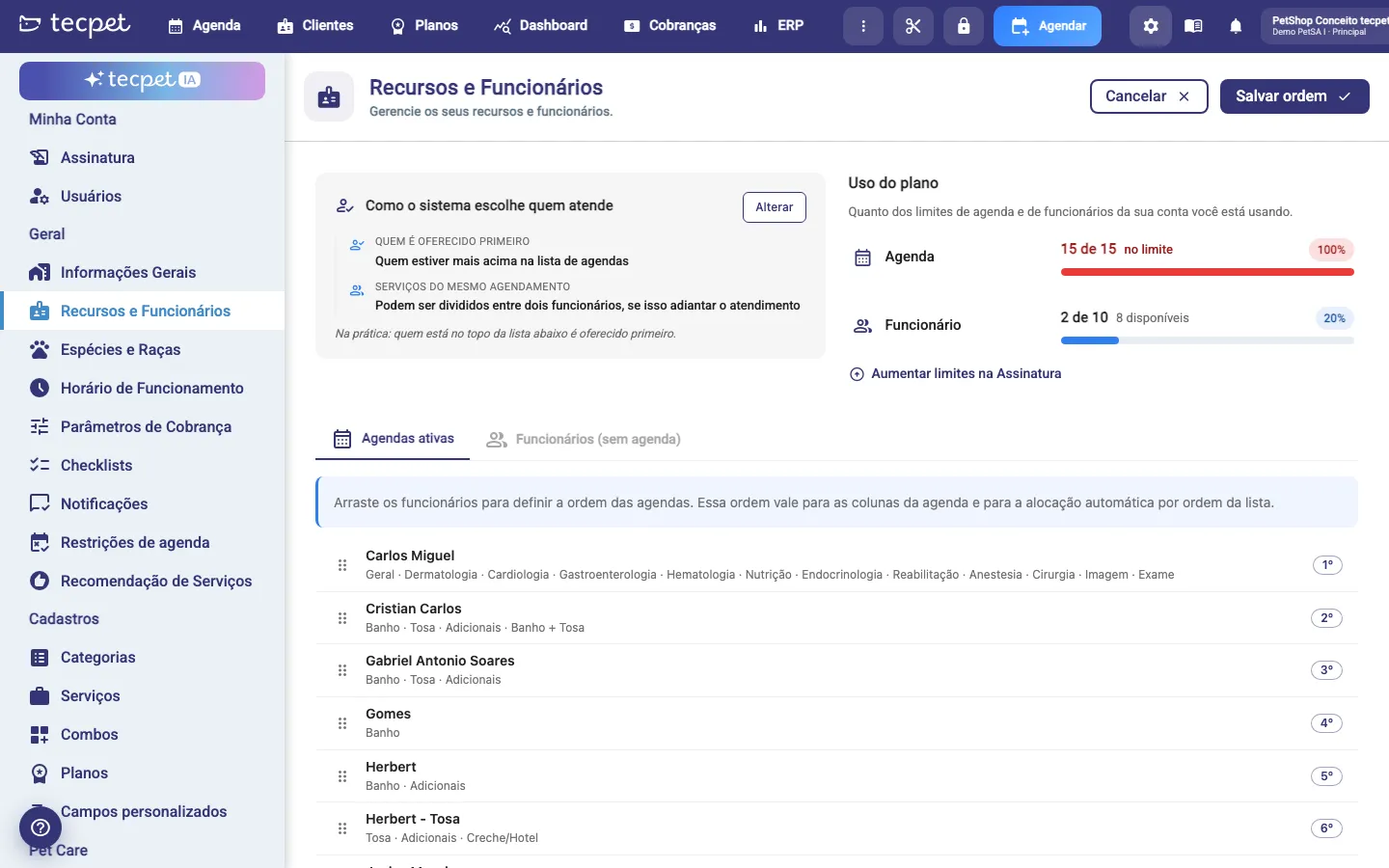
Sección titulada «Reordenar las agendas»El orden de los empleados en la lista de Agendas activas controla dos cosas: el orden de las columnas por profesional en la Agenda (vista Por profesional) y la preferencia de asignación cuando la regla es Orden de la lista de empleados, incluso en el desempate de las otras reglas. Para cambiar el orden: elige Orden de la lista de empleados en Cambiar y guarda; el botón Reordenar agendas aparece en la tarjeta.
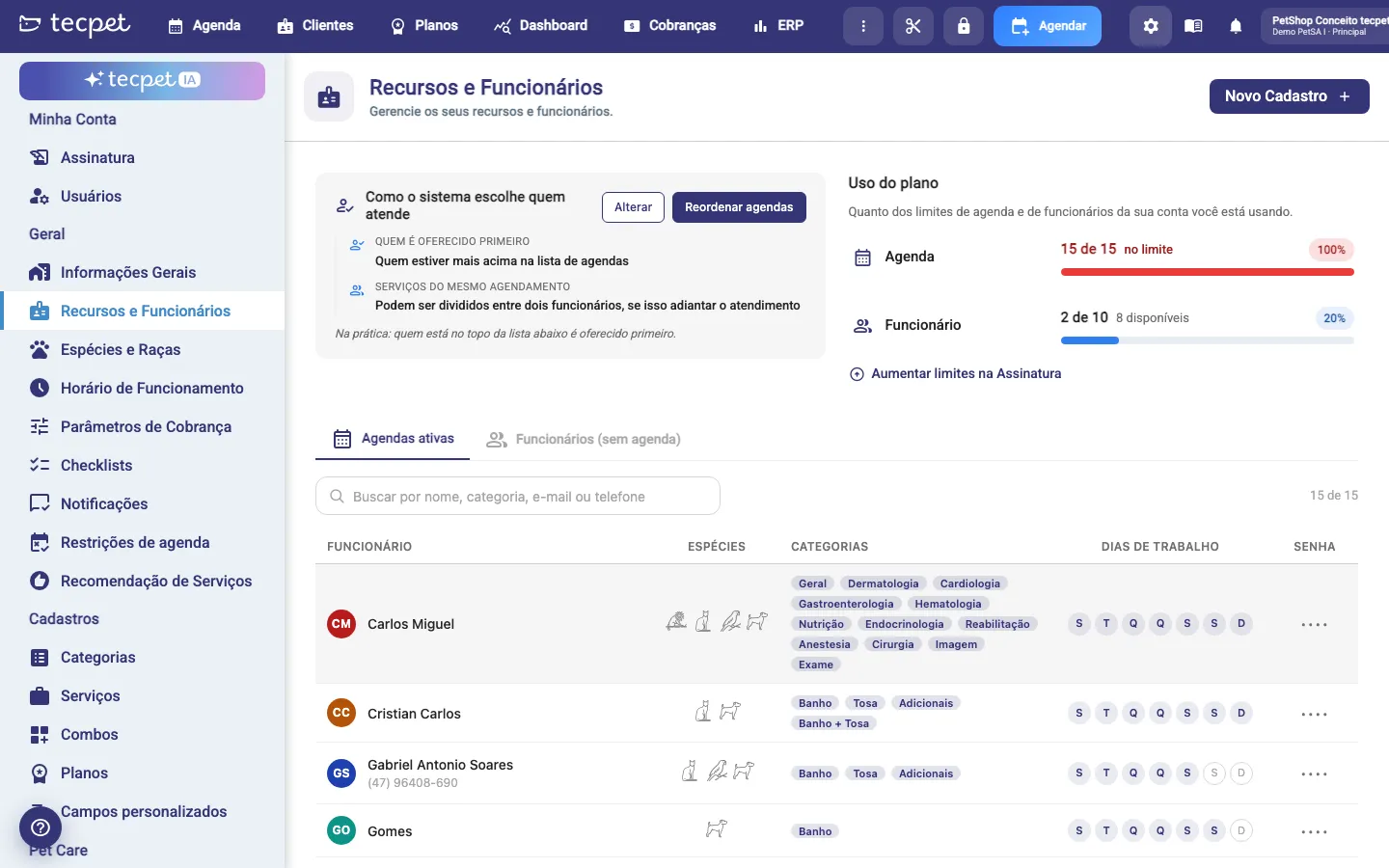
Haz clic en Reordenar agendas: la lista se convierte en una secuencia con la posición de cada uno (1.º, 2.º, 3.º…). Arrastra a los empleados al orden deseado y haz clic en Guardar orden arriba (Cancelar descarta). El orden vale para todos los segmentos. Los empleados sin categoría no entran en la lista, porque no tienen columna en la agenda ni reciben servicios.
Notificaciones y privacidad del teléfono del cliente
Sección titulada «Notificaciones y privacidad del teléfono del cliente»En la sección Notificações (notificaciones) del registro del empleado:
- Receber notificações dos seus agendamentos (recibir notificaciones de sus turnos), activa los avisos internos de los turnos para ese empleado.
- Mostrar o número completo do cliente nas notificações (mostrar el número completo del cliente en las notificaciones), controla la privacidad del teléfono. Por defecto, el número del cliente aparece enmascarado en las notificaciones internas del equipo: solo los 2 últimos dígitos quedan visibles (ej.:
•••••••••88). Marca esta opción solo para los empleados que pueden ver el número completo. Aparece cuando Receber notificações dos seus agendamentos está activada.
Controlar lo que ve el equipo (ingresos y datos del cliente)
Sección titulada «Controlar lo que ve el equipo (ingresos y datos del cliente)»Si la preocupación es que el equipo operativo vea ingresos, precios e información más allá de lo necesario, el control ocurre en capas diferentes:
- Permisos financieros y administrativos del empleado: aquí en Recursos y Empleados (Paso 4), desmarcas las acciones sensibles de cada colaborador (registrar/revertir pago, vender y modificar turnos, modificar facturas e ítems de factura). Así opera la atención sin tocar cobranzas. Importante: desmarcar una acción impide la acción, pero no oculta las pantallas: el colaborador aún navega por el menú.
- Reportes de facturación (los ingresos de la empresa): quien protege esos reportes es la contraseña de administrador de 6 dígitos. Para que el empleado no vea los ingresos de la tienda, el responsable debe mantener esa contraseña en secreto (y cambiarla si se filtró), sin la contraseña de 6 dígitos, los reportes de facturación no abren.
- Acceso a los datos del cliente: para exigir identificación al abrir la ficha de un cliente, activa Solicitar empleado al acceder a información del cliente en Configuración avanzada: el sistema pide el código de operador del empleado para abrir los datos del cliente.
Con agenda × sin agenda
Sección titulada «Con agenda × sin agenda»Quien tiene al menos una categoría de trabajo aparece en la pestaña Agendas activas: tiene columna en la agenda y puede recibir servicios. Quien no tiene ninguna categoría queda en la pestaña Empleados (sin agenda): existe para comisiones, operación y contraseña de operador, pero no recibe turnos. Para mover a alguien de una pestaña a la otra, basta incluir o quitar las categorías en su registro.