
Emitir una receta controlada
La Receta controlada es el registro del Pet Care que genera, numera y guarda el documento legal de prescripción de medicamento controlado: la Notificación de Receta Veterinaria (medicamento industrializado) y la Receta de Control Especial (formulación magistral o antimicrobiano de uso humano). Usa los datos que ya están en tecpet (mascota, tutor, veterinario y tienda), arma la hoja con las vías correctas, numera la receta magistral en el patrón MAPA/secuencial/año y deja todo en el Historial Pet Care de la mascota, donde solo puede imprimirse o cancelarse, nunca editarse ni borrarse. Está disponible para toda cuenta con el módulo Pet Care.
¿Por qué importa esto? #

La receta controlada no admite tachaduras
Un talonario llenado a mano es la inspección que no quieres recibir.
“La receta correcta, numerada y guardada es lo que separa la clínica organizada de la clínica que espera que nadie pregunte.”
Fenobarbital, tramadol, antibiótico de uso humano: la prescripción de esos medicamentos exige un documento con numeración legal, vías correctas, datos del tutor y del animal y conservación por años. Cuando eso vive en un talonario de papel, la numeración salta, la vía desaparece, la letra no se entiende y nadie sabe qué se le prescribió a la mascota hace seis meses.
Con la Receta controlada en el Pet Care, el veterinario elige la modalidad, completa los ítems y tecpet arma el documento con los datos que ya están en el registro, numera la magistral sola, imprime todas las vías de una vez y guarda todo en el historial de la mascota. ¿Te equivocaste? Cancelas con motivo y generas otra, sin borrar nada. La clínica gana un estándar, y el tutor recibe una receta que la farmacia acepta sin preguntar.
Antes de empezar: registra al veterinario
Sección titulada «Antes de empezar: registra al veterinario»Solo quien tiene CRMV registrado aparece como prescriptor. En Configuración → General → Recursos y Empleados, abre el registro del veterinario y completa:
- CRMV* y UF del CRMV*: el número y el estado del consejo. Con el CRMV completado el empleado gana la etiqueta veterinario;
- N.º de registro en el MAPA: el registro en el SIPEAGRO, en el formato 54321/2020 (solo números y barra). Es obligatorio para numerar la receta magistral;
- Contraseña de operador: la emisión se confirma solo con el código del propio veterinario, así que necesita tener uno.
Sin veterinario con CRMV, la receta se abre con el aviso Ningún veterinario con CRMV registrado y el botón Registrar veterinario.
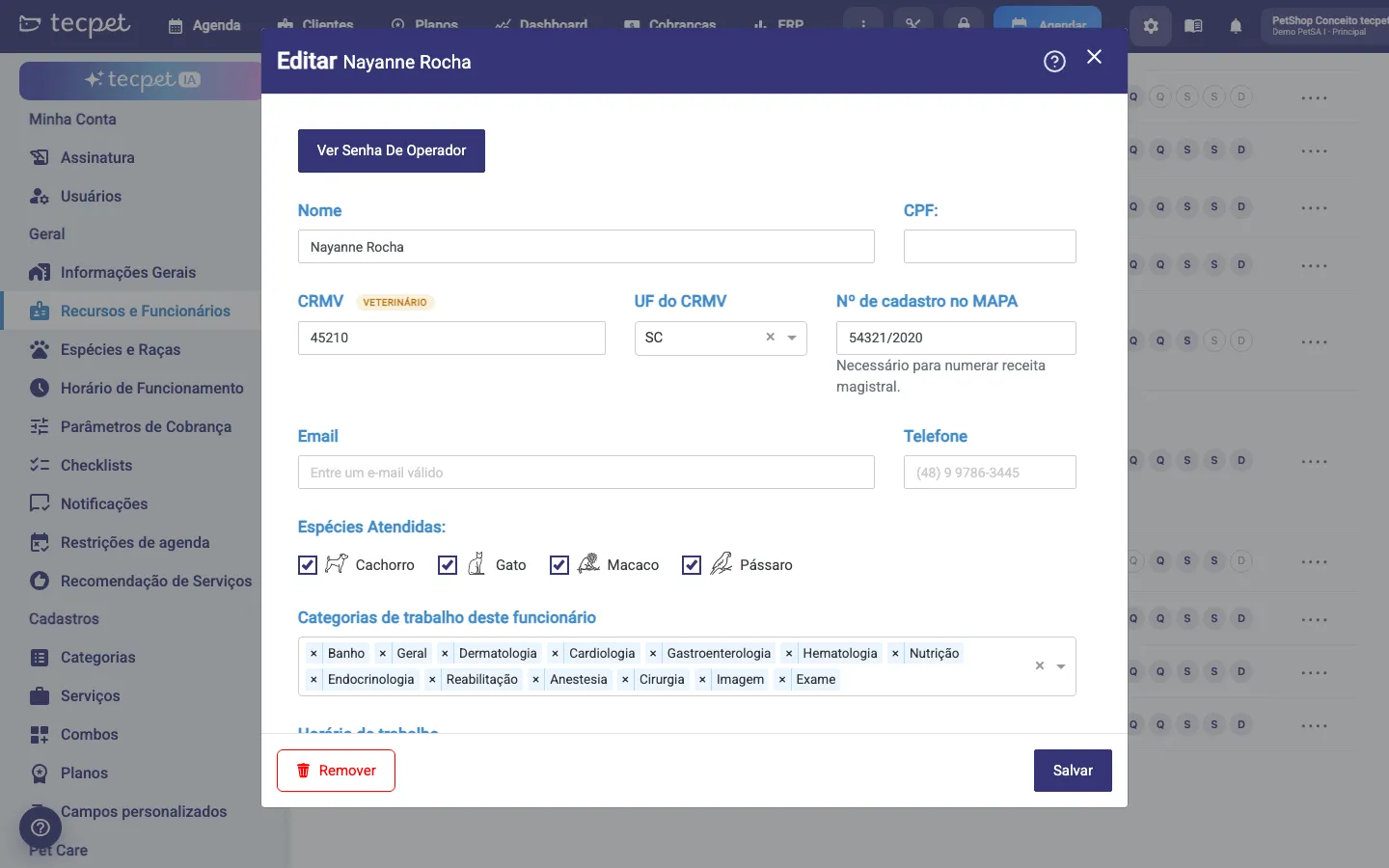
Paso 1: Abre el Pet Care de la mascota y haz clic en Nuevo registro
Sección titulada «Paso 1: Abre el Pet Care de la mascota y haz clic en Nuevo registro»En el perfil del cliente, entra en Pet Care, selecciona la mascota y haz clic en + Nuevo registro. En el selector de tipo, elige la tarjeta Receta controlada. También se abre con el botón Nueva receta controlada de la pestaña Receta controlada del historial (cuando aún no hay ninguna) y desde la pantalla Pet Care de un turno.
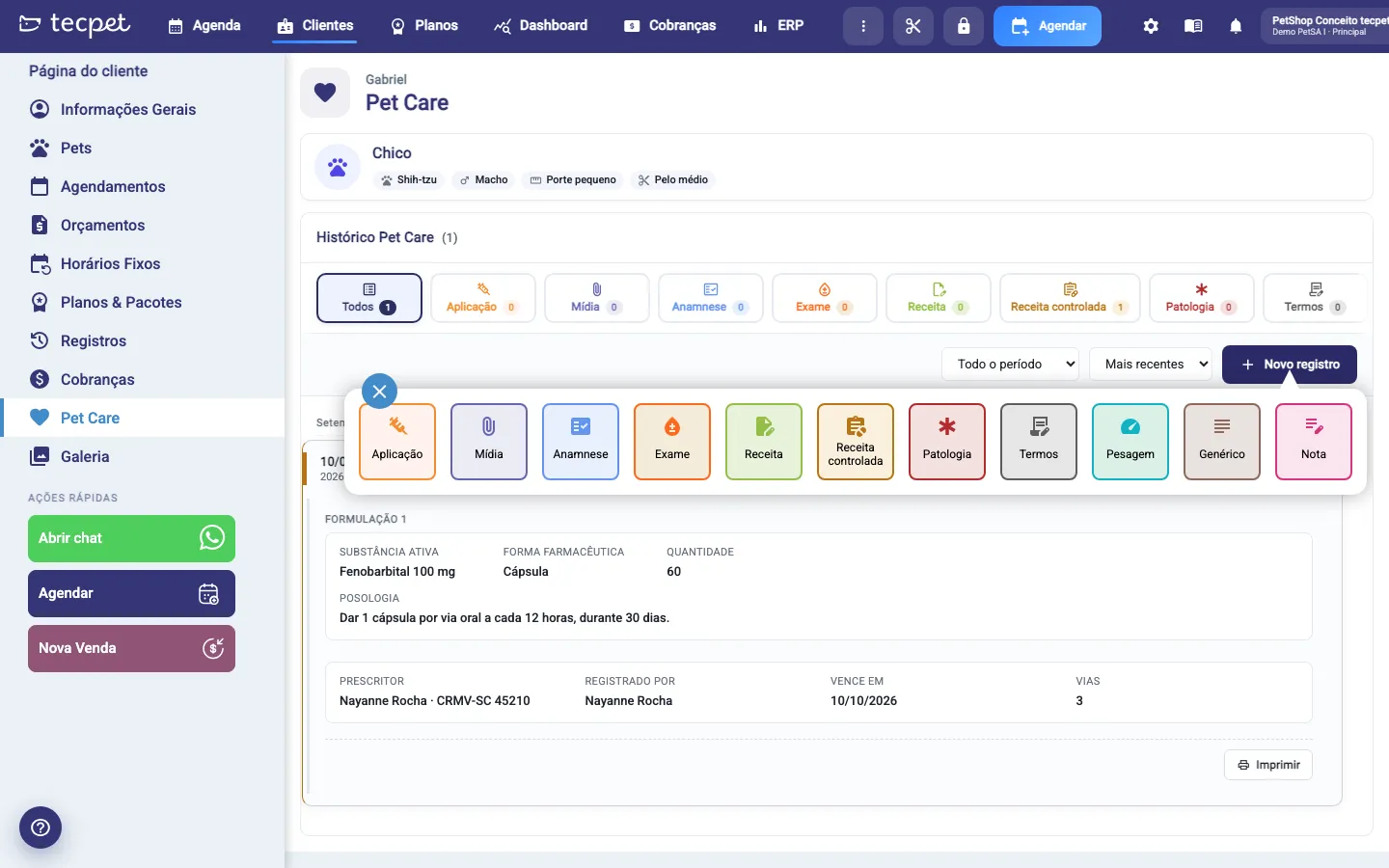
Paso 2: Elige el tipo de receta
Sección titulada «Paso 2: Elige el tipo de receta»La ventana Nueva receta controlada se abre en Industrializado. En Tipo de receta elige la modalidad; las etiquetas al lado muestran las vías, la validez y la numeración de cada una:
- Industrializado: genera la Notificación de Receta Veterinaria, en 2 vías (tutor y establecimiento comercial), válida por 30 días. El número es la NRV emitida en el SIPEAGRO, que escribes; tecpet solo la transcribe. Acepta 1 medicamento;
- Magistral: genera la Receta de Control Especial para manipulación, en 3 vías (tutor, establecimiento manipulador y veterinario), válida por 30 días. El número lo genera tecpet en el formato registro MAPA / secuencial / año (ej.: 54321/2020/01/26). Acepta hasta 3 formulaciones;
- Antimicrob. humano: Receta de Control Especial para antimicrobiano de uso humano, en 2 vías, válida por 10 días fijos, sin talonario numerado. Acepta hasta 3 medicamentos.
En las modalidades de 30 días, la opción Uso continuo extiende la validez a 180 días. Cambiar de modalidad mantiene lo que ya escribiste en los campos comunes.
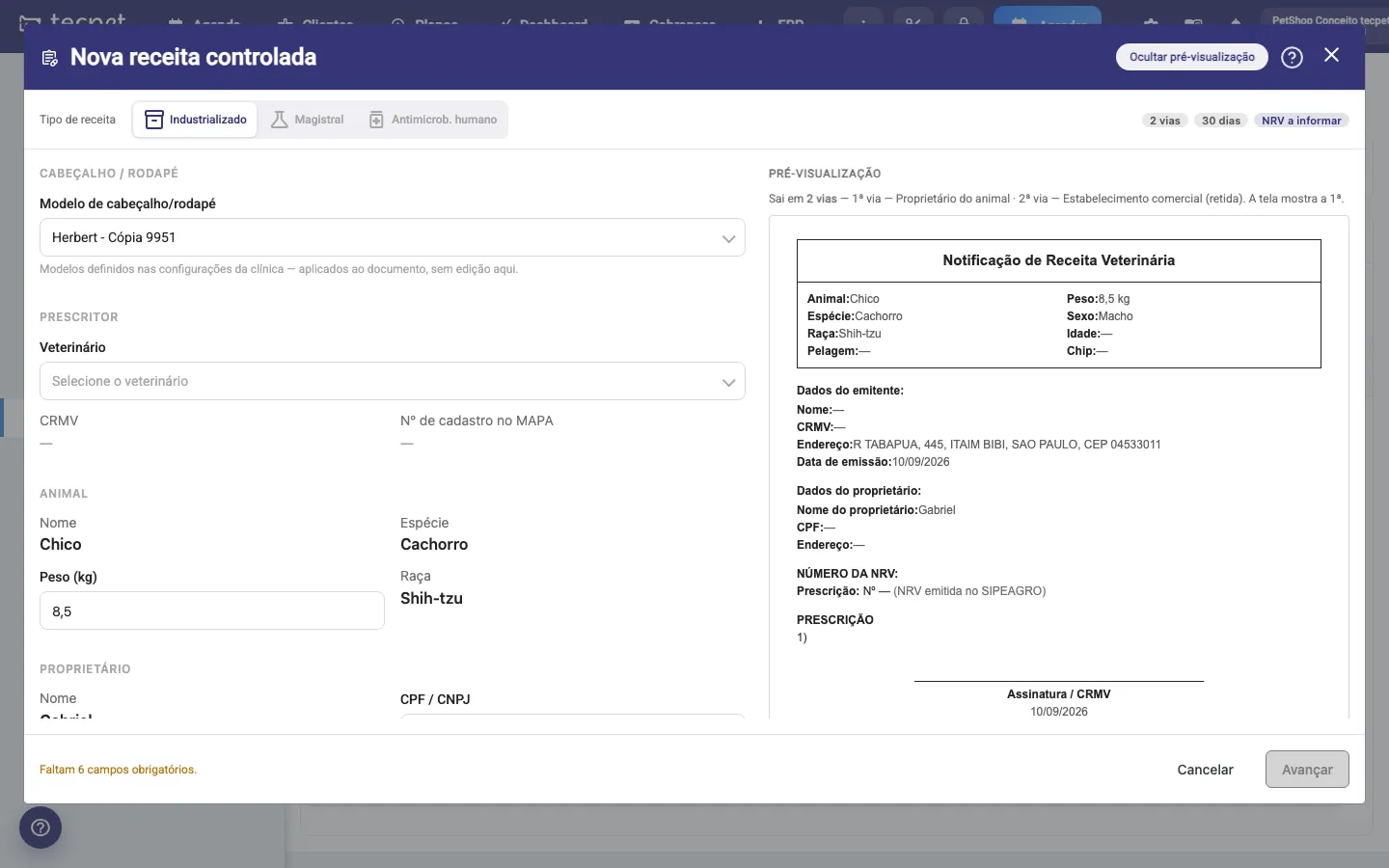
Paso 3: Completa el formulario
Sección titulada «Paso 3: Completa el formulario»La columna izquierda es el formulario y la derecha es la vista previa de la 1.ª vía, actualizada con cada campo (el botón Ocultar vista previa la esconde). Los bloques son:
- Encabezado / pie: Modelo de encabezado/pie, opcional, entre los modelos de Encabezado y pie de la clínica. Queda grabado en la receta, pero la impresión hecha por tecpet todavía no dibuja el membrete en la hoja;
- Prescriptor: Veterinario* (solo los empleados con CRMV). El CRMV y el N.º de registro en el MAPA aparecen para revisar;
- Animal: Nombre, Especie y Raza vienen del registro. Peso (kg) es obligatorio en la magistral y en el antimicrobiano (la dosis depende de él), en el formato 12,5, y el valor se guarda en el registro de la mascota;
- Propietario: Nombre del tutor; CPF / CNPJ, obligatorio en el industrializado y en el antimicrobiano (si el cliente no lo tiene, lo escribes aquí y se guarda en el registro del cliente); Dirección, que vale solo para este documento;
- Medicamento o Formulación N: en la magistral, Sustancia activa + concentración*, Forma farmacéutica* (Cápsula, Comprimido, Solución oral, Suspensión oral, Jarabe, Pasta oral, Pomada, Crema, Gel, Sobre / polvo, Solución inyectable, Colirio, Solución ótica, Spray u Otra…, que abre un campo para describir) y Cantidad* (solo cifras, la unidad viene de la forma). En el industrializado y en el antimicrobiano, Medicamento* o Antimicrobiano*, Presentación / concentración* y Cantidad*. En todos, Posología (dosis, intervalo, duración)*, con hasta 1.000 caracteres. + Agregar Preparación o + Agregar Medicamento incluye otro ítem (hasta 3);
- Prescripción: Fecha de la prescripción* (hoy por defecto, no acepta fecha futura), la Validez calculada y la casilla Uso continuo (la validez se extiende a 180 días);
- Numeración y documento: en la magistral, el Número de esta receta previsto y la Secuencia del veterinario. Si el veterinario ya emitió recetas magistrales fuera de tecpet este año, marca Número secuencial incorrecto e informa el Próximo número correcto, para no repetir numeración; esto solo se acepta antes de su primera magistral en tecpet. En el industrializado, Número de la NRV (emitida en el SIPEAGRO) y Fecha de emisión.
El pie dice cuántos campos obligatorios faltan. Cuando todo está bien, haz clic en Avanzar.
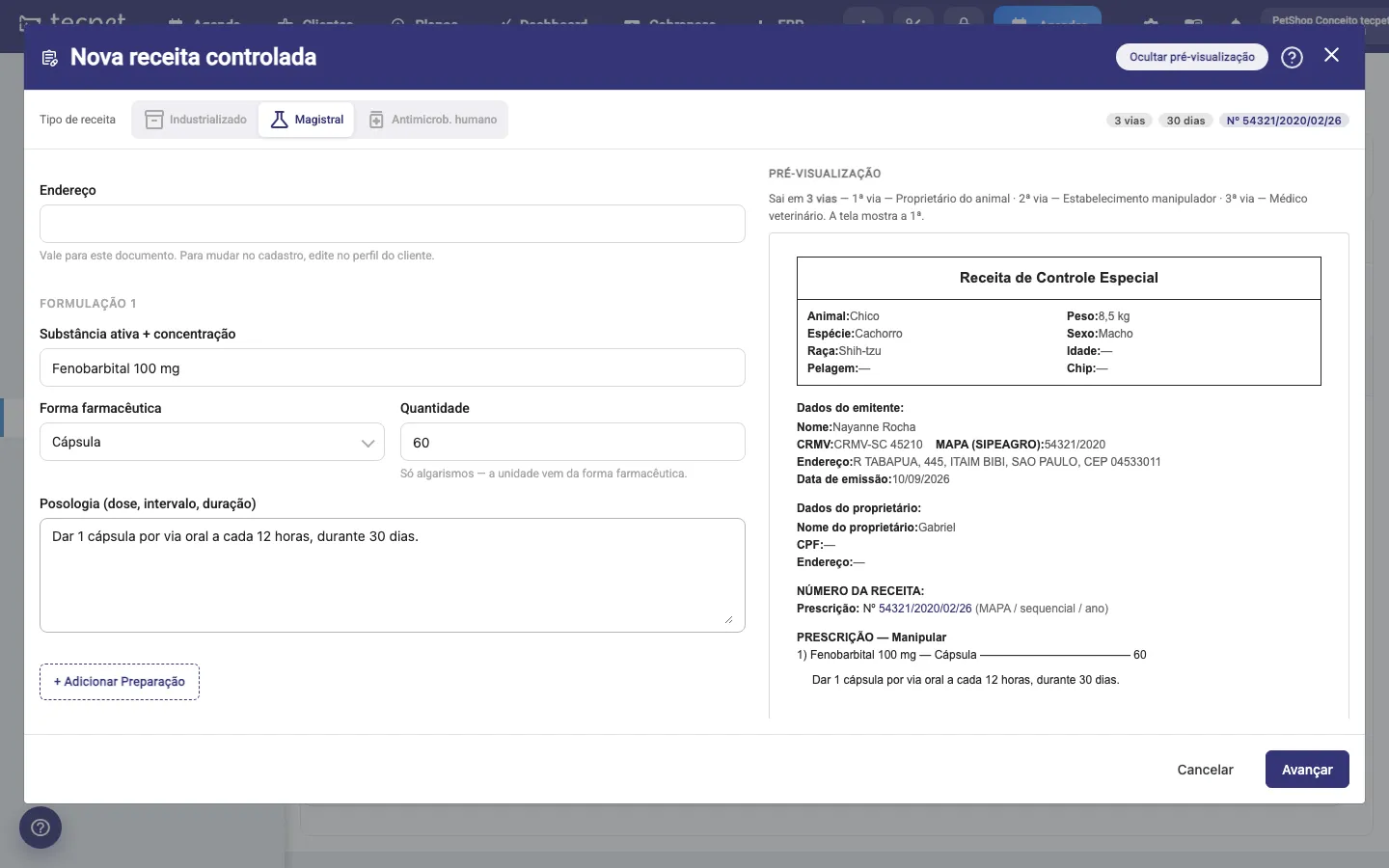
Paso 4: Revisa el documento
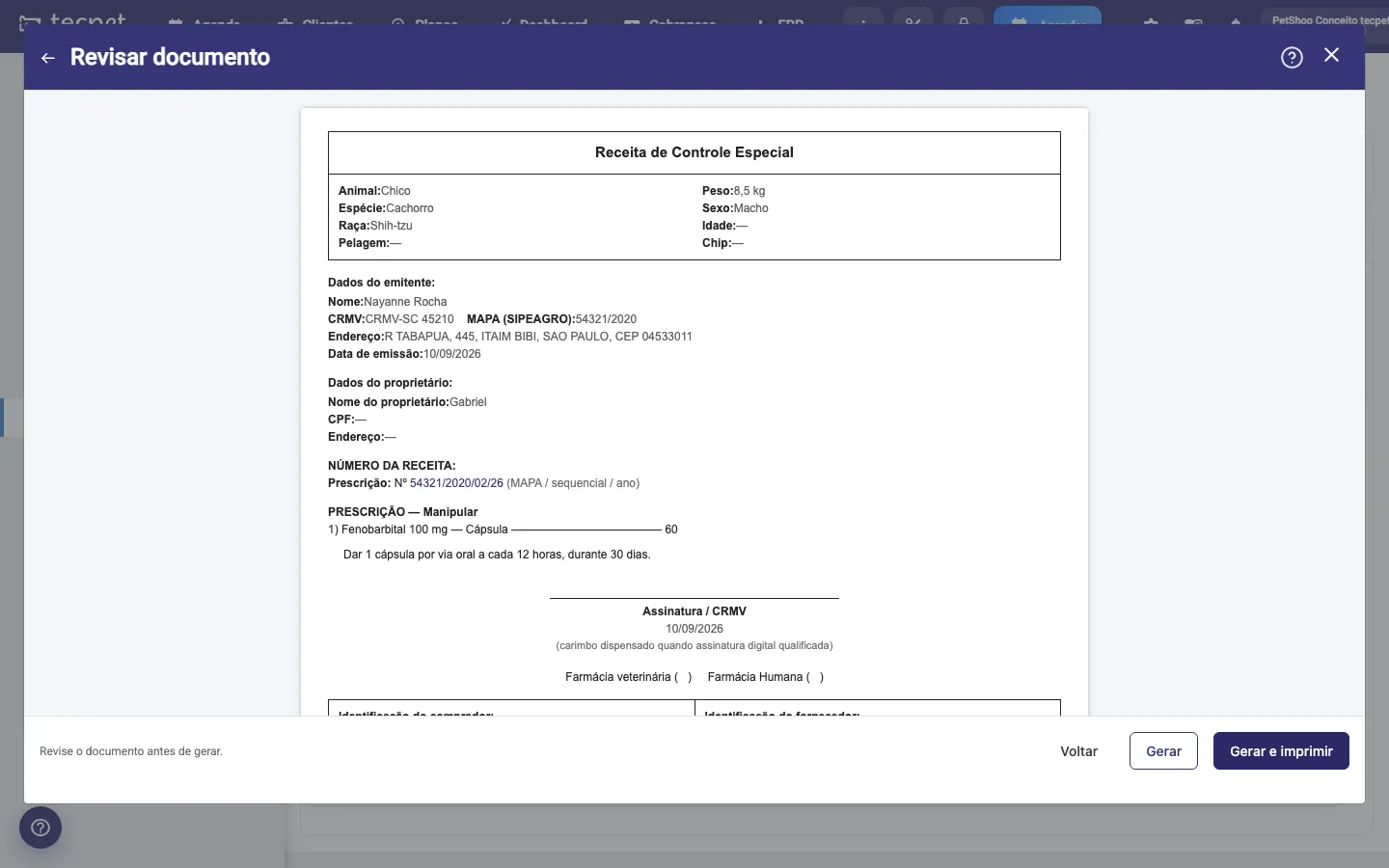
Sección titulada «Paso 4: Revisa el documento»La pantalla Revisar documento muestra la 1.ª vía entera tal como saldrá en el papel. Revisa el animal, el emisor, el propietario, el número y la prescripción. Si algo está mal, Volver (o la flecha del título) regresa al formulario sin perder nada. Los botones finales cambian con la modalidad: Registrar sin imprimir / Registrar e imprimir en el industrializado (la NRV ya existe, tecpet solo la registra) y Generar / Generar e imprimir en la magistral y en el antimicrobiano (el documento nace aquí).
Paso 5: Confirma con el código del veterinario
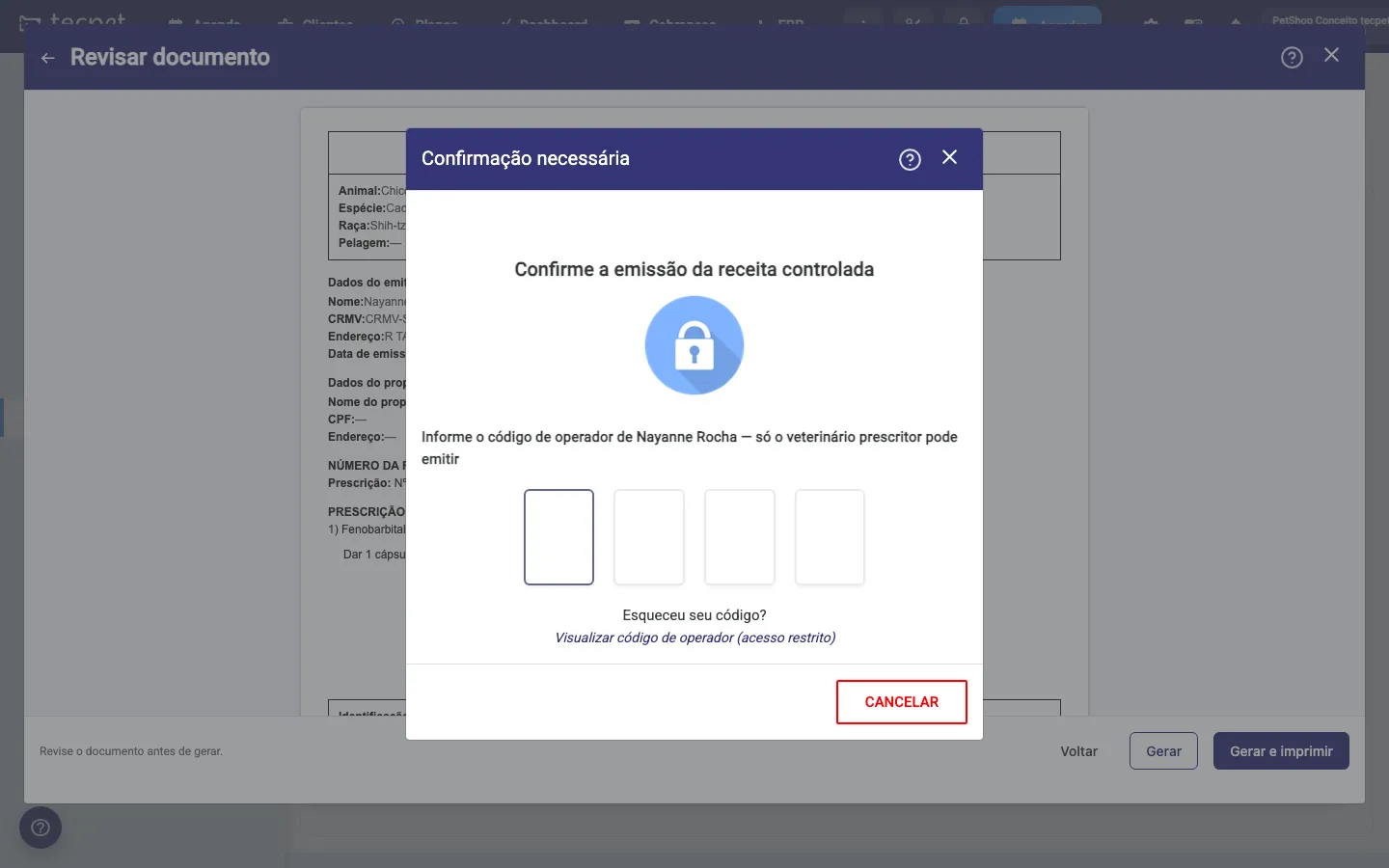
Sección titulada «Paso 5: Confirma con el código del veterinario»La ventana Confirma la emisión de la receta controlada pide el código de operador del veterinario prescriptor, y solo el suyo: el código de otro empleado es rechazado, incluso en tiendas que no exigen código en las demás pantallas. Al confirmar, la receta se graba, el número de la magistral se consume, el peso y el CPF escritos se guardan en los registros y, si elegiste imprimir, la impresión se abre al instante.
Paso 6: Síguela en el historial
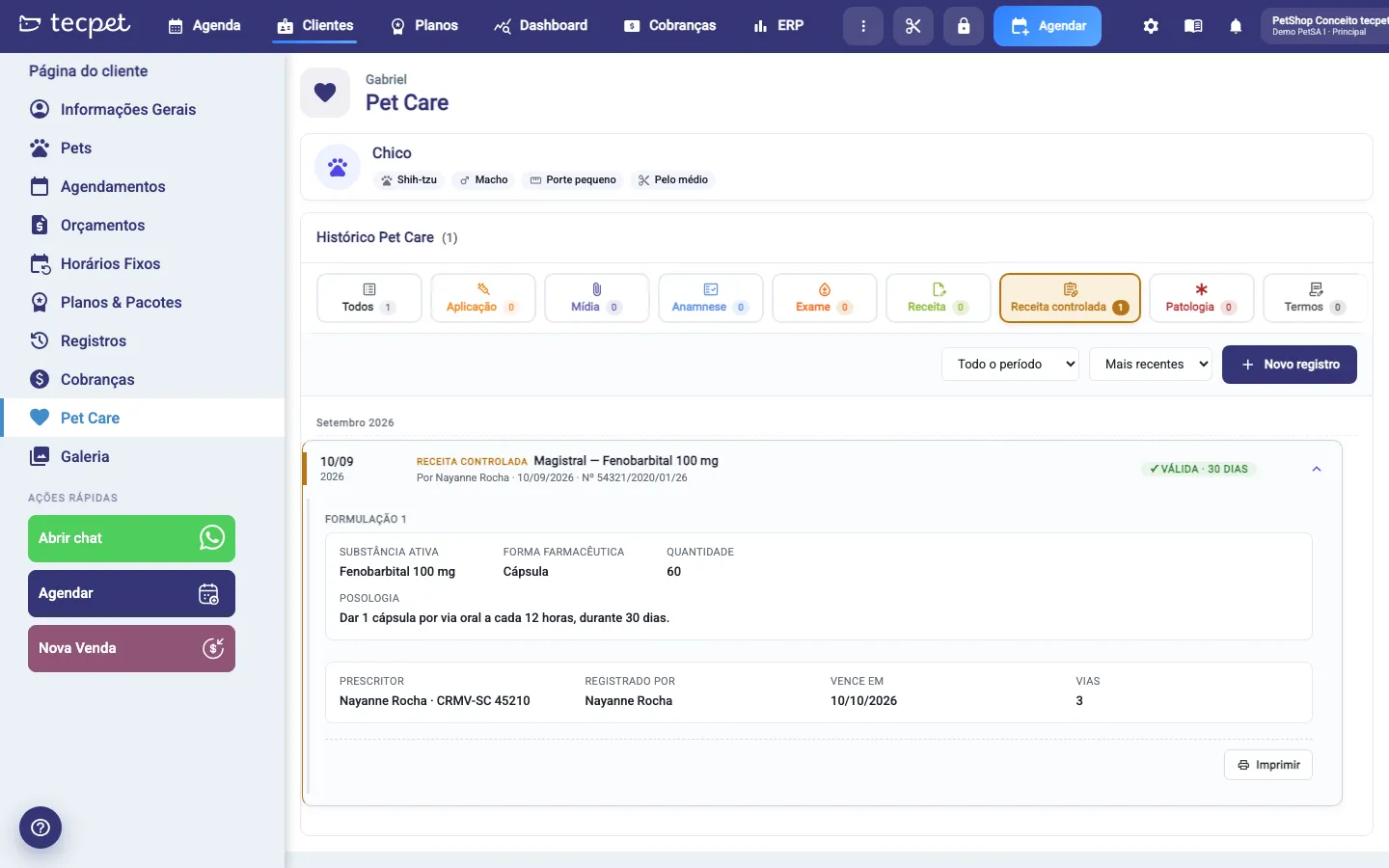
Sección titulada «Paso 6: Síguela en el historial»La receta entra en el Historial Pet Care con la etiqueta Receta controlada, el título Modalidad, producto (ej.: Magistral, Fenobarbital 100 mg), el prescriptor, la fecha y el número. El sello de situación se calcula cada día: VÁLIDA · N días, VENCE EN N DÍAS (desde 5 días antes del fin, 2 en el antimicrobiano), VENCIDA · hace N días o CANCELADA. La línea se abre expandida con cada formulación o medicamento, la posología, el prescriptor con el CRMV, quién registró, Vence el y las Vías, además del botón Imprimir. La pestaña Receta controlada del historial filtra solo ese tipo.
Imprimir y reimprimir
Sección titulada «Imprimir y reimprimir»Imprimir (en la línea o justo después de generar) abre la impresión del propio navegador con todas las vías, una por hoja A4, idénticas e identificadas en el pie (1.ª vía, Propietario del animal, 2.ª vía, Establecimiento manipulador…). La firma y el sello del veterinario van a mano en el papel. En una receta vencida, tecpet avisa Receta vencida y ofrece Generar nueva a partir de esta o Imprimir de todos modos. En una receta cancelada, cada hoja sale con la franja CANCELADA.
Cancelar una receta
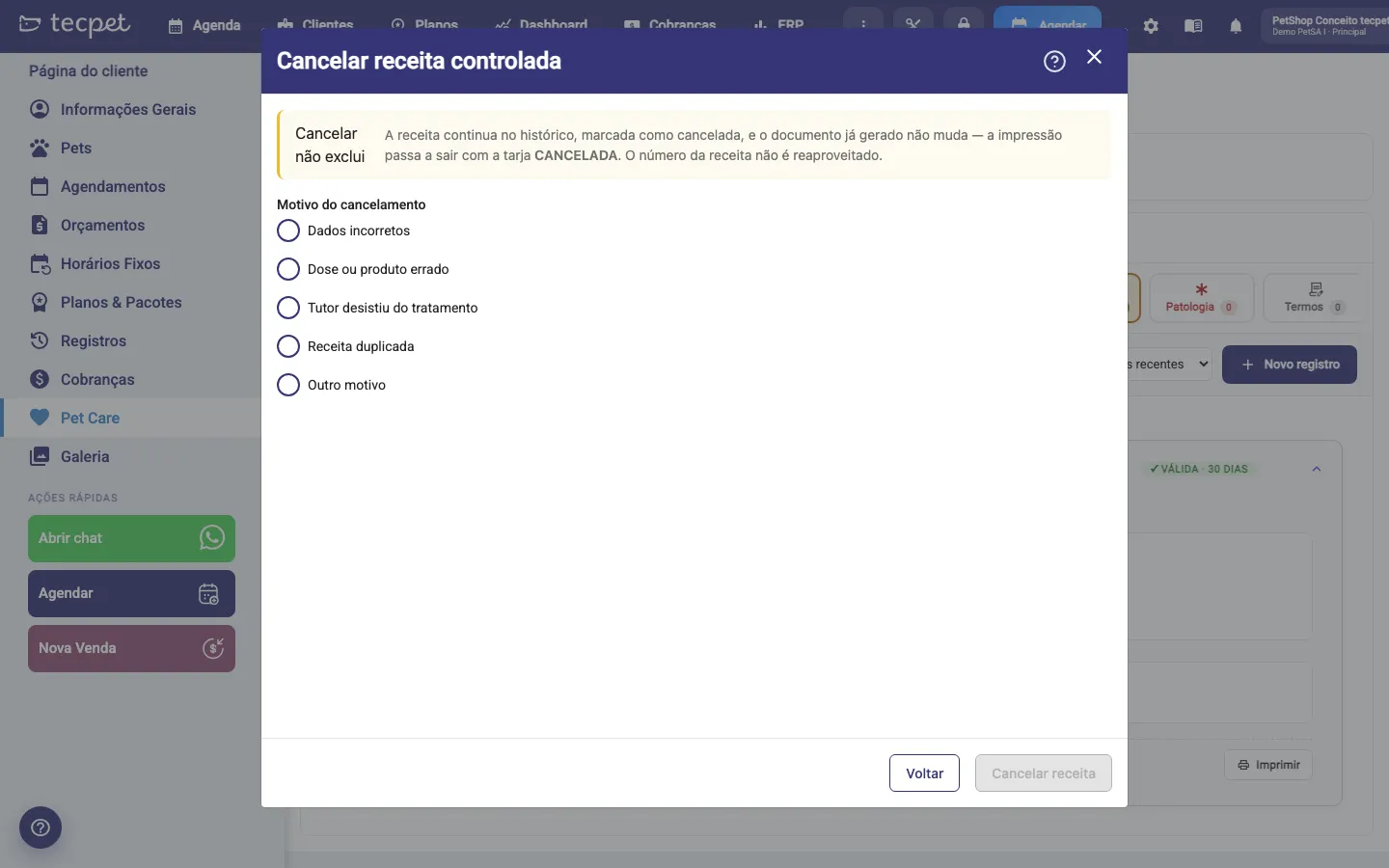
Sección titulada «Cancelar una receta»Como la receta no puede borrarse, el camino para invalidarla es cancelar: el ícono de bloqueo en la línea (Cancelar receta) abre la ventana Cancelar receta controlada. Elige el Motivo de la cancelación: Datos incorrectos, Dosis o producto equivocado, El tutor desistió del tratamiento, Receta duplicada u Otro motivo (con descripción obligatoria), haz clic en Cancelar receta y confirma con un código de operador (aquí puede ser de cualquier empleado; queda registrado como quien canceló). La receta sigue en el historial con el sello CANCELADA, el número no se reutiliza y el documento pasa a imprimirse con la franja.
Generar nueva a partir de esta
Sección titulada «Generar nueva a partir de esta»En una receta vencida o cancelada, el botón Generar nueva a partir de esta abre el formulario ya completado con la misma modalidad, el prescriptor y todos los ítems. Fecha, validez y numeración nacen nuevas, y la receta anterior permanece intacta en el historial. En el industrializado, la NRV y la fecha de emisión no se copian, porque cada notificación tiene la suya.
Cómo editar o deshacer después
Sección titulada «Cómo editar o deshacer después»Una receta emitida no puede editarse ni eliminarse, por exigencia legal: tecpet rechaza las dos acciones. ¿Te equivocaste en algún dato? Cancela la receta con el motivo correcto y usa Generar nueva a partir de esta para emitir la versión corregida. Los datos que la receta guardó en los registros (peso de la mascota y CPF del tutor) pueden corregirse normalmente en el perfil del cliente.