
Vender un plan a un cliente
Vender un plan es lo que convierte un plan del catálogo en algo real para un cliente: genera las facturas y, si quieres, ya deja los horarios reservados en la agenda. La venta siempre ocurre dentro del perfil de un cliente, en la pestaña Planes & Paquetes, y exige que el cliente tenga al menos una mascota registrada. A partir de ahí, un asistente de 5 etapas conduce la venta de principio a fin, con un Resumen de la venta siempre visible a la derecha. Si el cliente todavía no existe, registra al cliente y registra la mascota antes de continuar. (El catálogo de planes se arma en Crear un plan o paquete; aquí solo vendemos uno que ya existe.)
¿Cómo convertir al cliente ocasional en cliente fiel? #

El cliente ocasional es un cliente que puede desaparecer
Sin recurrencia, recomienzas la venta en cada baño.
“Quien se va con el mes entero agendado no tiene motivo para desaparecer.”
El cliente ocasional desaparece sin avisar, y gastas energía (y descuento) para reconquistar a quien ya fue tuyo.
Con un plan, el cliente se va con el mes (o el año) ya agendado y el cobro en automático. Se vuelve ingreso recurrente y previsible, y la mascota siempre vuelve.
Paso 1: Abre la pestaña Planes & Paquetes del cliente
Sección titulada «Paso 1: Abre la pestaña Planes & Paquetes del cliente»Encuentra al cliente en Clientes y abre su perfil. En el menú lateral del perfil, haz clic en Planes & Paquetes.
La pantalla muestra una sección por mascota (con el nombre de la mascota como título) y, dentro de cada una, las tarjetas de los planes que esa mascota ya tiene más la tarjeta punteada con + y el texto Vender plan. Arriba está la barra Mostrando, con una píldora por situación y el contador de cada una: Activo, Pendiente, Vencido, Agendado, Finalizado, Cancelando y Cancelado. Haz clic en una píldora para mostrar u ocultar esa situación, Cancelado ya viene apagado, para que la pantalla no se llene de planes antiguos.
Haz clic en Vender plan de la mascota que recibirá el plan.
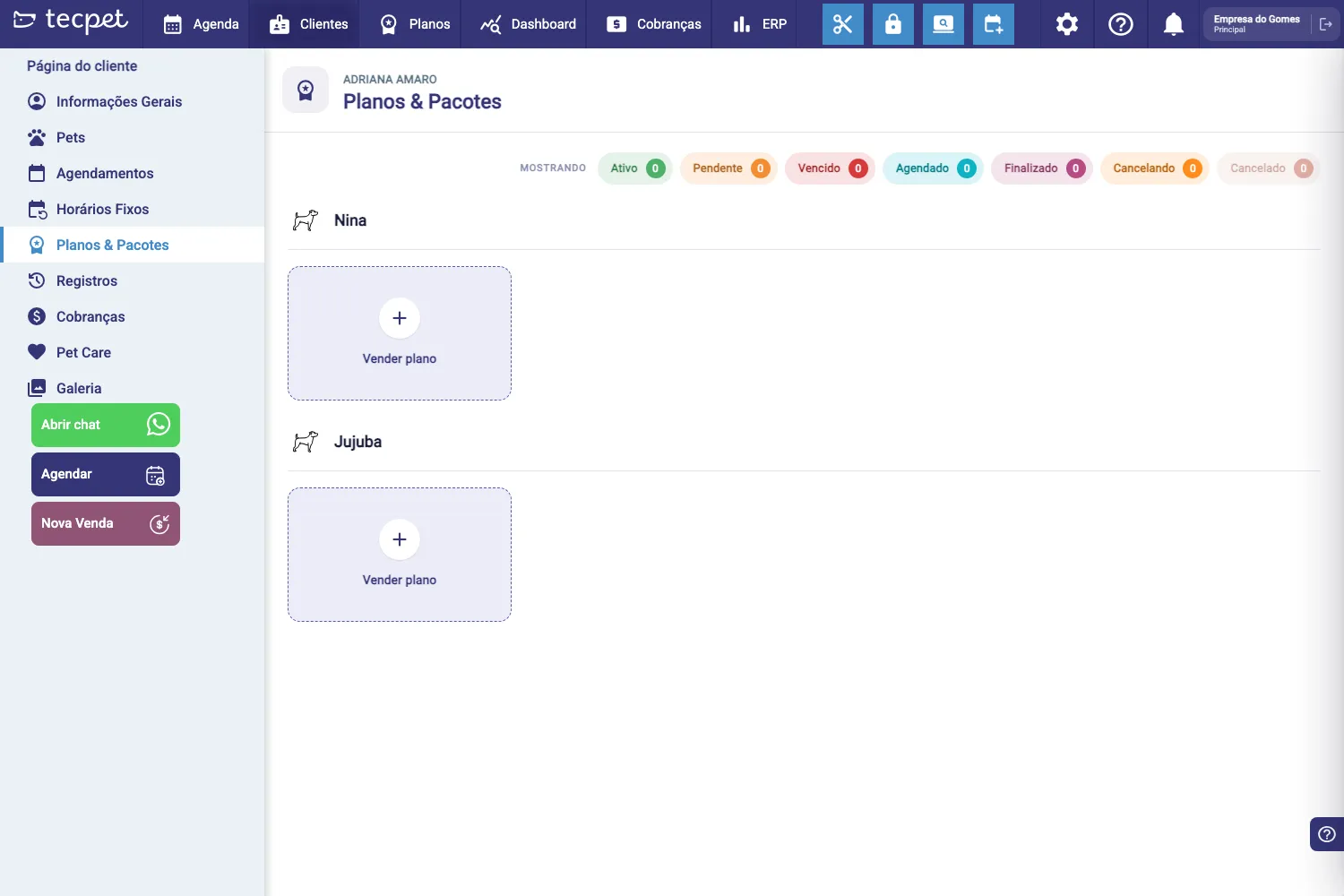
Si el cliente todavía no tiene ninguna mascota, la pantalla muestra “Ninguna mascota para este cliente” y “Registra una mascota para poder vender un plan o paquete.”, en ese caso, registra la mascota primero.
Paso 2: Confirma la mascota (etapa 1 del asistente)
Sección titulada «Paso 2: Confirma la mascota (etapa 1 del asistente)»Se abre el asistente Vender Plan, para <nombre del cliente>. A la izquierda está el recorrido de las 5 etapas (Cliente & mascota, Plan, Agenda, Valor y Revisión); al pie, Paso X de 5, la barra de progreso y los botones Cancelar / ← Volver y Continuar →.
En la primera etapa (Para quién, ¿Qué mascota va a usar el plan?) aparecen las tarjetas de las mascotas del cliente, cada una con foto, raza, Tamaño, Pelo y la situación (Activo, Inactivo…). La mascota cuyo Vender plan pulsaste ya viene seleccionada; haz clic en otra tarjeta si quieres cambiarla.
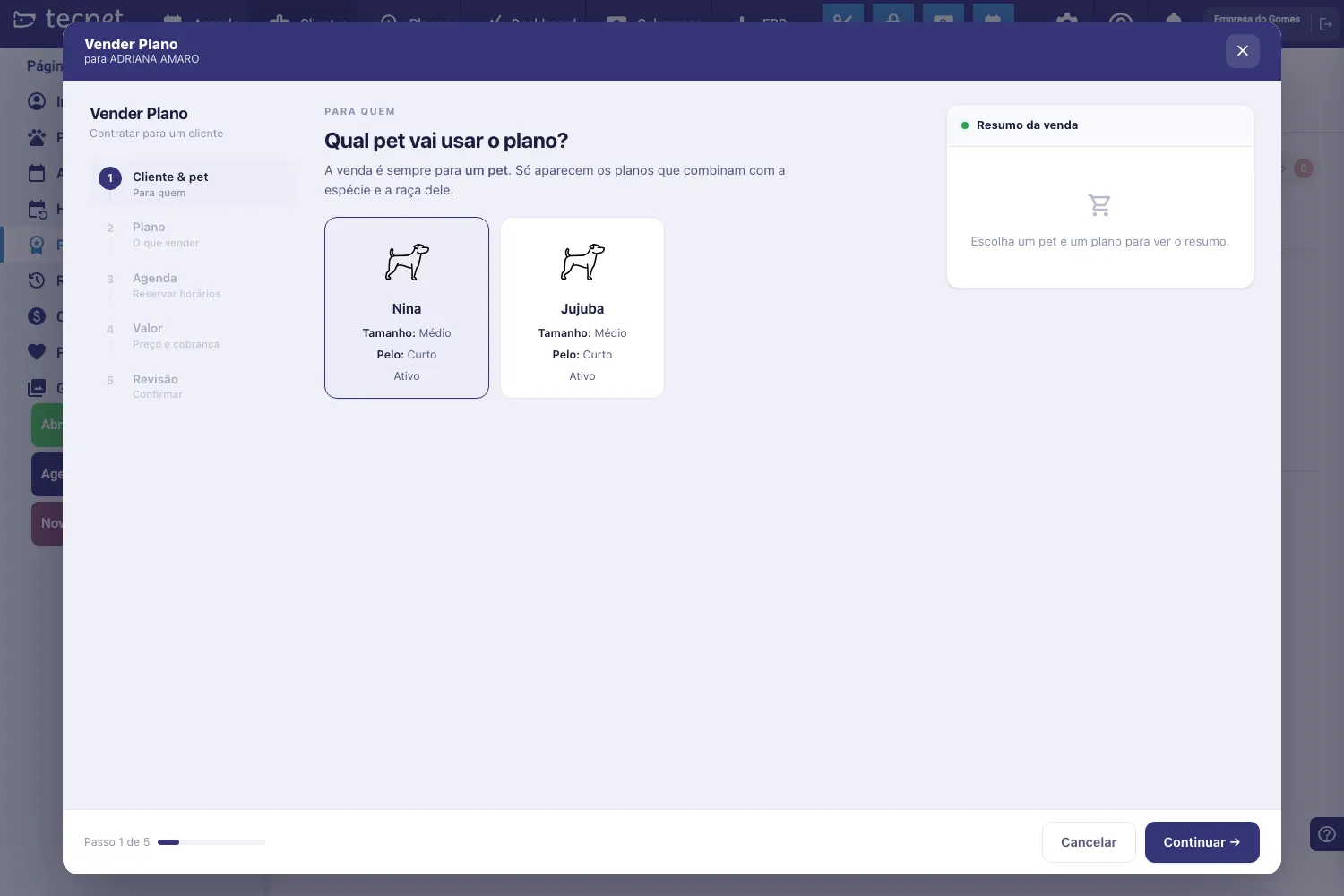
Haz clic en Continuar →.
Paso 3: Elige el plan o paquete (etapa 2)
Sección titulada «Paso 3: Elige el plan o paquete (etapa 2)»En Qué vender, Elige el plan o paquete, abre el campo Plan * (Seleccionar plan). La lista ya viene filtrada por la especie y la raza de la mascota: solo aparece lo que combina con ella.
Cada ítem de la lista muestra el tipo entre paréntesis:
- <Nombre> (Plan Mensual / Trimestral / Semestral / Anual): plan recurrente, cobrado todos los meses;
- <Nombre> (Paquete con duración de N meses): paquete con plazo cerrado;
- el sufijo · Híbrido aparece en los planes híbridos.
Elegido el plan, la etiqueta Servicios incluidos lista lo que está dentro, en chips con el formato 4× Baño Majestic. Si el plan tiene una descripción registrada, aparece justo arriba, en un aviso azul.
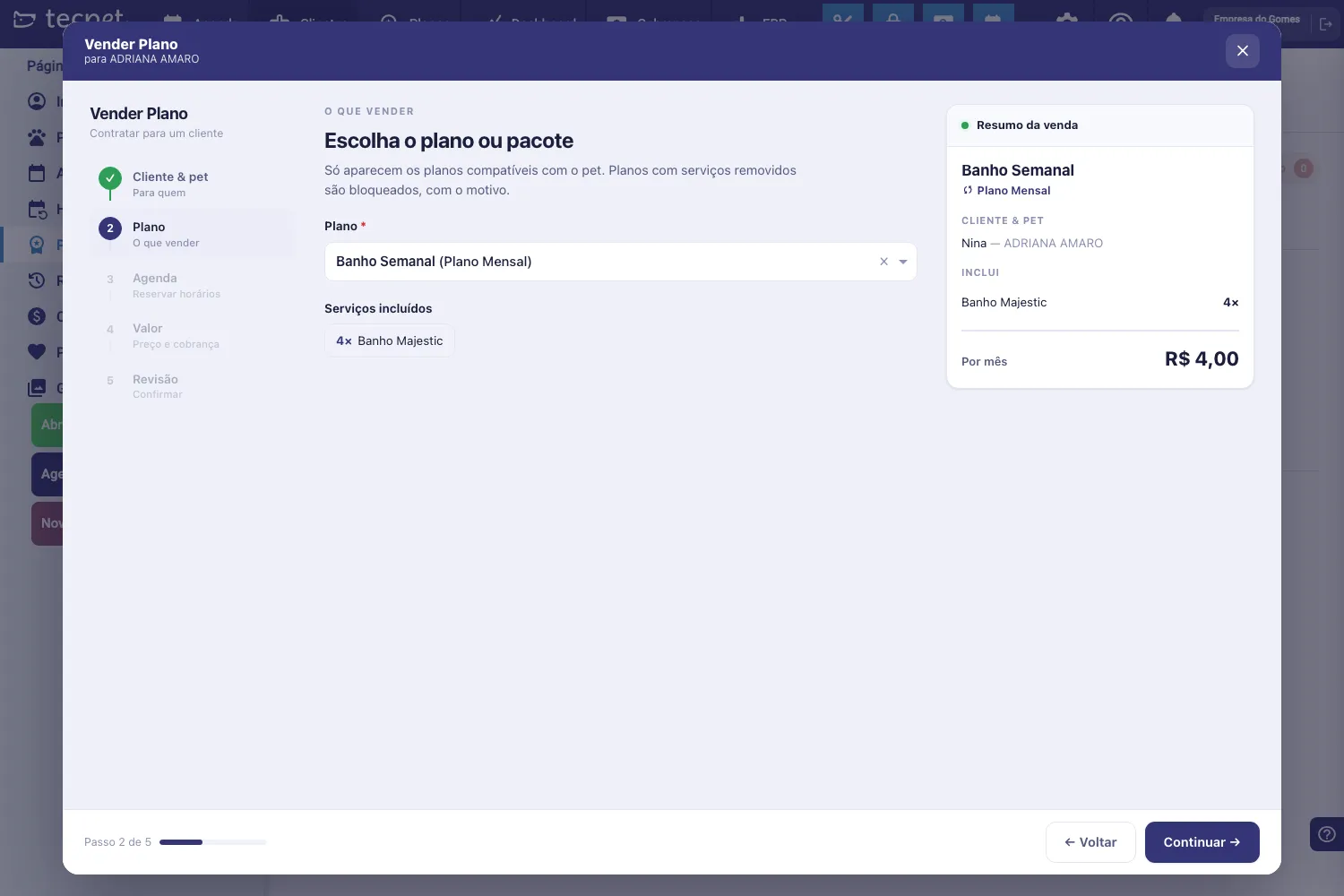
Situaciones que aparecen aquí:
- “Ningún plan disponible para esta mascota”: ningún plan del catálogo acepta esa especie/raza. Ajusta el plan en Crear un plan o paquete o las especies y razas aceptadas.
- Plan bloqueado con el motivo: los planes que quedaron con servicios eliminados del catálogo no se pueden vender; el mensaje debajo del campo dice por qué.
- Plan híbrido con reserva de horarios: aviso azul que explica el cálculo, en el modo de cobro que usa el plan (definido en Crear un plan o paquete). Cobrando por la cantidad de visitas: “Plan híbrido: en meses con una ocurrencia de más, el valor sube en la misma proporción que las visitas (mes con 5 en vez de 4 = valor × 5/4). El valor mostrado es el valor base del mes estándar.” Cobrando por los servicios realizados: “Plan híbrido: en meses con una ocurrencia de más, el valor sube según los servicios realizados de más y el precio de cada uno. El valor mostrado es el valor base del mes estándar.”
- Plan híbrido sin reserva de horarios: aviso amarillo: “Este plan es híbrido, pero sin la reserva de horarios el cobro seguirá el estándar mensual del plan.”
Paso 4: Define la agenda (etapa 3)
Sección titulada «Paso 4: Define la agenda (etapa 3)»En Agenda, ¿Cómo van a funcionar los agendamientos? dices dónde se usarán los servicios, cuándo empieza el plan y, si quieres, ya reservas los horarios.
Campos de arriba:
- Segmento: dónde se usarán los servicios del plan: Pet Shop, Clínica, Guardería/Hotel o Ninguno. Viene precompletado según los servicios del plan.
- Fecha de inicio:: cuándo empieza a valer el plan. Puede ser hoy o una fecha futura.
- Fecha de término:: calculada automáticamente a partir de la fecha de inicio y del tipo de plan (Mensual suma 1 mes, Trimestral 3 meses, y así sucesivamente; el Paquete usa la duración configurada). No completas este campo.
- Cobro:: muestra “Mensualmente, todos los días X”, el día del mes en que vence la factura. No aparece en Paquete, que tiene otra lógica de cobro (mira el Paso 5).
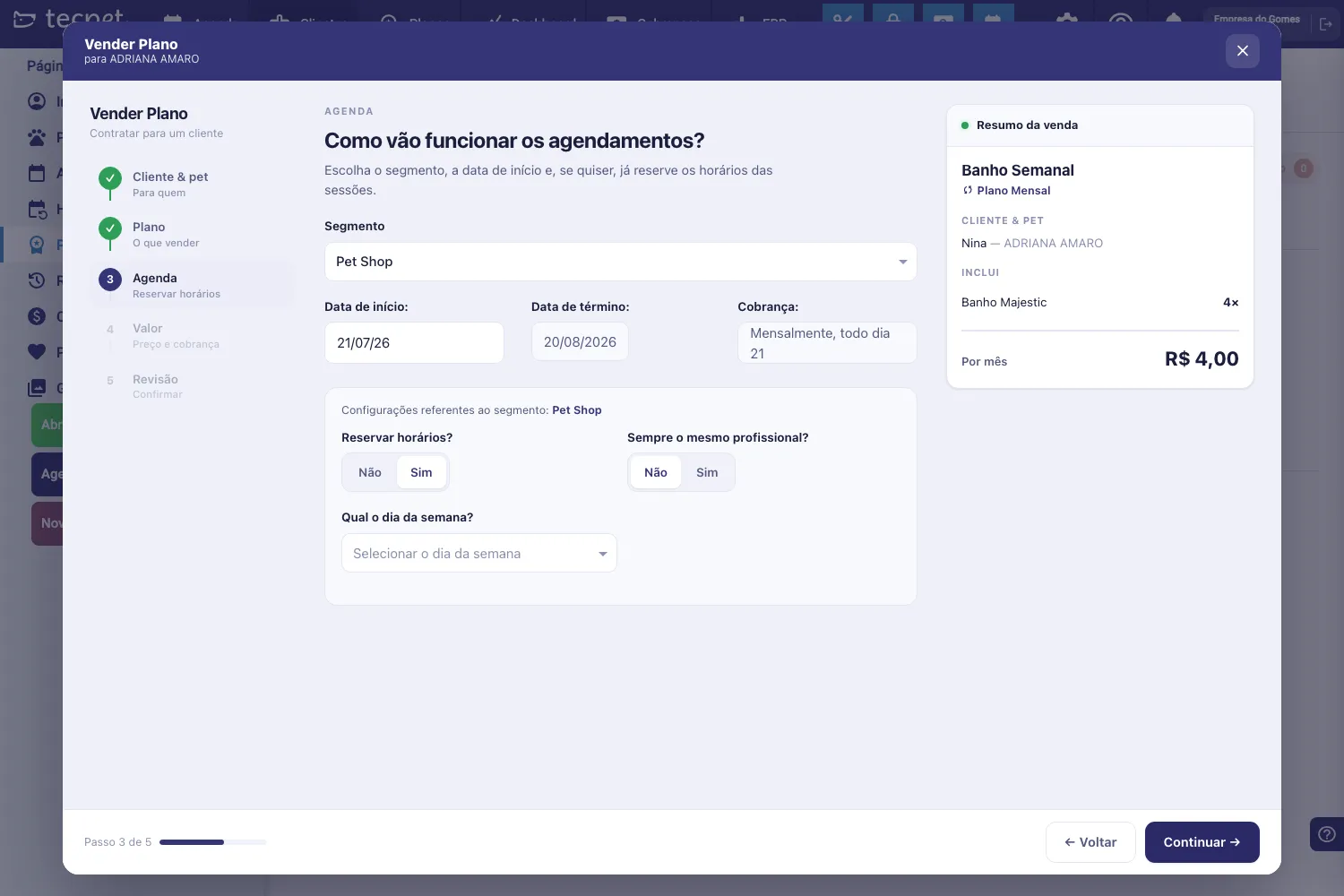
Debajo viene una tarjeta por segmento, con el título “Configuraciones referentes al segmento: <segmento>”. Si ese segmento no tiene ningún servicio recurrente en el plan, solo muestra “Sin configuraciones a definir para este segmento.” En caso contrario, los campos son:
- ¿Reservar horarios?: No / Sí. Ya viene en Sí cuando el plan tiene servicio recurrente. Con No, el plan se vende sin crear ningún agendamiento.
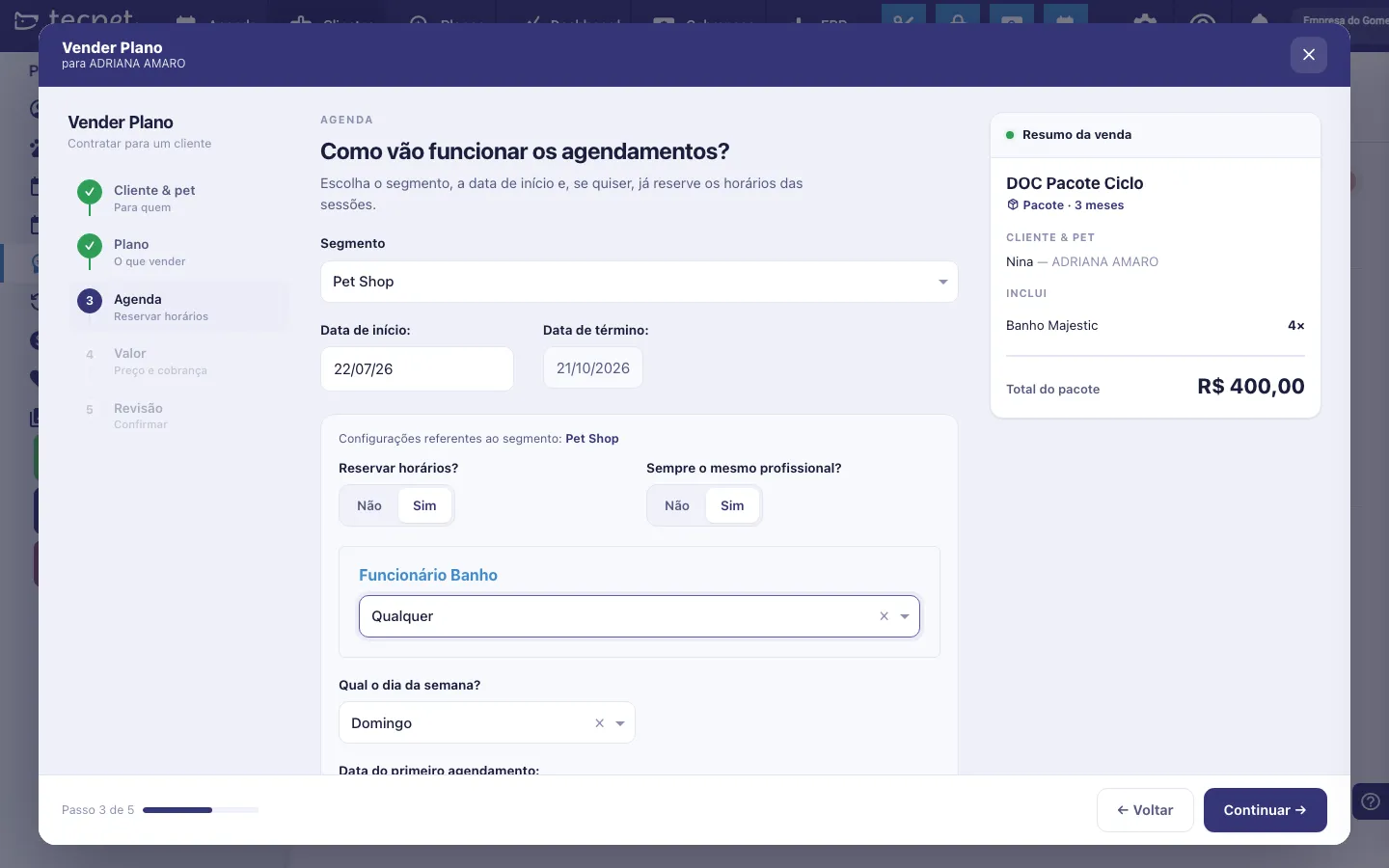
- ¿Siempre el mismo profesional?: No / Sí. Con Sí, se abre un selector Empleado <categoría> para cada categoría de servicio (quién hace el baño, quién hace la peluquería…). Este campo no aparece en el segmento Guardería/Hotel.
- ¿Qué día de la semana?: el día fijo de los agendamientos: Domingo, Lunes, Martes, Miércoles, Jueves, Viernes o Sábado. Si el plan pide más de un día por semana, en su lugar aparece Selecciona N días de la semana, con casillas de selección.
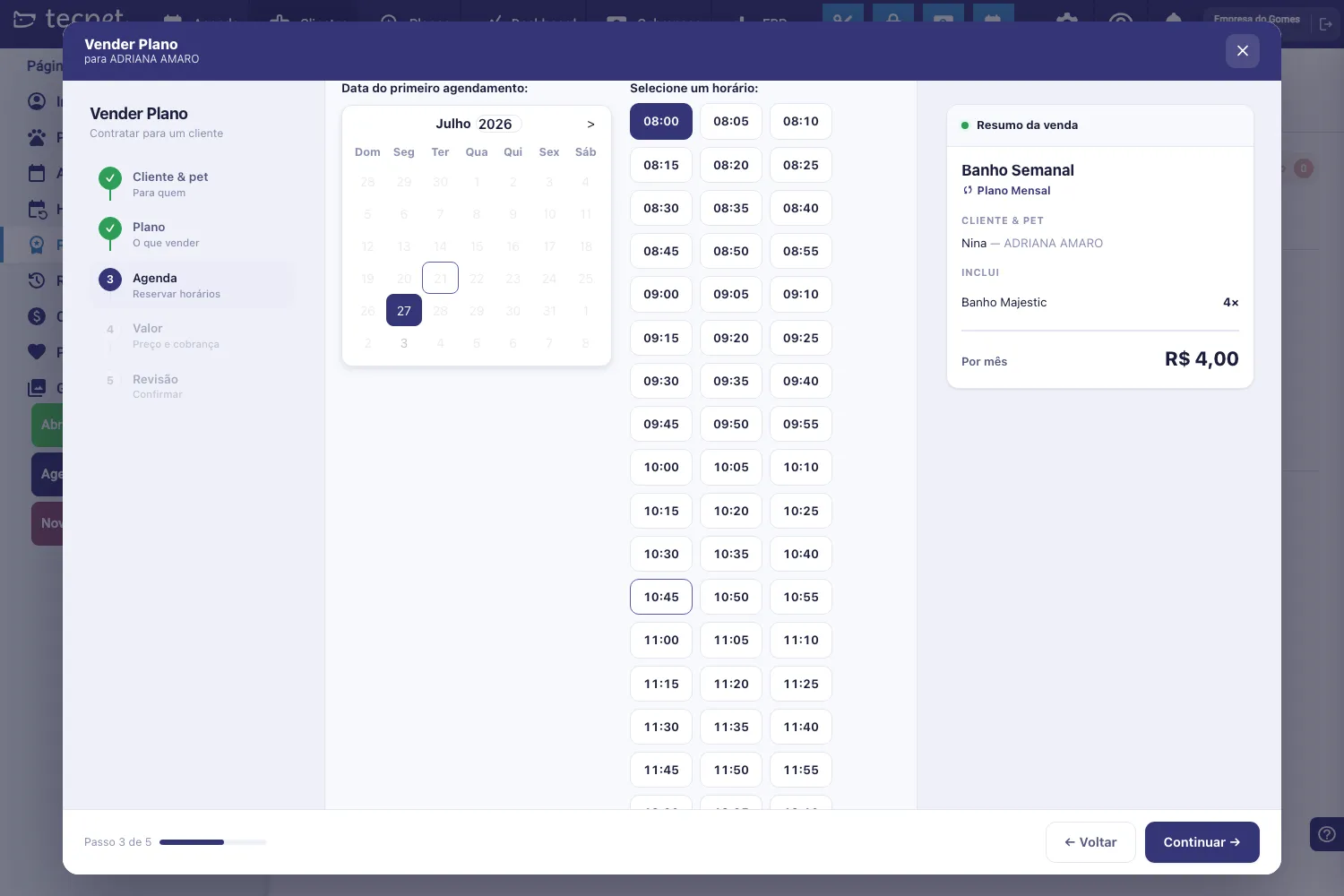
- Fecha del primer agendamiento:: un calendario incrustado que solo habilita las fechas del día de la semana que elegiste.
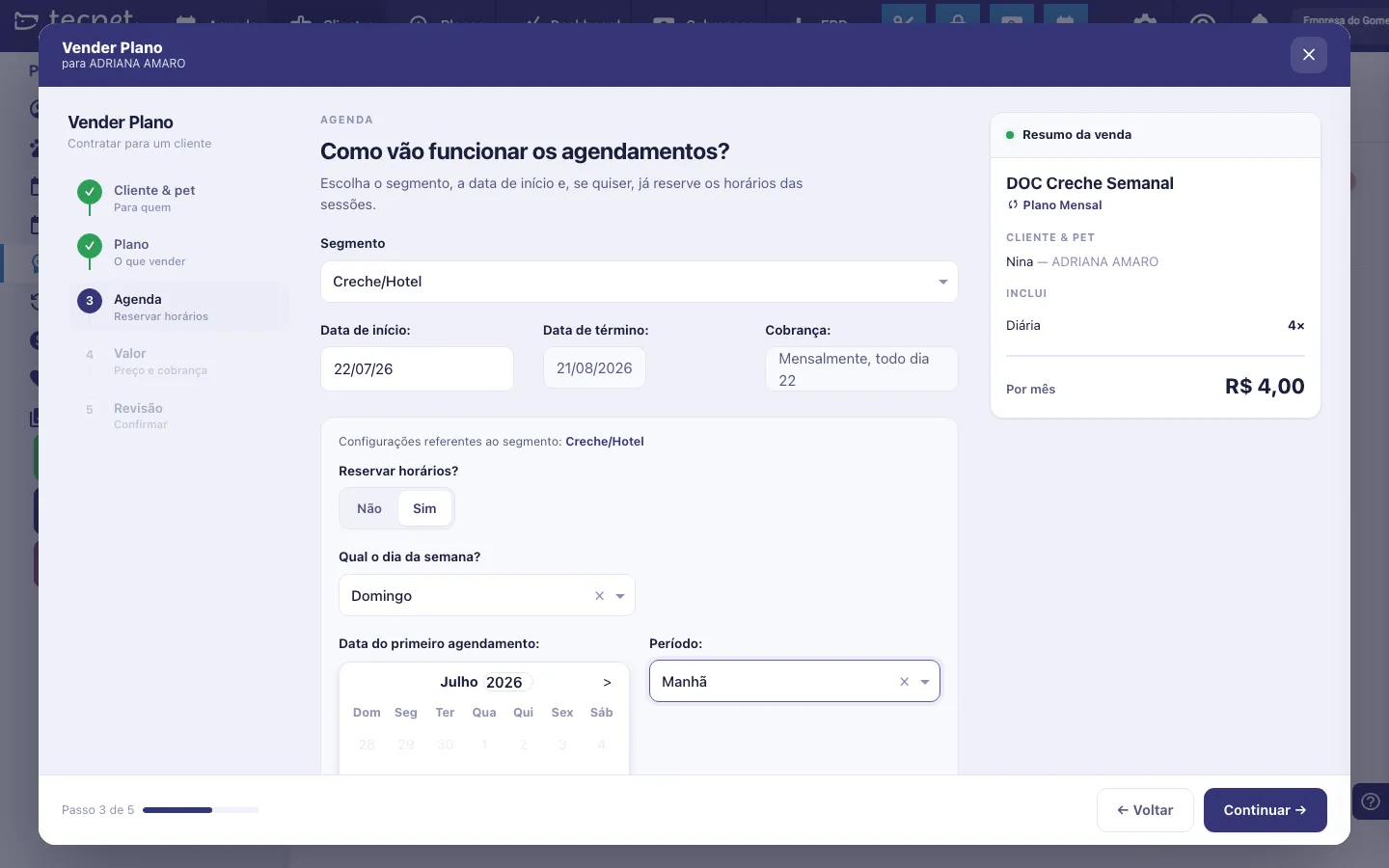
- Período:: solo en el segmento Guardería/Hotel, para elegir el período del día.
- Selecciona un horario:: la grilla de horarios libres. Haz clic en el horario que será el horario fijo del plan.
Con ¿Siempre el mismo profesional? = Sí, aparece un selector por categoría de servicio, abajo, el Empleado Baño. Déjalo en Cualquiera para que el sistema elija.
En el segmento Guardería/Hotel el paso cambia: desaparece ¿Siempre el mismo profesional? y entra Período:, con los períodos habilitados en el servicio (Mañana, Tarde o Completo).
Si el horario que quieres no aparece:
- el mensaje “Ningún horario disponible.” significa que ese día de la semana está lleno;
- los horarios que solo caben por encaje en parte de las fechas aparecen en la misma grilla, en el grupo “Solo con encaje en algunas fechas:”, cada uno con la fracción de fechas que entrarían como encaje (ej.: 24 de 48 fechas). Al elegir uno, aparece justo debajo el selector “En las fechas en que el horario no esté libre:” con las dos opciones: Encaje con bloqueo (ocupa al profesional en ese horario) o Encaje (no ocupa a nadie). Las fechas con horario libre siguen como turno normal. Mira Encaje y encaje con bloqueo.
El asistente avisa cuando falta algo
Sección titulada «El asistente avisa cuando falta algo»Si haces clic en Continuar → con la configuración de horarios incompleta, el asistente no avanza y muestra un aviso amarillo dentro de la tarjeta del segmento, diciendo exactamente qué falta:
- “Selecciona el día de la semana.”
- “Selecciona N días de la semana.” (cuando el plan pide más de un día)
- “Selecciona la fecha del primer agendamiento.”
- “Selecciona un horario para el agendamiento.”
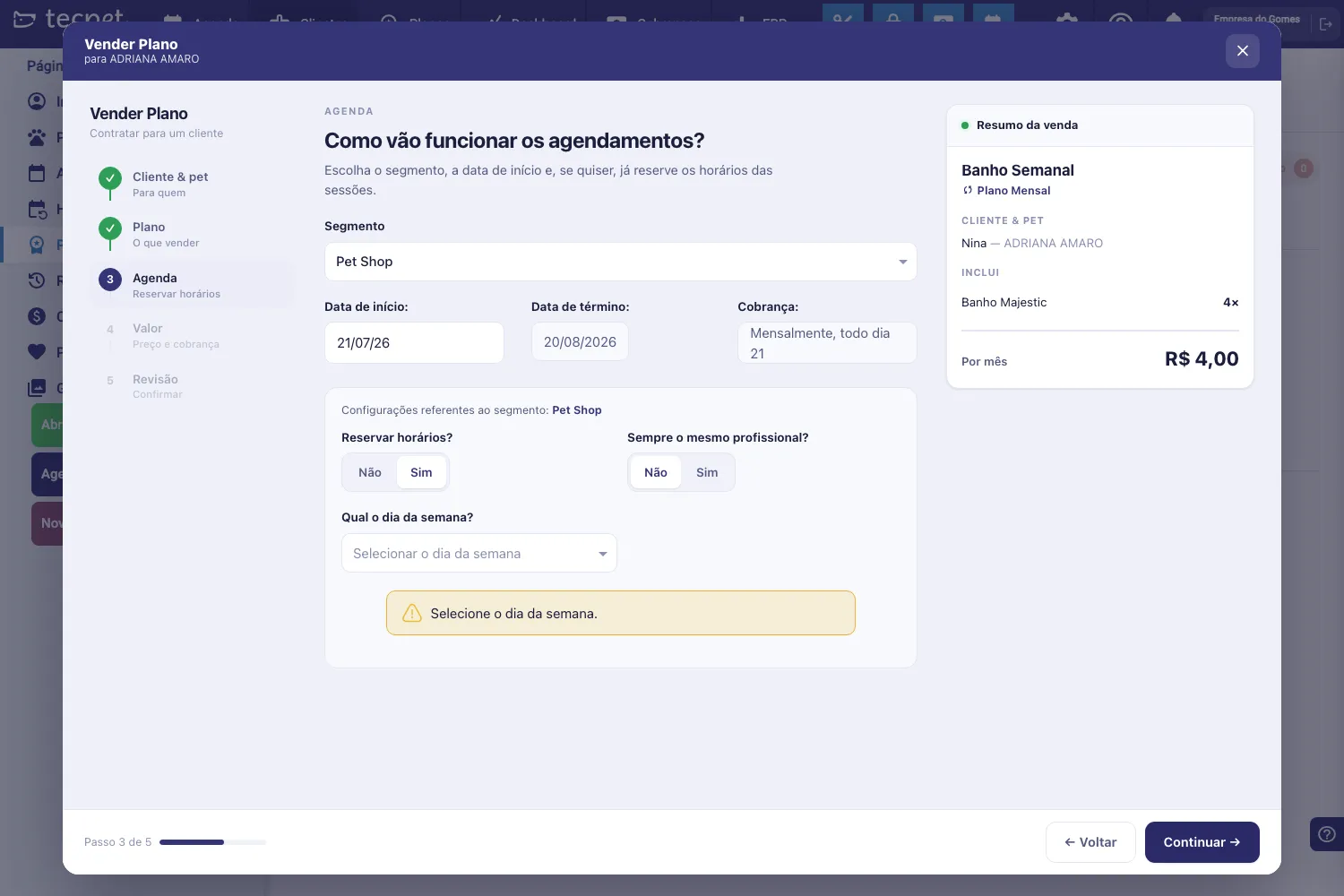
Basta con completar lo que señaló y hacer clic en Continuar → otra vez. El aviso también desaparece si vuelves una etapa.
Paso 5: Confirma el valor y el cobro (etapa 4)
Sección titulada «Paso 5: Confirma el valor y el cobro (etapa 4)»En Valor y cobro, Confirma el valor, el precio ya viene de la tabla del plan para esa mascota. Campos:
- Valor del plan: dos botones: Precio de la tabla (muestra la línea “Valor de la tabla para esta mascota: R$ X”, calculado por el porte y el pelo de la mascota, o por la raza, en las tiendas que cobran por raza) o Acordar otro valor, que abre un campo de dinero para que escribas el valor acordado.
- Recogida y entrega (opcional): el interruptor Incluir en el plan. Al activarlo, se abre el campo del valor de la recogida y entrega a domicilio. Ese valor entra en el total y aparece en el Resumen como “incluye Recogida y Entrega R$ X”.
- Cobro del ciclo: solo aparece en Paquete con ciclo definido. Elige entre Al iniciar el bloque y Al cerrar el bloque, con la pista “Define si la factura de cada bloque vence en la primera o en la última sesión.” En planes recurrentes (Mensual, Trimestral…) el campo no existe: el cobro siempre es mensual, el día de la contratación.
- Empleado solicitante (opcional): quien originó la venta. Va en la factura y cuenta para la comisión. La pista en pantalla lo deja claro: “Es diferente de quien confirma con la contraseña en la última etapa.”
- Observaciones (opcional): campo libre, con el marcador “¿Algún acuerdo especial con el cliente?”. Queda registrado en el plan vendido.
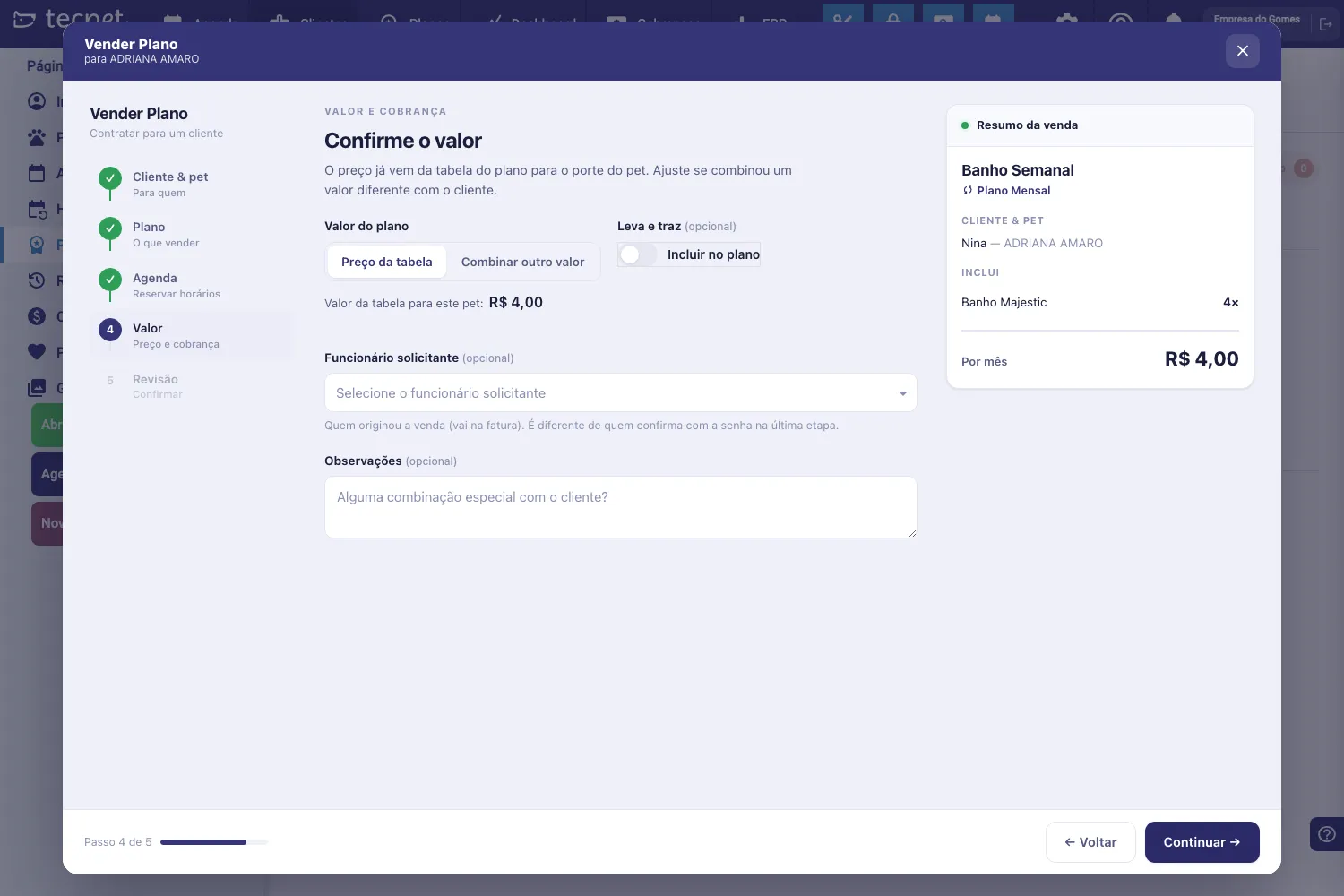
La forma de pago (Pix, tarjeta, efectivo) no se define aquí: se elige después, al cobrar cada factura, en Cobros.
Paso 6: Revisa y vende (etapa 5)
Sección titulada «Paso 6: Revisa y vende (etapa 5)»En Confirmación, Revisa y confirma la venta, la pantalla resume todo como una frase, “Estás vendiendo «Baño Semanal» para Nina, de la cliente ADRIANA AMARO. El cobro será mensual, de R$ 4,00 por mes.” (en paquete, “Se generará un cobro de…”), y repite los cuatro datos principales en tarjetas: Mascota, Plan, Inicio y Valor.
El aviso azul con el candado explica lo que pasa después: “Al confirmar, el sistema pide el código del empleado responsable y entonces crea los agendamientos y las facturas. Puedes cerrar la ventana, el resto ocurre solo.”
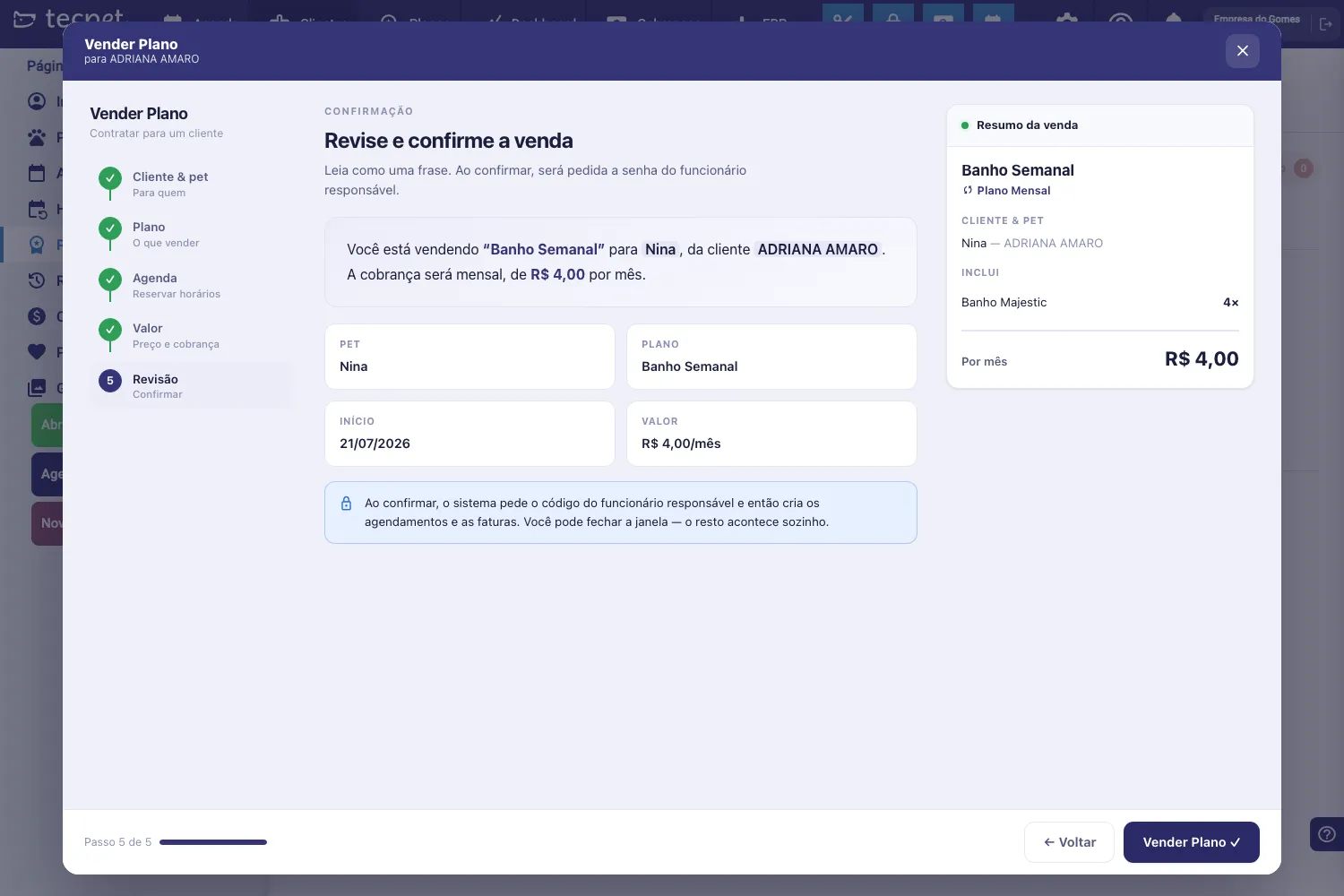
Haz clic en Vender plan ✓ y confirma con el código del empleado responsable. Mientras se crean los agendamientos, la ventana muestra “Estamos reservando ese horario en tu agenda.” y “Si prefieres, puedes cerrar esta ventana y los agendamientos seguirán haciéndose para ti.”
Listo: el plan pasa a aparecer en la pestaña Planes & Paquetes del cliente y las facturas se generan automáticamente, las sigues y cobras cada una en Cobros.
El panel Resumen de la venta
Sección titulada «El panel Resumen de la venta»A la derecha, el Resumen de la venta te acompaña en todas las etapas. Antes de elegir mascota y plan muestra “Elige una mascota y un plan para ver el resumen.”; después, exhibe el nombre del plan, el tipo (Plan Mensual o Paquete), el bloque Cliente & mascota, el bloque Incluye (una línea por servicio, con la cantidad a la derecha) y el total, Por mes en plan recurrente, Total del paquete en paquete.
Usa ese panel como verificación final: es la misma cuenta que se convertirá en factura.
Volver y corregir antes de vender
Sección titulada «Volver y corregir antes de vender»Las etapas ya completadas quedan con un check verde en el recorrido lateral y son clicables: puedes saltar directo de vuelta a la etapa 2 y cambiar el plan, por ejemplo. El botón ← Volver hace lo mismo, una etapa por vez. Mientras no hagas clic en Vender plan ✓, no se crea nada: ni facturas, ni agendamientos. Para desistir, usa el Cancelar (en la primera etapa) o la × del encabezado.
Después de la venta: la pantalla del plan
Sección titulada «Después de la venta: la pantalla del plan»Haz clic en la tarjeta del plan, dentro de Planes & Paquetes, para abrir la pantalla del plan vendido. Arriba está la barra con Situación: y la etiqueta del estado (Activo, Vencido, Finalizado…), más los botones de acción:
- Cambiar día: “Reagenda los agendamientos futuros”. Solo aparece cuando el plan se vendió con horarios reservados. Abre la ventana Cambiar el día del plan, donde eliges el Nuevo día de la semana, la Fecha del primer agendamiento en el nuevo día y el nuevo horario (con encaje, si hace falta). El aviso de la ventana es explícito: “Los agendamientos futuros de este plan serán reagendados al nuevo día y horario. No altera valores, facturas ni contadores.”
- Extender validez: “Cortesía, sin cobro”. Mira abajo.
- Cancelar plan: “Cancela el plan y los agendamientos futuros”.
- Renovar plan: solo está disponible dentro del período de renovación; si el plan ya fue renovado, el botón informa la fecha.
Más abajo, la pantalla trae las tarjetas Tipo, Cobro, Contratación, Inicio, Término, Recurrencia (ej.: Miércoles · PET SHOP: 14:10), Empleado, Recogida y entrega y Observación, además de las Facturas, los Contadores de uso y el Historial de uso con todos los agendamientos.
Extender la validez (cortesía)
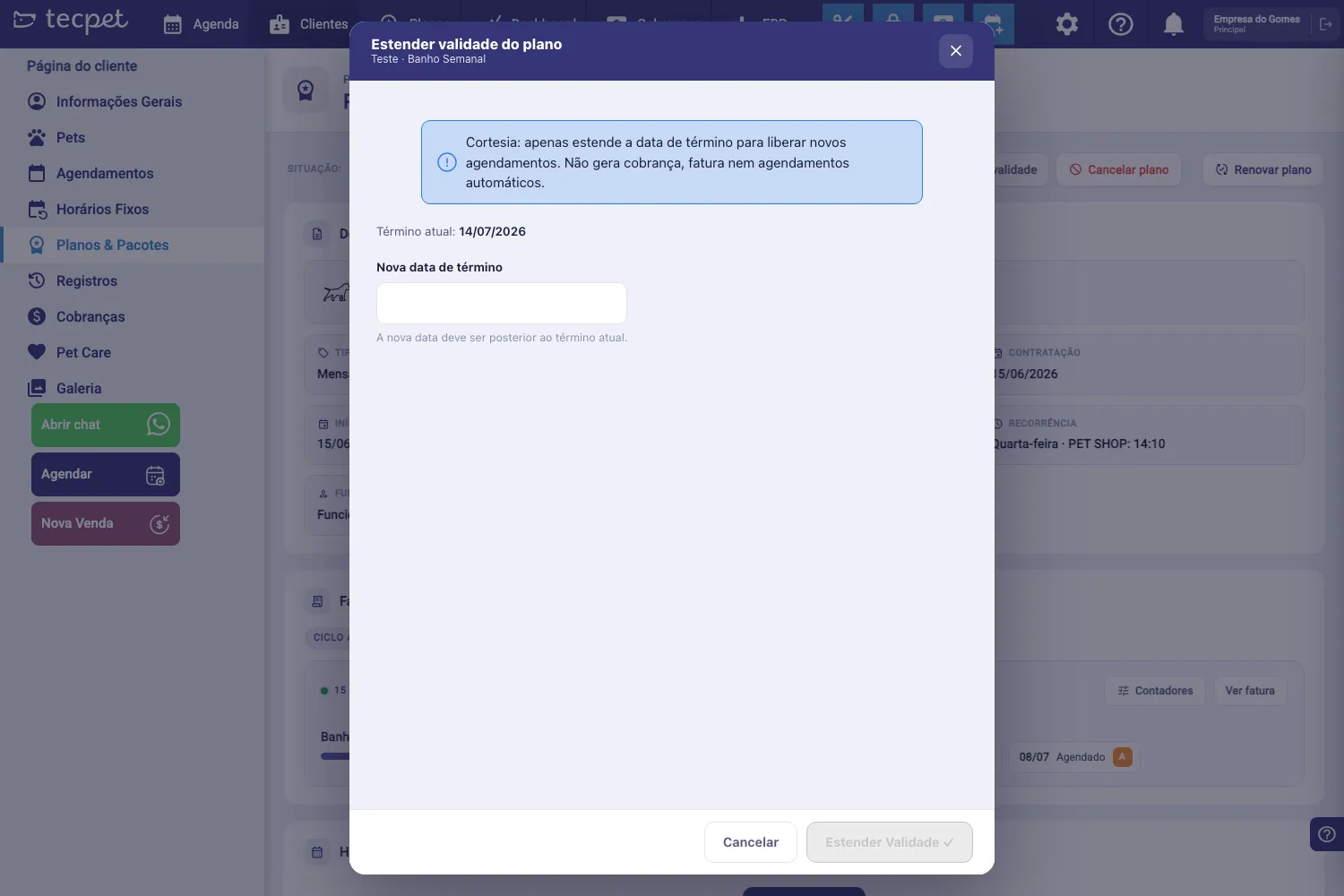
Sección titulada «Extender la validez (cortesía)»Extender validez sirve para dar un respiro al cliente que no logró usar todo dentro del plazo, por ejemplo, la mascota se enfermó y perdió dos semanas de baño.
La ventana Extender validez del plan muestra la mascota y el plan en el subtítulo, el aviso azul “Cortesía: solo extiende la fecha de término para liberar nuevos agendamientos. No genera cobro, factura ni agendamientos automáticos.”, la línea Término actual: con la fecha vigente del plan y el campo Nueva fecha de término, con la pista “La nueva fecha debe ser posterior al término actual.” El botón Extender validez ✓ solo se habilita después de que eliges la fecha.
Cuando el agendamiento cae fuera de la validez del plan
Sección titulada «Cuando el agendamiento cae fuera de la validez del plan»Al marcar (o reagendar) un agendamiento usando un plan, el sistema revisa si la fecha está dentro de la validez. Cuando no lo está, el aviso explica el motivo en vez de mostrar un error genérico:
- “La fecha elegida es anterior al inicio del plan/paquete. Elige una fecha dentro de la validez.”: intentaste marcar antes de la fecha de inicio.
- “La fecha elegida es posterior al término del plan/paquete. Para agendar después de esa fecha, extiende la validez del plan/paquete.”: el camino es usar el Extender validez descrito arriba.
- “Ese plan/paquete fue cancelado y ya no permite agendamientos.”: un plan cancelado (o en cancelación) no acepta nuevos agendamientos.
Qué cambia después de la venta
Sección titulada «Qué cambia después de la venta»A partir de la venta, el plan de esa mascota es una copia independiente del plan del catálogo: el valor, los servicios y la validez quedan congelados como estaban en el momento de la venta. Editar o borrar el plan en las configuraciones no afecta esta venta.
Para ver el uso (cuántos baños ya se usaron, facturas, historial), abre el plan dentro del perfil del cliente; para la visión general de toda la tienda, usa el menú Planes, descrito en Seguir planes y paquetes. Para entender la diferencia entre plan y paquete, mira Qué son los planes y paquetes.