
Editar la información del establecimiento
En Información General están los datos del establecimiento: nombre, contacto, CNPJ, dirección y la descripción de la tienda. Estos datos aparecen en los documentos, alimentan las notificaciones automáticas y la IA de atención, y definen las razas que la tienda no atiende. También es aquí donde accedes a los bloqueos de agenda de toda la tienda.
Paso 1: Abre Configuración → Información General
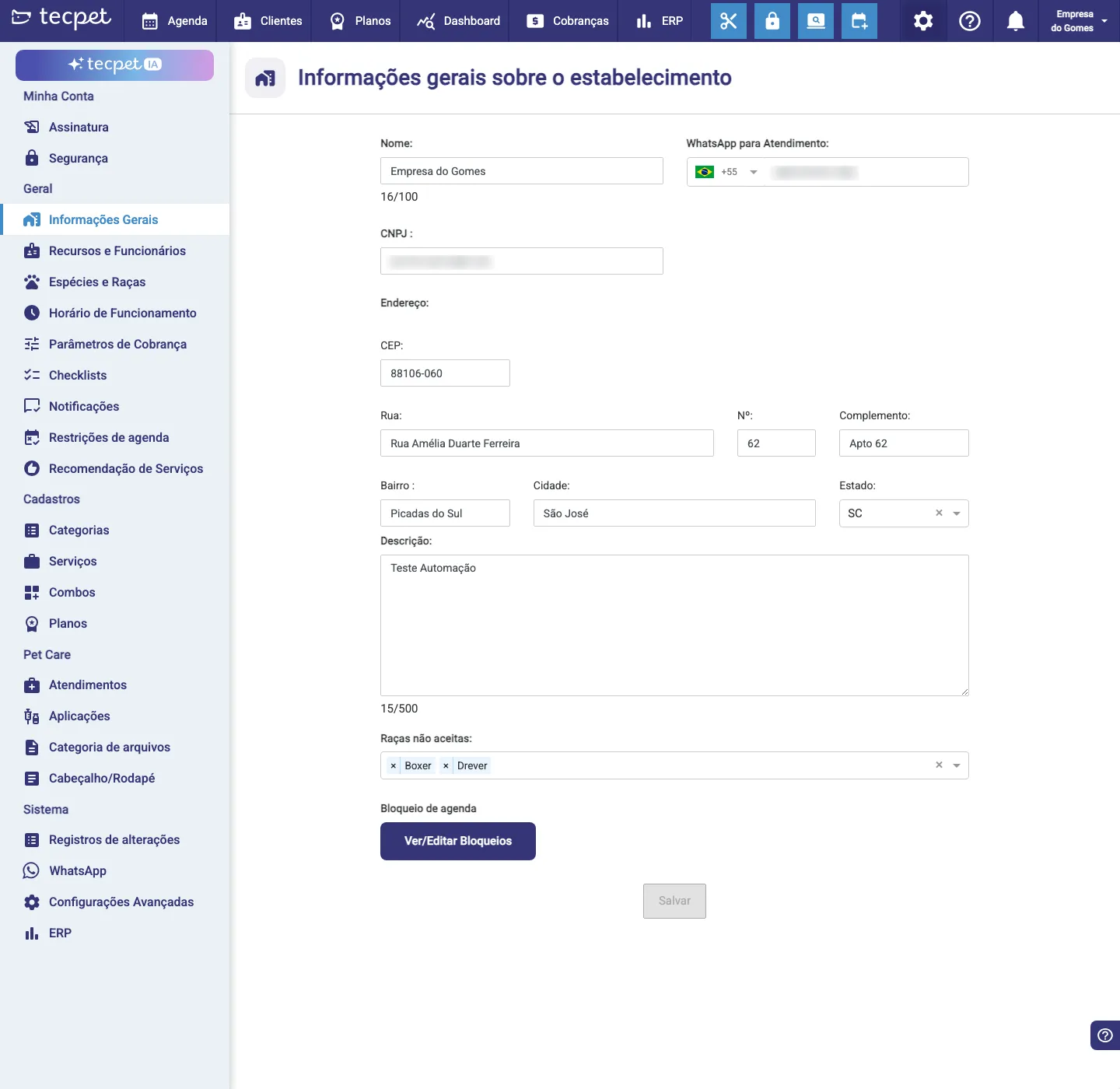
Sección titulada «Paso 1: Abre Configuración → Información General»En el menú superior, abre Configuración y haz clic en Información General. La pantalla Información general sobre el establecimiento abre con todos los campos ya completados con los datos actuales de la tienda.
Paso 2: Ajusta los campos de la tienda
Sección titulada «Paso 2: Ajusta los campos de la tienda»Cambia lo que necesites en los campos de abajo. Los campos marcados con asterisco (*) son obligatorios: si alguno queda vacío, aparece el aviso “Obligatorio” justo debajo. Los demás campos son opcionales. Mira a continuación qué es cada uno.
Identificación y contacto
Sección titulada «Identificación y contacto»- Nombre*: el nombre del establecimiento (obligatorio);
- WhatsApp para Atención*: el número de WhatsApp de la tienda, con el código de país (DDI) al lado (obligatorio). Es este número que la IA de atención y las notificaciones automáticas usan para hablar con el cliente, no es solo un dato de exhibición;
- CNPJ: opcional; usado en documentos y en la emisión de factura.
Dirección
Sección titulada «Dirección»Todos los campos de dirección son opcionales, pero completarlos es más fácil:
- Código postal: al escribir el código postal completo, el sistema lo busca y completa automáticamente Calle, Barrio, Ciudad y Estado. Si el código no existe, aparece “¡Código postal no encontrado!”;
- Calle;
- Número;
- Complemento: ej.: sala, bloque;
- Barrio;
- Ciudad;
- Estado (UF): un selector con la lista de estados; escribe o desplázate para elegir.
Descripción y razas no aceptadas
Sección titulada «Descripción y razas no aceptadas»- Descripción: opcional; una presentación de la empresa (hasta 500 caracteres);
- Razas no aceptadas: un campo de selección múltiple: elige las razas que la tienda no atiende. No es solo informativo, al intentar agendar una mascota de una raza marcada aquí, la pantalla de turno avisa “Raza no aceptada en el establecimiento”. Las razas disponibles vienen de las que la tienda registró en Especies y razas aceptadas.
Paso 3: Guarda
Sección titulada «Paso 3: Guarda»Después de ajustar los campos, haz clic en Guardar. Si falta algún campo obligatorio, el botón queda desactivado hasta que lo completes. Al guardar, aparece la confirmación “Configuraciones generales guardadas” y los cambios valen para los documentos, notificaciones y turnos siguientes.
Bloqueo de agenda de la tienda
Sección titulada «Bloqueo de agenda de la tienda»También en esta pantalla, debajo de los campos, el botón Ver/Editar Bloqueos abre los bloqueos de agenda de toda la tienda (feriados, descansos colectivos, mantenimiento), bloqueos que valen para todos los funcionarios. Mira Bloqueo de agenda para el paso a paso de crear y quitar bloqueos.
Cómo editar después
Sección titulada «Cómo editar después»Para cambiar cualquier dato, basta con volver a Configuración → Información General, cambiar el campo y hacer clic en Guardar de nuevo. El precio de los servicios por raza, en cambio, está en Parámetros de cobranza, no aquí.
Sucursal de una red
Si tu tienda es una sucursal de una red, el campo WhatsApp para Atención (y el código de país) puede aparecer bloqueado para edición: ese número lo controla la matriz. Aún puedes editar normalmente nombre, CNPJ, dirección, descripción y razas no aceptadas. Mira Red: matriz y sucursales.
En una tienda única o en la matriz de una red, todos los campos son editables, incluido el WhatsApp para Atención y el código de país. Es el caso por defecto.