
Configurar la integración con VHSYS (ERP tecpet)
VHSYS es la integración más completa de tecpet y la única bidireccional: lo que pasa en tecpet (clientes, turnos, ventas, cobros) se refleja en el ERP, y parte de lo que pasa en el ERP (registro de clientes, ventas de mostrador, baja y estorno de cuentas por cobrar) vuelve a tecpet. Es la que convierte el turno en Orden de Servicio, la venta de producto en Pedido de Venta, el cobro en cuenta por cobrar dada de baja y la que emite la factura de servicio (NFS-e). Todo eso vive dentro de la pantalla de Integraciones, en Configuraciones, ya no existe una pantalla separada de ERP. Ahí revisas si la integración está Activada, lees lo que hace y abres la configuración del ERP, donde están la categoría, la cuenta bancaria y los datos fiscales que tecpet usa para armar la OS y la factura allá dentro. Y, en el registro de cada cliente, la sección Integración muestra si ese cliente está sincronizado, cuándo sincronizó por última vez y el historial completo.
Paso 1: Abre la pantalla de Integraciones
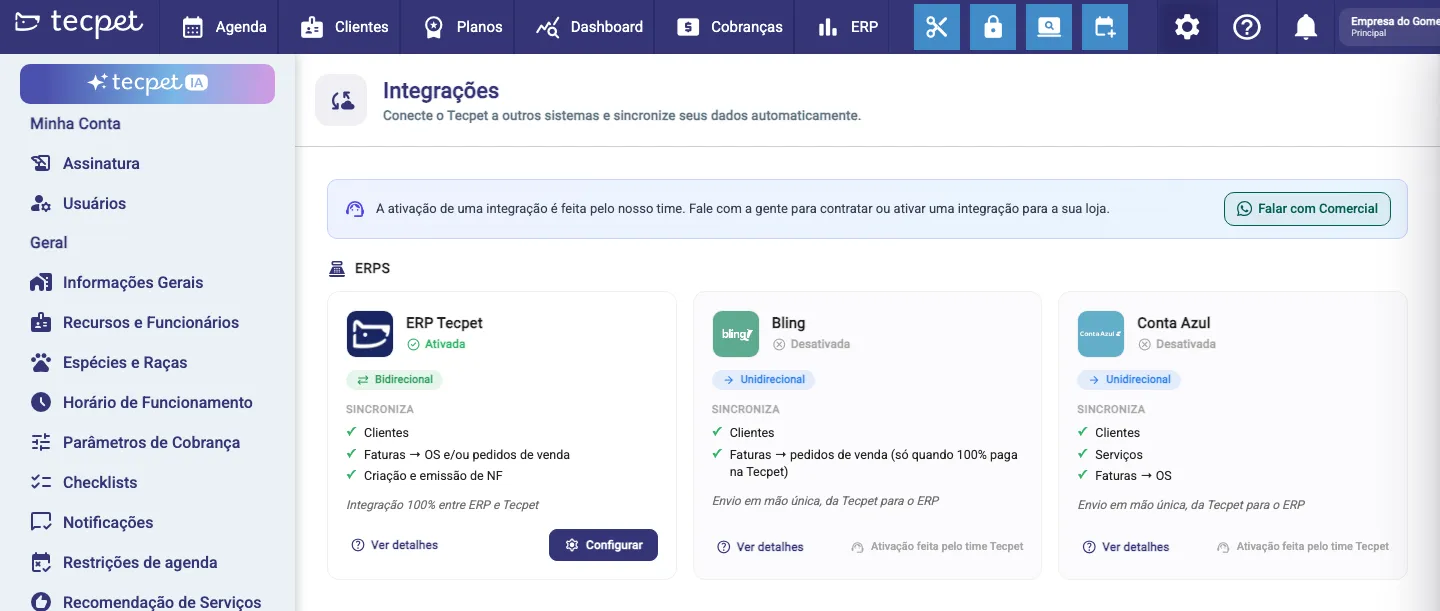
Sección titulada «Paso 1: Abre la pantalla de Integraciones»Entra en Configuraciones (te va a pedir la contraseña de administrador) y, en el menú lateral, en Sistema → Integraciones. La pantalla abre con el título Integraciones y el subtítulo “Conecta tecpet a otros sistemas y sincroniza tus datos automáticamente.”.
Justo abajo hay un aviso azul: “La activación de una integración la hace nuestro equipo. Habla con nosotros para contratar o activar una integración para tu tienda.”, con el botón verde Hablar con Comercial. Por ahí pides la activación, ninguna integración la enciendes tú desde el panel.
Los sistemas quedan agrupados en la categoría ERPs, siempre en este orden: primero las Activadas, después el ERP tecpet y, por último, las demás en orden alfabético.
Mientras la lista carga, aparece “Cargando integraciones…”. Si la conexión falla, la pantalla muestra “No fue posible cargar tus integraciones. Verifica tu conexión e inténtalo de nuevo.” con el botón Intentar de nuevo.
Paso 2: Encuentra la tarjeta de VHSYS (puede llamarse “ERP tecpet”)
Sección titulada «Paso 2: Encuentra la tarjeta de VHSYS (puede llamarse “ERP tecpet”)»La tarjeta de VHSYS aparece con uno de dos nombres, según cómo contrató tu tienda:
- ERP tecpet (azul oscuro, con el logo de tecpet), es el caso de la gran mayoría de las tiendas, cuando el ERP viene dentro del paquete tecpet;
- Vhsys (naranja, con el logo de VHSYS), cuando la tienda usa una cuenta VHSYS contratada por fuera.
Son la misma integración, con exactamente el mismo comportamiento: solo cambian el nombre y el logo en pantalla. En este artículo usamos “ERP tecpet” porque es lo que ve la mayoría de las tiendas.
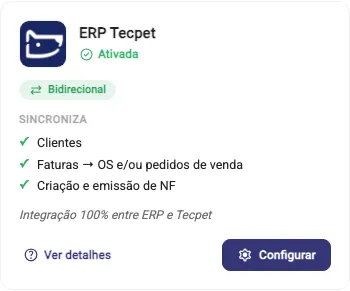
La tarjeta resume la integración entera:
- El nombre, con el sello Activada (verde) o Desactivada (gris);
- El sello verde Bidireccional: los datos van en ambos sentidos (Bling, en comparación, muestra Unidireccional);
- El bloque Sincroniza, con tres ítems: Clientes, Facturas → OS y/o pedidos de venta y Creación y emisión de factura;
- La nota en cursiva “Integración 100% entre el ERP y tecpet”;
- En el pie, Ver detalles y el botón morado Configurar.
Paso 3: Mira en “Ver detalles” lo que va y lo que no va
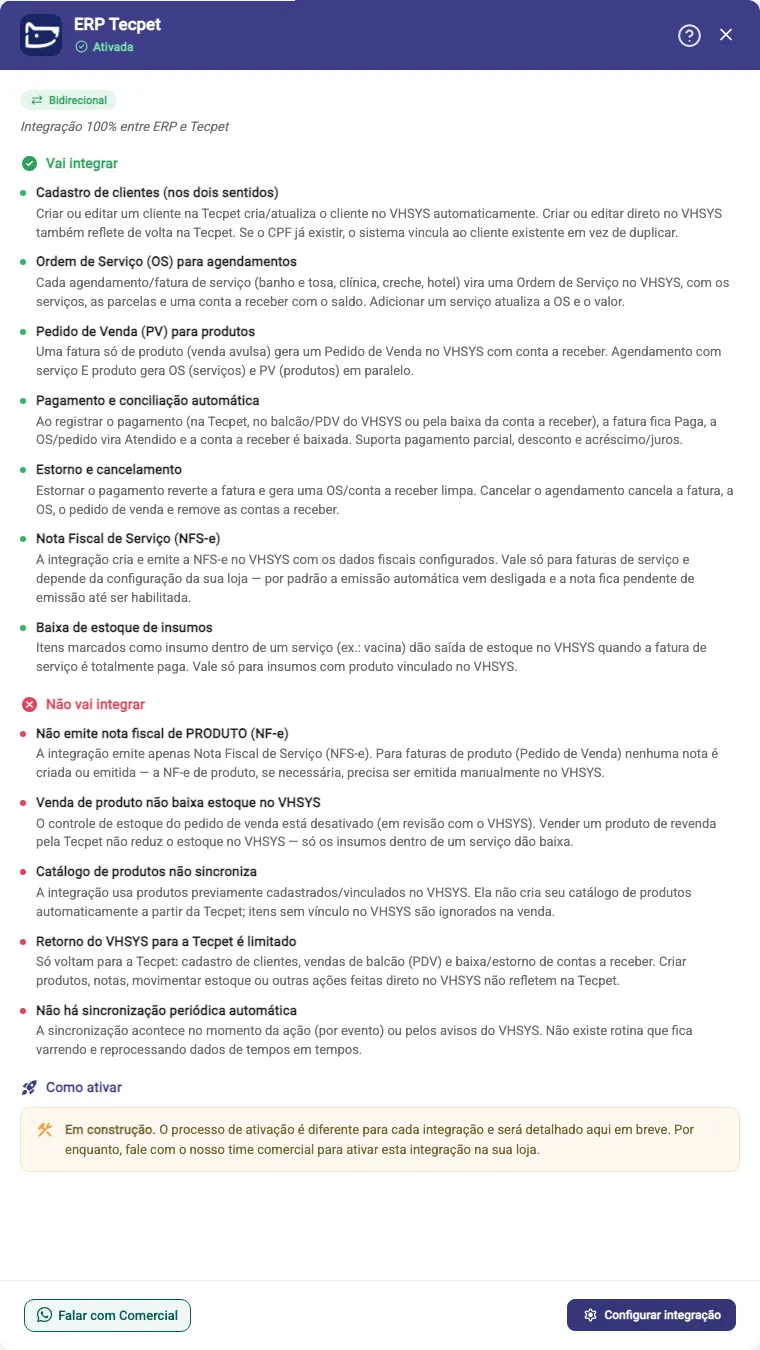
Sección titulada «Paso 3: Mira en “Ver detalles” lo que va y lo que no va»Haz clic en Ver detalles (o en cualquier punto de la tarjeta) para abrir la ventana de detalles. Repite el nombre, el estado y el sello Bidireccional arriba y trae tres bloques. Desplaza la ventana para ver todo.
Va a integrar (en verde), los siete puntos que la integración realmente hace:
- Registro de clientes (en ambos sentidos): crear o editar un cliente en tecpet crea/actualiza el cliente en el ERP, y crear/editar directo en el ERP se refleja de vuelta en tecpet. Si el CPF ya existe allá, el sistema lo vincula al cliente existente en vez de duplicarlo;
- Orden de Servicio (OS) para turnos: cada turno/factura de servicio (baño y corte, clínica, guardería, hotel) se convierte en una Orden de Servicio en el ERP, con los servicios, las cuotas y una cuenta por cobrar con el saldo. Agregar un servicio actualiza la OS y el monto;
- Pedido de Venta (PV) para productos: una factura solo de producto (venta suelta) genera un Pedido de Venta con cuenta por cobrar. Un turno con servicio y producto genera OS (servicios) y PV (productos) en paralelo;
- Pago y conciliación automática: al registrar el pago (en tecpet, en el mostrador/PDV del ERP o dando de baja la cuenta por cobrar), la factura queda Pagada, la OS/pedido pasa a Atendido y la cuenta por cobrar se da de baja. Admite pago parcial, descuento y recargo/intereses;
- Estorno y cancelación: estornar el pago revierte la factura y genera una OS/cuenta por cobrar limpia. Cancelar el turno cancela la factura, la OS, el pedido de venta y elimina las cuentas por cobrar;
- Factura de Servicio (NFS-e): la integración crea y emite la NFS-e en el ERP con los datos fiscales configurados. Vale solo para facturas de servicio y depende de la configuración de tu tienda: por defecto la emisión automática viene apagada y la factura queda pendiente de emisión hasta habilitarla;
- Baja de stock de insumos: los ítems marcados como insumo dentro de un servicio (ej.: vacuna) dan salida de stock en el ERP cuando la factura de servicio está totalmente pagada. Vale solo para insumos con producto vinculado en el ERP.
No va a integrar (en rojo), los cinco límites:
- No emite factura de PRODUCTO (NF-e): la integración emite solo NFS-e (servicio). Para facturas de producto (Pedido de Venta) no se crea ni se emite ninguna factura; la NF-e, si hace falta, hay que emitirla manualmente dentro del ERP;
- La venta de producto no baja stock en el ERP: el control de stock del pedido de venta está desactivado (en revisión con VHSYS). Vender un producto de reventa por tecpet no reduce el stock en el ERP, solo los insumos dentro de un servicio dan baja;
- El catálogo de productos no se sincroniza: la integración usa productos ya registrados/vinculados en el ERP; no crea tu catálogo automáticamente desde tecpet, y los ítems sin vínculo son ignorados en la venta;
- El retorno del ERP hacia tecpet es limitado: solo vuelven a tecpet: registro de clientes, ventas de mostrador (PDV) y baja/estorno de cuentas por cobrar. Crear productos, emitir facturas o mover stock directo en el ERP no se refleja en tecpet;
- No hay sincronización periódica automática: la sincronización ocurre en el momento de la acción (por evento) o por los avisos del ERP. No existe una rutina que barra y reprocese datos cada tanto.
Al final está el bloque Cómo activar, hoy con el aviso “En construcción.”: el proceso es distinto para cada integración, así que por ahora la activación pasa por el equipo comercial. En el pie están Hablar con Comercial y Configurar integración.
Paso 4: Abre la configuración del ERP
Sección titulada «Paso 4: Abre la configuración del ERP»Haz clic en Configurar en la tarjeta o en Configurar integración en el pie de la ventana de detalles. Se abre la ventana Configuraciones del ERP tecpet (en una tienda con cuenta VHSYS propia, el título sale como Configuraciones de Vhsys). Mientras llegan los datos, aparece “Cargando datos…”.
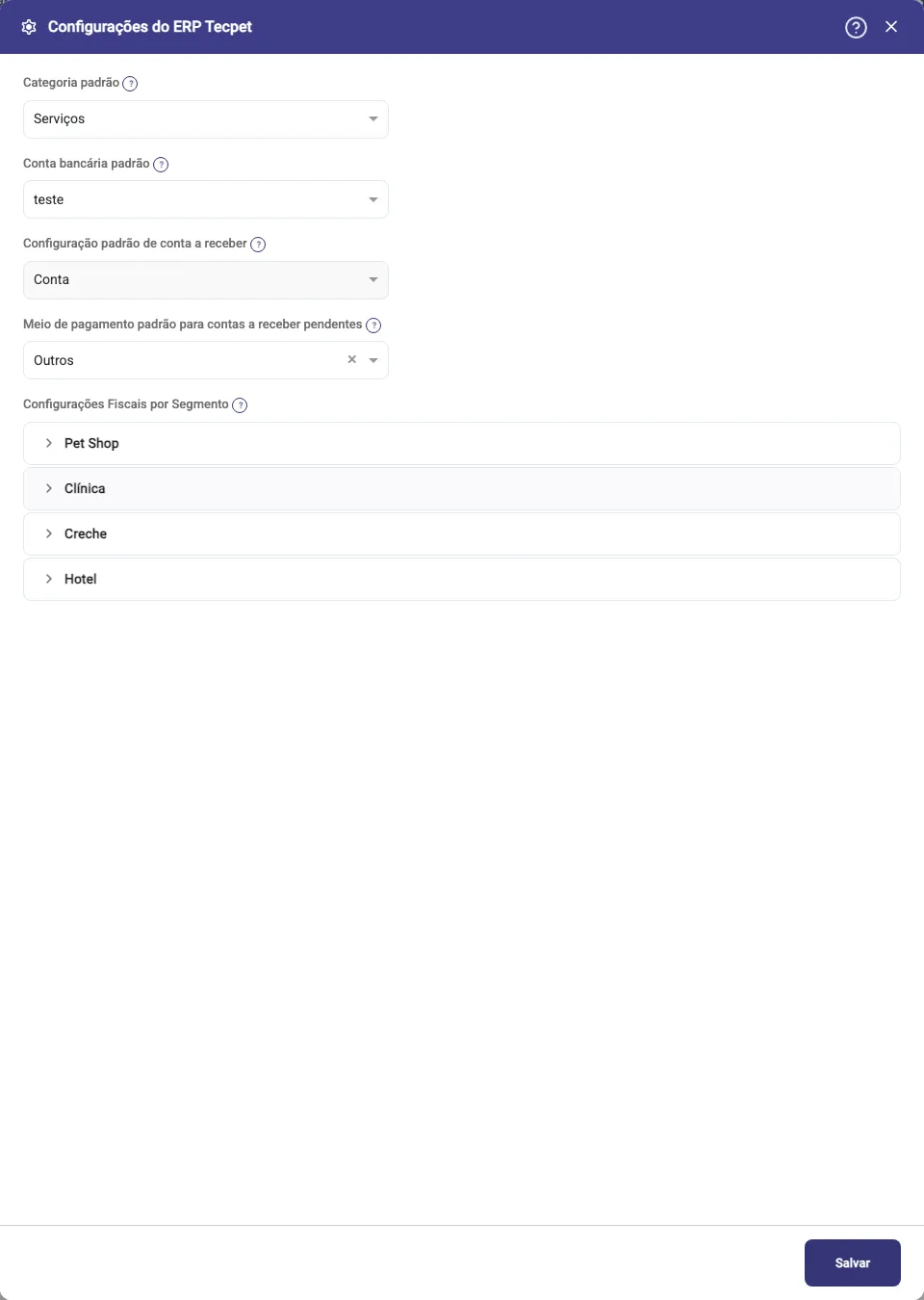
La ventana tiene cuatro campos generales y, debajo, las Configuraciones Fiscales por Segmento. Cada campo tiene un botón ? al lado del nombre, pasa el mouse por encima para ver la explicación oficial. En el pie está el botón Guardar.
Paso 5: Completa los campos generales
Sección titulada «Paso 5: Completa los campos generales»Son cuatro campos, en este orden:
- Categoría por defecto *, la categoría, dentro del ERP, en la que se vinculan los servicios ejecutados en la agenda. La explicación del ? sugiere: “Sugerencia: Servicios”. La lista trae las categorías que ya existen en tu ERP;
- Cuenta bancaria por defecto *, la cuenta usada para las cuentas por cobrar abiertas (todavía sin pago). La lista trae las cuentas registradas en tu ERP;
- Configuración por defecto de cuenta por cobrar: cómo se crea la cuenta por cobrar (el valor por defecto es Conta). Solo cámbialo si usas la cuenta integrada y quieres emitir boletos; en ese caso, asegúrate antes de que la cuenta bancaria en el ERP esté configurada para aceptarlos. Este campo queda deshabilitado mientras no haya una cuenta bancaria válida seleccionada arriba;
- Medio de pago por defecto para cuentas por cobrar pendientes: el medio de pago con el que nacen las cuentas por cobrar pendientes en el ERP; facilita darlas de baja directo desde cuentas por cobrar. El campo es buscable y puede quedar vacío (el texto de apoyo es “Ninguno (por defecto)”). Las opciones son las de VHSYS: Efectivo, PIX, Cheque, Permuta, Tarjeta de Crédito, Tarjeta de Débito, Boleto, Transferencia, Ted, Depósito Identificado, Depósito en cuenta corriente, Duplicata Mercantil, Facturado, A facturar, Débito Automático, Lotería, Banco, DDA, Pago en línea, BNDES, Otros, DP Descontada, Cheque Descontado, Vale Alimentación, Vale Comida, Vale Regalo y Vale Combustible.
Los campos marcados con * son obligatorios para guardar: sin Categoría por defecto y Cuenta bancaria por defecto, la ventana muestra el aviso rojo “Completa todos los campos de la pantalla para continuar” y no graba nada.
Paso 6: Configura los datos fiscales por segmento
Sección titulada «Paso 6: Configura los datos fiscales por segmento»El bloque Configuraciones Fiscales por Segmento (explicación del ?: “Completa los datos para la creación de Órdenes de Servicio y Facturas en el ERP”) trae cuatro acordeones, todos cerrados al abrir la ventana, siempre en este orden: Pet Shop, Clínica, Guardería y Hotel. Haz clic en el nombre para abrir y cerrar.
Con el segmento abierto, a la derecha aparece el botón Copiar de la factura de referencia: abre la ventana Copiar datos fiscales de la factura de referencia, donde informas el ID de la factura de referencia * (una factura que ya salió bien en el ERP) y haces clic en Copiar. tecpet completa los campos fiscales de ese segmento a partir de ella y avisa “Datos completados, Campos fiscales completados a partir de la factura de referencia.”. Es el camino más rápido y seguro para no equivocarse de código.
Completando a mano, cada segmento tiene:
- Descripción: el texto que describe el servicio de ese segmento en la OS y en la factura;
- Código del Servicio: el código del servicio dentro del ERP;
- Id del Centro de Costo: el centro de costo donde entra el registro;
- Serie RPS: la serie del RPS usada en la emisión;
- Id de la Naturaleza: la naturaleza de la operación;
- Id del Régimen: el régimen tributario;
- Id de la Actividad: la actividad;
- Alícuota: la alícuota del impuesto de servicio aplicada;
- % COFINS, % PIS, % CSLL, % IR y % INSS: los porcentajes de cada tributo (el valor por defecto en pantalla es 0,00);
- Las casillas Retener COFINS, Retener PIS, Retener CSLL, Retener IR y Retener INSS: márcalas cuando el impuesto correspondiente sea retenido en la factura.
Completa solo los segmentos que tu tienda atiende. Si la tienda no hace guardería ni hotel, deja esos acordeones vacíos.
Paso 7: Guarda
Sección titulada «Paso 7: Guarda»Baja hasta el pie de la ventana y haz clic en Guardar.
Salió bien: aparece el aviso “Configuración actualizada, ¡Configuración de ERP actualizada con éxito!” y la ventana se cierra sola. Salió mal: aparece “¡No fue posible actualizar la configuración de ERP!” y la ventana sigue abierta con lo que escribiste, corrige e inténtalo de nuevo.
En tiendas que venden producto del ERP, aparece además, a la izquierda de Guardar, el botón Sincronizar Productos: trae la lista de productos del ERP hacia tecpet y, mientras corre, muestra “Sincronizando…”. Al terminar, avisa cuántos productos se sincronizaron (y cuántos fallaron, si es el caso).
Paso 8: Sigue la sincronización por el ícono en el registro del cliente
Sección titulada «Paso 8: Sigue la sincronización por el ícono en el registro del cliente»Abre Clientes, entra en el perfil de un cliente y quédate en la pestaña Información General. Al lado del nombre, arriba, aparece un ícono de nube de color con el estado de la integración de ese cliente. Pasa el mouse por encima para ver el texto:
- Nube con check, verde: “Integrado al ERP”: el cliente está sincronizado;
- Nube con flechas, verde: “Sincronizando con el ERP”: el envío está en curso;
- Nube tachada, roja: “Falla en la integración con el ERP”: el ERP rechazó el registro;
- Nube gris: “Aún no sincronizado con el ERP”: ese cliente todavía no fue enviado.

El ícono solo aparece en tiendas con integración de ERP activa. En la misma línea, en tiendas VHSYS que usan el PDV, también está el botón Ver Pendencias, que lista lo que el cliente tiene abierto en el ERP.
Paso 9: Lee la sección Integración del registro
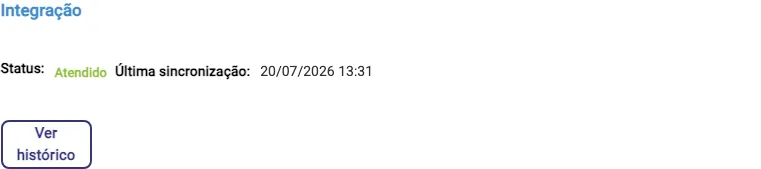
Sección titulada «Paso 9: Lee la sección Integración del registro»Desplaza el registro del cliente hasta el final (después de Notificaciones Bloqueadas). Ahí está la sección Integración, con:
- Estado:: el sello con la situación de la sincronización;
- Última sincronización:: fecha y hora del último envío exitoso;
- Origen:: de dónde salió el último cambio: tecpet o Sistema externo (solo aparece cuando hay un origen registrado);
- Fallando hace N intento(s): una franja roja que aparece cuando el envío viene fallando seguido;
- Motivo de la falla:: el mensaje que devolvió el propio ERP, mostrado cuando el estado es de error. Es el texto más útil de la pantalla: normalmente dice exactamente qué dato está mal;
- El botón Ver historial.
Si el cliente nunca fue enviado, la sección muestra solo “Aún no sincronizado.”.
Paso 10: Abre el historial de sincronización
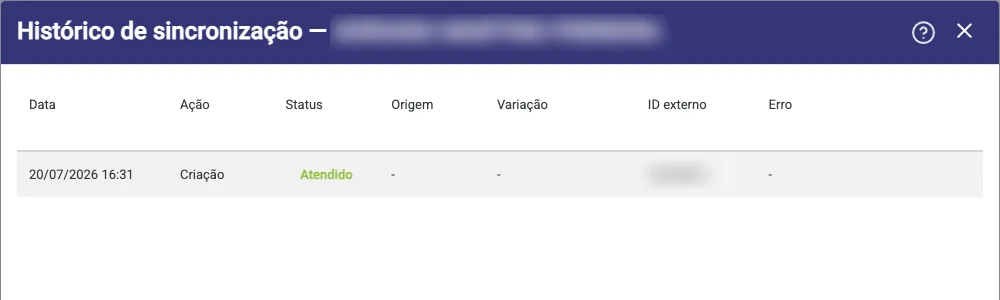
Sección titulada «Paso 10: Abre el historial de sincronización»Haz clic en Ver historial para abrir la ventana Historial de sincronización, seguida del nombre del cliente. Es la línea de tiempo de todo lo que tecpet intercambió con el ERP para ese cliente, con siete columnas:
- Fecha: día y hora del evento;
- Acción: Creación, Actualización o Eliminación;
- Estado: el resultado, con los mismos nombres del ERP explicados en el paso anterior;
- Origen: tecpet o Sistema externo (guion cuando no hay origen registrado);
- Variación: la variación del ítem involucrado, cuando la hay;
- ID externo: el código del cliente dentro del ERP. Es el número que pide el soporte cuando necesita encontrar el registro del otro lado;
- Error: el mensaje que devolvió el ERP en ese envío (guion cuando salió bien).
En el pie está el botón Cerrar. Si todavía no hubo ningún envío, la ventana muestra “Sin historial de sincronización.”.
Cómo editar o deshacer después
Sección titulada «Cómo editar o deshacer después»- Cambiar la configuración del ERP: vuelve por Configuraciones → Sistema → Integraciones → Configurar. La ventana reabre con todo ya completado; cambia lo que necesites y haz clic en Guardar. Aquí no hay historial ni “deshacer”, vale el último Guardar, así que anota un código que ya funcionaba antes de reemplazarlo;
- Salir sin grabar: usa la x arriba de la ventana; nada de lo que escribiste se aplica;
- Corregir un cliente que falló: ajusta el registro del cliente según el Motivo de la falla y guarda, guardar el cliente dispara un nuevo envío, y el ícono y la sección Integración acompañan;
- Corregir una factura que falló: el reproceso se hace desde la factura, no desde aquí (mira Qué cambia con la integración activa);
- Desactivar la integración: no se hace desde el panel, habla con el equipo por Hablar con Comercial.
Cuando algo no sincroniza
Sección titulada «Cuando algo no sincroniza»Antes de abrir un ticket, revisa las causas más comunes, todas visibles en la propia pantalla:
- Registro del cliente divergente: CPF/CNPJ inválido, teléfono duplicado o inválido, datos obligatorios faltantes. El Motivo de la falla en la sección Integración suele decir exactamente qué campo es;
- Esperabas algo que la integración no hace: factura de producto (NF-e), baja de stock de reventa o catálogo de productos: revisa en Ver detalles → No va a integrar;
- Emisión automática de factura apagada: por defecto viene apagada y la factura queda pendiente de emisión; pide al equipo que la habilite;
- Configuración fiscal incompleta en el segmento: un segmento sin código de servicio, naturaleza o régimen no emite factura. Usa Copiar de la factura de referencia;
- Todavía no pasó nada: la sincronización ocurre por evento; no existe una rutina periódica. Si nadie tocó el cliente ni la factura, nada se reenvía solo.
Si persiste, habla con el soporte e informa el ID externo del cliente (en la ventana de historial), es lo que permite encontrar el registro del otro lado enseguida.