
Qué son las integraciones
La pantalla Integraciones es el panel donde ves a qué sistemas externos está conectada tu tienda. Cada ERP aparece como una tarjeta con el logo, el estado (Activada/Desactivada), el sentido del intercambio de datos (Bidireccional/Unidireccional) y la lista de lo que sincroniza. Desde aquí abres Ver detalles (lo que va y lo que no va a integrar) y Configurar: el formulario del ERP que antes vivía en la vieja pestaña “ERP” de Configuraciones. Lo que definas aquí afecta directamente el registro de clientes, las facturas y la emisión de comprobantes fiscales.
¿Cuántas veces escribes el mismo cliente cada día? #

Deja de escribir todo dos veces
Cada cliente cargado dos veces es tiempo perdido y una factura que vuelve con error.
“El dato correcto se crea una sola vez y fluye solo hasta la factura.”
Registras al cliente en tecpet y después reescribes todo en tu ERP para emitir la factura. En el apuro, alguien cambia un documento, olvida la dirección, duplica la ficha, y la factura falla justo cuando vas a facturar.
Con la integración activa, tecpet conversa con tu ERP: el registro del cliente se sincroniza, la parte fiscal y financiera se crea a partir de la factura y el comprobante sale automático al facturar. En integraciones de doble vía, como VHSYS, las ventas de mostrador y los cobros vuelven a tecpet, manteniendo todo igual en ambos lados.
Paso 1: Abrir la pantalla de Integraciones
Sección titulada «Paso 1: Abrir la pantalla de Integraciones»Ve a Configuraciones (el engranaje en la parte superior) y, en el menú de la izquierda, en la sección Sistema, haz clic en Integraciones. Como es una pantalla de Configuraciones, el sistema pide la contraseña de administrador antes de abrirla.
Arriba ves el título Integraciones con la frase “Conecta tecpet a otros sistemas y sincroniza tus datos automáticamente.” y, justo debajo, una franja azul que explica que “La activación de una integración la hace nuestro equipo”, con el botón verde Hablar con Comercial, que abre la conversación de WhatsApp con tecpet.
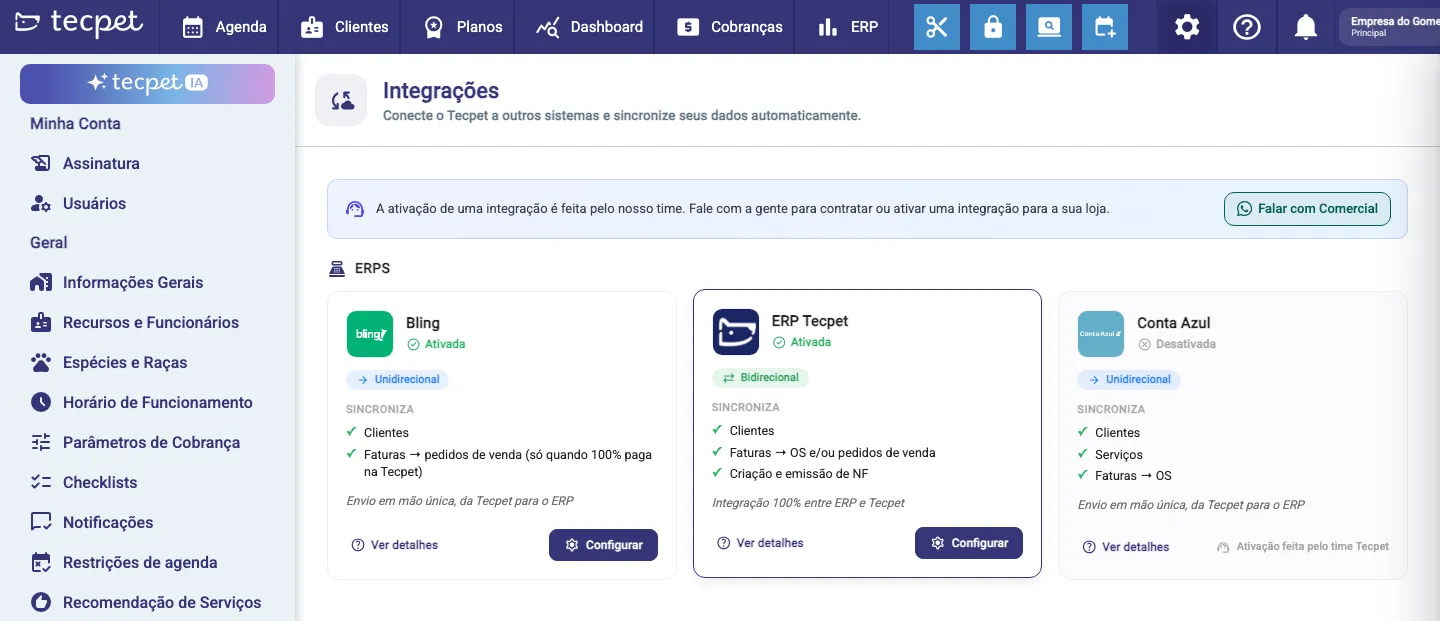
Existe una única categoría en la pantalla: ERPS. Todas las tarjetas están ahí.
Paso 2: Leer la tarjeta de tu ERP
Sección titulada «Paso 2: Leer la tarjeta de tu ERP»Cada tarjeta resume una integración. Esto significa cada parte:
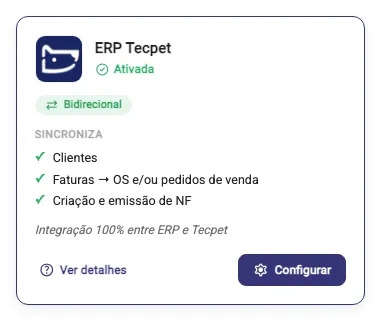
- Logo y nombre: el nombre del sistema. Si tu tienda usa el ERP en versión tecpet, la tarjeta de VHSYS aparece con el nombre ERP tecpet y el logo azul de tecpet, en lugar de Vhsys. Es la misma integración, solo con la marca cambiada.
- Estado: al lado del nombre: Activada (verde, con ✓) o Desactivada (gris, con ✗).
- Sentido: la píldora debajo del nombre:
- Bidireccional: los datos van y vuelven entre tecpet y el ERP;
- Unidireccional: el envío es de una sola vía, de tecpet hacia el ERP.
- SINCRONIZA: la lista corta de lo que ese sistema intercambia con tecpet.
- Nota: la frase en cursiva al pie de la lista (“Integración 100% entre el ERP y tecpet” o “Envío de una sola vía, de tecpet hacia el ERP”).
- Ver detalles: siempre aparece; abre la ventana con lo que va y lo que no va a integrar.
- Configurar: el botón oscuro. Solo aparece cuando la integración está Activada y tiene formulario propio (hoy: Vhsys/ERP tecpet y Bling).
- Activación hecha por el equipo tecpet: el texto que reemplaza al botón cuando la integración está Desactivada.
Puedes hacer clic en la tarjeta completa para abrir los detalles, no hace falta acertarle al enlace.
El orden de las tarjetas cambia
Sección titulada «El orden de las tarjetas cambia»Las tarjetas no quedan siempre en la misma posición. La pantalla las ordena así: primero las integraciones Activadas, después el ERP tecpet y al final las demás en orden alfabético. En la práctica, lo que está activo en tu tienda aparece primero: si el equipo tecpet activa un ERP nuevo, este sube al frente.
Las tarjetas de la pantalla
Sección titulada «Las tarjetas de la pantalla»| Tarjeta | Sentido | Sincroniza | ¿Tiene “Configurar”? |
|---|---|---|---|
| Vhsys (o ERP tecpet) | Bidireccional | Clientes · Facturas → OS y/o pedidos de venta · Creación y emisión de comprobante | Sí, cuando está activada |
| Bling | Unidireccional | Clientes · Facturas → pedidos de venta (solo cuando está 100% pagada en tecpet) | Sí, cuando está activada |
Paso 3: Abrir “Ver detalles” y revisar qué entra y qué no
Sección titulada «Paso 3: Abrir “Ver detalles” y revisar qué entra y qué no»Haz clic en la tarjeta (o en Ver detalles) para abrir la ventana de dudas de ese ERP. El encabezado morado repite el logo, el nombre y el estado; justo debajo vienen la píldora de sentido y la nota. Después, en este orden: Va a integrar (✓ verde), No va a integrar (✗ rojo) y Cómo activar (🚀).
El cuerpo de la ventana se desplaza: la lista es larga, baja hasta el final. Para cerrar, usa la X de la esquina superior derecha. El pie siempre muestra Hablar con Comercial y, cuando la integración está activada y es configurable, Configurar integración.
Vhsys / ERP tecpet
Sección titulada «Vhsys / ERP tecpet»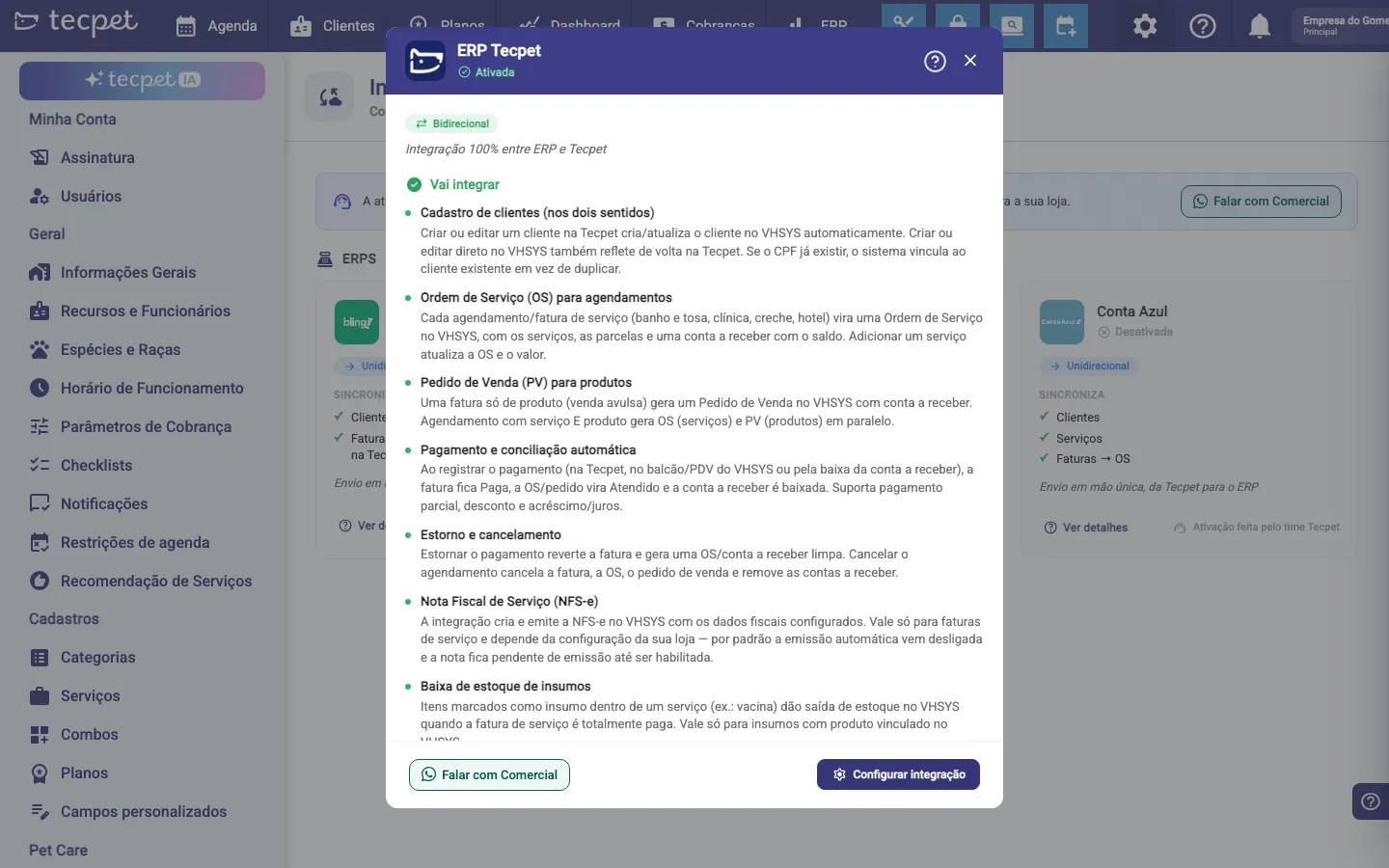
Va a integrar:
- Registro de clientes (en los dos sentidos): crear o editar un cliente en tecpet crea/actualiza el cliente en VHSYS, y al revés también vale. Si el documento (CPF) ya existe, el sistema lo vincula al cliente existente en vez de duplicarlo.
- Orden de Servicio (OS) para las citas: cada factura de servicio (baño y peluquería, clínica, guardería, hotel) se convierte en una Orden de Servicio en VHSYS, con los servicios, las cuotas y una cuenta por cobrar con el saldo. Agregar un servicio actualiza la OS y el importe.
- Pedido de Venta (PV) para productos: una factura solo de producto genera un Pedido de Venta con cuenta por cobrar. Una cita con servicio y producto genera OS (servicios) y PV (productos) en paralelo.
- Pago y conciliación automática: al registrar el pago (en tecpet, en el mostrador/PDV de VHSYS o dando de baja la cuenta por cobrar), la factura queda Pagada, la OS/pedido pasa a Atendido y la cuenta por cobrar se da de baja. Admite pago parcial, descuento y recargo/intereses.
- Reverso y cancelación: revertir el pago deshace la factura y genera una OS/cuenta por cobrar limpia. Cancelar la cita cancela la factura, la OS, el pedido de venta y elimina las cuentas por cobrar.
- Comprobante de servicio (NFS-e): la integración crea y emite la NFS-e con los datos fiscales configurados. Vale solo para facturas de servicio y depende de la configuración de tu tienda: la emisión automática viene apagada por defecto y el comprobante queda pendiente hasta que se habilite.
- Baja de stock de insumos: los ítems marcados como insumo dentro de un servicio (ej.: vacuna) dan salida de stock en VHSYS cuando la factura de servicio queda totalmente pagada. Vale solo para insumos con producto vinculado en VHSYS.
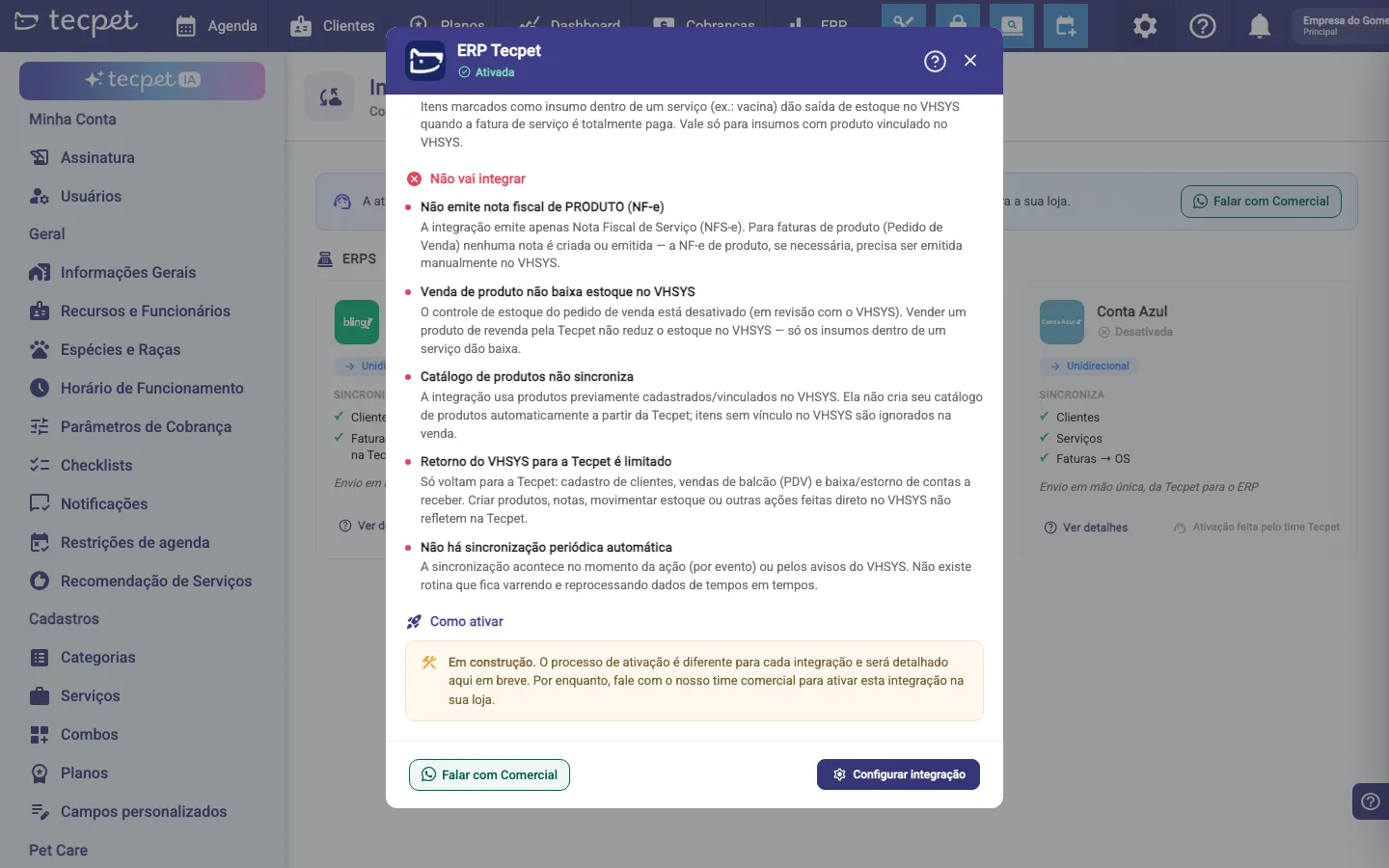
No va a integrar:
- No emite comprobante de PRODUCTO (NF-e): solo sale el comprobante de servicio (NFS-e). Las facturas de producto no generan comprobante; la NF-e, si hace falta, se emite manualmente en VHSYS.
- Vender un producto no baja el stock en VHSYS: el control de stock del pedido de venta está desactivado. Solo los insumos dentro de un servicio dan de baja.
- El catálogo de productos no se sincroniza: la integración usa productos ya registrados/vinculados en VHSYS; los ítems sin vínculo se ignoran en la venta.
- El retorno de VHSYS hacia tecpet es limitado: solo vuelven el registro de clientes, las ventas de mostrador (PDV) y la baja/reverso de cuentas por cobrar. Crear productos, comprobantes o mover stock directo en VHSYS no se refleja en tecpet.
- No hay sincronización periódica automática: el intercambio ocurre en el momento de la acción; no existe una rutina que recorra y reprocese datos cada tanto.
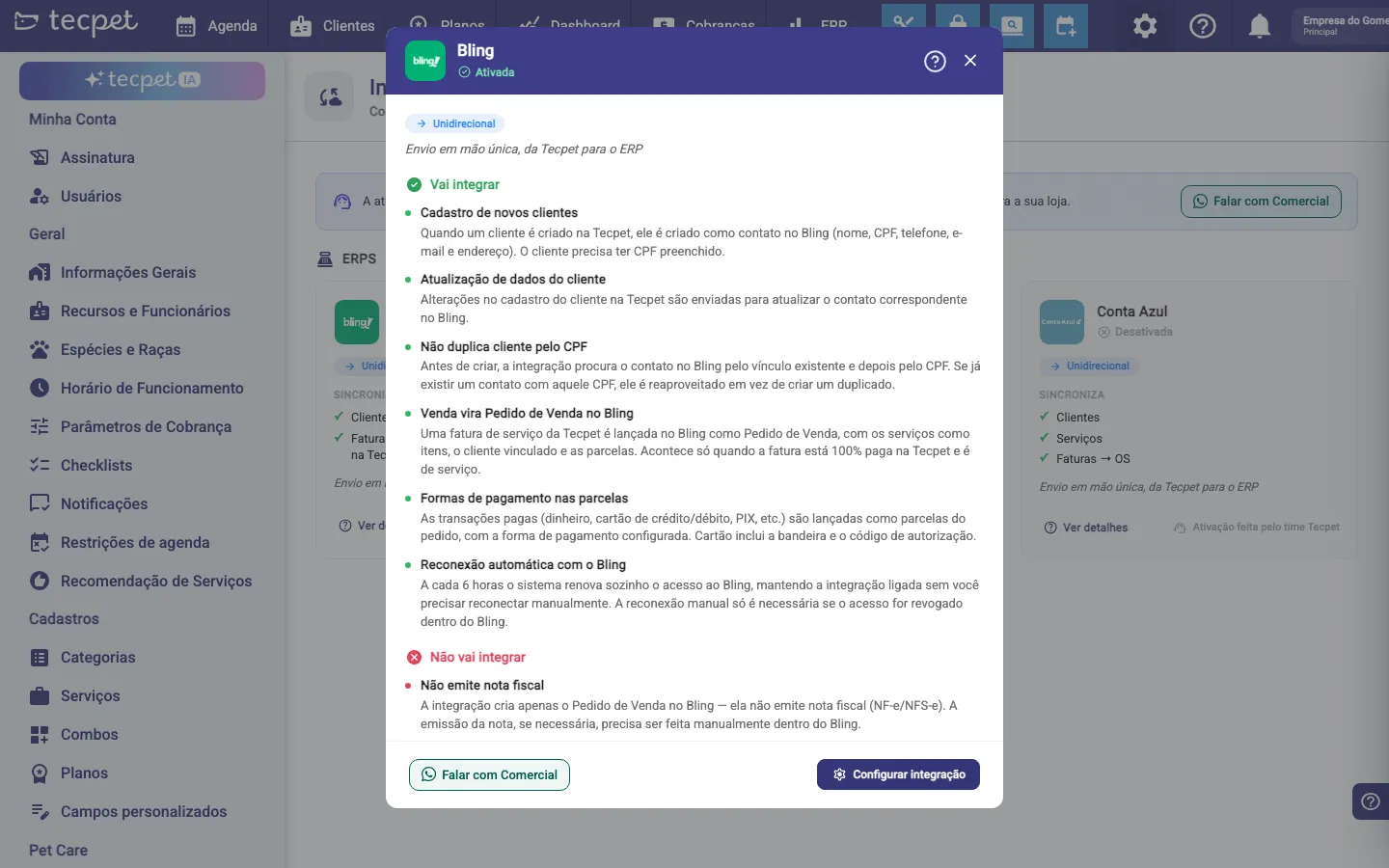
Va a integrar:
- Registro de clientes nuevos: el cliente creado en tecpet se crea como contacto en Bling (nombre, documento, teléfono, e-mail y dirección). El cliente necesita tener el documento (CPF) completado.
- Actualización de datos del cliente: los cambios en el registro de tecpet se envían para actualizar el contacto correspondiente en Bling.
- No duplica clientes por documento: antes de crear, la integración busca el contacto por el vínculo existente y después por el documento; si ya existe, lo reutiliza.
- La venta se vuelve Pedido de Venta en Bling: la factura de servicio se registra como Pedido de Venta, con los servicios como ítems, el cliente vinculado y las cuotas. Solo cuando la factura está 100% pagada en tecpet y es de servicio.
- Formas de pago en las cuotas: efectivo, tarjeta de crédito/débito, PIX, etc. se registran como cuotas del pedido con la forma de pago configurada. La tarjeta incluye la marca y el código de autorización.
- Reconexión automática con Bling: cada 6 horas el sistema renueva solo el acceso. Solo hace falta reconectar a mano si el acceso se revoca dentro de Bling.
No va a integrar:
- No emite comprobante fiscal: solo crea el Pedido de Venta; el comprobante (NF-e/NFS-e) se emite manualmente dentro de Bling.
- No sincroniza productos ni stock: solo los servicios entran en el pedido; las facturas solo de producto se ignoran.
- El pago parcial no genera nada: mientras la factura no esté 100% pagada, no se envía nada a Bling.
- La cancelación y el reverso no se reflejan en Bling: el Pedido de Venta ya creado queda como está y hay que ajustarlo a mano.
- No elimina ni desactiva clientes: borrar un cliente en tecpet no borra el contacto en Bling.
- No trae nada de Bling hacia tecpet: lo que se registre o se venda dentro de Bling no vuelve a tecpet.
- Un cliente sin documento no integra: el envío se bloquea y se marca como falla, con un aviso para revisar el registro.
Cómo activar
Sección titulada «Cómo activar»Esta sección aparece en todas las ventanas y hoy trae un aviso amarillo: “En construcción. El proceso de activación es diferente para cada integración y se detallará aquí pronto. Por ahora, habla con nuestro equipo comercial para activar esta integración en tu tienda.”
Paso 4: Configurar la integración activa
Sección titulada «Paso 4: Configurar la integración activa»Con la integración Activada y configurable, haz clic en Configurar (en la tarjeta) o en Configurar integración (en el pie de la ventana de detalles). Se abre el formulario Configuraciones del ERP tecpet (o Configuraciones de Vhsys / Configuraciones de Bling, según el nombre de la tarjeta).
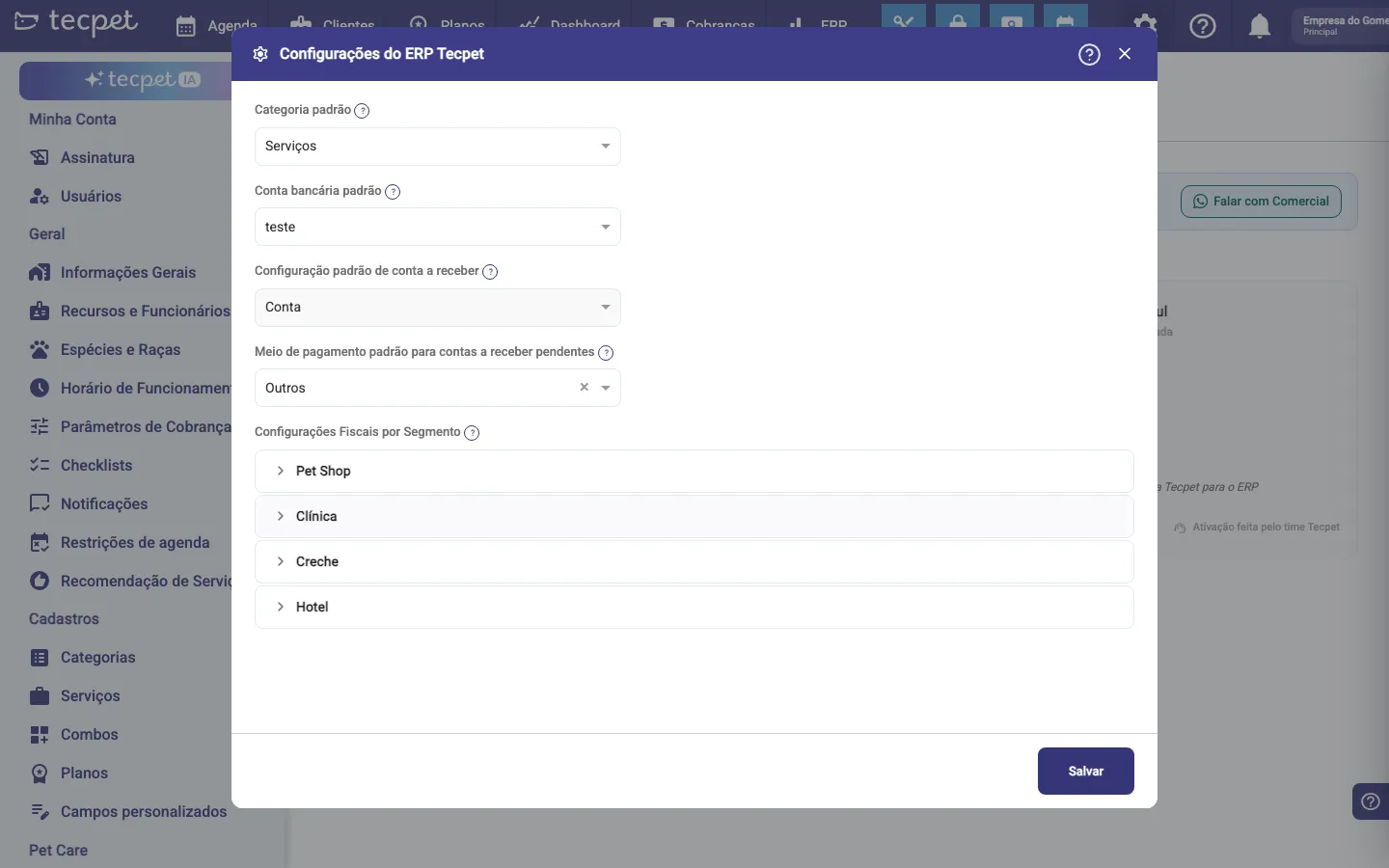
Campos de Vhsys / ERP tecpet:
- Categoría predeterminada: la categoría del ERP donde se registran los servicios ejecutados en la agenda. Sugerencia: Servicios.
- Cuenta bancaria predeterminada: la cuenta del ERP usada en las cuentas por cobrar abiertas (sin pago).
- Configuración predeterminada de cuenta por cobrar: cómo se crea el cobro en el ERP. El valor por defecto es Cuenta; cámbialo a boleto solo si la cuenta bancaria del ERP está configurada para emitir boletos.
- Medio de pago predeterminado para cuentas por cobrar pendientes: el medio de pago que se graba al crear cuentas por cobrar pendientes. Facilita darlas de baja directo desde las cuentas por cobrar del ERP. Puede quedar vacío (Ninguno (predeterminado)).
- Configuraciones Fiscales por Segmento: las filas expandibles Pet Shop, Clínica, Guardería y Hotel. Abre cada una y completa los datos usados para crear las Órdenes de Servicio y los comprobantes de ese segmento.
Haz clic en Guardar en el pie para grabar.
En Bling el formulario es otro, con: Información Adicional, Tienda (Bling), Categoría, Situación, Códigos de Servicio, Datos Adicionales del Comprobante, Segmentos Fiscales (Pet Shop, Clínica, Guardería, Hotel y Producto) y Medios de Pago (PIX, Efectivo, Boleto bancario, Transferencia bancaria, Voucher, Otros, Tarjeta de crédito y Tarjeta de débito), aquí indicas a qué forma de pago de Bling corresponde cada una de tecpet.
Paso 5: Pedir la activación de una integración
Sección titulada «Paso 5: Pedir la activación de una integración»No activas una integración por tu cuenta desde el panel: lo hace el equipo tecpet, con las credenciales de tu ERP. Haz clic en Hablar con Comercial: en la franja azul del tope de la pantalla o en el pie de la ventana de detalles, y la conversación se abre en WhatsApp ya con el mensaje sobre la integración que estabas viendo.
Cuando la pantalla no carga
Sección titulada «Cuando la pantalla no carga»Mientras busca los datos, la pantalla muestra Cargando integraciones…. Si la búsqueda falla, aparece el ícono de nube tachada con el mensaje “No fue posible cargar tus integraciones. Verifica tu conexión e inténtalo de nuevo.” y el botón Intentar de nuevo, además de un aviso rojo en la esquina.
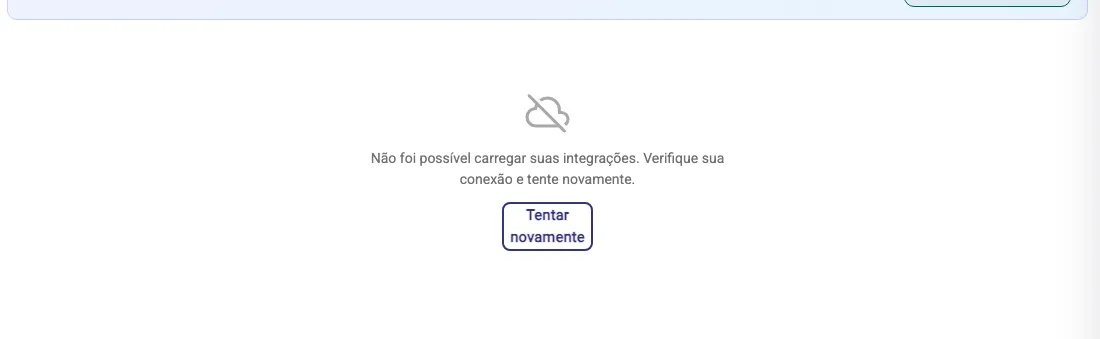
Intentar de nuevo recarga solo la lista, sin salir de la pantalla ni volver a pedir la contraseña de administrador. Si sigue fallando, revisa tu conexión y luego habla con soporte.
Cómo cambiarlo después
Sección titulada «Cómo cambiarlo después»- Cambiar una configuración: vuelve a Configuraciones → Sistema → Integraciones, haz clic en Configurar en la tarjeta del ERP, ajusta los campos y haz clic en Guardar. Vale a partir de los próximos envíos.
- Apagar o cambiar de ERP: no hay botón para eso en la pantalla; pídelo por Hablar con Comercial.
- ¿Buscas la vieja pestaña “ERP” de Configuraciones?: ya no existe: el formulario pasó a ser la ventana Configurar de esta pantalla. Los enlaces y favoritos antiguos caen directo aquí.