
Horario de atención
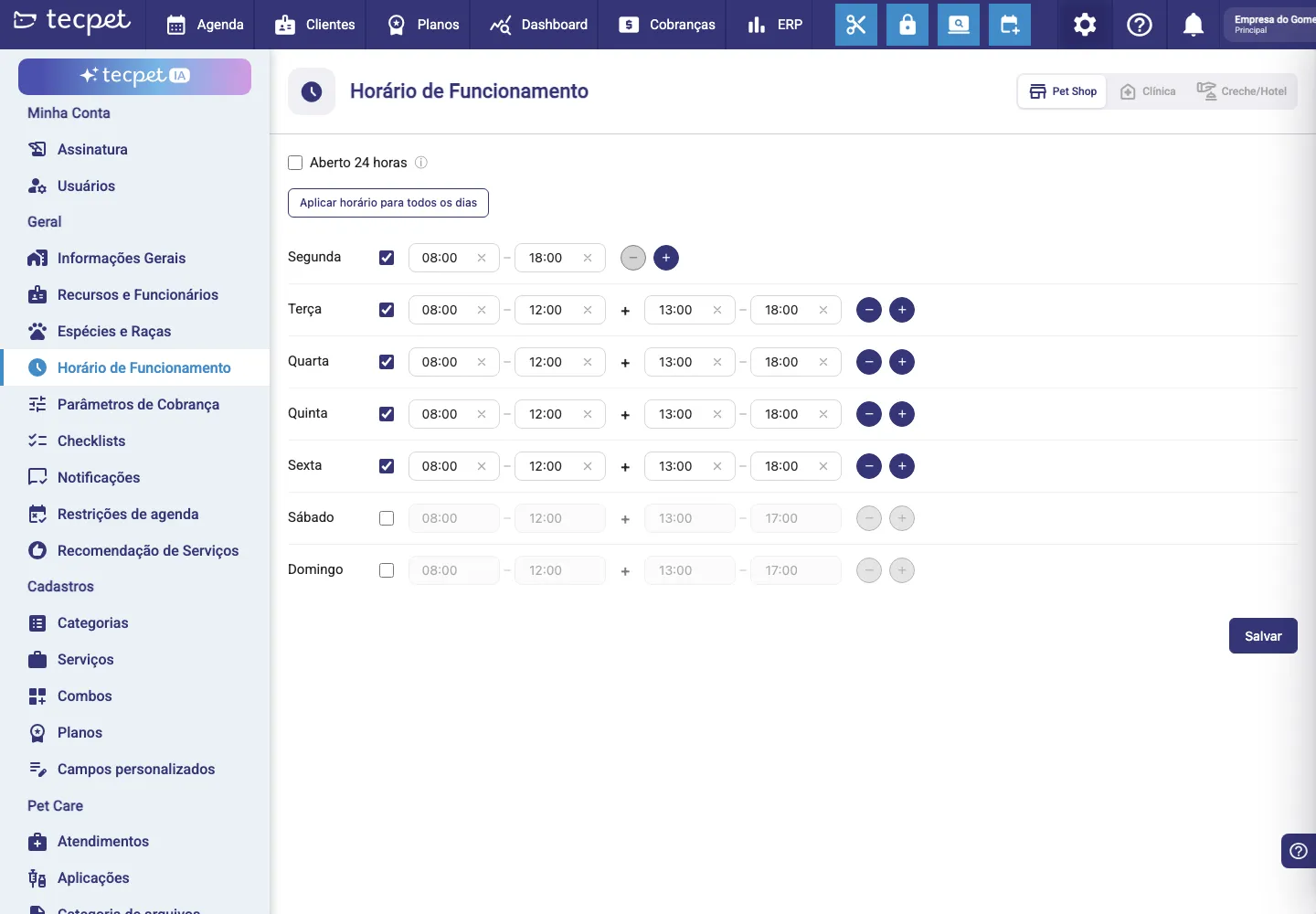
En Configuración → Horario de Atención defines cuándo la tienda atiende. Es este horario el que la agenda y la IA usan para ofrecer (o no) horarios al cliente. El horario se define por segmento: Pet Shop, Clínica y Guardería/Hotel tienen cada uno el suyo, en las pestañas del extremo derecho del encabezado. La pantalla tiene la casilla Abierto 24 horas arriba, el botón Aplicar horario a todos los días, una fila para cada día de la semana (de Lunes a Domingo) con la casilla de selección y los campos de horario, y el botón Guardar al pie.
Paso 1: Elige el segmento
Sección titulada «Paso 1: Elige el segmento»En el extremo derecho del encabezado están las pestañas de los segmentos que tiene tu tienda: Pet Shop, Clínica y Guardería/Hotel. La pestaña activa queda resaltada; las otras aparecen atenuadas. Haz clic en la pestaña del segmento que quieres configurar, la pantalla recarga con el horario de ese segmento.
Paso 2: Marca los días en que la tienda abre
Sección titulada «Paso 2: Marca los días en que la tienda abre»Cada día tiene una casilla de selección justo después del nombre:
- Marcada: la tienda abre ese día; los campos de horario y los botones − y + quedan activos;
- Sin marcar: el día se graba como cerrado; los campos quedan atenuados, pero los horarios siguen escritos ahí.
Desmarcar no borra nada: si vuelves a marcar el día, regresa exactamente con los horarios que estaban allí. En la captura de la pantalla es el caso de Sábado y Domingo: atenuados, pero todavía mostrando 08:00, 12:00 + 13:00, 17:00.
Los días que nunca tuvieron horario guardado aparecen con el valor predeterminado 08:00, 12:00 + 13:00, 17:00 (dos franjas, con pausa de almuerzo).
Paso 3: Define el horario de cada franja
Sección titulada «Paso 3: Define el horario de cada franja»La fila de un día se lee de izquierda a derecha: nombre del día → casilla de selección → el par de campos inicio, fin → el botón redondo − → el botón redondo +.

Los campos de horario no se escriben a mano: haz clic en el campo y se abre un selector justo debajo, con dos partes:
- arriba, las ruedas de hora y minuto: cada una con una flechita hacia arriba y otra hacia abajo, y el valor grande en el medio (ej.:
08 : 00). Mover las flechitas cambia el valor y mantiene el selector abierto; - abajo, una lista desplazable de horarios cada 15 minutos, de
00:00hasta23:45. Hacer clic en una opción de la lista cierra el selector.
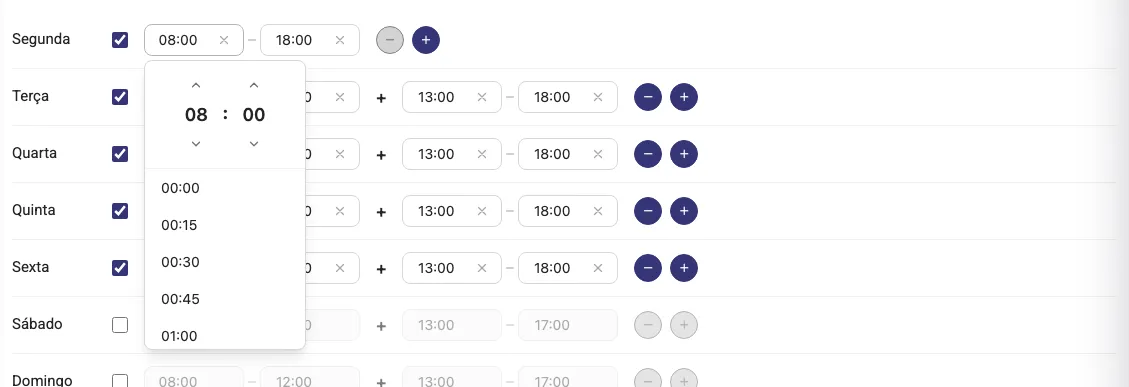
Cada campo completado muestra una x a la derecha para limpiar el valor. El campo vacío aparece como —:—, con un ícono de reloj.
Paso 4: Agrega una pausa, si la necesitas
Sección titulada «Paso 4: Agrega una pausa, si la necesitas»¿Cierras al mediodía o por cambio de turno? Usa el botón redondo + al final de la fila: agrega una nueva franja vacía al final del día, que completas de la misma forma (haciendo clic en los campos). El espacio entre dos franjas es el intervalo en que la tienda no atiende.
Cuando hay más de una franja, un + gris aparece entre los pares, así: 08:00, 12:00 + 13:00, 17:00. No hay límite de franjas por día: puedes tener tres, cuatro o más.

El botón redondo − quita la última franja del día. Queda gris (deshabilitado) cuando solo resta una franja, siempre tiene que sobrar por lo menos un horario.
Paso 5: Aplica el mismo horario a todos los días (opcional)
Sección titulada «Paso 5: Aplica el mismo horario a todos los días (opcional)»Haz clic en Aplicar horario a todos los días. El botón da lugar a un pequeño panel con el texto “Configura el horario que se aplicará a todos los días”, una fila de franjas igual a la de los días y los botones Cancelar y Aplicar.
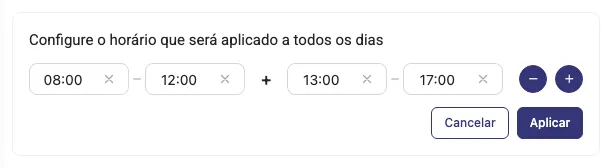
El panel siempre abre con 08:00, 12:00 + 13:00, 17:00: no copia el lunes ni ningún otro día. Arma allí el horario que quieres (con los mismos campos, el + y el −) y haz clic en Aplicar.
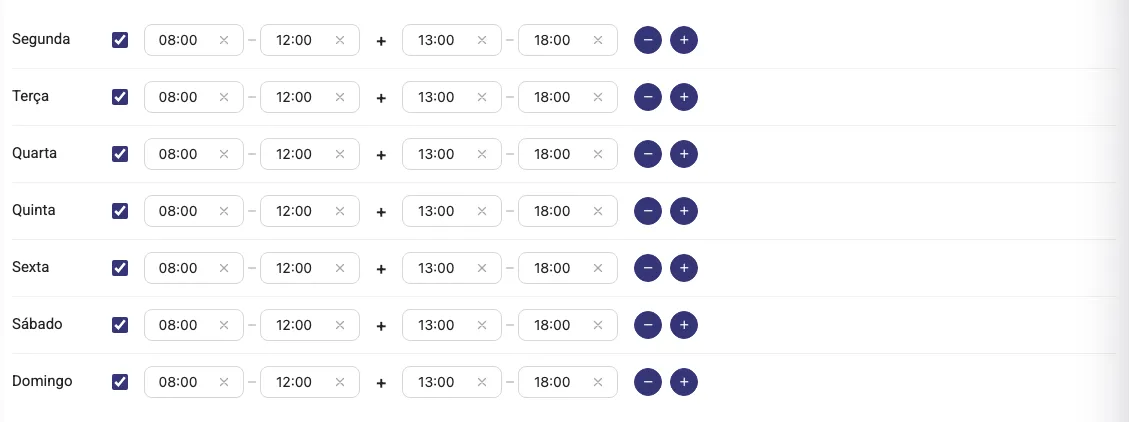
Cancelar cierra el panel sin tocar nada. Si el horario armado en el panel es inválido, aparece un aviso rojo Horario inválido con la regla que se rompió y no se aplica nada.
Paso 6: Abierto 24 horas (opcional)
Sección titulada «Paso 6: Abierto 24 horas (opcional)»Si la unidad no cierra (un hotel que recibe a cualquier hora, por ejemplo), marca la casilla Abierto 24 horas arriba. El ⓘ al lado explica: “La tienda atiende en cualquier horario en este segmento.”
Al marcarla:
- los 7 días quedan marcados como abiertos;
- cada día pasa a tener una única franja 00:00, 24:00;
- los campos de horario y los botones − y + quedan atenuados (no se pueden editar);
- el botón Aplicar horario a todos los días también queda deshabilitado.
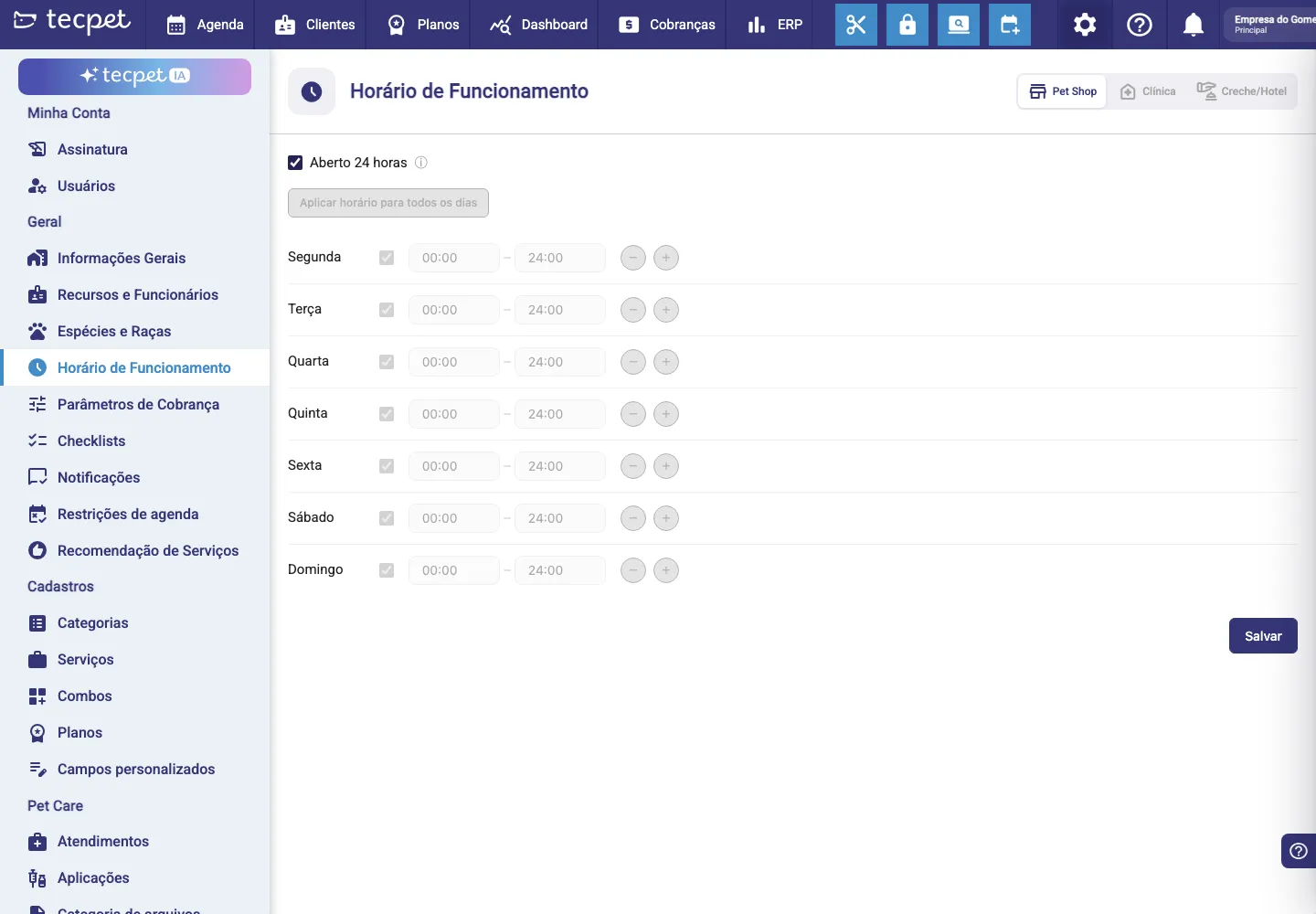
Al desmarcarla, la pantalla vuelve exactamente a la configuración que tenía antes de marcarla.
El valor 24:00 existe solo aquí: no aparece en la lista del selector de horario, que llega hasta 23:45.
Paso 7: Guarda
Sección titulada «Paso 7: Guarda»Haz clic en Guardar, al pie a la derecha. Mientras graba, el botón queda gris. Si sale bien, aparece un aviso verde en la esquina inferior derecha, con el título Éxito y el mensaje “Horario de atención guardado”. Si falla la comunicación, el aviso es rojo: Error / “Horario de atención no guardado”.
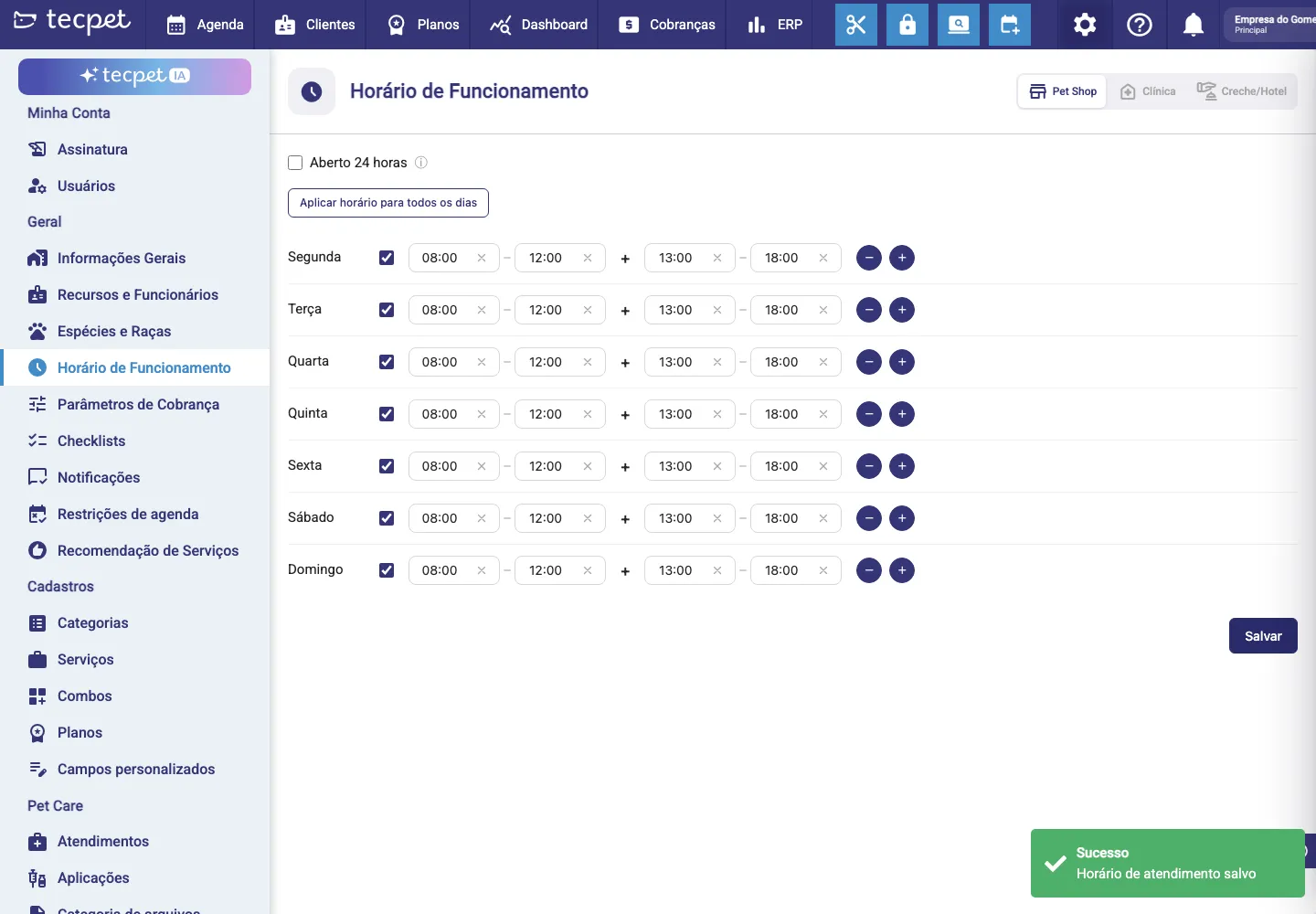
La agenda del Dashboard pasa a respetar el nuevo horario al instante; la IA puede tardar algunos minutos, porque lee las configuraciones de la tienda por un camino con caché propio. Si cambiaste más de un segmento, guarda cada pestaña.
Cuando el horario queda en rojo
Sección titulada «Cuando el horario queda en rojo»Mientras editas, la pantalla ya avisa: los campos con problema quedan con el borde rojo y el mensaje aparece en rojo justo debajo de la fila del día. Los tres mensajes posibles son:
- “El horario final debe ser mayor que el inicial.”: el fin es menor o igual al inicio (ej.: 18:00, 08:00);
- “Completa inicio y fin de todas las franjas horarias.”: una franja quedó con solo uno de los dos campos completado;
- “Las franjas horarias deben ser secuenciales, sin superposición.”: una franja empieza antes del fin de la franja anterior (ej.: 08:00, 12:00 + 11:00, 17:00).

Una franja completamente vacía (los dos campos limpios) simplemente se ignora: no genera error y no se guarda.
Los controles de la pantalla, uno a uno
Sección titulada «Los controles de la pantalla, uno a uno»- Pestañas de segmento (extremo derecho del encabezado), Pet Shop, Clínica, Guardería/Hotel; aparecen solo los segmentos que tiene la tienda. Cada pestaña tiene horario propio y hay que guardarla por separado;
- Abierto 24 horas: casilla única arriba, con el ⓘ explicativo. Marcada, abre los 7 días de 00:00 a 24:00 y bloquea la edición;
- Aplicar horario a todos los días: abre el panel para armar un horario y volcarlo en los 7 días (todos quedan abiertos). Queda deshabilitado cuando Abierto 24 horas está marcado;
- Casilla del día: marcada = la tienda abre; sin marcar = cerrado (los horarios siguen escritos, solo atenuados);
- Campos inicio, fin: el horario de la franja. Haz clic para abrir el selector (ruedas de hora/minuto + lista cada 15 minutos, de 00:00 a 23:45). La x limpia el campo; vacío muestra —:—;
- Botón redondo −: quita la última franja del día. Deshabilitado cuando solo resta una;
- Botón redondo +: agrega una franja vacía al final del día. Sin límite de franjas;
- Guardar: graba el horario del segmento seleccionado.
Reglas y comportamientos
Sección titulada «Reglas y comportamientos»- Día sin marcar = cerrado: la agenda y la IA no ofrecen ningún horario ese día;
- El hueco entre dos franjas no recibe turnos: el espacio entre 12:00 y 13:00, por ejemplo, es la pausa;
- Desmarcar no borra: los horarios quedan guardados en la pantalla y vuelven al marcar el día de nuevo;
- Valor predeterminado de un día sin horario guardado: 08:00, 12:00 + 13:00, 17:00;
- Horario por segmento: Pet Shop, Clínica y Guardería/Hotel son independientes;
- El horario trabaja junto con las restricciones de agenda y el bloqueo de agenda: incluso dentro del horario de atención, esos recursos pueden cerrar horarios específicos.
Cómo cambiarlo o deshacerlo después
Sección titulada «Cómo cambiarlo o deshacerlo después»Vuelve a Configuración → Horario de Atención, elige la pestaña del segmento y ajusta lo que necesites, las casillas de los días, los campos de horario o las franjas. Mientras no hagas clic en Guardar, nada quedó grabado: para descartar lo que cambiaste, solo recarga la página y la pantalla vuelve al último horario guardado. Después de guardar, la única forma de volver atrás es configurarlo otra vez y guardar de nuevo. Recuerda repetir en cada segmento que necesites cambiar.