
El menú superior
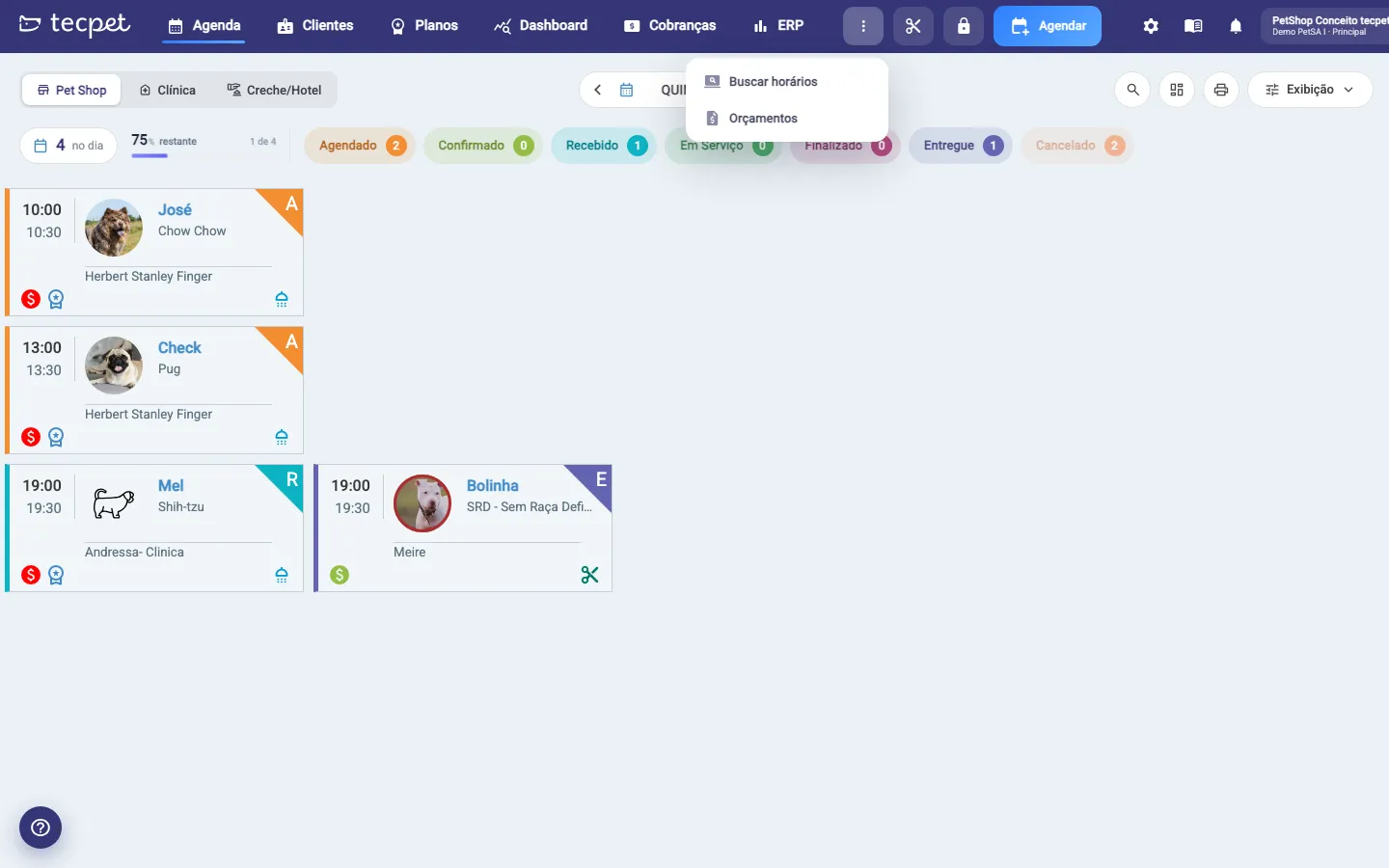
La barra morada superior está presente en todas las pantallas de tecpet, es la navegación principal del sistema. Mira qué hace cada parte.

Los botones de navegación
Sección titulada «Los botones de navegación»A la izquierda están las áreas principales:
- Agenda, la pantalla inicial, con los turnos del día;
- Clientes, lista y registro de clientes y mascotas;
- Planes, los planes y paquetes vendidos;
- Panel, informes e indicadores del negocio;
- Cobros, las facturas (pendientes, pagadas, vencidas);
- ERP: el módulo de factura/stock (cuando se contrata).
El logo de tecpet siempre te lleva de vuelta a la Agenda.
Los atajos rápidos
Sección titulada «Los atajos rápidos»El bloque de íconos destacados tiene los atajos de la operación diaria, en este orden:
- Más acciones (tres puntos): abre un menú con Buscar horarios (la búsqueda rápida de horarios y precios) y Presupuestos, que abre el asistente de presupuesto;
- Área de Servicios (tijera): abre el Área de Servicios en otra pestaña;
- Bloqueo de agenda (candado): abre los bloqueos agendados de los empleados;
- Agendar (botón azul): abre el asistente de nuevo turno desde cualquier pantalla. En pantallas más estrechas queda solo el ícono de calendario con ”+”. Si la cuenta tiene los turnos bloqueados, el botón queda gris con el aviso de contactar al implantador.
Configuración, ayuda, avisos y cuenta
Sección titulada «Configuración, ayuda, avisos y cuenta»A la derecha están:
- ⚙️ Configuración: abre el área de configuración (pide la contraseña de administrador);
- ❓ Centro de ayuda: manual, soporte y la guía de configuración;
- 🔔 Avisos: el Panel de Avisos;
- Nombre de la cuenta: menú de la cuenta (Cambiar contraseña, Salir) y, en redes, indica la unidad.
Panel de Avisos
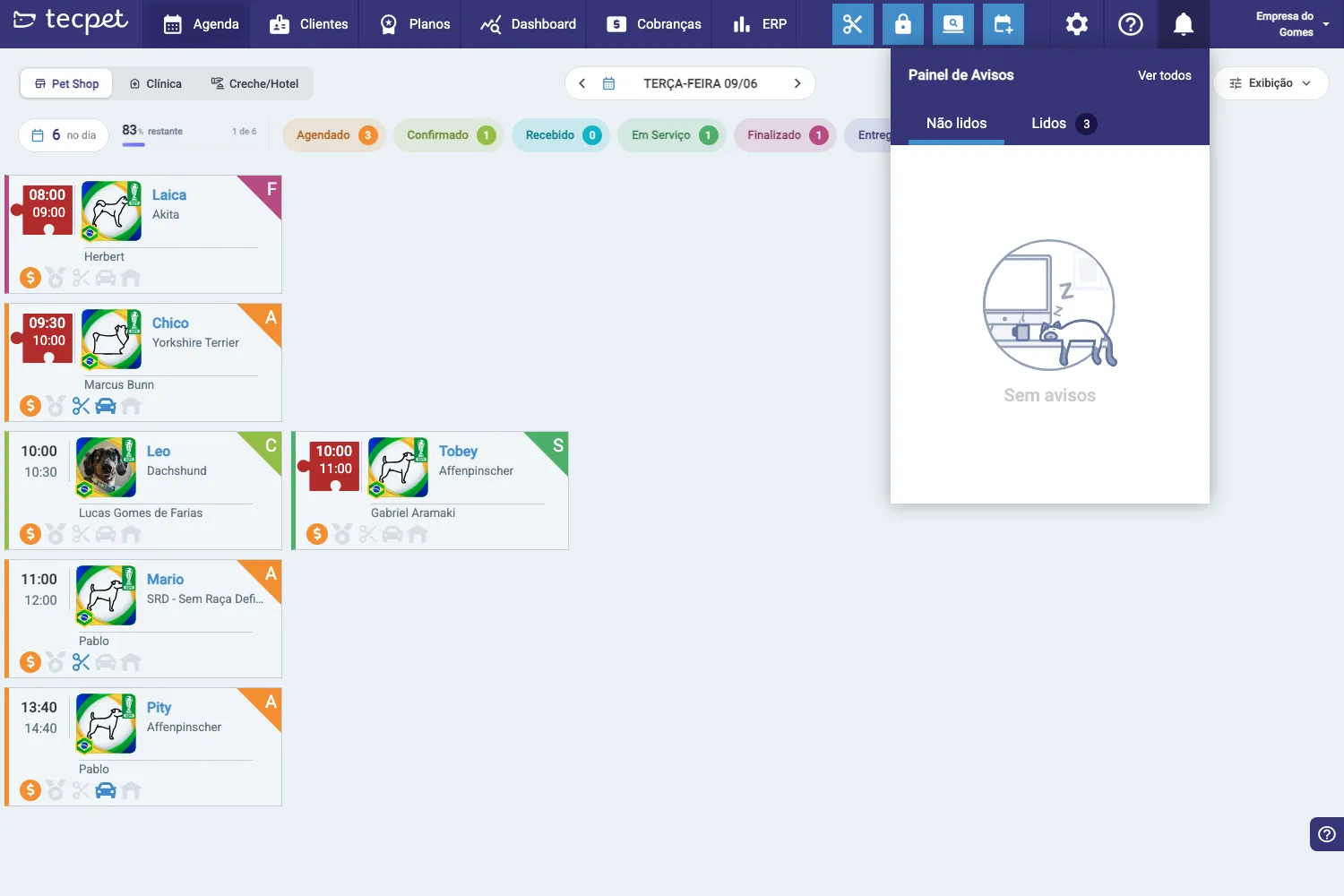
Sección titulada «Panel de Avisos»La campana (🔔) abre el Panel de Avisos, donde el sistema muestra notificaciones importantes para ti. Separa los avisos en No leídos y Leídos, y el enlace Ver todos abre la lista completa. Cuando no hay nada pendiente, muestra “Sin avisos”.
Centro de ayuda y la Guía de configuración
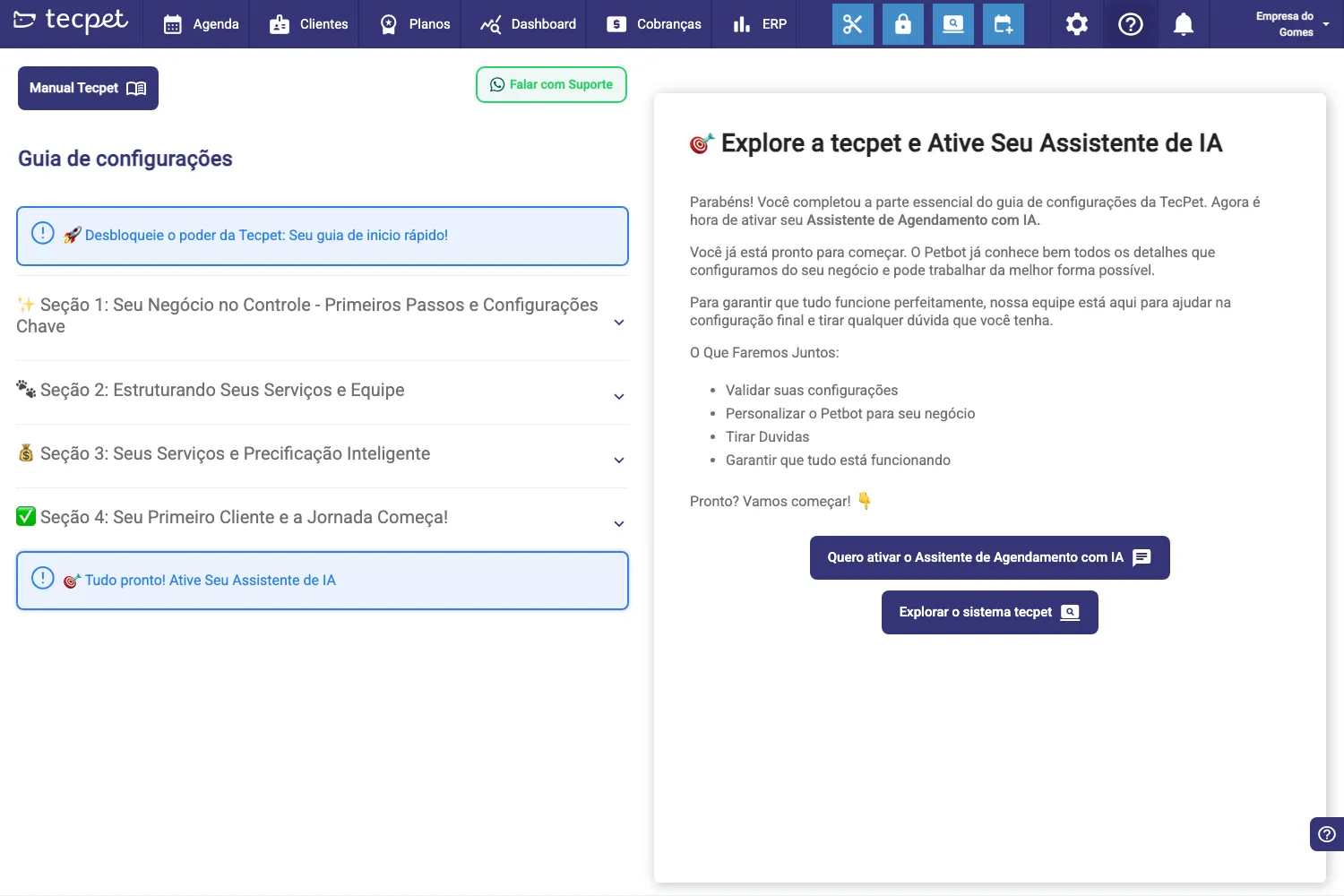
Sección titulada «Centro de ayuda y la Guía de configuración»El ❓ abre el Centro de ayuda, con:
- Manual tecpet: la documentación;
- Hablar con Soporte: contacto directo;
- Guía de configuración: un paso a paso de primer uso, dividido en secciones (Tu negocio bajo control, Estructurando servicios y equipo, Precificación, Primer cliente) hasta activar el Asistente de IA.
La guía es especialmente útil para cuentas nuevas: muestra lo que aún falta y ayuda a dejar el sistema listo para operar.
¿Te resultó útil? ¡Gracias por tu feedback!