
Nuevo chatbot
El nuevo chatbot te deja armar vos mismo la atención de WhatsApp, mensajes, menú de acciones, recolección de datos y agendamiento, en una pantalla visual, sin depender del soporte. Es la misma pantalla de la IA, pero con la inteligencia artificial apagada: acá el bot sigue exactamente lo que configuraste (menú y botones), sin interpretar texto libre.
Accedé en Configuraciones → IA → Atendimento.
¿Quién responde tu WhatsApp cuando nadie puede? #
Un mensaje sin respuesta es un cliente perdido
Mientras tu equipo trabaja, el WhatsApp se llena y la venta se enfría.
“El tutor no quiere esperar. Quiere elegir, agendar y seguir con su día.”
El teléfono no para: agenda, precios, horarios, reprogramar, hablar con alguien. En medio del baño y la peluquería, nadie puede responder a tiempo, y un mensaje que tarda es un tutor que ya abrió otra conversación.
El nuevo chatbot es el robot que tú mismo armas: un mensaje inicial, un menú de acciones, y atiende y agenda en WhatsApp sin que nadie se detenga. Sigue exactamente lo que configuraste, y cuando la conversación necesita una persona real, la transfiere a un agente. (¿Quieres que entienda texto libre y converse de verdad? Ese es el hermano más listo: la IA.)
Los modos (arriba)
Sección titulada «Los modos (arriba)»- Apagado: el bot no responde nada.
- Respuesta Automática: responde siempre con un único mensaje estándar (sin menú).
- Simulación: para probar los flujos sin enviar nada de verdad en WhatsApp.
- Autoatención: el bot activo en producción, atendiendo de verdad.
Cambiar de modo exige guardar lo que esté modificado antes.
Mensaje inicial
Sección titulada «Mensaje inicial»Es el primer mensaje que recibe el cliente, junto con el menú de acciones. Escribís dos versiones:
- Para clientes nuevos: los que nunca fueron atendidos;
- Para clientes registrados: los que ya tienen ficha.
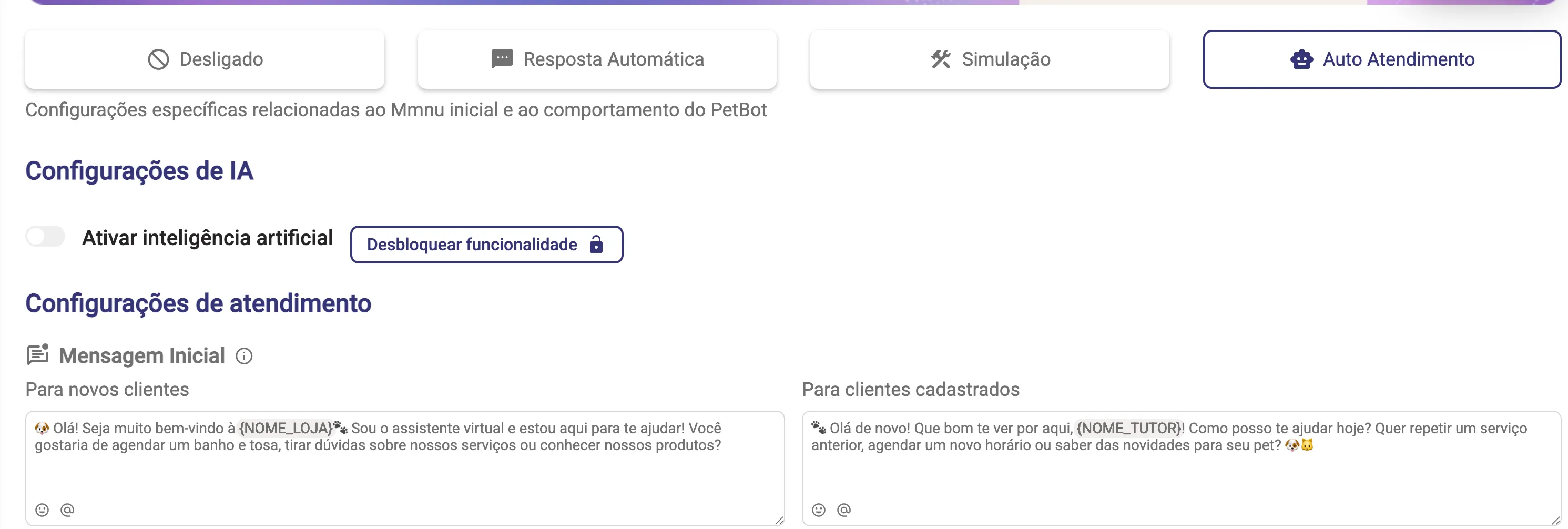
En los mensajes podés usar variables entre paréntesis, que se reemplazan por los datos reales al enviar. Las principales:
- Tienda:
(NOME_LOJA),(ENDERECO_LOJA),(TELEFONE_LOJA); - Tutor:
(NOME_TUTOR),(CREDITO_TUTOR); - Mascota:
(NOME_PET); - Turno:
(NOME_SERVICO),(DATA_AGENDAMENTO),(HORARIO_AGENDAMENTO); - Finanzas:
(LINK_FATURA),(VALOR_TOTAL),(VALOR_ABERTO).
Acciones del PetBot
Sección titulada «Acciones del PetBot»Las acciones son las opciones del menú que el cliente elige. Cada una tiene un botón activar/desactivar. Las principales:
- Agendar baño y peluquería;
- Agendar en el consultorio (consultas, vacunas y exámenes);
- Agendar en guardería, hospedaje u hotel;
- Consultar turnos (reprogramar o cancelar);
- Hablar con un agente;
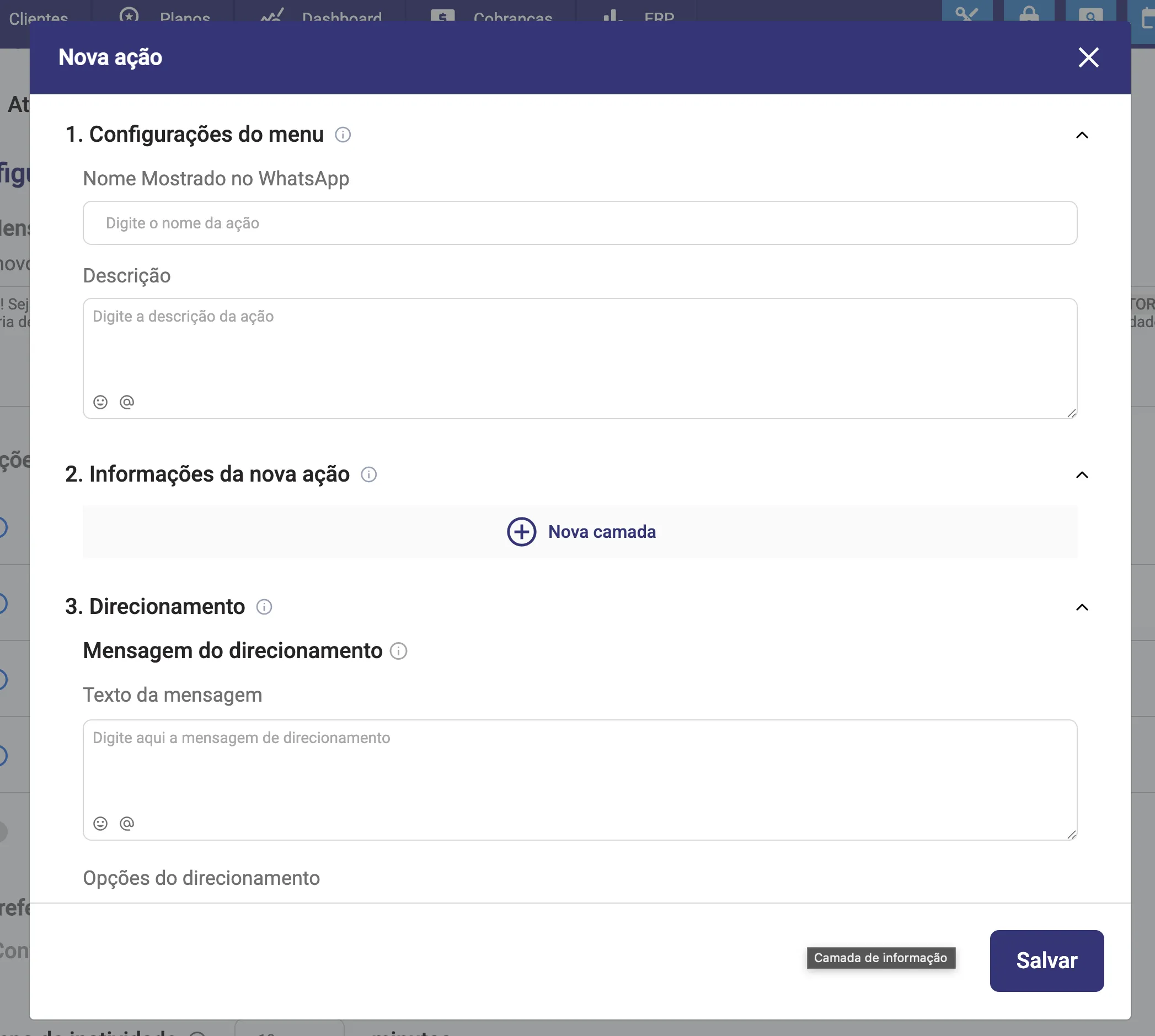
- Nueva acción: una opción personalizada que vos creás.
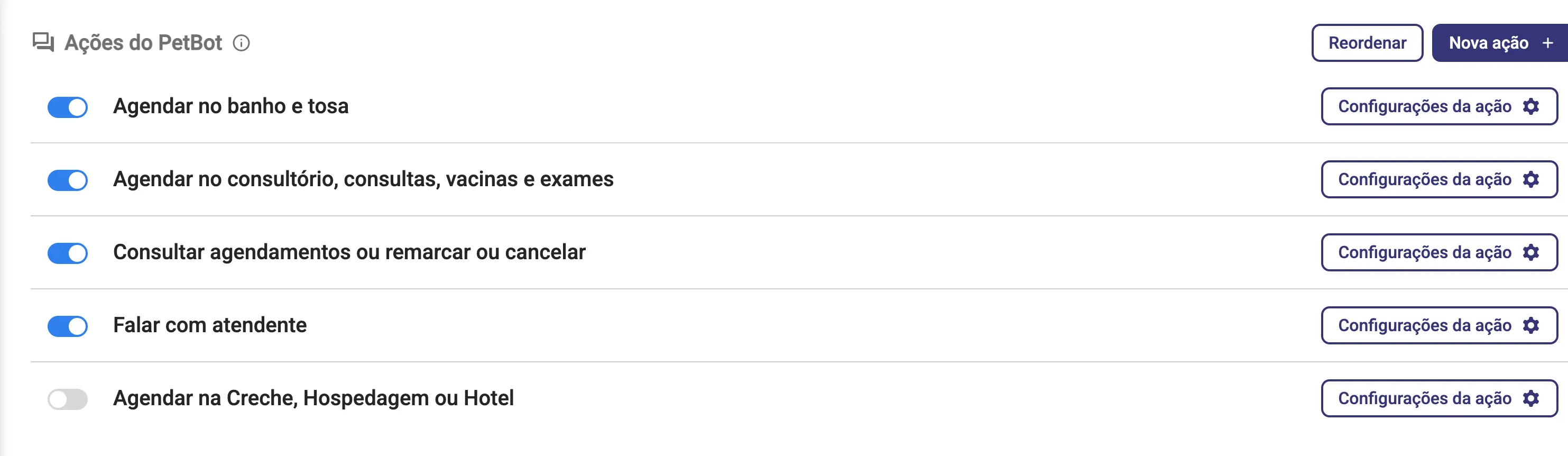
Usá Reordenar para arrastrar y cambiar el orden en que aparecen, y Nueva acción + para crear una opción propia (máximo 10 acciones activas).
Configuración de cada acción
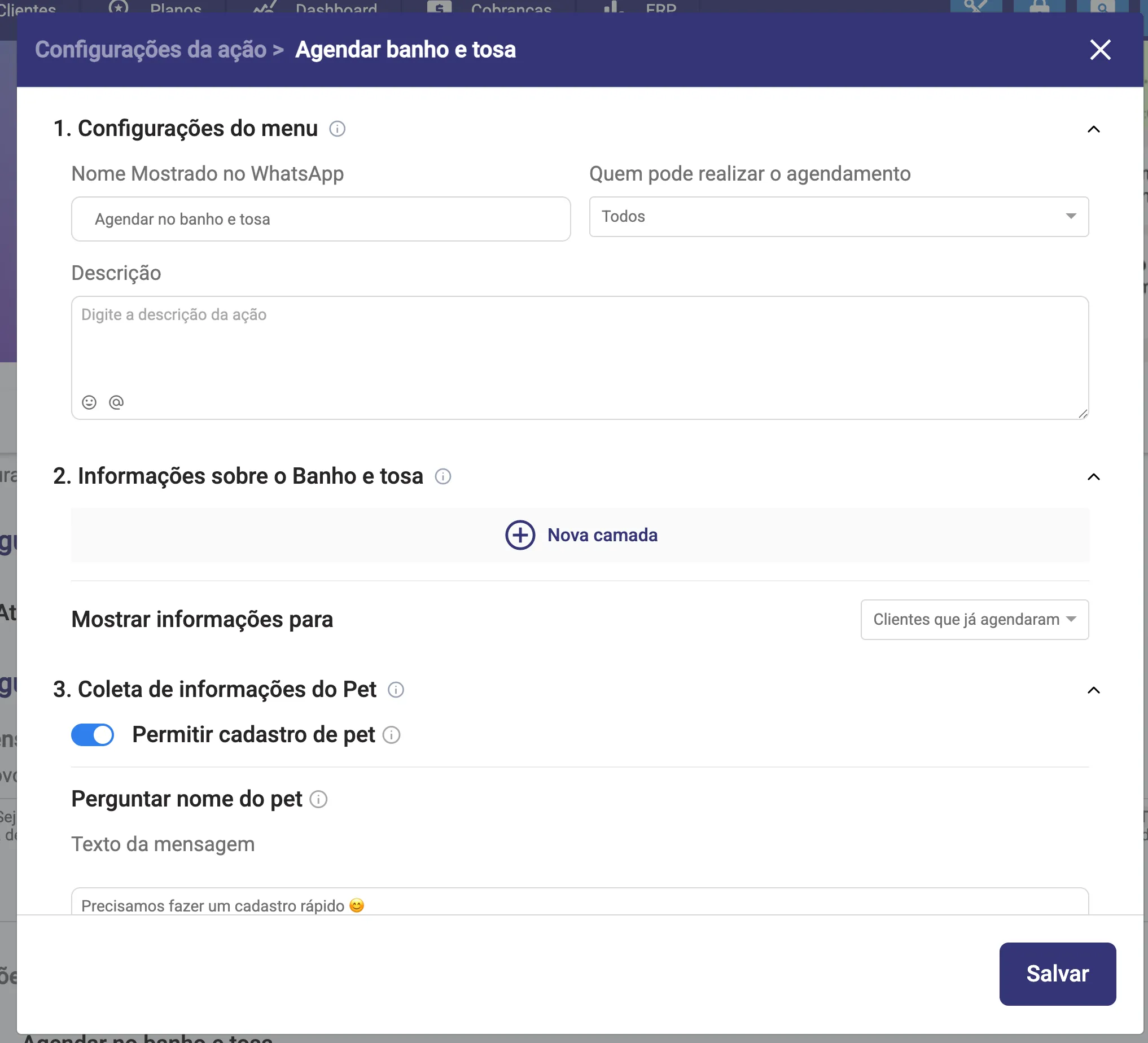
Sección titulada «Configuración de cada acción»El botón Configuración de la acción abre los detalles. Las acciones de agendamiento (baño y peluquería, veterinario, guardería) siguen el mismo patrón:
- Configuración del menú: el nombre que aparece en WhatsApp, quién puede agendar (Todos / solo quienes ya agendaron / solo nuevos) y la descripción;
- Información: bloques en capas (texto, imagen, video, audio o documento) enviados al cliente, y a quién mostrar;
- Recolección de datos de la mascota: qué pregunta el bot (nombre, especie, raza, tamaño y pelo, etc.) y si permite registrar una mascota nueva;
- Selección de servicios: mostrar o no los valores, recomendar servicios, dejar que el cliente elija el profesional;
- Post-agendamiento: qué hacer al final (cerrar, mantener la atención abierta o transferir a un agente).
Cada tipo tiene ajustes propios, por ejemplo:
- Consultar turnos: permitir cambiar fecha/horario y permitir cancelar (con el texto de cada uno);
- Hablar con un agente: mensajes dentro/fuera del horario y los horarios de atención por día de la semana;
- Nueva acción (personalizada): armás las capas de información y definís el direccionamiento al final (volver al inicio, transferir a un agente, ir al petshop/clínica o finalizar).
Preferencias de inactividad
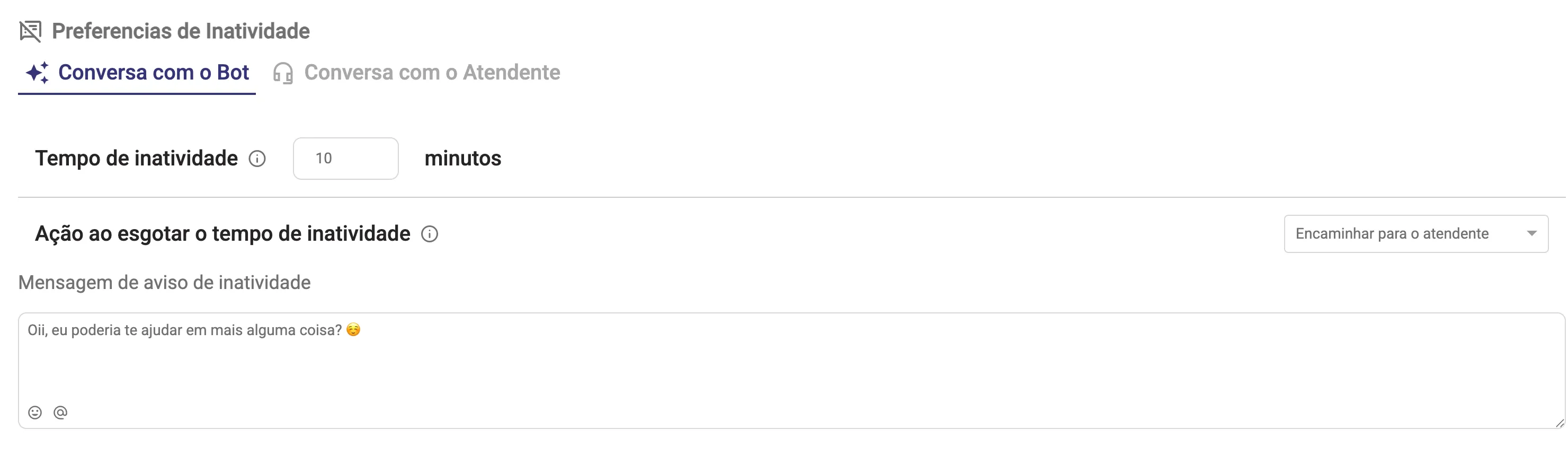
Sección titulada «Preferencias de inactividad»Controlan qué pasa cuando la conversación queda parada. Hay dos pestañas:
- Conversación con el Bot: el tiempo de inactividad, la acción al agotarse (encaminar al agente, finalizar con mensaje o no hacer nada) y los mensajes de aviso/cierre.
- Conversación con el Agente: el tiempo de inactividad y el tiempo de cierre del chat, y qué hacer con un empleado inactivo (avisar a alguien o no hacer nada).
Disparadores (palabras clave)
Sección titulada «Disparadores (palabras clave)»Podés crear disparadores: cuando el cliente escribe una palabra clave (coincidencia exacta o “contiene”), el bot lo lleva directo a una acción. Útil para campañas.
El simulador
Sección titulada «El simulador»En la esquina de la pantalla (en los modos Simulación y Autoatención) está el Pet Bot para probar la conversación. Elegí simular como cliente activo (buscás uno real) o cliente nuevo (creás uno de prueba), tocá Iniciar chat y conversá como si fueras el cliente. No envía nada en el WhatsApp real: es solo prueba.
Guardar
Sección titulada «Guardar»Al cambiar cualquier campo, aparecen Guardar y Cancelar. Guardá para aplicar (el sistema valida los campos obligatorios antes).