
Crear y enviar un presupuesto
El Presupuesto es la propuesta de precio que armas para un cliente (o para alguien que ni siquiera tiene registro) y envías por WhatsApp antes de agendar. Reúne servicios, planes e ítems sueltos de una o más mascotas, congela el precio por el plazo de validez que elijas y genera un enlace donde el tutor acepta o rechaza solo. Cuando acepta, el presupuesto se convierte en turno con un clic. El presupuesto no crea factura ni cobro: el dinero solo entra cuando el servicio se agenda y se realiza. Para seguir todo lo presupuestado, el embudo y la conversión, mira Seguir y convertir presupuestos.
¿Cuántos presupuestos pierdes sin respuesta? #

El precio por audio no cierra la venta
El presupuesto que se queda en la conversación es la venta que cierra la competencia.
“Quien manda el precio ordenado, con plazo y un botón de aceptar, recibe el sí más rápido.”
El tutor pregunta el precio del baño con corte de las dos mascotas, calculas de memoria, respondes por audio y la conversación se pierde entre otras cincuenta. Días después nadie recuerda el valor acordado, el descuento prometido ni si llegó a responder. Cada presupuesto perdido así es un turno que no ocurrió.
Con el Presupuesto de tecpet, armas la propuesta en cuatro pasos con los precios de tu propia tabla, defines la validez y envías un enlace por WhatsApp. El tutor ve todo ordenado, acepta o rechaza con el motivo, y sigues en el panel quién abrió, quién aceptó y quién se detuvo. ¿Aceptó? Se convierte en turno con un clic.
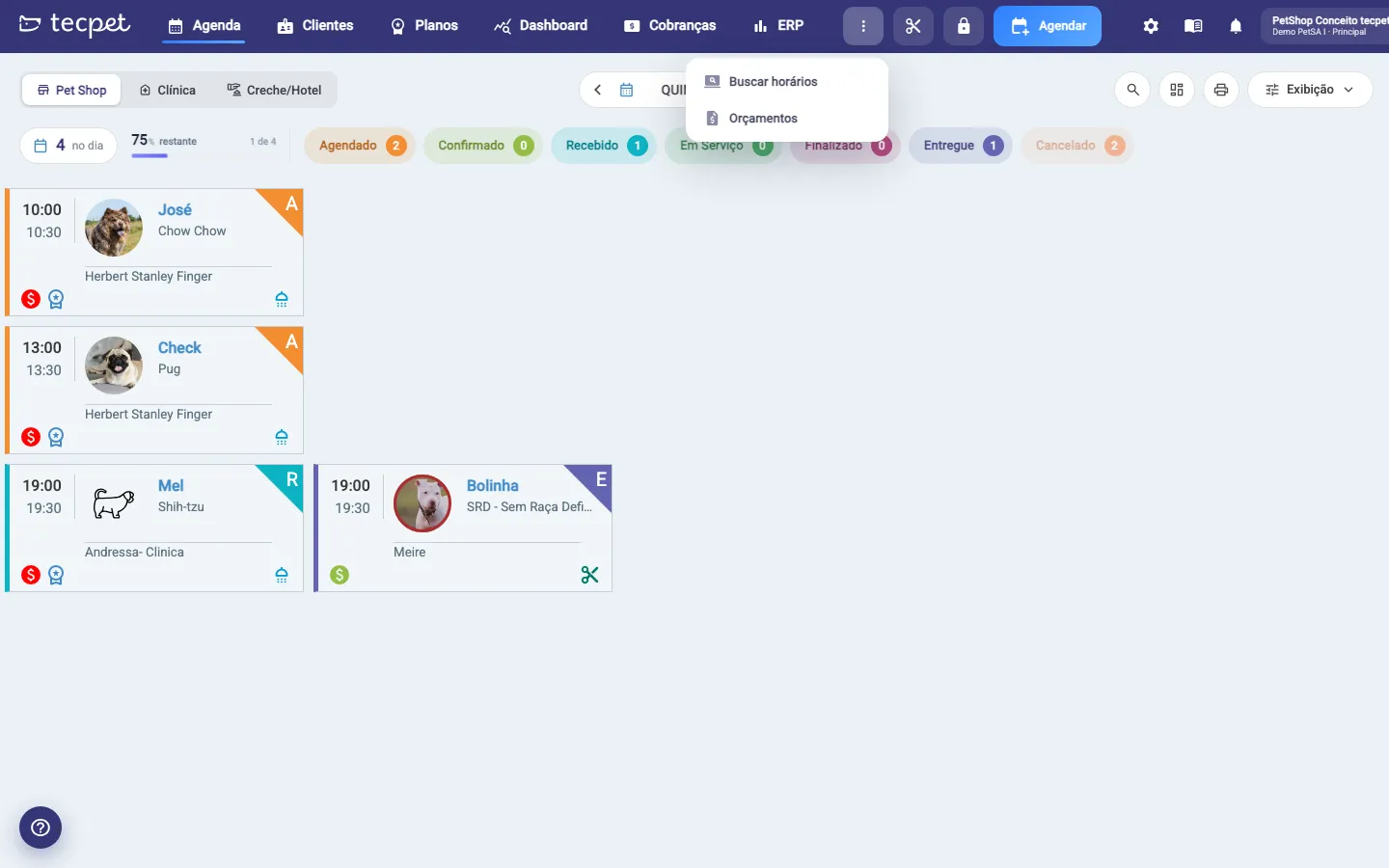
Paso 1: Abre el menú Más acciones y haz clic en Presupuestos
Sección titulada «Paso 1: Abre el menú Más acciones y haz clic en Presupuestos»En la barra superior, haz clic en el botón de tres puntos (tooltip Más acciones), el primero de la fila de íconos. En el menú que se abre, haz clic en Presupuestos. Funciona desde cualquier pantalla. La ventana Presupuesto se abre con cuatro pasos en el lateral: CLIENTE, MASCOTAS, ÍTEMS y DESENLACE. Arriba, las pestañas de segmento (Pet Shop, Clínica, Guardería/Hotel) definen de qué catálogo vienen los servicios.
Otros caminos al mismo lugar: en la ficha del cliente, la pestaña Presupuestos tiene el botón Nuevo presupuesto (ya con el cliente y las mascotas cargados); en el celular, el ítem Presupuestos está en el menú de la esquina.
Paso 2: Elige el cliente
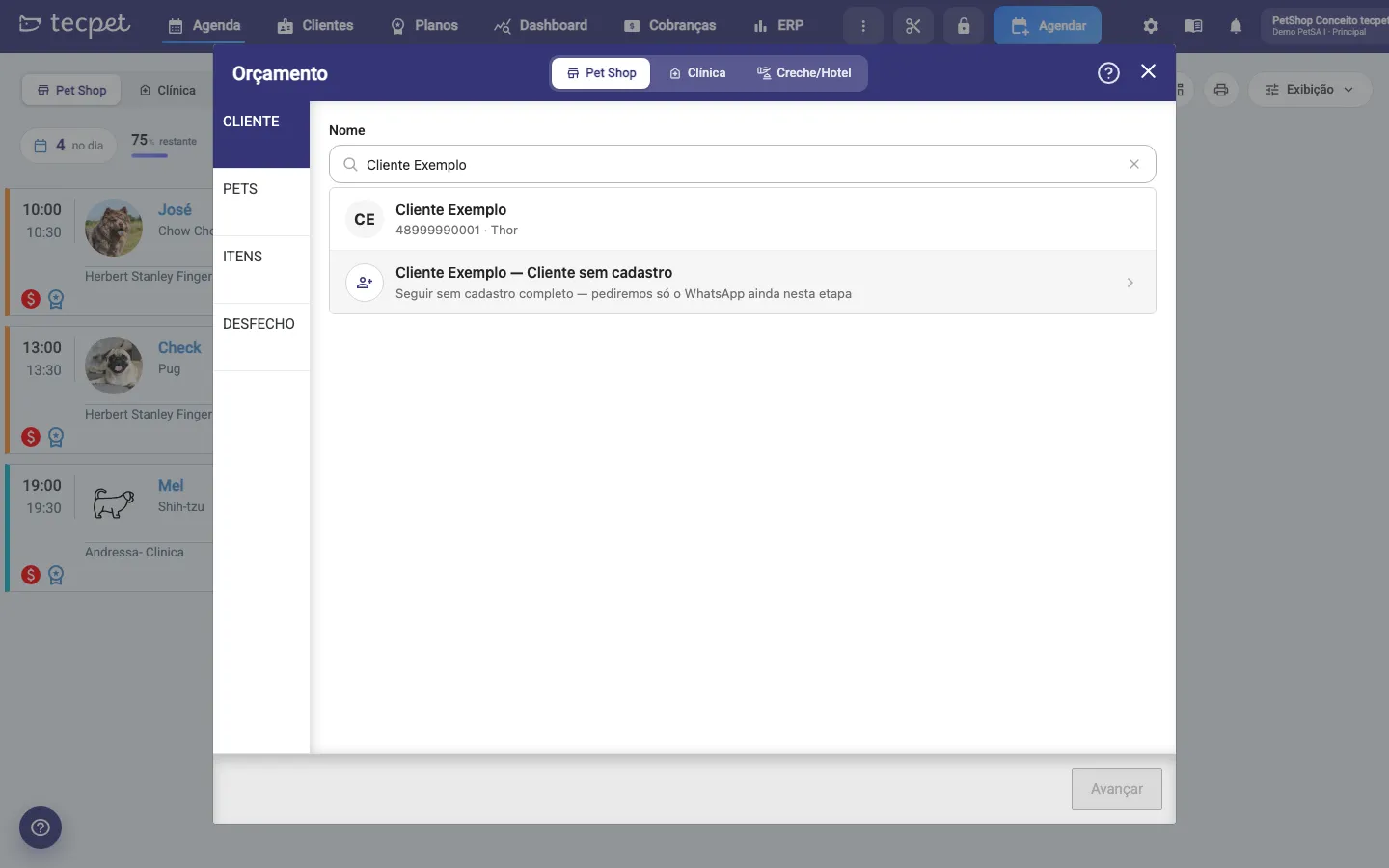
Sección titulada «Paso 2: Elige el cliente»En el paso CLIENTE, escribe al menos 3 letras del nombre, del documento o del teléfono en el campo Buscar por nombre, CPF o teléfono. La lista muestra los clientes encontrados con el teléfono y las mascotas de cada uno. Haz clic en el cliente para seleccionarlo: aparece en una tarjeta con el botón Cambiar, por si quieres cambiarlo. Luego haz clic en Avanzar.
Presupuesto para quien todavía no es cliente
Sección titulada «Presupuesto para quien todavía no es cliente»La última línea de la búsqueda es siempre Cliente sin registro. Úsala cuando la persona preguntó el precio en el mostrador, por teléfono o por WhatsApp y aún no tiene ficha. En ese modo solo completas:
- Nombre*: el nombre de la persona;
- Código de país y WhatsApp*: el número que recibirá el presupuesto (el WhatsApp es el canal de entrega, por eso es obligatorio);
- Origen: de dónde vino el pedido: Mostrador, Teléfono, WhatsApp o Sitio web. Alimenta el filtro Origen del lead del panel.
El botón Buscar cliente vuelve a la búsqueda de clientes registrados. Una vez guardado, un presupuesto de cliente sin registro puede convertirse en registro real con Transformar lead en cliente (mira el artículo de seguimiento).
Paso 3: Marca las mascotas
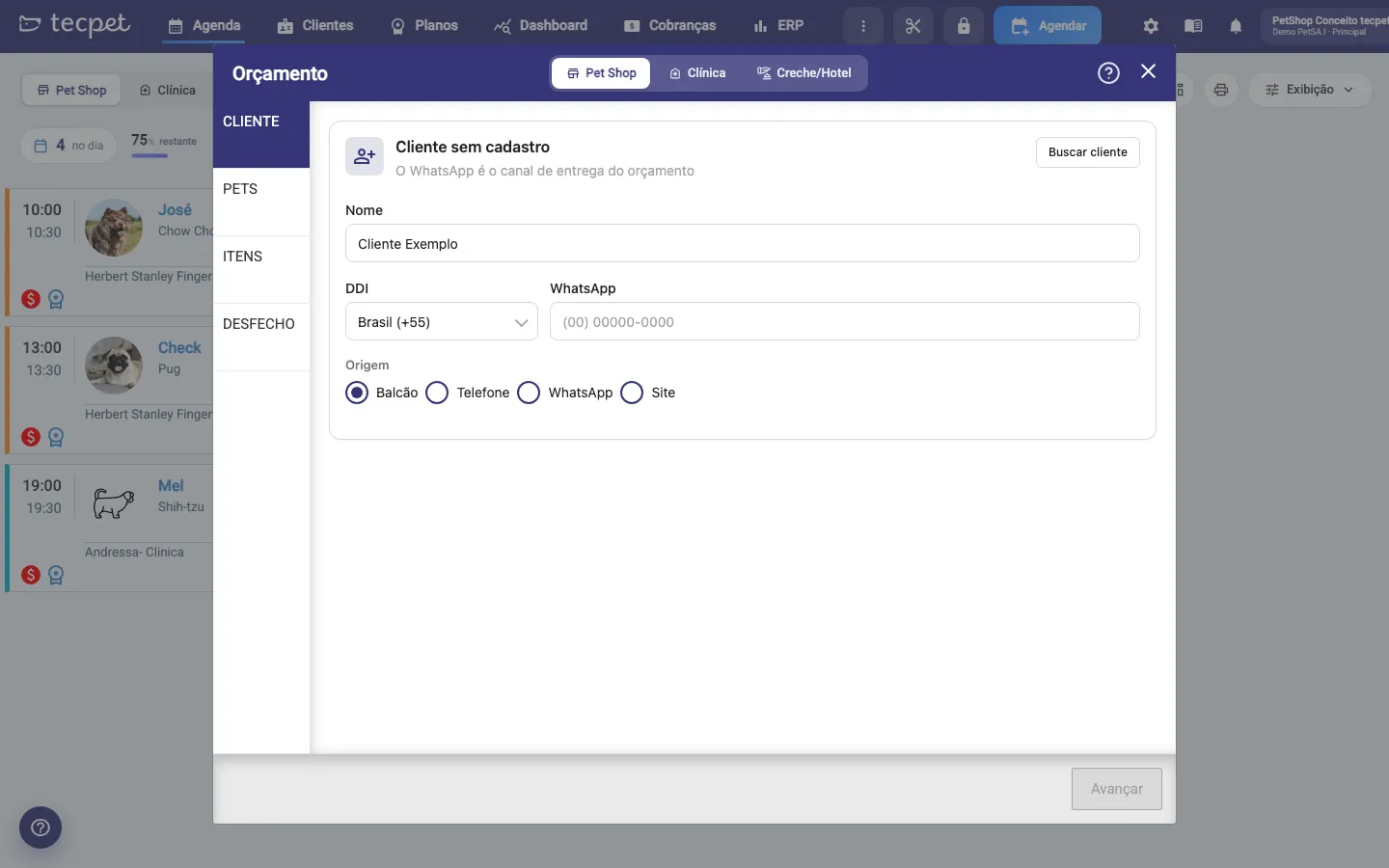
Sección titulada «Paso 3: Marca las mascotas»En el paso MASCOTAS aparece una tarjeta por mascota del cliente, con Nombre, Situación, Raza, Tamaño, Pelaje y Peso solo de lectura: el precio de cada servicio viene del registro de la mascota, así que no se puede simular otro tamaño aquí. Marca la casilla de cada mascota que entra en el presupuesto (puede ser más de una) y haz clic en Avanzar. Si falta una mascota, regístrala en el perfil del cliente y vuelve: aparece en esta lista.
Para cliente sin registro, escribes los datos de cada mascota: Especie*, Nombre* y, según tu tabla de precios, Tamaño* y Pelaje* o Raza*. El botón Agregar otra mascota incluye una más.
Paso 4: Elige los servicios, planes e ítems
Sección titulada «Paso 4: Elige los servicios, planes e ítems»En el paso ÍTEMS el catálogo del segmento aparece en pestañas: Planes y paquetes primero (solo cuando existe un plan con servicio de ese segmento) y después las categorías de servicio de la tienda (Baño, Corte, Adicionales…). Cada línea muestra el precio para la mascota marcada. Haz clic en la línea para incluirla; aparece un contador de cantidad para repetir el mismo servicio. El campo Buscar servicio filtra por nombre.
Con dos o más mascotas, aparece el selector Todas las mascotas / Por mascota:
- Todas las mascotas: marcar un servicio lo incluye para cada mascota que tiene precio registrado, y la línea muestra la suma;
- Por mascota: elige la mascota en las etiquetas y marca solo lo que vale para ella. Si marcas el mismo servicio para una segunda mascota, tecpet pregunta ¿Unificar en servicios iguales?.
Los planes y paquetes entran por la tarjeta de cada uno; No disponible para esta mascota significa que no hay precio para su tamaño o raza.
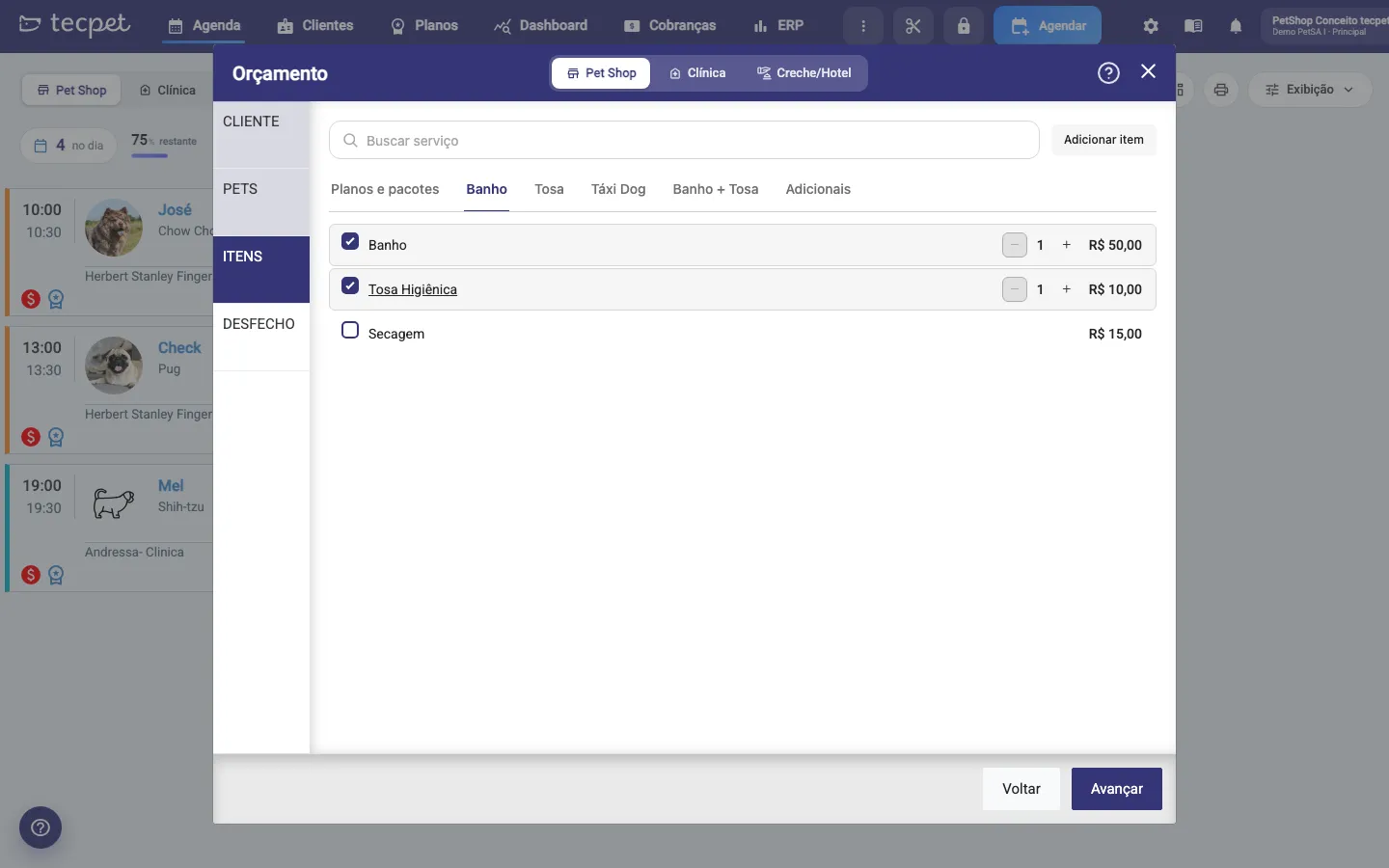
Ítem suelto
Sección titulada «Ítem suelto»El botón Agregar ítem crea un cobro que no está en la tabla de servicios (una tasa de urgencia, un producto, un traslado). Completa Nombre del ítem*, Valor unitario (R$)* y Cantidad y haz clic en Agregar. El ítem vale solo para este presupuesto y no queda ligado a una mascota. En el desenlace aparece con un botón Editar.
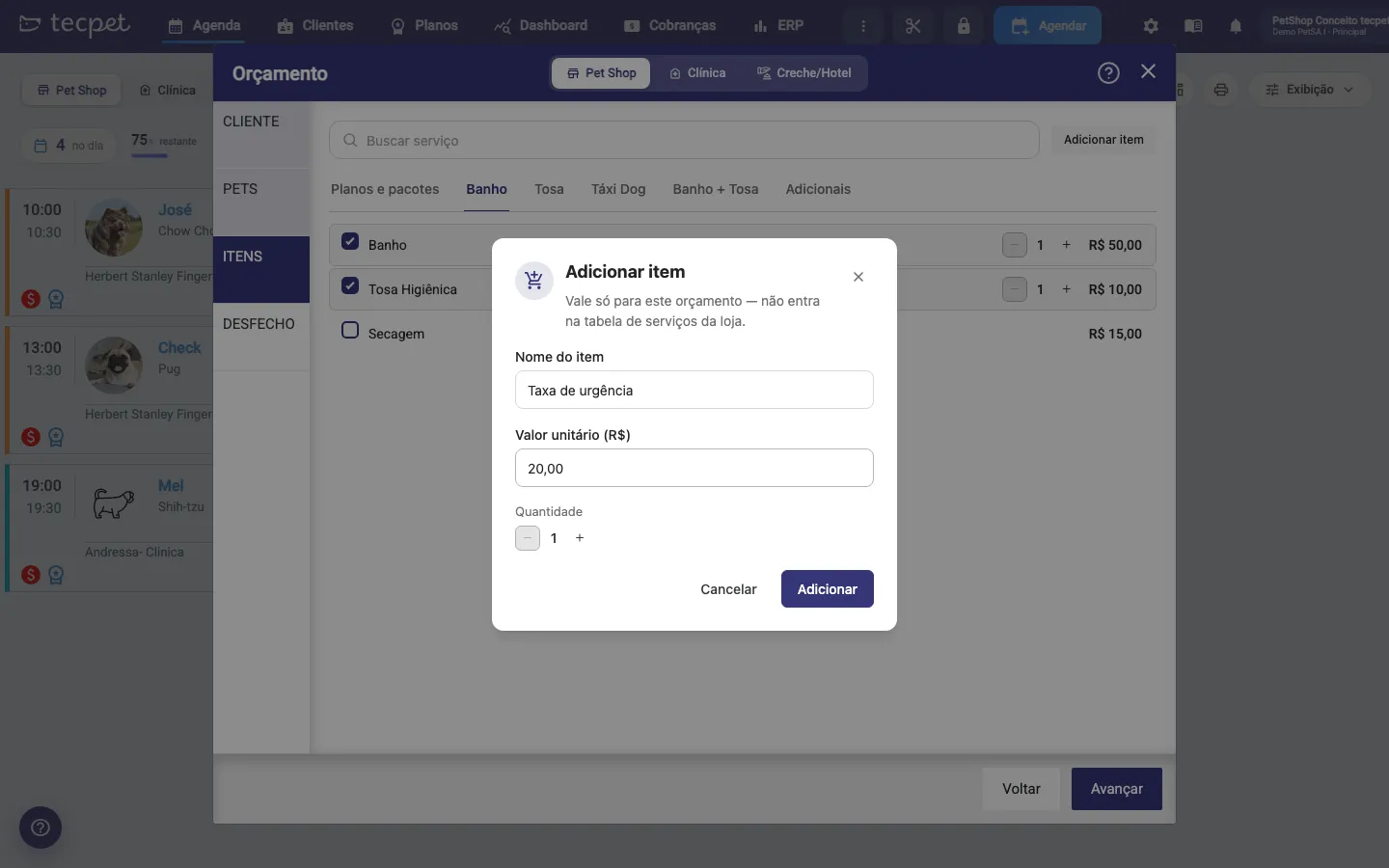
Paso 5: Revisa el desenlace
Sección titulada «Paso 5: Revisa el desenlace»El paso DESENLACE muestra el Resumen con cliente, mascotas, los ítems (agrupados por mascota cuando las elecciones son distintas) y los totales: Subtotal, Descuento, Recogida y entrega y Total. Abajo, la Validez del presupuesto: 7 días (predeterminado), 15 días o 30 días. Pasado el plazo el presupuesto vence y el tutor necesita pedir uno nuevo, porque los precios pueden cambiar. A la derecha, en Enviar a, está el WhatsApp que recibirá el enlace; Cambiar (o Informar, si el cliente no tiene número) cambia el teléfono solo para este envío, sin alterar el registro.
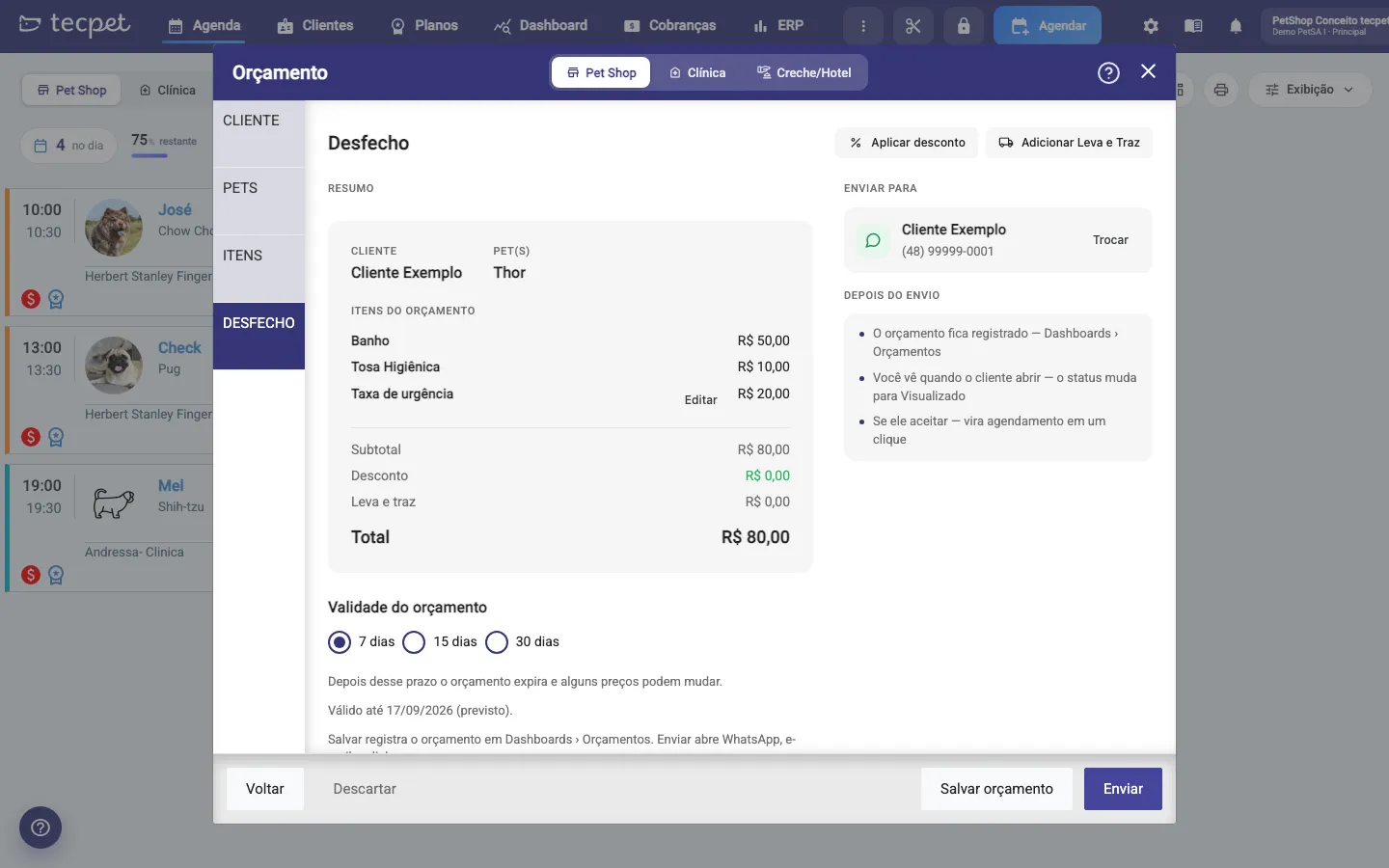
Descuento y Recogida y entrega
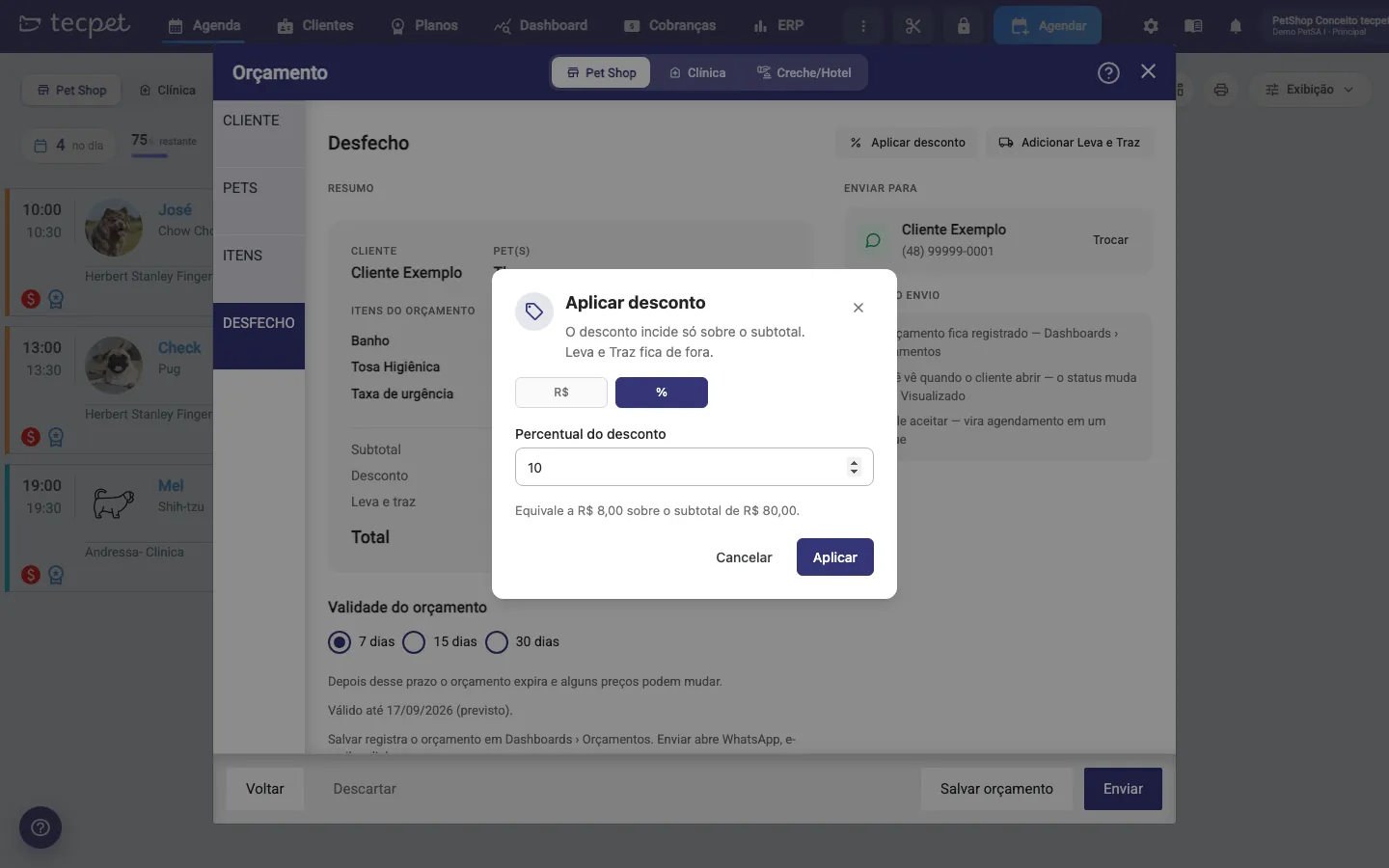
Sección titulada «Descuento y Recogida y entrega»Arriba del desenlace:
- Aplicar descuento: elige R$ o % e informa el valor. El descuento incide solo sobre el subtotal y no puede superarlo. En porcentaje, la ventana ya muestra a cuánto equivale en reales;
- Agregar Recogida y entrega: informa el valor del transporte. Entra en el total después del descuento, así que el descuento nunca reduce la recogida y entrega.
Los dos botones pasan a ser Editar descuento y Editar Recogida y entrega una vez completados, con la opción Quitar.
Paso 6: Guarda o envía
Sección titulada «Paso 6: Guarda o envía»En la barra de abajo hay tres acciones:
- Guardar presupuesto: lo graba como Borrador y cierra la ventana. Todavía no se envió nada;
- Enviar: graba y abre enseguida la ventana de envío (próximo paso);
- Descartar: cierra sin guardar nada (tecpet confirma antes).
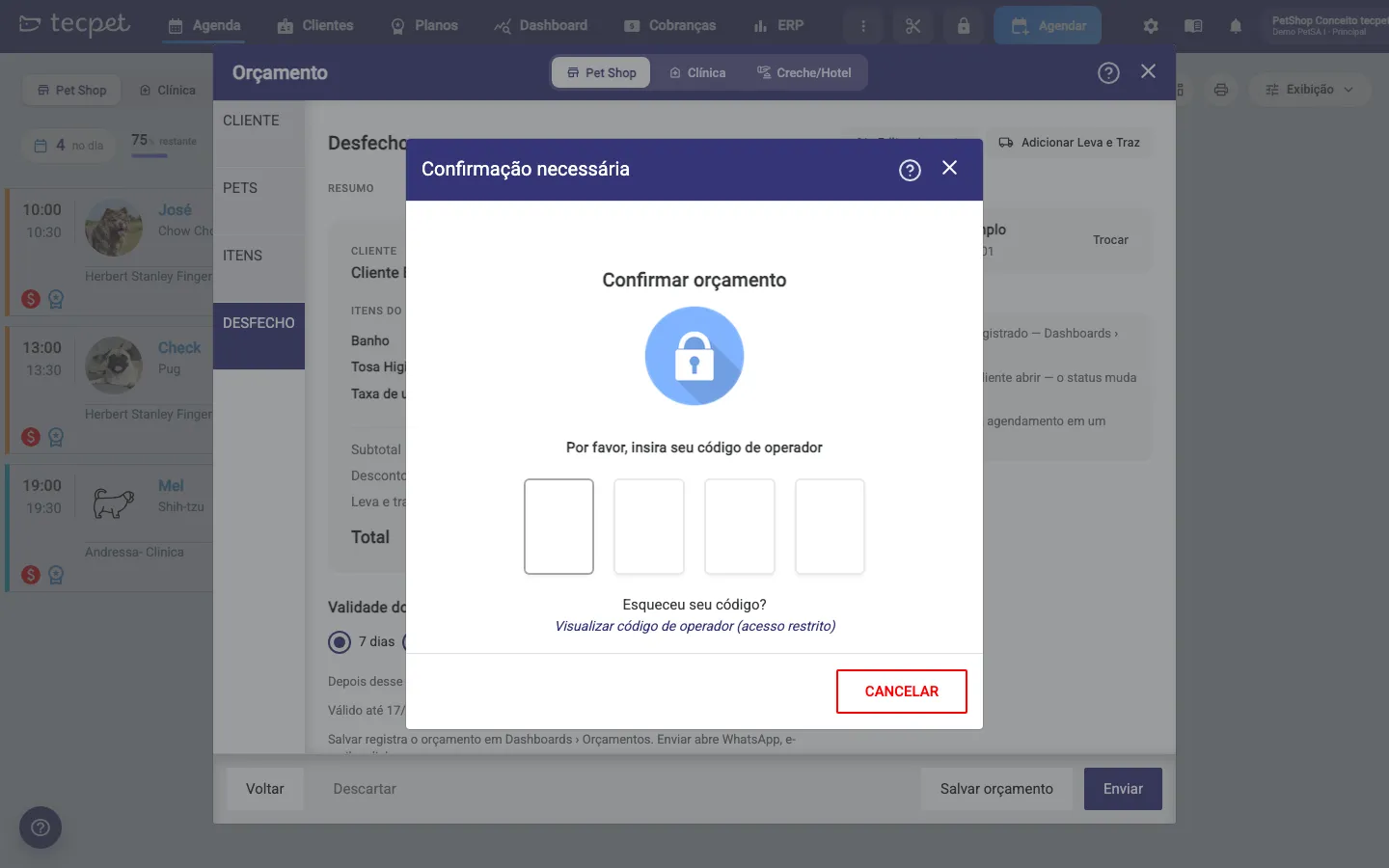
Tanto para guardar como para enviar, tecpet pide el código de operador (4 dígitos) en la ventana Confirmar presupuesto. Quien escribe el código queda registrado como el atendente del presupuesto, el mismo nombre que aparece en el informe de conversión por atendente. El empleado necesita tener el permiso de gestionar presupuestos.
Paso 7: Elige cómo llega el presupuesto al tutor
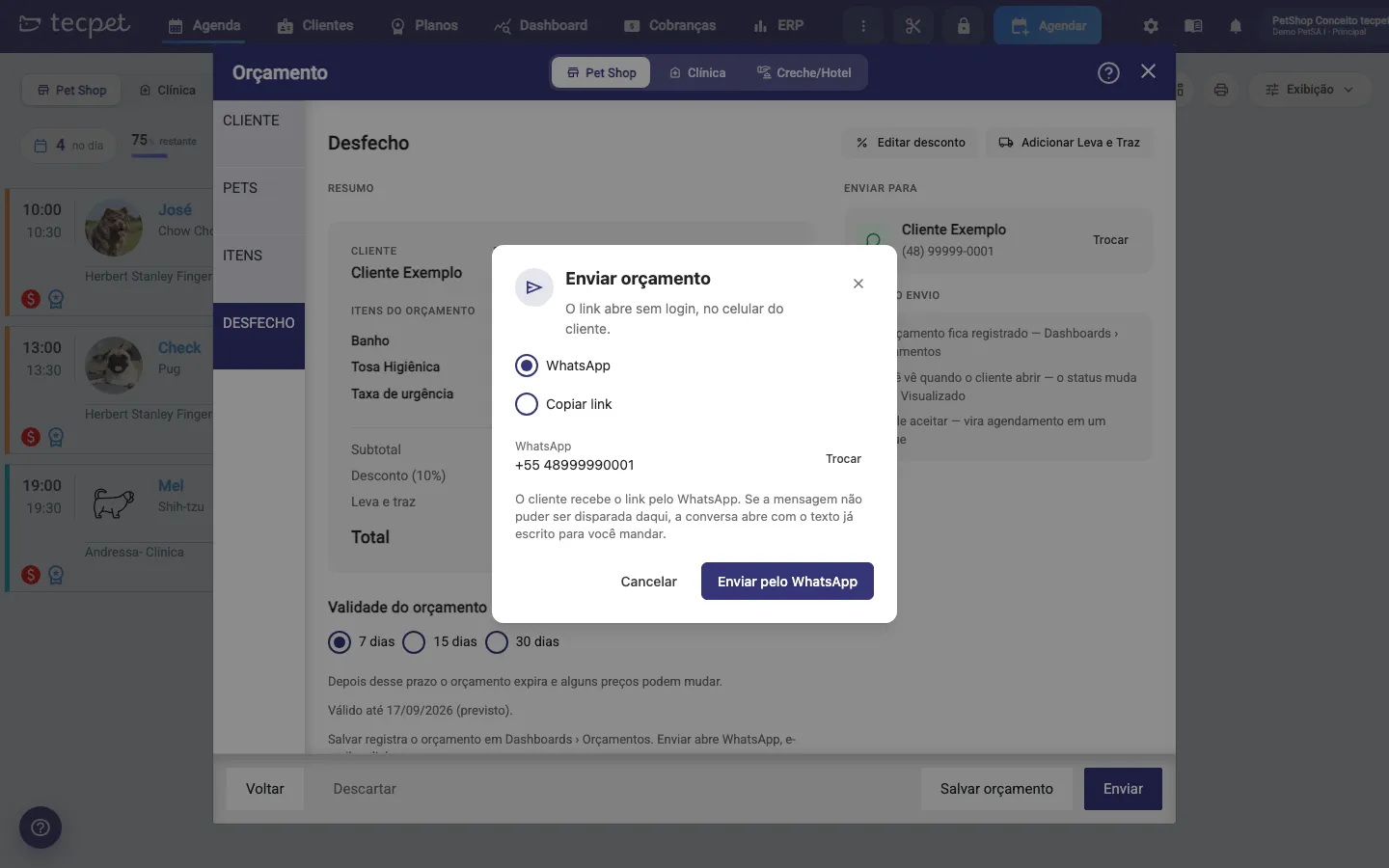
Sección titulada «Paso 7: Elige cómo llega el presupuesto al tutor»En la ventana Enviar presupuesto elige el canal:
- WhatsApp (predeterminado): tecpet manda el mensaje automático con el enlace al número mostrado. Si el mensaje no puede salir desde aquí (cliente sin registro, notificación apagada o falla en el envío), la conversación de WhatsApp se abre con el texto listo para que lo mandes;
- Copiar enlace: copia la dirección del presupuesto y lo marca como Enviado, sin mandar mensaje. Útil para pegarlo en una conversación que ya está abierta.
Después del envío el presupuesto pasa al estado Enviado. Cuando el tutor abre el enlace por primera vez, cambia a Visualizado, y lo sigues en el panel.
Lo que ve el tutor
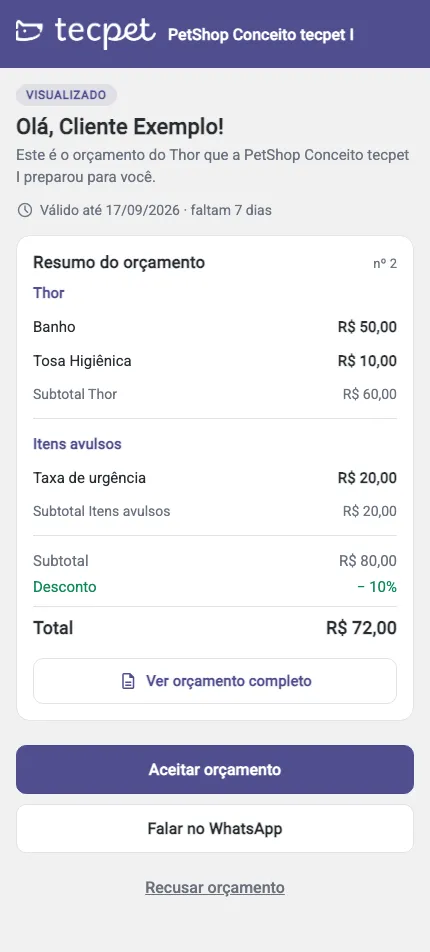
Sección titulada «Lo que ve el tutor»El enlace se abre sin login, en el celular del tutor, con el nombre y el logo de la tienda. Ve el estado, el saludo con su nombre, el Resumen del presupuesto por mascota (ítems, subtotal por mascota, descuento, recogida y entrega y total) y la validez con los días que faltan. Los botones son:
- Aceptar presupuesto: el estado pasa a Aceptado y el panel de la tienda avisa al instante;
- Hablar por WhatsApp: abre una conversación con el teléfono de la tienda, sin cambiar el estado;
- Rechazar presupuesto: pide el motivo (mira abajo);
- Ver presupuesto completo: abre la prefactura, una hoja para imprimir con todos los ítems. Deja claro que no es documento fiscal y no genera cobro.
Si el presupuesto venció, el tutor ve el aviso y el botón Solicitar nuevo presupuesto, que avisa a la tienda para volver a presupuestar.
Si el tutor rechaza
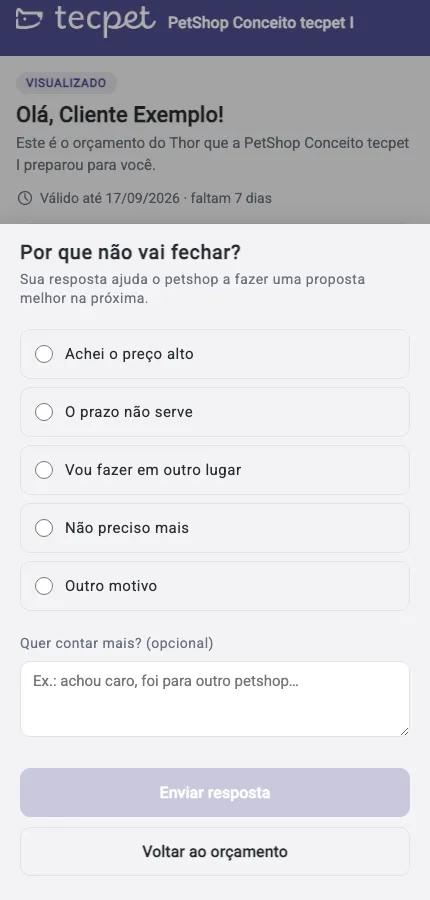
Sección titulada «Si el tutor rechaza»Al tocar Rechazar presupuesto, el tutor elige un motivo: El precio me pareció alto, El plazo no me sirve, Lo haré en otro lugar, Ya no lo necesito u Otro motivo (con un campo para explicar). El motivo queda grabado en el presupuesto y aparece en el panel y en el historial del cliente, para que entiendas qué frena las ventas.
El mensaje que sale por WhatsApp
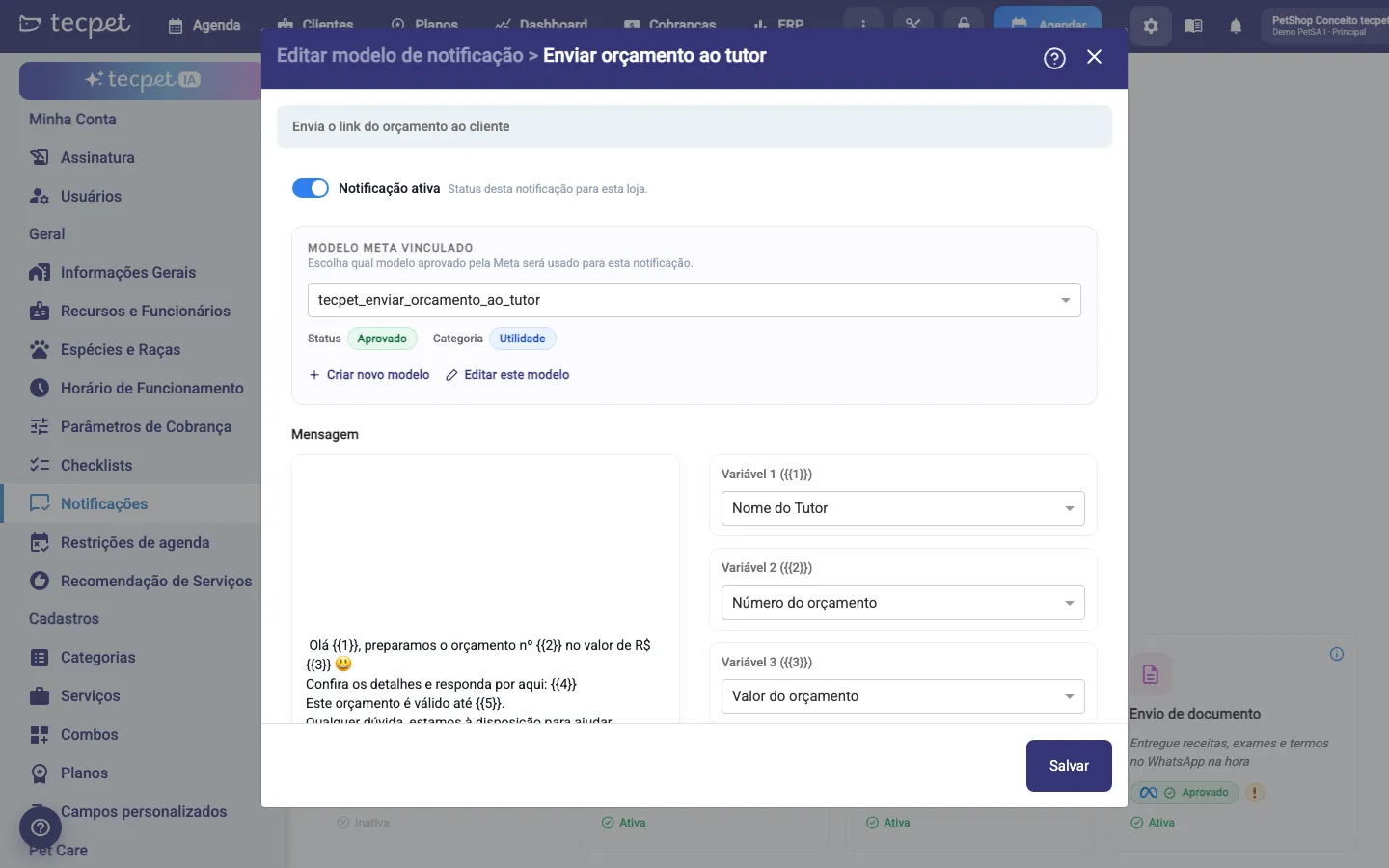
Sección titulada «El mensaje que sale por WhatsApp»El texto enviado es la notificación Enviar presupuesto al tutor, en la categoría Financiero de Configuración → Notificaciones. El predeterminado dice: “Hola {Nombre del tutor}, preparamos el presupuesto n.º {Número} por R$ {Valor}. Revisa los detalles y responde por aquí: {Enlace}. Este presupuesto es válido hasta {Validez}.” con el botón Abrir enlace. Puedes editar el texto y usar las variables Número del presupuesto, Valor del presupuesto, Enlace del presupuesto y Validez del presupuesto, además de las variables de la tienda y del tutor. Si apagas la notificación, el envío cae en modo manual (la conversación se abre con el texto listo). En tiendas con el WhatsApp oficial (Meta), el texto debe estar aprobado como plantilla, como en las demás notificaciones automáticas.
Cómo editar o deshacer después
Sección titulada «Cómo editar o deshacer después»Un presupuesto solo se puede modificar mientras es Borrador, dentro de la propia ventana, antes de guardar y cerrar. Una vez enviado, la forma de cambiarlo es Volver a presupuestar (crea un presupuesto nuevo, con los precios de hoy) en el panel de presupuestos. Allí también reenvías el enlace, registras una aceptación o un rechazo hechos en el mostrador, transformas el presupuesto aceptado en turno y eliminas un presupuesto que ya no debe valer.
Qué cambia con tu forma de fijar precios
Sección titulada «Qué cambia con tu forma de fijar precios»Para el cliente sin registro, el paso MASCOTAS pide el Tamaño y el Pelaje de cada mascota, y con ellos tecpet busca el precio en tu tabla de servicios. Los tamaños aparecen con el rango de peso (ej.: Grande, 15Kg ~ 20Kg).
Si tu precio es por raza
Para el cliente sin registro, el paso MASCOTAS pide la Raza de cada mascota (el campo solo se habilita después de elegir la Especie). El precio viene de la línea de la raza en tu tabla; si la raza no tiene línea propia, tecpet usa el precio predeterminado de la tabla.