
Buscar horarios y precios (búsqueda rápida)
La Busca rápida de horários e preços (Búsqueda rápida de horarios y precios) es el atajo para responder la pregunta más común del teléfono y del WhatsApp: quanto custa e quando tem horário? (¿cuánto cuesta y cuándo hay horario?) Solo informas la especie y el tamaño y pelaje (o la raza) de la mascota, marcas los servicios y ves al instante el valor y los horarios libres de cualquier día, sin elegir cliente y sin registrar nada. Es solo una consulta: nada se agenda ni se reserva, y el horario mostrado puede ser ocupado por otra atención justo después. Para agendar de verdad, usa la nueva cita; para enviar el precio por escrito, el presupuesto. Los precios vienen de la tabla de cada servicio y los horarios se calculan como en la agenda, con el horario de funcionamiento, los empleados y los bloqueos.
Paso 1: Abre la búsqueda rápida
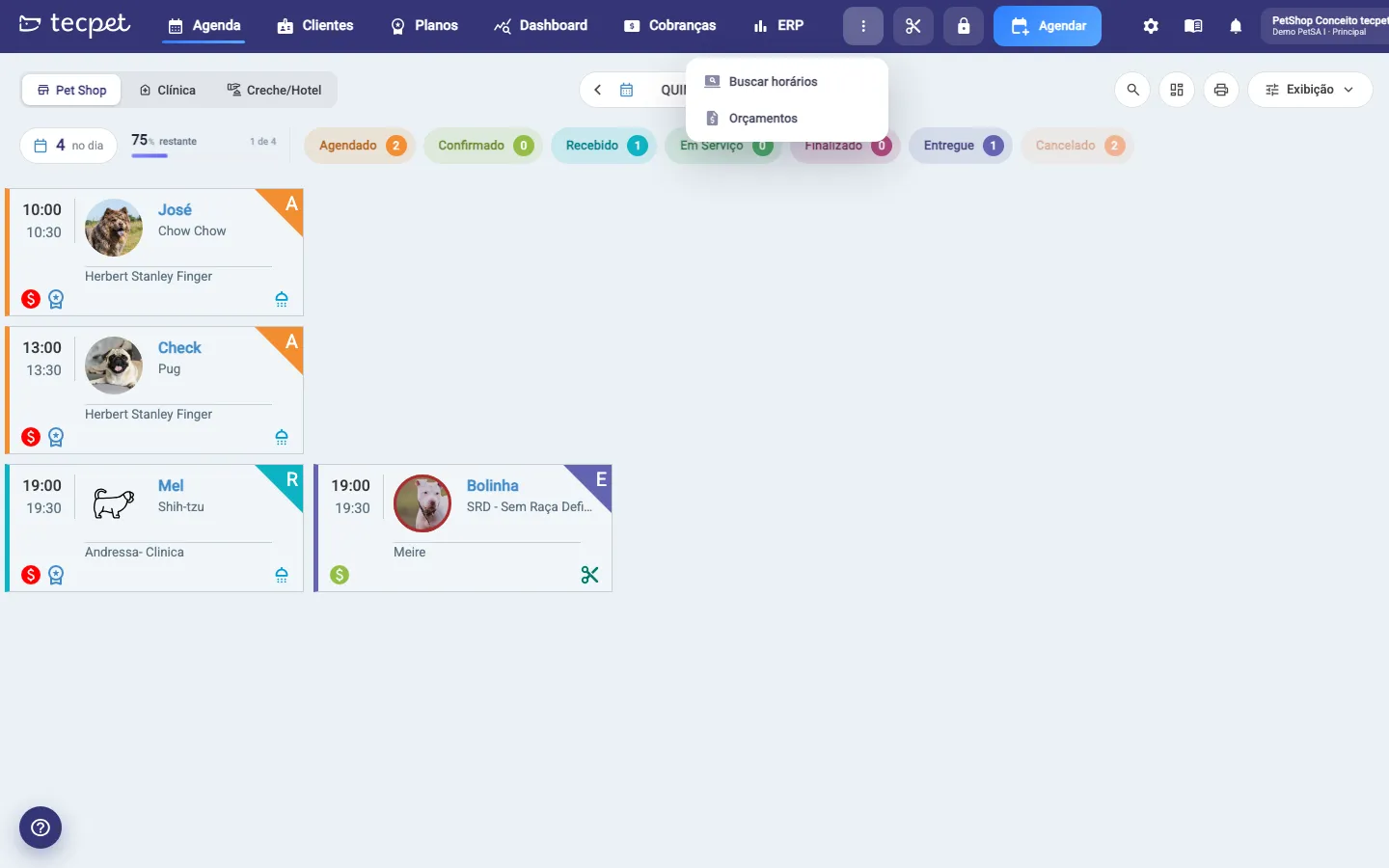
Sección titulada «Paso 1: Abre la búsqueda rápida»En la barra superior, haz clic en el botón de tres puntitos (Mais ações, Más acciones) y luego en Buscar horários (Buscar horarios). Funciona en cualquier pantalla. La ventana Busca rápida de horários e preços (Búsqueda rápida de horarios y precios) se abre con tres pasos en el lateral: PET, SERVIÇOS (Servicios) y DATA E HORÁRIO (Fecha y horario). Arriba están las pestañas de segmento (Pet Shop, Clínica, Creche/Hotel (Guardería/Hotel)), que definen de qué catálogo vienen los servicios; el pie muestra Subtotal, Desconto (Descuento), Leva e Traz (Recogida y entrega) y Total todo el tiempo.
Paso 2: Informa la mascota
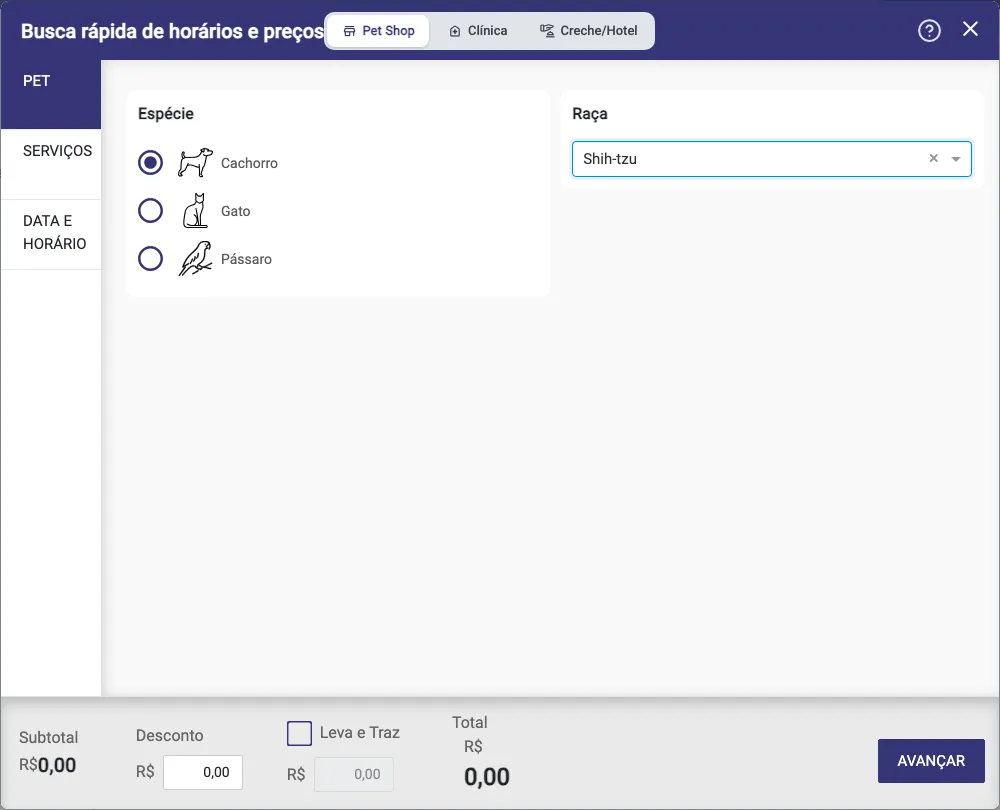
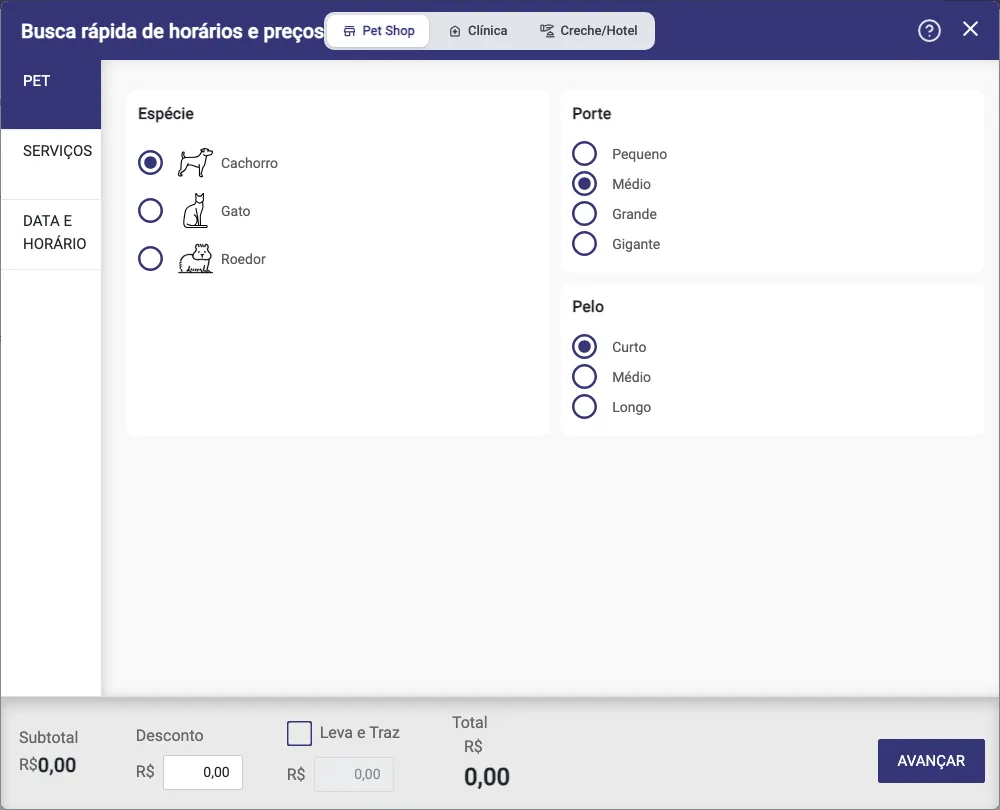
Sección titulada «Paso 2: Informa la mascota»En el paso PET, elige la Espécie (Especie) (las que atiende la tienda, ej.: Perro, Gato) y, según la forma de precio de la tienda, Porte (Tamaño) y Pelo (Pelaje) o la Raça (Raza) (mira O que muda com a sua forma de precificar (Qué cambia con tu forma de fijar precios), al final del artículo). No hay nombre ni tutor: es solo lo que define el precio. Haz clic en AVANÇAR (Avanzar).
Paso 3: Marca los servicios
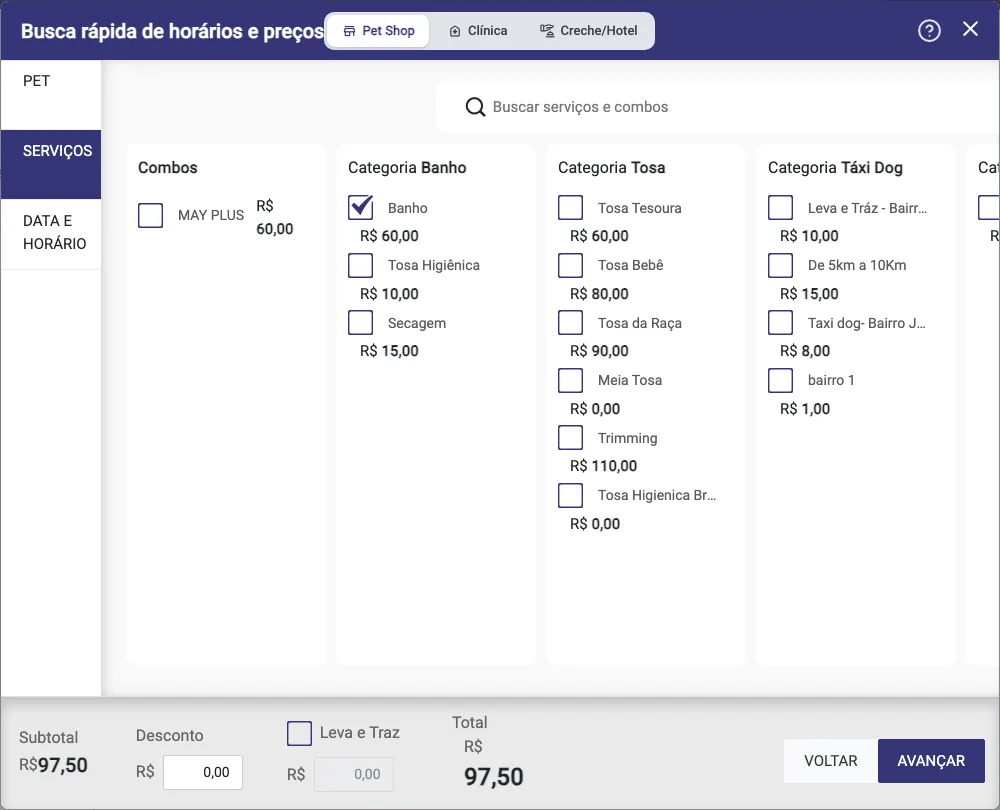
Sección titulada «Paso 3: Marca los servicios»El paso SERVIÇOS (Servicios) muestra el catálogo del segmento en columnas: primero los Combos (cuando la tienda los tiene) y después una columna por categoría (Baño, Peluquería, Taxi Dog, Adicionales…). Cada ítem ya muestra el precio para la mascota del Paso 2. Marca cuantos quieras: el Subtotal y el Total del pie se suman al instante. El campo Buscar serviços e combos (Buscar servicios y combos) filtra por nombre en todas las columnas, y limpar (limpiar) deshace la búsqueda. En Creche/Hotel (Guardería/Hotel), cada servicio tiene también el selector de período (con el precio de cada uno), y solo se puede marcar un servicio a la vez. Haz clic en AVANÇAR (Avanzar).
Paso 4: Elige el día y mira los horarios
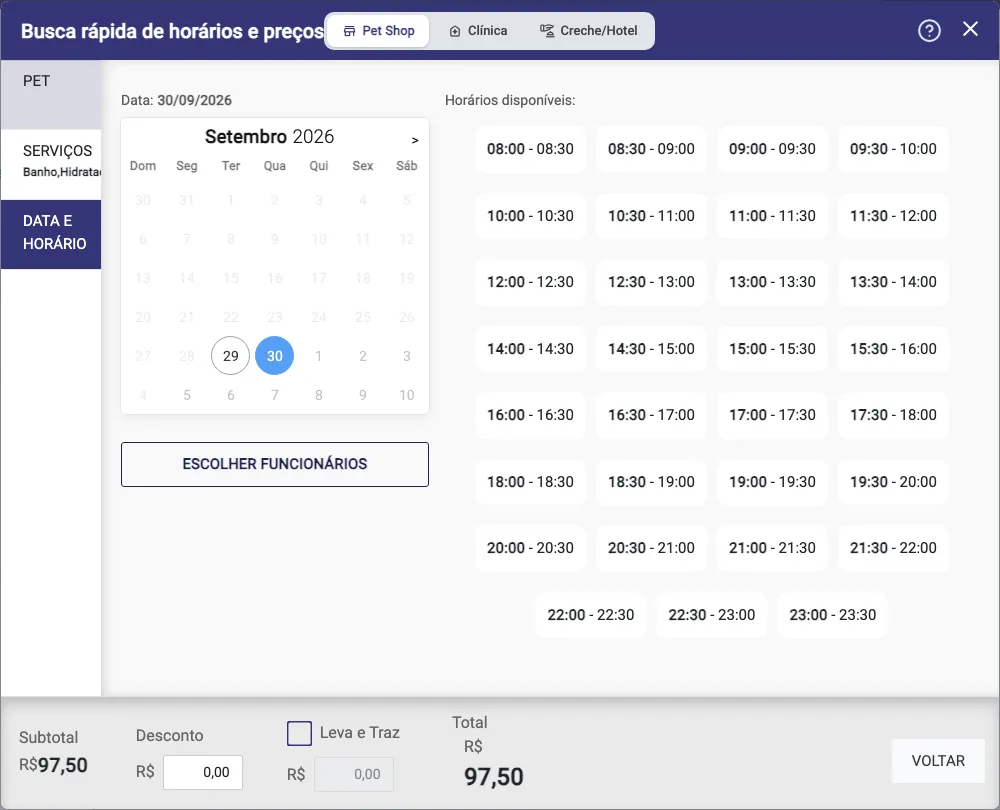
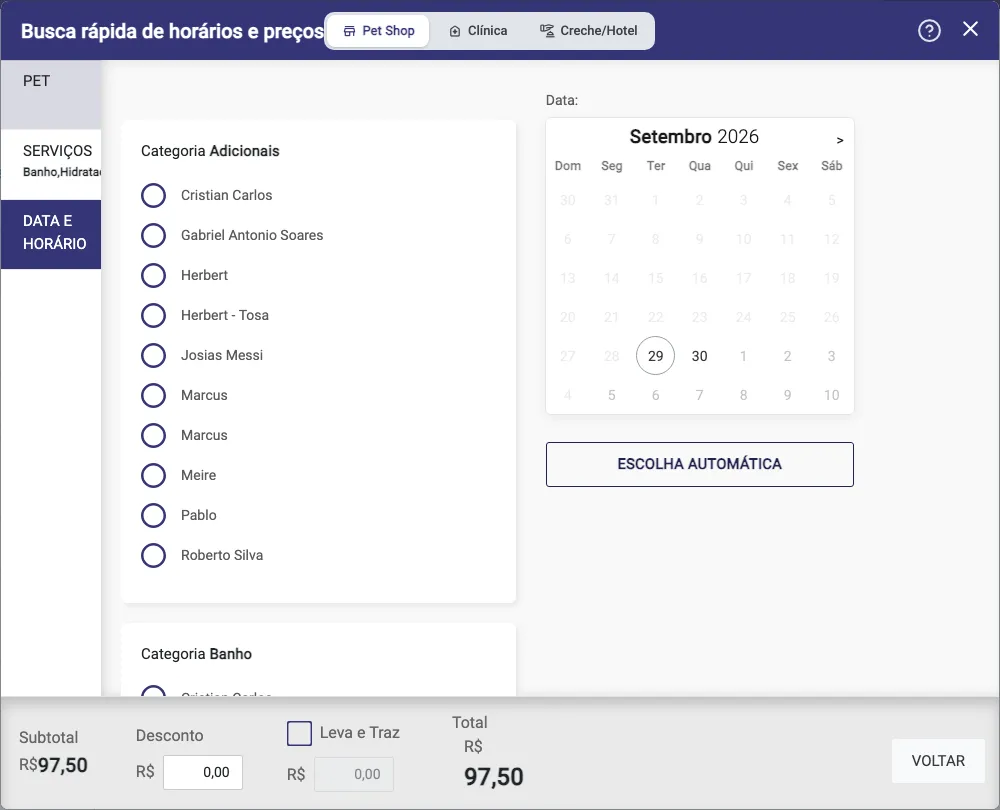
Sección titulada «Paso 4: Elige el día y mira los horarios»En el paso DATA E HORÁRIO (Fecha y horario), haz clic en un día del calendario (los días pasados, cerrados y bloqueados aparecen apagados). La tecpet busca y lista los Horários disponíveis (Horarios disponibles) de ese día para el conjunto de servicios, con inicio y fin de cada opción. Mientras más anaranjado el horario, más espaciada queda la atención en ese encaje (la mascota espera más entre un servicio y otro); los horarios blancos son los que encajan mejor. Si no hay cupo, aparece Nenhum horário disponível em [data] para os serviços selecionados (Ningún horario disponible en [fecha] para los servicios seleccionados): prueba otro día.
En Creche/Hotel (Guardería/Hotel), en lugar de horarios aparecen los Períodos disponíveis (Períodos disponibles), con el horario estándar de entrada y salida y la ocupación (cupos usados sobre la capacidad, con una barra verde, amarilla o roja).
Hacer clic en un horario solo lo resalta: no crea cita. Para volver y cambiar servicios o mascota, usa VOLTAR (Volver) o haz clic en el paso del lateral.
Ver horarios de un empleado específico
Sección titulada «Ver horarios de un empleado específico»En Pet Shop y Clínica, debajo del calendario, el botón ESCOLHER FUNCIONÁRIOS (Elegir empleados) cambia la búsqueda automática por la elección manual: aparece una lista por categoría de los servicios marcados, y eliges quién atiende cada una. Los horarios pasan a ser solo los de esos empleados, y el calendario apaga los días en que no trabajan o están bloqueados. Mientras falte elegir a alguien, la pantalla avisa Selecione um funcionário para cada categoria (Selecciona un empleado para cada categoría). Para volver a la búsqueda con cualquier empleado, haz clic en ESCOLHA AUTOMÁTICA (Elección automática).
Descuento y Recogida y entrega
Sección titulada «Descuento y Recogida y entrega»En el pie, en cualquier paso:
- Desconto (Descuento): escribe el valor en reales para ver el Total con descuento;
- Leva e Traz (Recogida y entrega): marca la casilla e informa el valor del transporte, que se suma al total.
Los dos sirven solo para la cuenta que le pasas al tutor. No se guarda nada: al cerrar la ventana, todo se pierde.
Cómo cerrar o rehacer
Sección titulada «Cómo cerrar o rehacer»Cierra en la X de arriba. La búsqueda no deja rastro: no crea cliente, mascota, cita ni presupuesto, y no aparece en ningún reporte. Para una nueva simulación, abre Buscar horários (Buscar horarios) de nuevo o vuelve al paso PET y cambia los datos. Si el tutor acepta, agenda por la nueva cita, que rehace la búsqueda de horarios con su mascota.
Qué cambia con tu forma de fijar precios
Sección titulada «Qué cambia con tu forma de fijar precios»En el paso PET, junto a Espécie (Especie) aparecen Porte (Tamaño) (ej.: Pequeño, Mediano, Grande, Gigante) y Pelo (Pelaje) (ej.: Corto, Medio, Largo), con las opciones que la tienda registró. Los dos son obligatorios: sin ellos Avançar (Avanzar) avisa Selecione o Porte (Selecciona el tamaño) o Selecione o Pelo (Selecciona el pelaje). El precio de cada servicio sale de la fila de tamaño y pelaje de la tabla del servicio.
Si tu precio es por raza
En el paso PET, junto a Espécie (Especie) aparece el campo Raça (Raza) (Selecione a raça do Pet, Selecciona la raza de la mascota), con búsqueda por nombre. La raza es obligatoria: sin ella Avançar (Avanzar) avisa Selecione a Raça (Selecciona la raza). El precio de cada servicio sale de la fila de esa raza en la tabla del servicio.