
Seguir una campaña
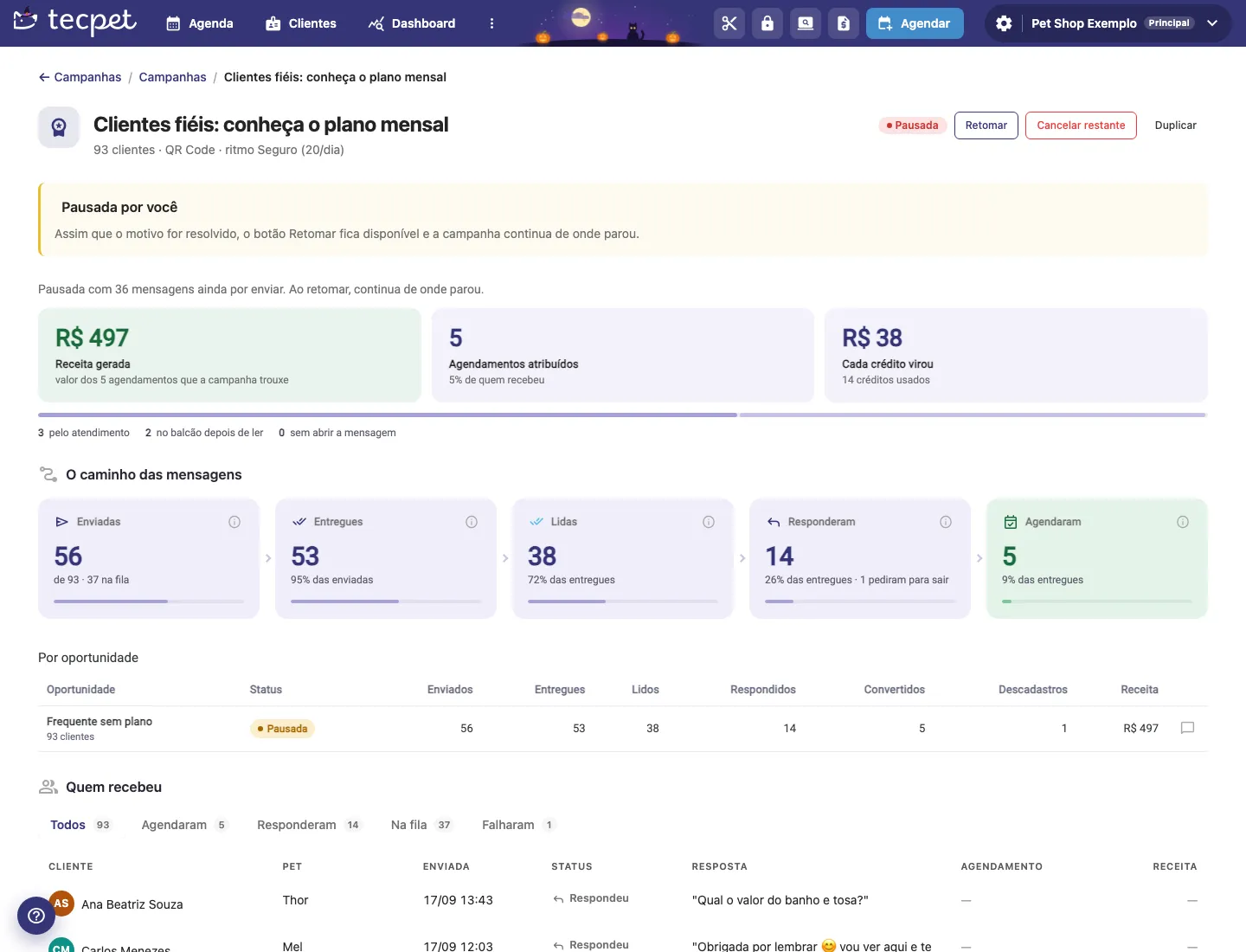
Después del envío, cada campaña tiene una pantalla de seguimiento con lo que ya trajo (ingresos, reservas y en qué se convirtió cada crédito), el camino de los mensajes (enviados, entregados, leídos, respondidos y reservados), la lista de quién recibió con la respuesta de cada cliente, y los botones para Pausar, Retomar, Cancelar restante (cancelar el resto) y Duplicar. Ahí también descubres por qué una campaña se detuvo y qué hacer para que siga. Para crear una campaña, mira Crear una campaña.
Paso 1: Encuentra la campaña
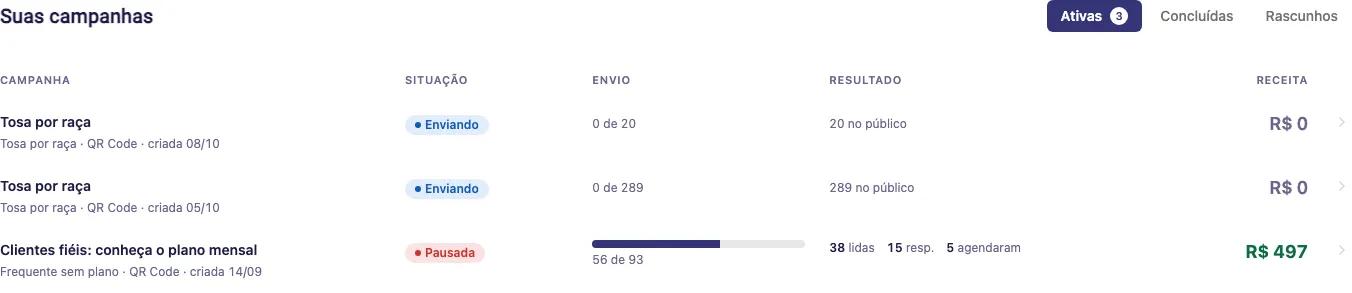
Sección titulada «Paso 1: Encuentra la campaña»En ⋮ > Campanhas, las campañas en curso aparecen en Rodando agora, con la barra de progreso y la previsión de fin. La lista completa está en Suas campanhas, al final de la pantalla, separada en tres pestañas:
- Ativas (activas): enviando, programadas, pausadas o esperando aprobación;
- Concluídas (concluidas): terminadas o canceladas;
- Rascunhos (borradores): todavía no enviadas.
Cada fila muestra la Campanha (nombre, objetivo, conexión y fecha de creación), la Situação (estado), el Envio (cuántas salieron del total), el Resultado (leídas, respuestas y cuántos reservaron) y la Receita (ingresos). La lista muestra 10 campañas por página. Haz clic en la fila para abrir el seguimiento (los borradores abren el asistente).
Los estados de una campaña
Sección titulada «Los estados de una campaña»- Rascunho (borrador): todavía en el asistente, no enviada;
- Aguardando aprovação (esperando aprobación): solo en la API oficial, el mensaje está con WhatsApp (hasta 24 h). Empieza sola cuando se aprueba;
- Mensagem recusada (mensaje rechazado): WhatsApp rechazó el texto. Usa Corrigir mensagem;
- Pronta para disparar (lista para enviar): todo bien, solo falta el envío;
- Agendada (programada): empezará en la fecha elegida;
- Enviando o Enviando em partes: los mensajes están saliendo de a poco;
- Pausada: detenida por ti, por la protección automática o por el equipo de tecpet (ver los motivos abajo);
- Concluída (concluida): todos los mensajes salieron, o la campaña pasó 48 horas sin nada para enviar. Los créditos no usados vuelven al saldo;
- Cancelada: cancelaste el resto.
Paso 2: Lee los resultados
Sección titulada «Paso 2: Lee los resultados»En la parte superior del seguimiento están el nombre, el tamaño del público, la conexión y el ritmo, el estado y los botones de acción. Justo debajo, los tres números principales:
- Receita gerada (ingresos generados): el valor de las reservas que trajo la campaña;
- Agendamentos atribuídos (reservas atribuidas): cuántas reservas entraron en la cuenta de la campaña y el porcentaje de quienes recibieron;
- Cada crédito virou (cada crédito se convirtió en): los ingresos divididos por los créditos usados.
La barra debajo separa las reservas por origen: pelo atendimento (por la atención: tocó el botón o reservó en la conversación), no balcão depois de ler (en el mostrador después de leer) y sem abrir a mensagem (sin abrir el mensaje, probablemente volvería solo). Para entender la ventana de días y cómo se calcula el valor, mira Qué son las Campañas.
El camino de los mensajes
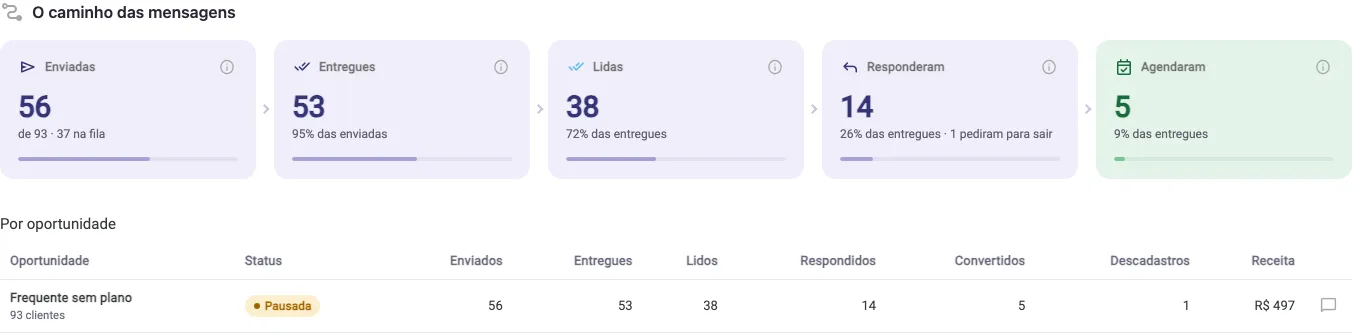
Sección titulada «El camino de los mensajes»El embudo muestra cuántos mensajes avanzaron en cada etapa:
- Enviadas: cuántas ya salieron del total, y cuántas siguen en la fila;
- Entregues (entregadas): WhatsApp confirmó que el mensaje llegó al aparato. Es lo que paga la tienda;
- Lidas (leídas): cuenta solo a quien mantiene la confirmación de lectura activada, así que el número real siempre es mayor;
- Responderam (respondieron): quien tocó un botón o escribió, y cuántos pidieron salir;
- Agendaram (reservaron): quien reservó un turno.
En Por oportunidade (por oportunidad), la tabla repite estos números por grupo (útil en la campaña automática, que tiene varios), con Descadastros (bajas) y Receita. El ícono de globo muestra el mensaje que recibió ese grupo.
Paso 3: Mira quién recibió y respondió
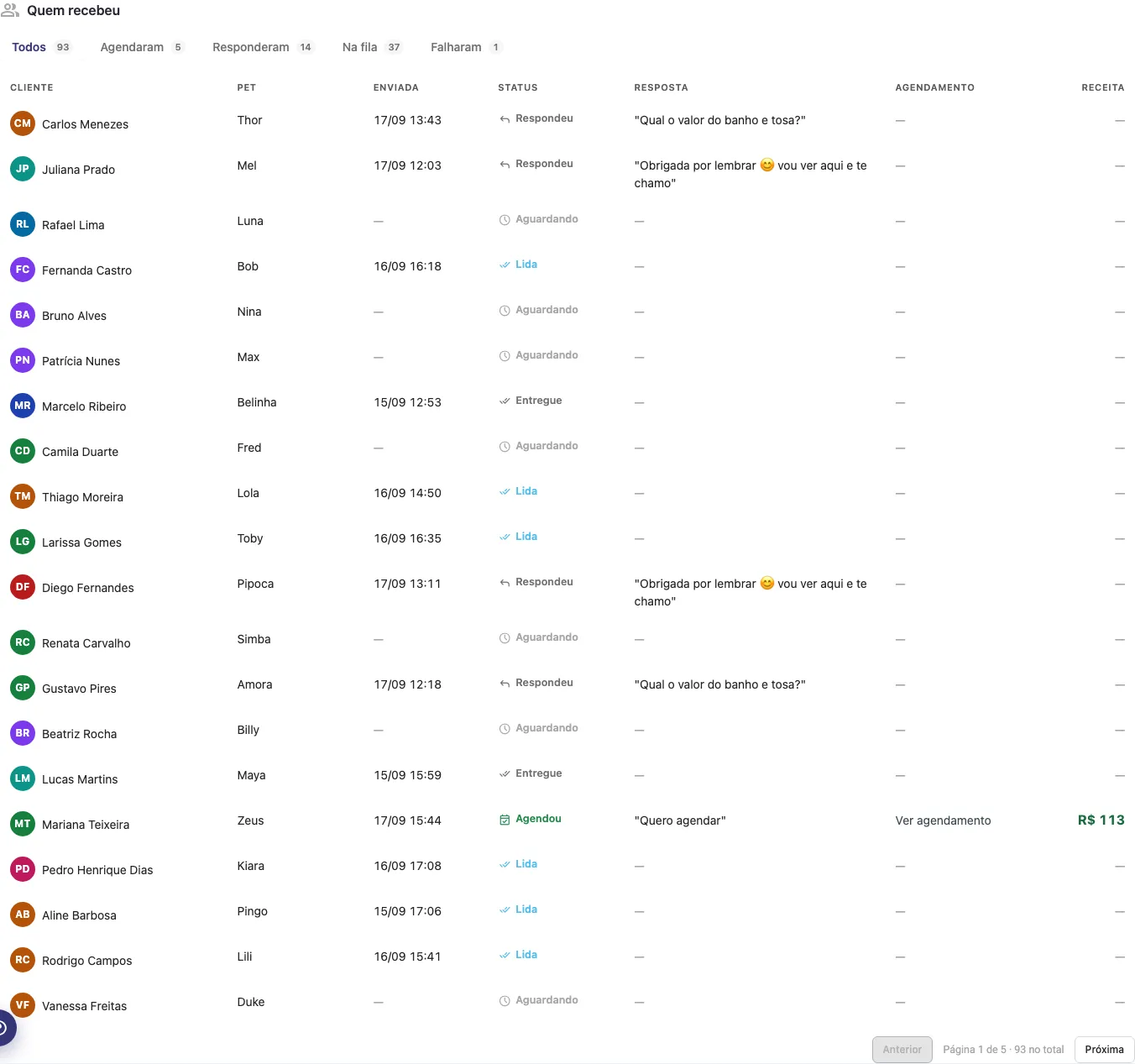
Sección titulada «Paso 3: Mira quién recibió y respondió»La sección Quem recebeu (quién recibió) lista a cada cliente del público, en pestañas: Todos, Agendaram, Responderam, Na fila y Falharam. Las columnas son Cliente, Pet, Enviada (fecha y hora), Status, Resposta (lo que escribió el cliente o el botón que tocó), Agendamento (con el enlace Ver agendamento) y Receita. En la cuenta matriz, aparece también la columna Loja.
El Status de cada cliente puede ser: Aguardando o Na fila (todavía no salió), Enviada, Entregue (entregada), Lida (leída), Respondeu (respondió), Agendou (reservó), Pediu para sair (pidió salir), Adiada (aplazada, el límite del día ya se había alcanzado), Falhou (falló) o Cancelada.
Paso 4: Pausa, retoma, cancela o duplica
Sección titulada «Paso 4: Pausa, retoma, cancela o duplica»Los botones de arriba cambian según el estado:
- Pausar: aparece mientras la campaña está Enviando o Agendada. Los mensajes dejan de salir al instante y lo que falta queda guardado;
- Retomar: aparece en la campaña Pausada. Continúa desde donde paró. Si la pausa fue por WhatsApp desconectado o por la protección del número, el botón solo se libera cuando se resuelve el motivo;
- Falar com a gente (hablar con nosotros): aparece en lugar de Retomar cuando la pausa la hizo el equipo de tecpet;
- Cancelar restante: termina la campaña y cancela los mensajes que todavía no salieron. Los créditos reservados para ellos vuelven al saldo;
- Duplicar: crea una copia como borrador, con el mismo objetivo, texto y configuración, y abre el asistente para que ajustes;
- Editar campanha o Corrigir mensagem: aparece mientras la campaña no empezó a enviar (Pronta para disparar o Mensagem recusada).
Una campaña Pronta para disparar muestra también el bloque de envío, con las dos confirmaciones y el botón Disparar agora.
Por qué se pausó una campaña
Sección titulada «Por qué se pausó una campaña»Cuando la campaña está Pausada, un aviso amarillo arriba dice el motivo:
- Pausada por você (pausada por ti): alguien de la tienda hizo clic en Pausar;
- Pausada pela proteção automática do número (por la protección automática del número): los mensajes dejaron de llegar a los clientes, señal de que WhatsApp puede estar restringiendo el número. Espera un poco antes de retomar;
- Pausada: o WhatsApp da loja está desconectado (WhatsApp desconectado): reconecta WhatsApp y luego haz clic en Retomar;
- Pausada: a mensagem foi suspensa pelo WhatsApp o a qualidade do número caiu para o nível vermelho (mensaje suspendido o calidad en rojo): solo en la API oficial. Mira la salud de la cuenta Meta;
- Pausada: atendimento sobrecarregado (atención sobrecargada): más de 15 conversaciones esperando respuesta. Responde la fila y retoma;
- Pausada: muitos clientes pediram para sair das campanhas deste número (muchos clientes pidieron salir): el 5% o más de quienes recibieron pidió salir. Mientras dure, los nuevos envíos y las reanudaciones quedan bloqueados para proteger el número;
- Pausada pela equipe da tecpet (por el equipo de tecpet): usa Falar com a gente.
Cómo leemos esta campaña
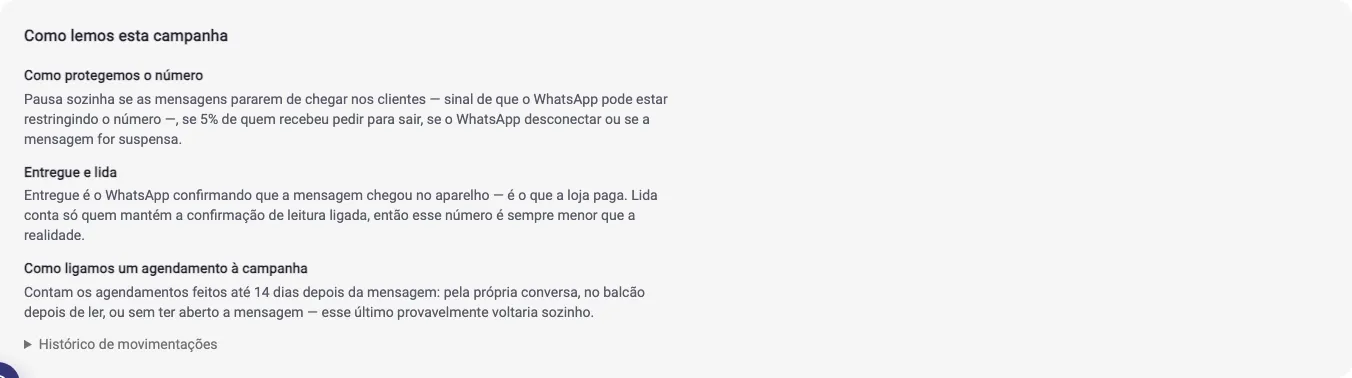
Sección titulada «Cómo leemos esta campaña»Al final del seguimiento, Como lemos esta campanha (cómo leemos esta campaña) explica en lenguaje simple cómo se cuentan los números (qué es entregado y leído, cómo una reserva se vincula a la campaña y cómo tecpet protege el número). El Histórico de movimentações (historial de movimientos) registra cada evento de la campaña, con fecha y quién lo hizo: creación, envío, pausas, reanudaciones y conclusión.
Dónde más aparece la campaña
Sección titulada «Dónde más aparece la campaña»- En la agenda: el modal de la reserva muestra el sello Veio da campanha, con su nombre;
- En el registro del cliente: quien pidió salir aparece con el bloqueo de campañas, que la tienda no puede quitar, porque el pedido fue del propio cliente;
- En los créditos: el historial de créditos muestra la reserva en el envío y la devolución de lo que no se entregó.