
Crear la página de la tienda (link de la bio)
La Página da loja (Página de la tienda) es el link público de tu tienda en bio.tec.pet/nome-da-loja, hecho para quedar en la bio de Instagram, en WhatsApp, en Google y en el QR del mostrador. Tiene dos partes que activas por separado: la Bio, una vitrina con la cara de la tienda (logo, colores, servicios con precios, planes, dirección y botón de WhatsApp), y el Link de agendamento (Link de agendamiento), donde el tutor entra con el celular y agenda solo, las 24 horas del día, usando los horarios libres de tu agenda y los precios de tu catálogo de servicios. Este artículo muestra cómo armar y publicar la página. Las reglas del agendamiento (quién puede agendar, anticipación, valores, servicio de recogida y entrega) están en Configurar o link de agendamento (Configurar el link de agendamiento), y lo que ve el tutor está en Como o tutor agenda pelo link (Cómo agenda el tutor por el link).
¿Cuántos tutores se van antes de que les respondas? #
Un link en la bio que solo lleva al WhatsApp
Quien hace clic en tu Instagram quiere agendar ahora, no esperar una respuesta.
“La tienda que deja que el tutor agende solo, a cualquier hora, se queda con el baño de quien tenía prisa.”
El tutor ve tu publicación a las once de la noche, toca el link de la bio y llega a una conversación de WhatsApp. Escribe "¿hay lugar el sábado?" y se va a dormir. Por la mañana el equipo está en medio de los baños, la respuesta sale por la tarde y, para entonces, ya agendó con quien respondió primero. El interés era real, lo que faltó fue un camino corto.
Con la Página de la tienda de la tecpet, el mismo link de la bio se convierte en una vitrina con la cara de tu tienda y un agendamiento de verdad: el tutor entra con el celular, elige la mascota, el servicio y un horario libre de tu agenda y agenda solo, con el precio correcto para el tamaño y el pelaje. El agendamiento cae directo en la agenda, y tú ves en el panel cuántas personas visitaron, entraron y agendaron.
Paso 1: Abre la pantalla Página da loja
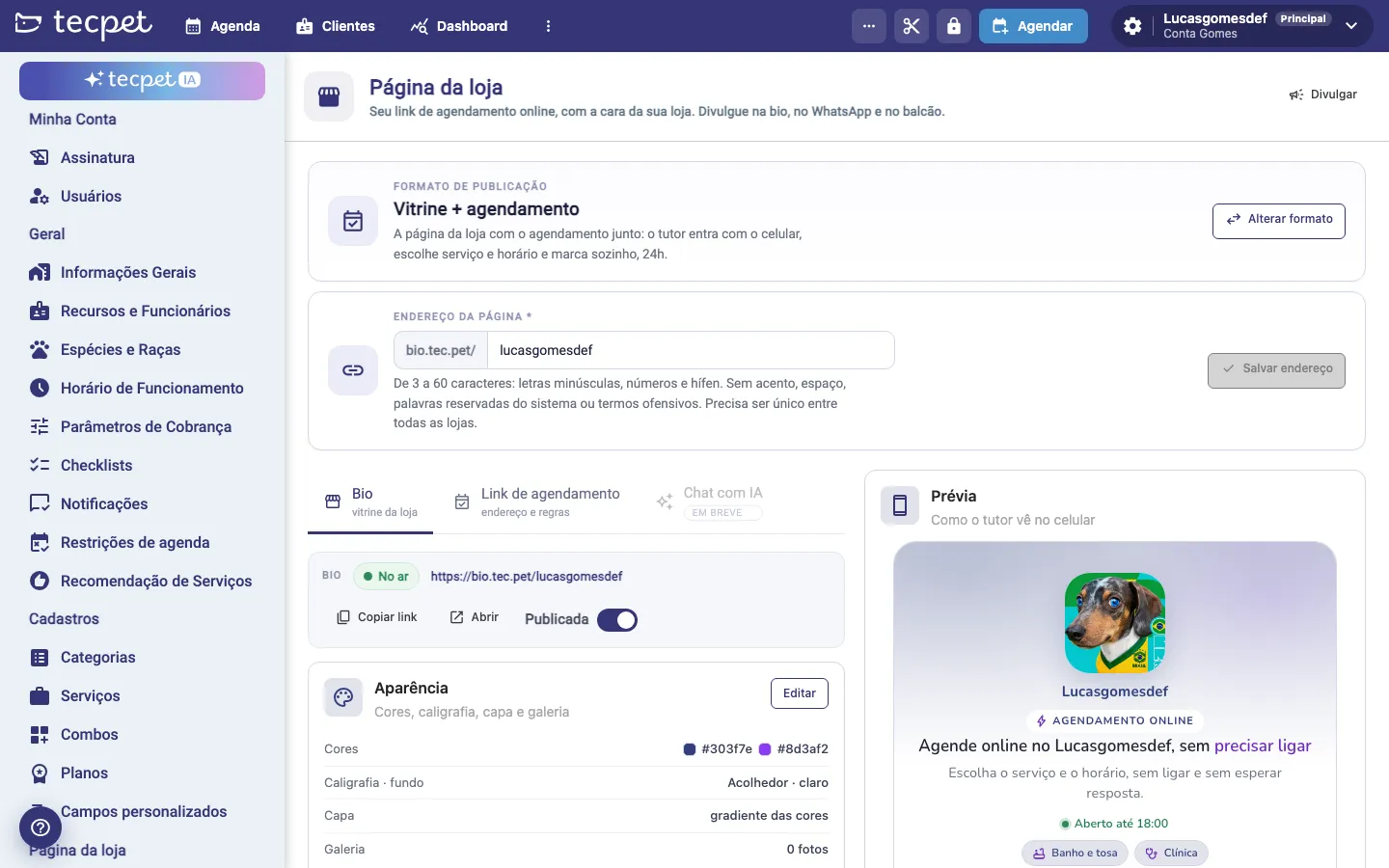
Sección titulada «Paso 1: Abre la pantalla Página da loja»Entra en Configurações (Configuración, el ícono de engranaje junto al nombre de la tienda, en la esquina superior derecha) e ingresa la contraseña de administrador si te la piden. En el menú lateral, baja hasta el grupo Página da loja (Página de la tienda) y haz clic en Link da bio (Link de la bio).
La pantalla abre con el Formato de publicação (Formato de publicación) y el Endereço da página (Dirección de la página) arriba, las pestañas Bio, Link de agendamento (Link de agendamiento) y Chat com IA (Chat con IA, próximamente) en el medio y, a la derecha, la Prévia (Vista previa), que muestra la página como la ve el tutor en el celular. En la esquina superior derecha está el botón Divulgar (Compartir).
Si aparece el aviso amarillo O módulo Página da loja ainda não está ativo nesta conta (El módulo Página de la tienda aún no está activo en esta cuenta), ya puedes configurar todo, pero solo podrás publicar cuando soporte libere el módulo. Está incluido en el plan (mira Módulos del sistema).
Paso 2: Elige el formato de publicación
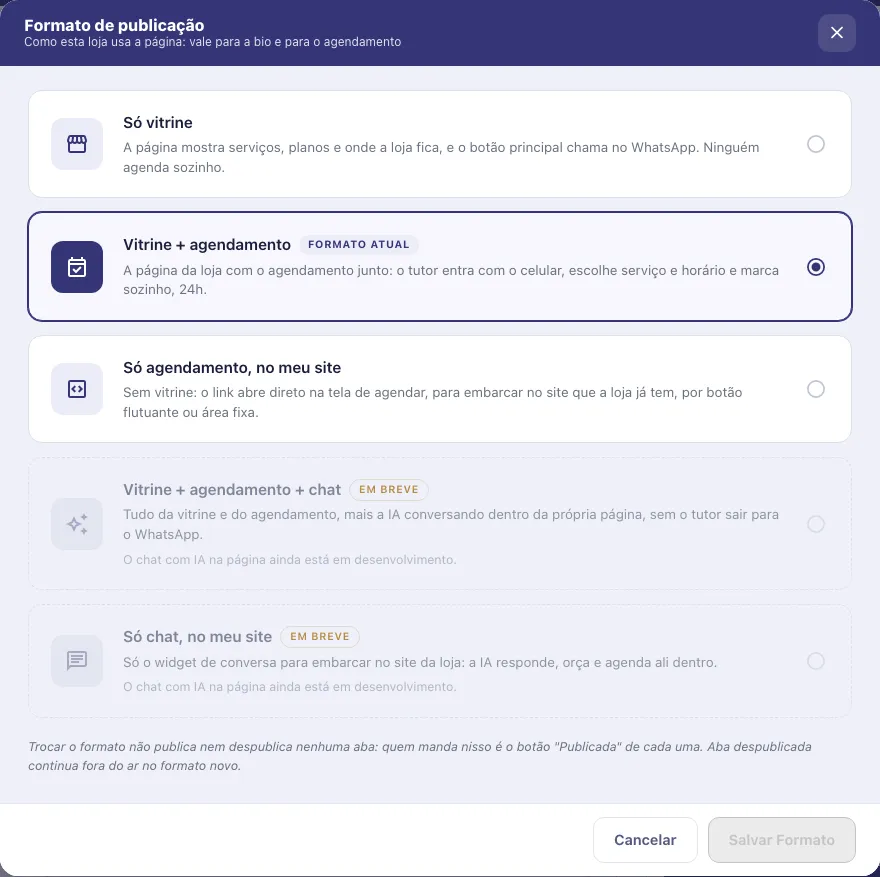
Sección titulada «Paso 2: Elige el formato de publicación»El formato dice cómo la tienda usa la página y vale para la bio y para el agendamiento. Haz clic en Alterar formato (Cambiar formato), elige una de las opciones y haz clic en Salvar formato (Guardar formato):
- Só vitrine (Solo vitrina): la página muestra servicios, planes y dónde queda la tienda, y el botón principal llama por WhatsApp. Nadie agenda solo. Es el formato de toda página nueva.
- Vitrine + agendamento (Vitrina + agendamiento): la página de la tienda con el agendamiento incluido. El tutor entra con el celular, elige servicio y horario y agenda solo, 24h.
- Só agendamento, no meu site (Solo agendamiento, en mi sitio): sin vitrina. El link abre directo en la pantalla de agendar, para poner en el sitio que la tienda ya tiene, con botón flotante o área fija (mira la pestaña No meu site (En mi sitio) en Configurar o link de agendamento).
- Vitrine + agendamento + chat y Só chat, no meu site: aparecen con la etiqueta Em breve (Próximamente) y todavía no se pueden elegir. El chat con IA dentro de la página está en desarrollo.
El formato actual aparece con la etiqueta Formato atual (Formato actual).
Paso 3: Define la dirección de la página
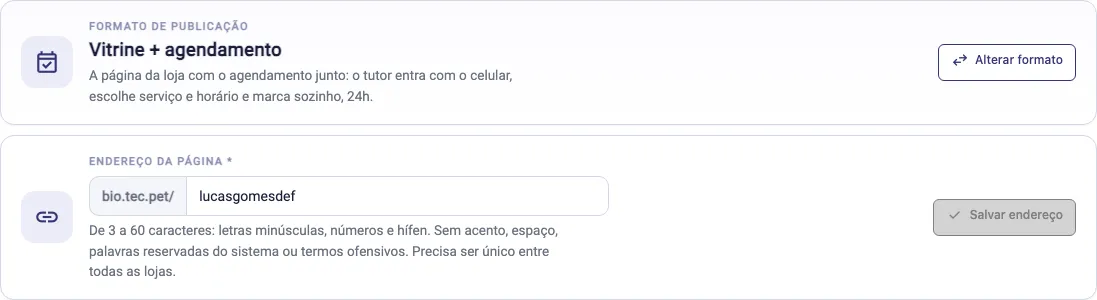
Sección titulada «Paso 3: Define la dirección de la página»En la tarjeta Endereço da página * (Dirección de la página), escribe el final del link después de bio.tec.pet/. Cuando la tienda aún no tiene dirección, el campo ya viene con una sugerencia sacada del nombre de la tienda (o un link Sugestão: (Sugerencia) para aplicar). Mientras escribes, la pantalla verifica y muestra Endereço disponível (Dirección disponible) o el motivo del rechazo. Haz clic en Salvar endereço (Guardar dirección).
Reglas de la dirección: de 3 a 60 caracteres, solo letras minúsculas, números y guion, sin acentos ni espacios. No puede usar palabras reservadas del sistema ni términos ofensivos, y debe ser única entre todas las tiendas de la tecpet (si ya está en uso, aparece “Esse endereço já está em uso por outra loja” (Esa dirección ya está en uso por otra tienda)).
La dirección genera dos links: bio.tec.pet/tu-direccion (la bio) y bio.tec.pet/tu-direccion/agendar (directo al agendamiento).
Paso 4: Ajusta la apariencia
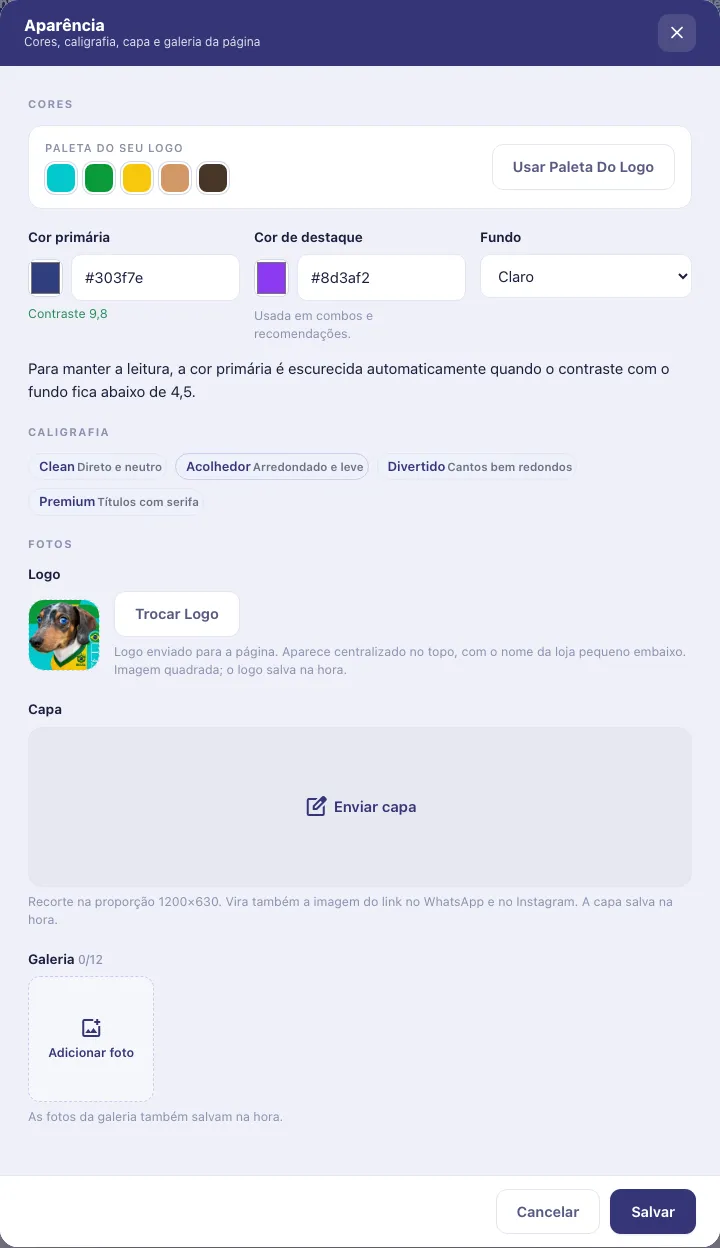
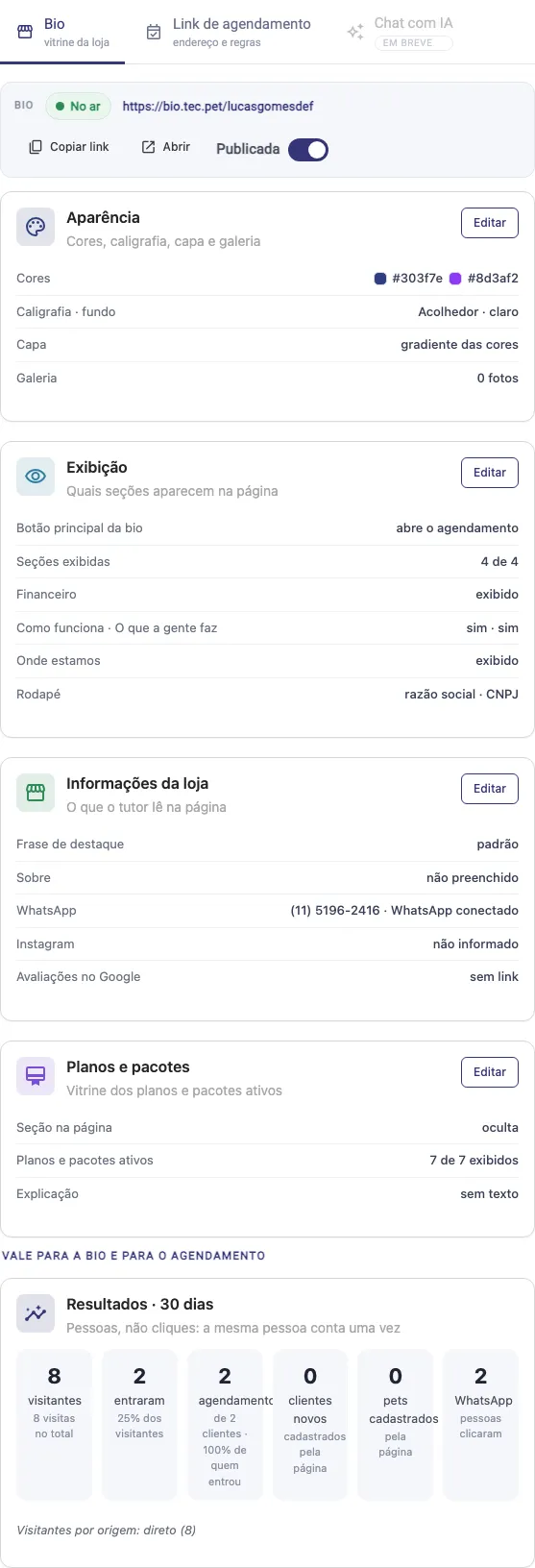
Sección titulada «Paso 4: Ajusta la apariencia»En la pestaña Bio, en la tarjeta Aparência (Apariencia), haz clic en Editar. Los campos:
Cores (Colores)
- Paleta do seu logo (Paleta de tu logo): aparece cuando la tienda tiene logo. Muestra los colores sacados del logo; haz clic en un color para usarlo como primario, o en Usar paleta do logo (Usar paleta del logo) para aplicar la paleta sugerida.
- Cor primária (Color primario): color de los botones y títulos. Abajo aparece el Contraste con el fondo; si queda por debajo de 4,5, la pantalla avisa “vamos escurecer ao salvar” (lo vamos a oscurecer al guardar) y el color se oscurece automáticamente para mantener la lectura.
- Cor de destaque (Color de acento): se usa en combos y recomendaciones.
- Fundo (Fondo): Claro o Escuro (Oscuro).
Caligrafia (Tipografía): el estilo de las letras y de las esquinas. Clean (directo y neutro), Acolhedor (Acogedor, redondeado y ligero), Divertido (esquinas muy redondas) o Premium (títulos con serifa).
Fotos
- Logo: imagen cuadrada, aparece centrada arriba con el nombre de la tienda pequeño debajo. Sin logo propio, la página usa el logo registrado en la tienda; sin ninguno, muestra el nombre destacado.
- Capa (Portada): recortada en la proporción 1200×630. Se convierte también en la imagen del link cuando se comparte en WhatsApp e Instagram. Sin portada, la parte de arriba usa un degradado de tus colores.
- Galeria (Galería): hasta 12 fotos cuadradas, que reordenas con las flechas y quitas con la X. Con al menos una foto, la página gana la sección Nossos momentos (Nuestros momentos).
El logo, la portada y las fotos de la galería se guardan al instante, apenas terminas el recorte. Los colores y la tipografía solo valen después de hacer clic en Salvar (Guardar).
Paso 5: Elige las secciones que aparecen
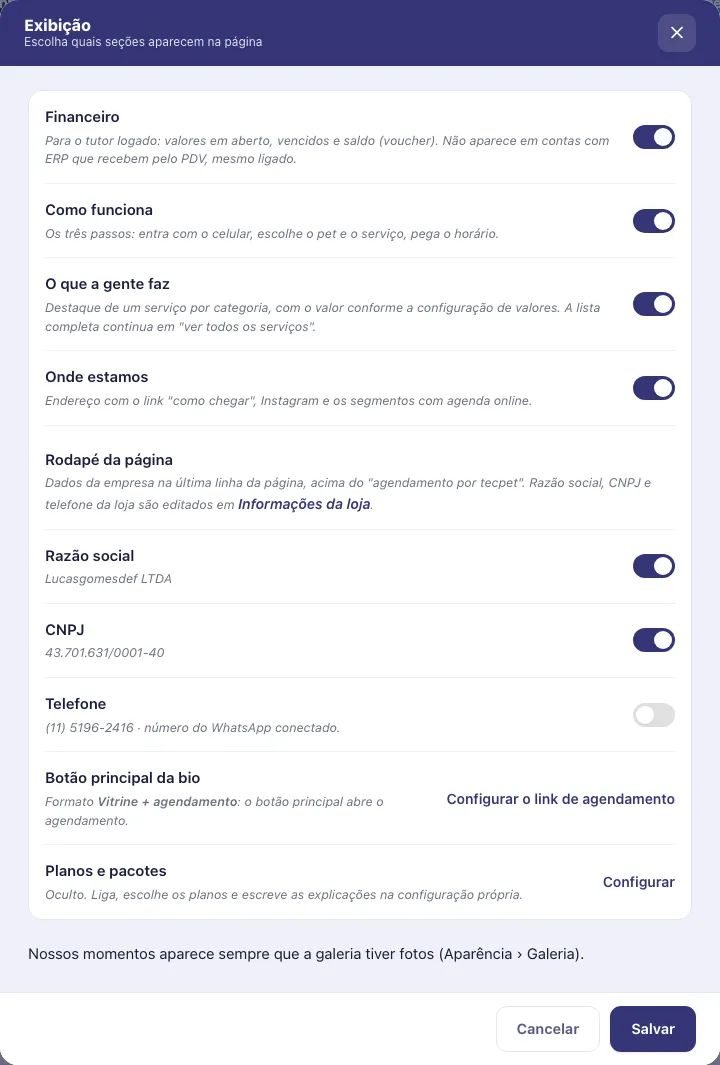
Sección titulada «Paso 5: Elige las secciones que aparecen»En la tarjeta Exibição (Visualización), haz clic en Editar. Cada fila activa o desactiva una parte de la página:
- Financeiro (Financiero): para el tutor con sesión iniciada, muestra valores pendientes, vencidos y saldo de voucher. No aparece en cuentas con ERP que cobran por el PDV, aunque esté activado.
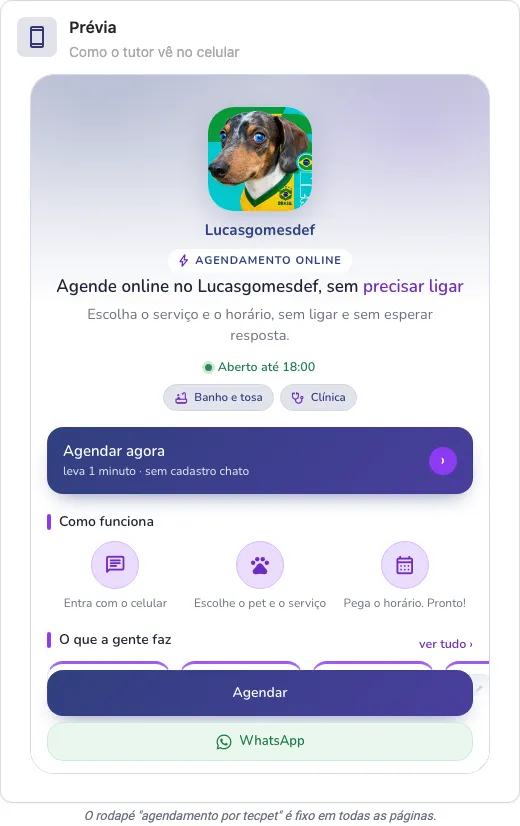
- Como funciona (Cómo funciona): los tres pasos (entra con el celular, elige la mascota y el servicio, toma el horario).
- O que a gente faz (Lo que hacemos): destaca un servicio por categoría, con el valor según la configuración de valores del link. La lista completa sigue en ver todos os serviços (ver todos los servicios).
- Onde estamos (Dónde estamos): dirección con el link como chegar (cómo llegar), Instagram y los segmentos con agenda en línea.
- Rodapé da página (Pie de la página): datos de la empresa en la última línea, encima de agendamento por tecpet (agendamiento por tecpet). Activa o desactiva Razão social (Razón social), CNPJ y Telefone (Teléfono) (el teléfono usa el WhatsApp conectado o, sin él, el teléfono del registro). El dato que falte aparece como ”-” mientras esté activado; la razón social, el CNPJ y el teléfono se editan en Información general.
- Botão principal da bio (Botón principal de la bio): muestra qué hace el botón grande en el formato actual (abre el agendamiento o llama por WhatsApp) y lleva a la configuración del link.
- Planos e pacotes (Planes y paquetes): atajo al Paso 7.
Haz clic en Salvar (Guardar).
Paso 6: Completa la información de la tienda
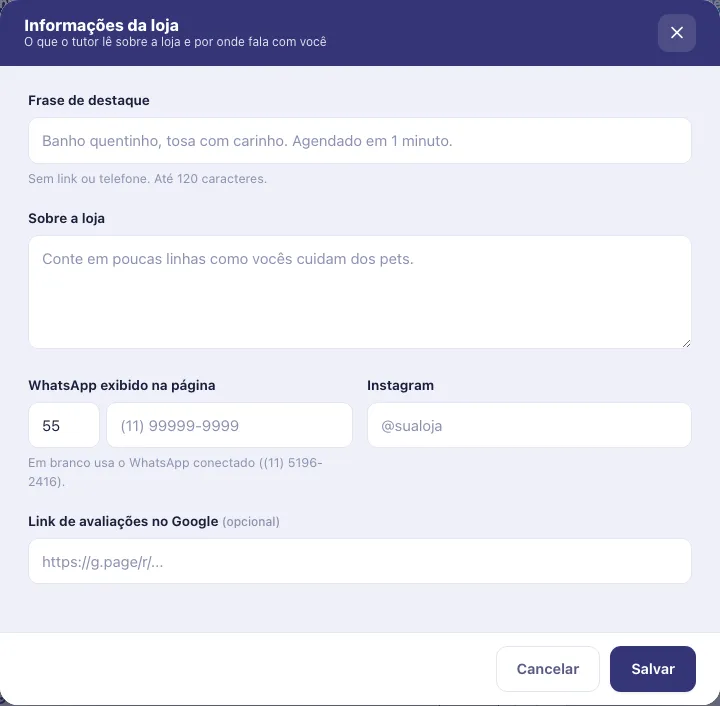
Sección titulada «Paso 6: Completa la información de la tienda»En la tarjeta Informações da loja (Información de la tienda), haz clic en Editar:
- Frase de destaque (Frase destacada): el título grande de arriba, hasta 120 caracteres, sin link ni teléfono. En blanco, la página usa una frase estándar con el nombre de la tienda.
- Sobre a loja (Sobre la tienda): un texto corto sobre cómo cuidan a las mascotas, hasta 1.200 caracteres.
- WhatsApp exibido na página (WhatsApp mostrado en la página): código de país y número del botón de WhatsApp. En blanco, usa el WhatsApp conectado a la tecpet o, si no hay, el teléfono del registro de la tienda (la ayuda debajo del campo muestra qué número se usará).
- Instagram: el @ de la tienda.
- Link de avaliações no Google (Link de reseñas en Google) (opcional): el link de tu perfil en Google para que el tutor te evalúe.
Haz clic en Salvar (Guardar).
Paso 7: Muestra los planes y paquetes (opcional)
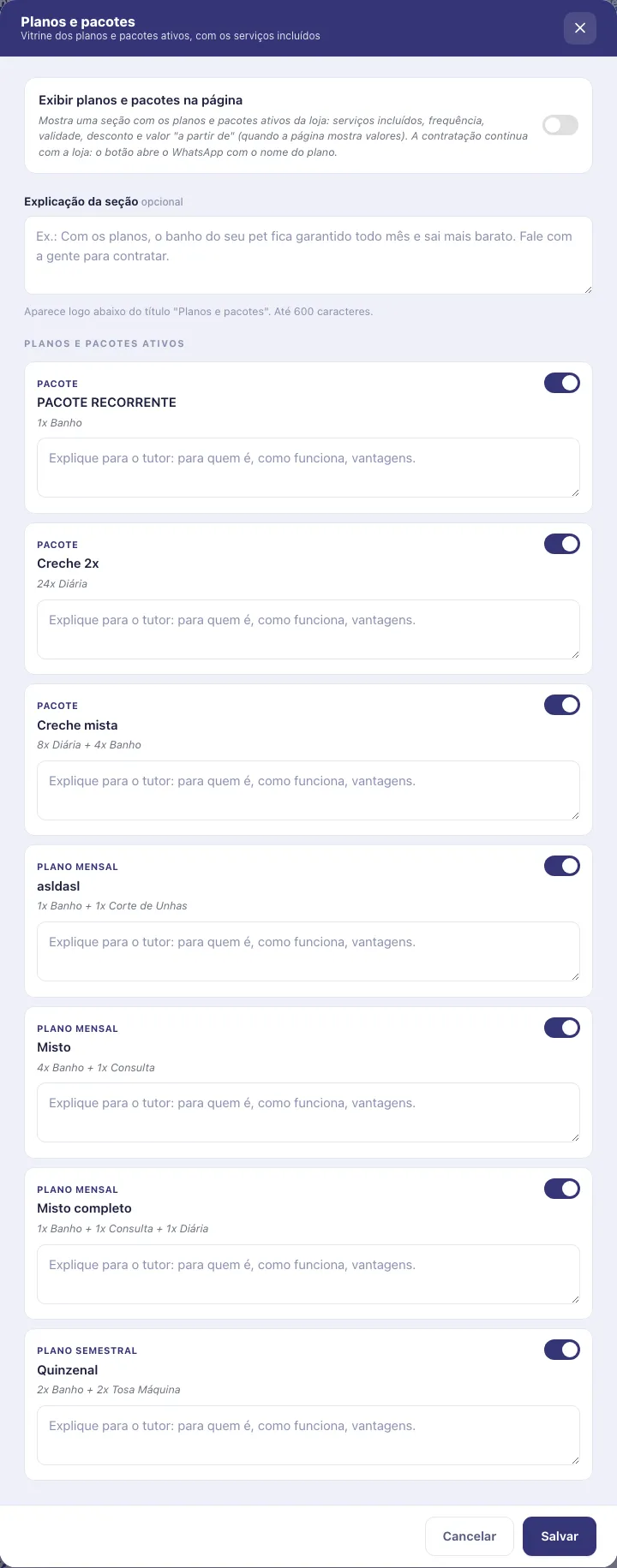
Sección titulada «Paso 7: Muestra los planes y paquetes (opcional)»En la tarjeta Planos e pacotes (Planes y paquetes), haz clic en Editar:
- Exibir planos e pacotes na página (Mostrar planes y paquetes en la página): activa una sección con los planes y paquetes activos de la tienda, con servicios incluidos, frecuencia, vigencia, descuento y valor “desde” (cuando la página muestra valores). La contratación sigue con la tienda: el botón del plan abre el WhatsApp con su nombre.
- Explicação da seção (Explicación de la sección) (opcional): aparece justo debajo del título, hasta 600 caracteres.
- Planos e pacotes ativos (Planes y paquetes activos): cada plan tiene un interruptor para aparecer o no y, cuando está activado, un campo de texto para explicarle al tutor para quién es y cómo funciona (hasta 400 caracteres). En blanco, usa la descripción del registro del plan. Un plan sin servicios no aparece.
Haz clic en Salvar (Guardar).
Paso 8: Publica la bio
Sección titulada «Paso 8: Publica la bio»En la pestaña Bio, la franja de arriba muestra el estado de la vitrina: No ar (En línea), Desligada (Apagada) o Fora do formato (Fuera del formato), el link de la bio y los botones Copiar link y Abrir. Activa el interruptor Publicada para poner la bio en línea. Para publicar necesitas una dirección válida y el módulo activo.
El agendamiento se publica aparte, con el interruptor Publicado de la pestaña Link de agendamento (Link de agendamiento) (mira Configurar o link de agendamento). Las dos partes funcionan de forma independiente: el link de agendamiento funciona solo aunque la bio esté apagada, y con el agendamiento apagado el botón principal de la bio pasa a ser el WhatsApp de la tienda.
Debajo de las tarjetas, el bloque Vale para a bio e para o agendamento (Vale para la bio y para el agendamiento) trae la tarjeta Resultados · 30 dias (Resultados, 30 días) (mira Sigue los resultados, más abajo).
Paso 9: Revisa la vista previa
Sección titulada «Paso 9: Revisa la vista previa»La columna Prévia (Vista previa) muestra la página como la ve el tutor en el celular y se actualiza después de cada cambio guardado. Solo aparece con la página publicada (antes de eso, muestra Sem prévia (Sin vista previa)). El pie agendamento por tecpet (agendamiento por tecpet) es fijo en todas las páginas. Para ver la página completa en el navegador, usa el botón Abrir.
Paso 10: Comparte el link
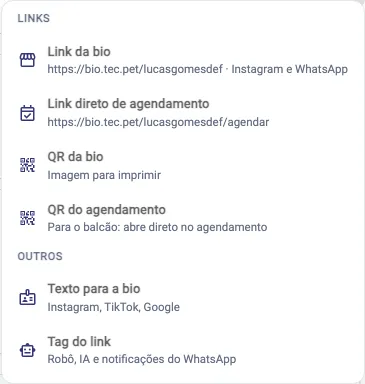
Sección titulada «Paso 10: Comparte el link»Haz clic en Divulgar (Compartir), en la esquina superior derecha. El menú tiene:
Links
- Link da bio (Link de la bio): copia bio.tec.pet/tu-direccion, para Instagram y WhatsApp.
- Link direto de agendamento (Link directo de agendamiento): copia bio.tec.pet/tu-direccion/agendar, que abre directo en el agendamiento.
- QR da bio (QR de la bio): descarga la imagen del código QR de la bio para imprimir.
- QR do agendamento (QR del agendamiento): descarga el QR que abre directo en el agendamiento, ideal para el mostrador.
Outros (Otros)
- Texto para a bio (Texto para la bio): copia un texto listo (Agende online no nome da loja 🐾 + link) para Instagram, TikTok y Google.
- Tag do link (Etiqueta del link): copia
{LINK_PAGINA_LOJA}. Pega esa etiqueta en los mensajes del robot, de la IA y en las notificaciones automáticas: al enviarse, se convierte en el link publicado de la tienda (la bio o, si la bio está apagada, el link de agendamiento).
Los links copiados y los QR ya vienen marcados con el origen (Instagram, mostrador), lo que alimenta la línea Visitantes por origem (Visitantes por origen) de los resultados.
Sigue los resultados
Sección titulada «Sigue los resultados»La tarjeta Resultados · 30 dias (Resultados, 30 días) cuenta personas, no clics (la misma persona cuenta una vez):
- visitantes: cuántas personas abrieron la página, con el total de visitas debajo;
- entraram (entraron): cuántas confirmaron el celular con el código, y el porcentaje de los visitantes;
- agendamentos (agendamientos): cuántos agendamientos se hicieron por la página, de cuántos clientes, y el porcentaje de quienes entraron;
- clientes novos (clientes nuevos) y pets cadastrados (mascotas registradas): registros creados por la propia página;
- WhatsApp: cuántas personas hicieron clic en el botón de WhatsApp.
Abajo aparece Visitantes por origem (Visitantes por origen), con el origen de cada visita (por ejemplo direto, instagram o qr). Sin visitas todavía, la sugerencia es poner el link en la bio y en los mensajes automáticos.
Cómo editar o sacar del aire después
Sección titulada «Cómo editar o sacar del aire después»Vuelve a Configurações › Página da loja › Link da bio (Configuración › Página de la tienda › Link de la bio) en cualquier momento. Cada tarjeta tiene su propio Editar, y los cambios guardados aparecen en la página al instante. Para sacar la vitrina del aire, apaga Publicada (Publicada) en la pestaña Bio; para detener el agendamiento, apaga Publicado en la pestaña Link de agendamento (Link de agendamiento). La dirección y toda la configuración quedan guardadas, y basta con activar de nuevo para volver. Recuerda que apagar la página no borra los links ya compartidos: quien abra un link antiguo no encontrará la página.
Tienda individual, master y sucursal
Sección titulada «Tienda individual, master y sucursal»La pantalla se llama Página da loja (Página de la tienda) y todo lo de este artículo vale como está descrito: la tienda elige el formato, la dirección, la apariencia y las reglas, y publica cuando quiera.
Cuenta master de la red
La pantalla se llama Página da rede (Página de la red). Es un solo link para toda la red: el tutor elige la unidad (las redes con más de 10 unidades en más de una ciudad preguntan primero la ciudad) y agenda en ella. La apariencia, los textos y las reglas definidos aquí valen para todas las unidades del link. Aparece la tarjeta Unidades, con el botón Gerenciar (Gestionar), donde defines para cada unidad una de tres opciones: No link da rede (En el link de la red, aparece en la elección y recibe la dirección directa bio.tec.pet/rede/unidade), Link próprio liberado (Link propio liberado, sale del link de la red y la unidad puede armar su propia página) o Não aparece (No aparece, sin agendamiento en línea). El botón Padrão pelo sincronismo (Estándar por sincronización) pone en el link de la red las unidades sincronizadas. Cada fila tiene los botones para copiar el link, descargar el QR y copiar el código para el sitio de la unidad. Una unidad marcada como No link da rede pero sin el módulo activo no aparece para el tutor. La tarjeta Resultados muestra también los números por unidad.
Sucursal de red
Si la master puso la unidad en el link de la red, la sucursal ve una tarjeta de solo lectura (Sua unidade está na página da rede, Tu unidad está en la página de la red) con la dirección directa de la unidad, los botones Copiar link y Baixar QR (Descargar QR) y el botón Copiar tag (Copiar etiqueta) para los mensajes. La apariencia, los textos y las reglas los define la cuenta master. Si la master liberó un link propio, la sucursal ve la pantalla completa de este artículo y arma su propia página. Si la master eligió Não aparece (No aparece), la pantalla avisa que el agendamiento en línea no fue liberado para la unidad: habla con quien administra la cuenta master.