
Configuraciones avanzadas
Las Configuraciones avanzadas reúnen los ajustes que cambian el comportamiento de tecpet para toda la tienda: la contraseña que protege las pantallas sensibles, cómo se arman los precios, cómo se identifican los empleados, el intervalo de la agenda y qué notificaciones automáticas quedan apagadas. Cada ajuste es independiente: cambias un campo, haces clic en Guardar y confirmas con la contraseña de administrador. Cambia con calma: algunos ajustes afectan la agenda, el precio de los servicios y el acceso del equipo. Al final de la pantalla está la franja roja Poner la cuenta a cero, que borra todos los datos de la tienda de una vez, sin vuelta atrás (mira el Paso 9).
Paso 1: Abre las Configuraciones avanzadas
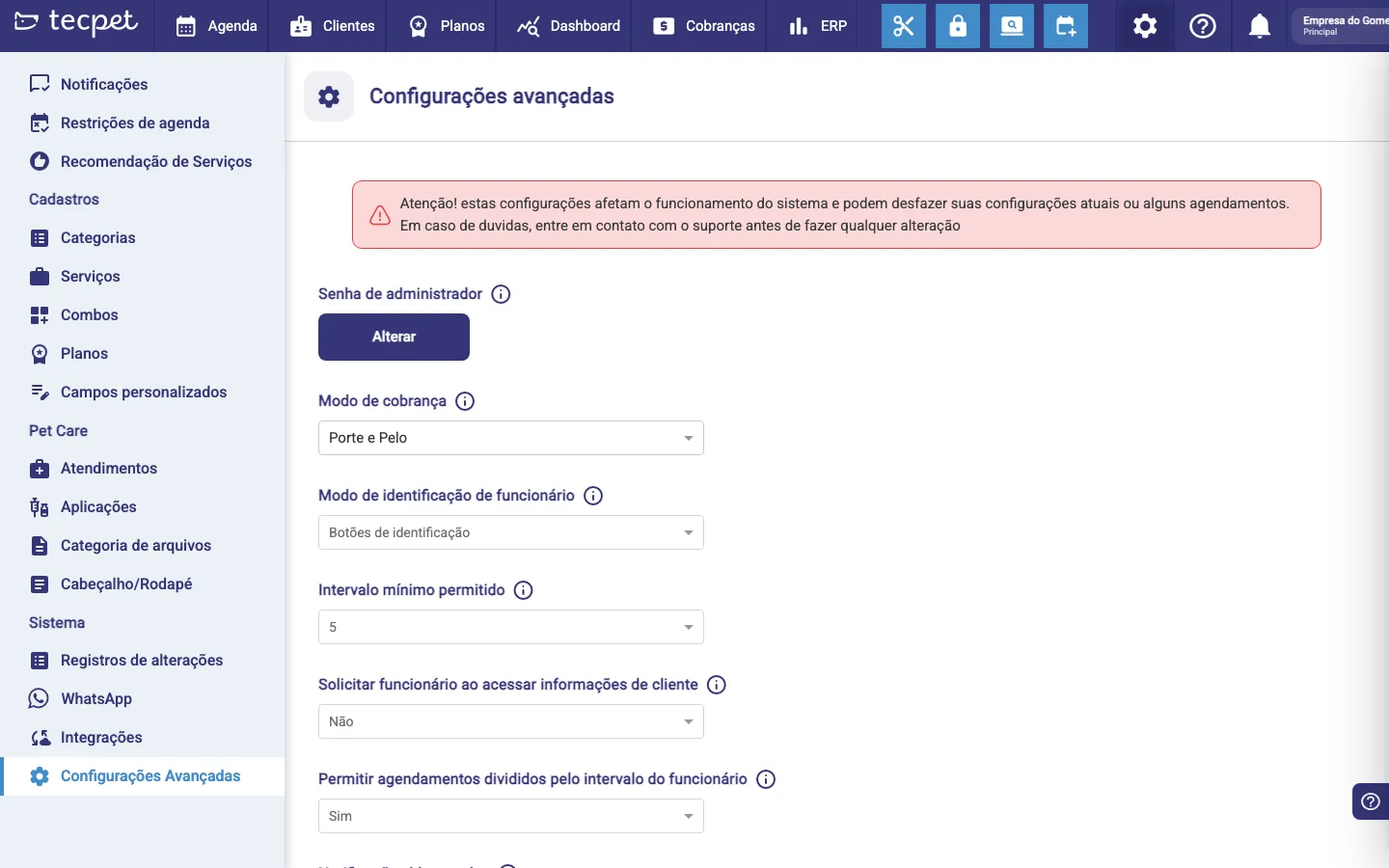
Sección titulada «Paso 1: Abre las Configuraciones avanzadas»En el menú de Configuraciones, ve a Sistema → Configuraciones Avanzadas. La pantalla abre con un aviso destacado y la lista de ajustes, cada uno con un ícono (i) que explica qué hace. Arriba aparece la opción Contraseña de administrador y, debajo, los demás ajustes.
Paso 2: Cambiar la contraseña de administrador
Sección titulada «Paso 2: Cambiar la contraseña de administrador»La contraseña de administrador es el código de 6 dígitos que libera las acciones sensibles del sistema (incluso guardar cualquier otro ajuste de esta pantalla). Para cambiarla:
- Haz clic en Cambiar en la línea Contraseña de administrador;
- Completa Contraseña actual, Nueva contraseña y Confirmar nueva contraseña: todas solo aceptan 6 números;
- La nueva contraseña no puede ser igual a la actual;
- Haz clic en Cambiar Contraseña.
Si la contraseña actual está mal, el sistema avisa y no guarda. A partir del cambio, todo el equipo pasa a usar la contraseña nueva para liberar las opciones de administración, coordina el cambio con quien lo necesita antes de cambiarla.
Paso 3: Cambiar el modo de cobranza
Sección titulada «Paso 3: Cambiar el modo de cobranza»En Modo de cobranza, elige cómo varían los precios de los servicios:
- Abre el selector y elige Tamaño y Pelo o Raza;
- Haz clic en Guardar (el botón solo aparece cuando cambias el valor);
- Confirma el aviso y digita la contraseña de administrador.
Es el mismo ajuste de Parámetros de cobranza, define el formato de la tabla de precios. Atención: cambiar este modo desactiva todos los servicios, combos y planes de la tienda (mira el cuidado al final del artículo).
Paso 4: Definir la identificación del empleado
Sección titulada «Paso 4: Definir la identificación del empleado»En Modo de identificación de empleado, elige cómo se identifica el equipo al operar el sistema:
- Abre el selector y elige una de las opciones;
- Haz clic en Guardar;
- Confirma y digita la contraseña de administrador.
Paso 5: Ajustar el intervalo mínimo permitido
Sección titulada «Paso 5: Ajustar el intervalo mínimo permitido»El Intervalo mínimo permitido es la menor unidad de tiempo usada en la agenda, vale para el tiempo mínimo de un servicio, el intervalo de funcionamiento de la tienda y el horario de los empleados:
- Abre el selector y elige 5, 15, 30 o 60 minutos;
- Haz clic en Guardar;
- Confirma el aviso y digita la contraseña de administrador.
Al cambiarlo, la tabla de precios de los servicios se reajusta automáticamente al nuevo intervalo.
Paso 6: Solicitar empleado al acceder al cliente
Sección titulada «Paso 6: Solicitar empleado al acceder al cliente»En Solicitar empleado al acceder a información de cliente, define si hace falta identificar al empleado para abrir los datos de un cliente:
- Abre el selector y elige Sí o No;
- Haz clic en Guardar;
- Confirma y digita la contraseña de administrador.
Con Sí, al abrir los datos detallados de un cliente el sistema pide el código de 4 dígitos del empleado, útil para control de acceso y privacidad de los datos.
Paso 7: Permitir citas divididas por el intervalo del empleado
Sección titulada «Paso 7: Permitir citas divididas por el intervalo del empleado»En Permitir citas divididas por el intervalo del empleado, define si una cita con más de un servicio puede dividirse por la pausa del profesional (ej.: Baño antes del almuerzo y Peluquería justo después):
- Abre el selector y elige Sí o No;
- Haz clic en Guardar;
- Confirma y digita la contraseña de administrador.
Con Sí (el estándar), la agenda aprovecha mejor los horarios: los servicios pueden quedar uno antes y otro después de la pausa — y la mascota espera en la tienda durante el intervalo. Con No, solo se ofrecen horarios con los servicios en secuencia, sin pausa en el medio: la atención no se interrumpe, pero aparecen menos horarios disponibles.
Paso 8: Bloquear notificaciones automáticas
Sección titulada «Paso 8: Bloquear notificaciones automáticas»En Notificaciones bloqueadas apagas tipos de notificación automática, y esto se hace por segmento de atención (aparece un selector para cada segmento activo de la tienda: Pet Shop, Clínica y Guardería/Hotel):
- En el selector del segmento deseado, elige los tipos de notificación que no deben enviarse (o Bloquear todas las notificaciones para apagar la lista entera de ese segmento);
- Haz clic en Guardar;
- Confirma el aviso y digita la contraseña de administrador.
Los tipos bloqueados dejan de salir automáticamente cuando el evento ocurre, solo en el segmento elegido: los demás segmentos siguen como estaban. Algunos tipos esenciales (como cumpleaños del cliente/mascota) no aparecen en la lista porque no pueden bloquearse.
Paso 9: Poner la cuenta a cero (borrar todo y empezar de nuevo)
Sección titulada «Paso 9: Poner la cuenta a cero (borrar todo y empezar de nuevo)»Al final de la pantalla, en la franja roja, está el botón Poner la cuenta a cero: borra de una vez todos los datos de la tienda. Sirve para quien terminó de probar el sistema y quiere empezar la operación con la base limpia, no es una forma de “arreglar” la agenda o las finanzas.

- Haz clic en Poner la cuenta a cero;
- Lee el aviso ¿Poner toda la cuenta a cero? y, si estás seguro, haz clic en Sí, poner a cero;
- Digita la contraseña de administrador y confirma en PONER A CERO;
- La pantalla se recarga con la cuenta ya vacía.
Qué se borra: clientes y mascotas, citas, facturas y pagos, notas fiscales, planes vendidos, atenciones del Pet Care, comisiones ya generadas y el historial de notificaciones y de conversaciones con la IA. Junto se va el catálogo: servicios, combos, planes, categorías de servicio y recomendaciones de servicio.
Qué se mantiene: la tienda en sí. Usuarios y contraseñas de acceso, empleados, horario de funcionamiento, especies y razas, checklists, campos personalizados, las notificaciones automáticas, el WhatsApp/chatbot y la integración con el ERP siguen configurados, solo el contenido (datos + catálogo) desaparece.
Una tienda de red no se puede poner a cero: si la cuenta es matriz o sucursal de una red, el sistema rechaza la acción y muestra un aviso. En ese caso, habla con el soporte.
tecpet guarda un registro interno de que la cuenta fue puesta a cero (quién lo pidió y cuándo), pero ese registro no recupera nada, es solo un historial de lo que pasó.
Campos de la pantalla, uno a uno
Sección titulada «Campos de la pantalla, uno a uno»- Contraseña de administrador: código de 6 dígitos que libera las acciones sensibles; cambiada con el botón Cambiar;
- Modo de cobranza: Tamaño y Pelo o Raza; define el formato de la tabla de precios (mismo ajuste de Parámetros de cobranza);
- Modo de identificación de empleado: Código de 4 dígitos o Botones de identificación; define cómo se identifica el equipo;
- Intervalo mínimo permitido: 5, 15, 30 o 60 minutos; menor unidad de tiempo de la agenda;
- Solicitar empleado al acceder a información de cliente: Sí o No; con Sí, pide el código de 4 dígitos para abrir los datos del cliente;
- Permitir citas divididas por el intervalo del empleado: Sí o No; con No, solo aparecen horarios con los servicios en secuencia, sin la pausa del empleado en el medio;
- Notificaciones bloqueadas: por segmento (Pet Shop, Clínica, Guardería/Hotel); lista de tipos a apagar, o Bloquear todas las notificaciones;
- Poner la cuenta a cero: franja roja al final de la pantalla; borra todos los datos y el catálogo de la tienda, de forma irreversible (no disponible para tiendas de red).
Cómo revertir un ajuste cambiado por error
Sección titulada «Cómo revertir un ajuste cambiado por error»¿Te equivocaste en un ajuste? Casi todo se puede deshacer en la propia pantalla: vuelve al campo, elige el valor anterior, haz clic en Guardar y confirma con la contraseña de administrador. Todos los cambios quedan registrados en el historial de configuraciones avanzadas (quién lo cambió, qué y cuándo), así que es fácil ver qué había antes. Excepciones importantes: el Modo de cobranza desactiva servicios, combos y planes, volver el modo no recarga lo que se desactivó; y Poner la cuenta a cero no aparece en ese historial ni tiene botón de deshacer, una vez confirmado, los datos no vuelven. En ambos casos, habla con el soporte antes de cualquier cosa.
Con Tamaño y Pelo (el modo más común), el precio de cada servicio varía según el tamaño (Micro a Gigante) y el pelaje (Corto/Medio/Largo) de la mascota. Es el mismo modo configurado en Parámetros de cobranza. Mantén este modo si cobras a la mayoría de las mascotas por la combinación tamaño + pelaje.
Cobranza por Raza
Con Raza, el precio pasa a definirse por raza de la mascota, ya no por tamaño y pelo. La tabla de precios en Parámetros de cobranza cambia de formato (una fila por raza). Cambiar a este modo desactiva servicios, combos y planes actuales: hazlo solo en tienda nueva o recargando todo.