
Crear categorías de archivos
En Configuración → Pet Care → Categoría de archivos defines cómo se organizan los archivos de la mascota. Toda foto, video o documento que adjuntas en el Pet Care se clasifica por una de estas categorías, es lo que mantiene la Galería ordenada y hace fácil encontrar un examen, un informe o las fotos de “Antes x Después” en el historial de la mascota. La pantalla ya viene con algunas categorías listas, y puedes crear cuantas quieras.
Paso 1: Abre la pantalla de Categoría de archivos
Sección titulada «Paso 1: Abre la pantalla de Categoría de archivos»Ve a Configuración (el engranaje en el menú superior) y, en el menú lateral, en la sección Pet Care, haz clic en Categoría de archivos. La pantalla muestra la lista de lo que ya existe, con las columnas Tipo, Categoría, Subcategoría y Acciones, y un filtro Tipo arriba para mostrar solo fotos, solo videos o solo archivos.
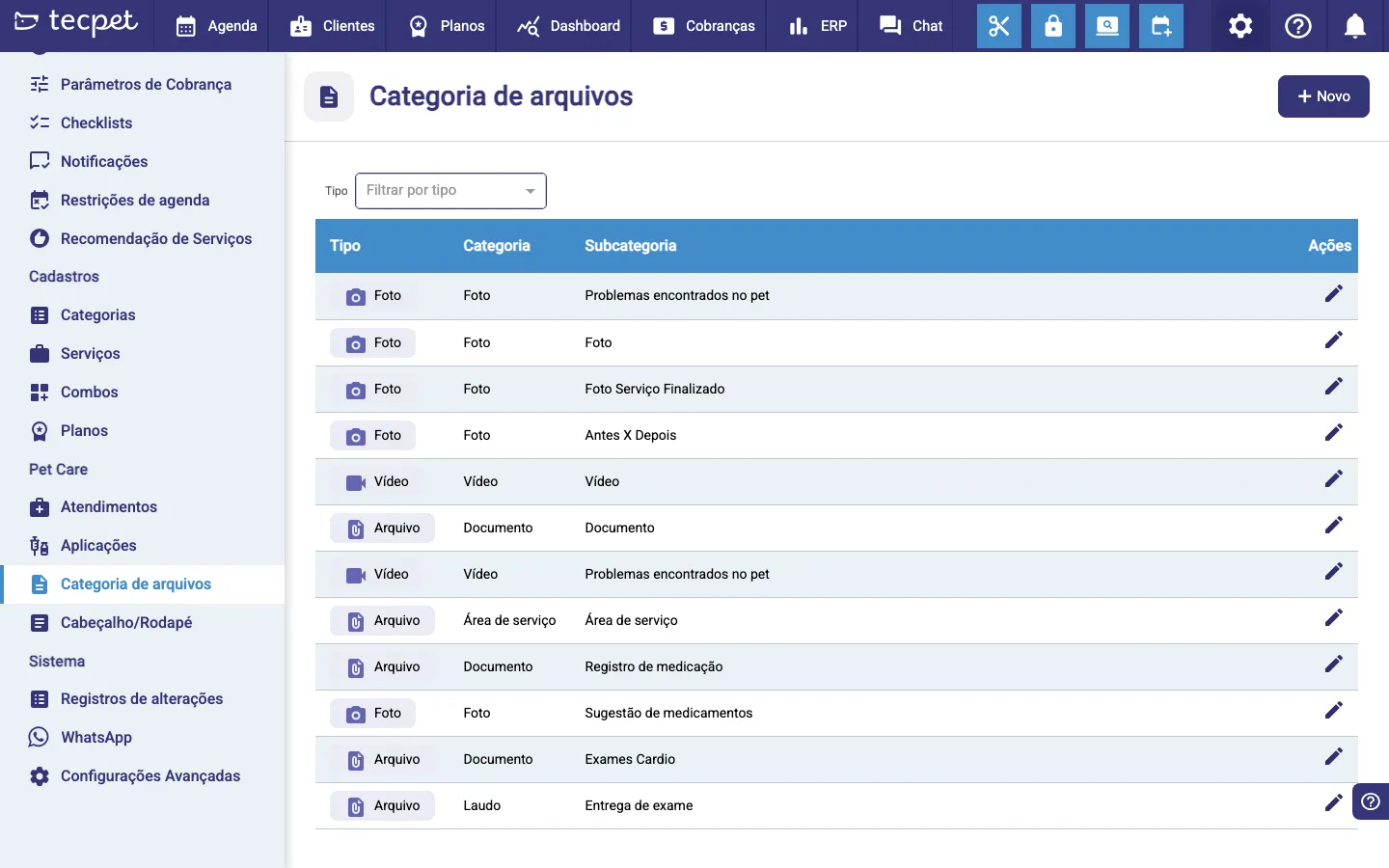
Paso 2: Haz clic en + Nuevo
Sección titulada «Paso 2: Haz clic en + Nuevo»En la esquina superior derecha, haz clic en + Nuevo. Se abre la ventana Nueva categoría, donde armas la clasificación con tres campos: Tipo, Categoría y Subcategoría.
Los campos de la ventana Nueva categoría
Sección titulada «Los campos de la ventana Nueva categoría»Completa los tres campos, de arriba hacia abajo:
- Tipo*: el formato del archivo. Las opciones son Foto, Video y Archivo (documento). Es el primer campo a completar, porque filtra las categorías del paso siguiente;
- Categoría*: la agrupación mayor (ej.: Foto, Documento, Área de servicio). Solo queda disponible después de elegir el Tipo. Puedes elegir una categoría que ya existe o escribir un nombre nuevo y hacer clic en “Nueva categoría: …” para crearla al instante;
- Subcategoría*: el nombre específico que aparecerá en la lista y al adjuntar el archivo (ej.: “Antes x Después”, “Foto Servicio Finalizado”, “Registro de medicación”, “Entrega de examen”). Es un campo de texto libre.
Paso 3: Guarda
Sección titulada «Paso 3: Guarda»Con Tipo, Categoría y Subcategoría completos, haz clic en Guardar. La nueva categoría aparece en la lista al instante y ya puede elegirse cuando adjuntas una foto, video o documento en la historia de la mascota. Si cierras la ventana sin guardar (botón Cerrar o la X), nada se graba.
Cómo editar o eliminar después
Sección titulada «Cómo editar o eliminar después»En la lista, haz clic en el lápiz de la columna Acciones de la fila que quieres cambiar, la misma ventana Nueva categoría reabre con los campos completos. Ajusta el Tipo, la Categoría o la Subcategoría y haz clic en Guardar. Para las subcategorías que tú creaste, aparece además el botón Eliminar en esa ventana; al hacer clic se quita la subcategoría de la lista (deja de aparecer al adjuntar nuevos archivos). Las subcategorías que vienen listas con el Pet Care no tienen ese botón y no se pueden eliminar.