
Acompañar los cobros
La pantalla de Cobros es donde acompañas todas las facturas de tus clientes en un solo lugar: lo que está abierto, lo que ya se pagó, lo que venció. Los números quedan arriba, los filtros están en la propia pantalla y cada fila abre la factura completa, desde donde registras el pago, envías el cobro por WhatsApp o reviertes un pago registrado por error.
Paso 1: Abre la pantalla de Cobros
Sección titulada «Paso 1: Abre la pantalla de Cobros»En el menú superior, haz clic en Cobranças (Cobros). La pantalla abre con el título Faturas (Facturas) y ya lista las facturas creadas en los últimos 30 días.
Paso 2: Lee los indicadores por situación
Sección titulada «Paso 2: Lee los indicadores por situación»Justo debajo del título hay seis tarjetas, una por situación. Suman todo lo que está en el período y en los filtros elegidos:
- Todas: cuántas facturas existen en el período;
- Pendientes: el valor que todavía va a vencer y cuántas facturas están dentro del plazo;
- Vencidas: el valor atrasado y cuántas facturas ya pasaron el vencimiento;
- Pagadas: el valor recibido y cuántas facturas se pagaron;
- Canceladas: cuántas se cancelaron y el valor que dejó de cobrarse;
- Sin valor: facturas sin cobro (valor cero).
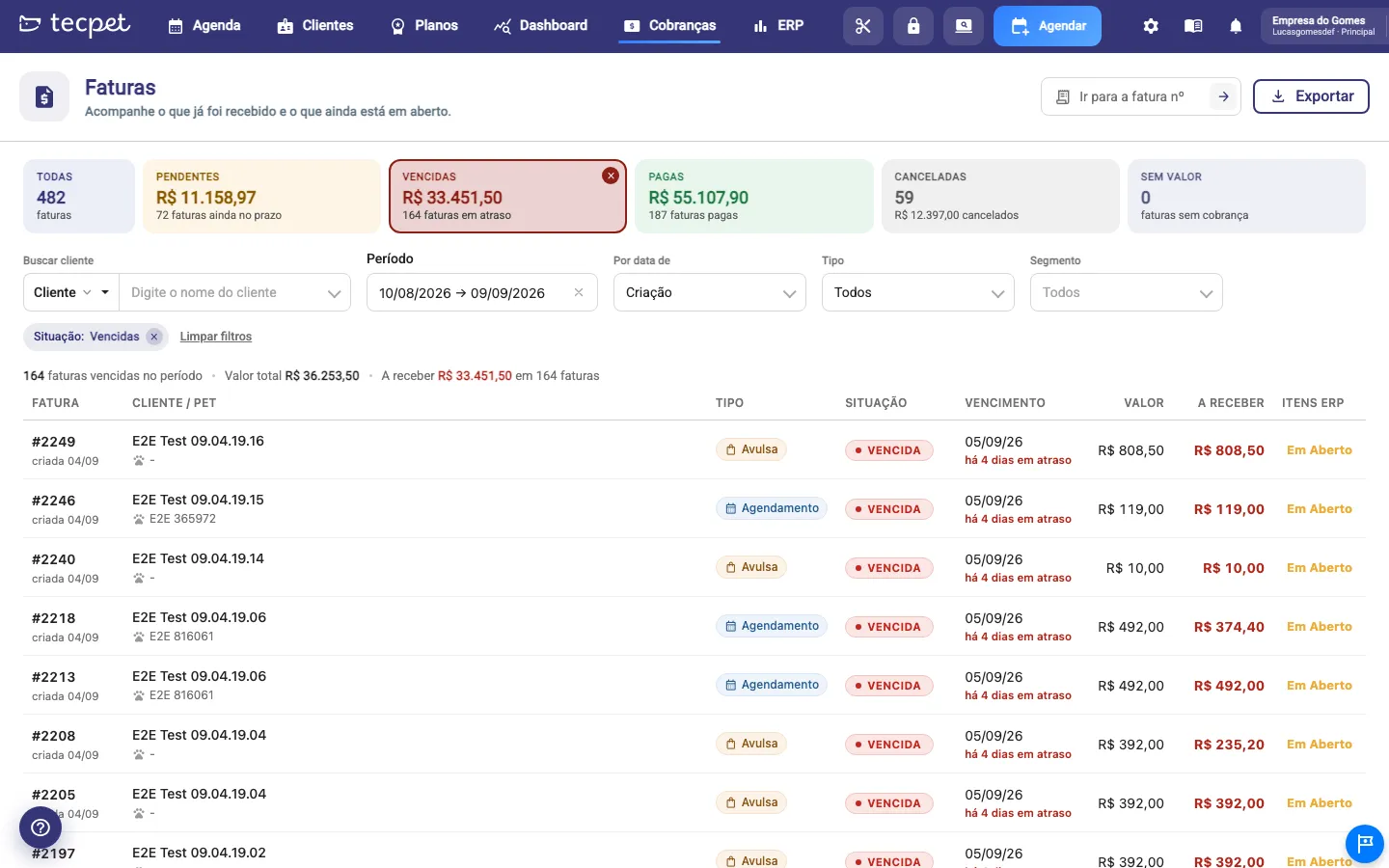
Haz clic en una tarjeta para filtrar la lista por esa situación. Los números de las otras tarjetas siguen visibles, así que puedes saltar de una situación a otra sin perder la visión del conjunto. Para volver a ver todo, haz clic en la × de la tarjeta seleccionada o en Todas.
Paso 3: Ajusta los filtros
Sección titulada «Paso 3: Ajusta los filtros»Los filtros están en la propia pantalla, en la fila debajo de los indicadores. Cada cambio recarga la lista al instante, sin botón de aplicar:
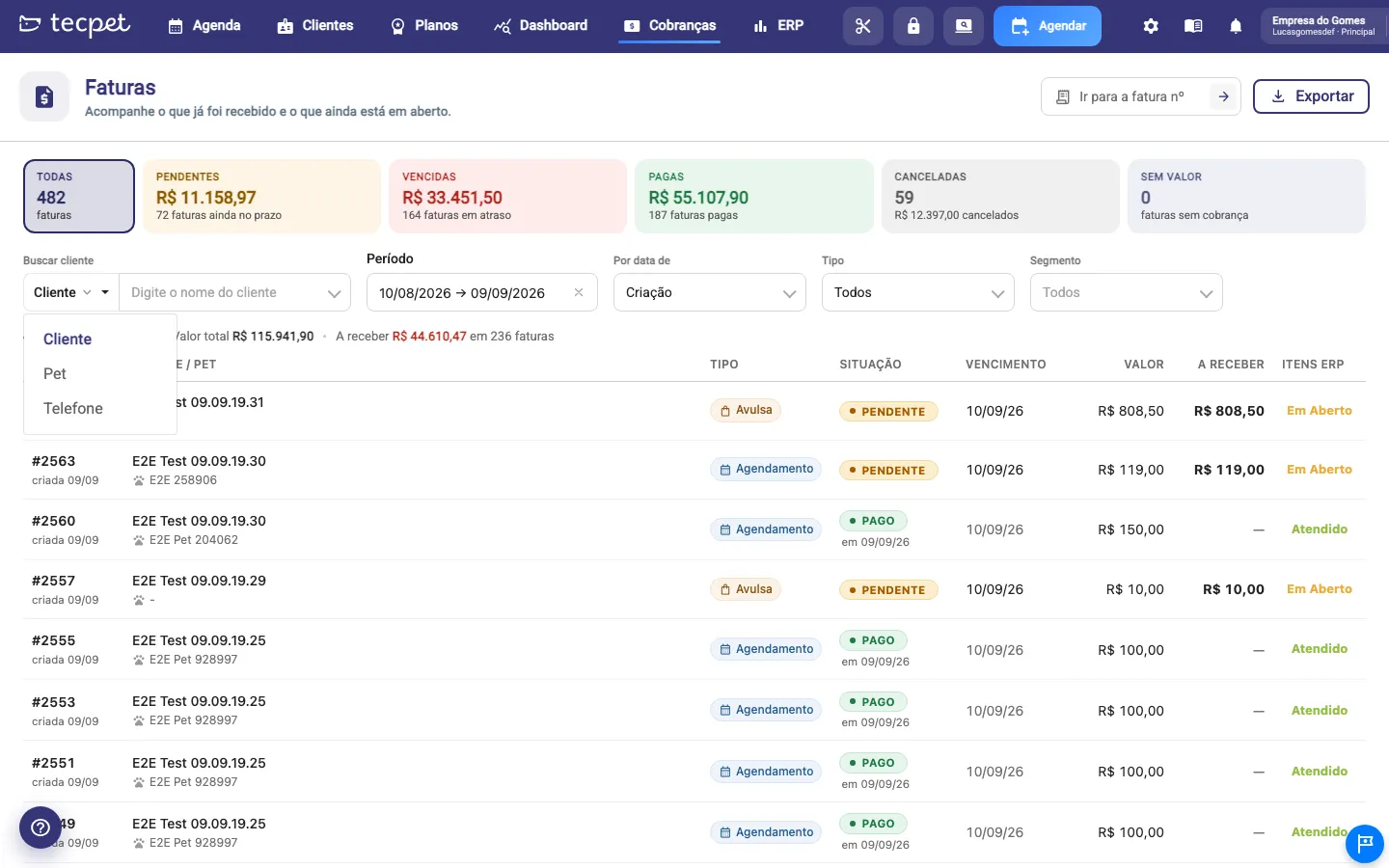
- Buscar cliente: elige antes qué vas a escribir, Cliente, Mascota o Teléfono, y escribe al menos 3 letras. Aparecen los clientes encontrados; elige uno para ver solo sus facturas;
- Período: el intervalo de fechas. Viene con Hoy, Últimos 7 días, Últimos 30 días y Mes actual listos, o elige las dos fechas a mano. El intervalo puede tener como máximo 12 meses;
- Por fecha de: dice qué fecha considera el período: Creación (la predeterminada), Vencimiento o Pago;
- Tipo: Todos, Cita, Plan/Paquete, Suelta o Voucher;
- Segmento: solo aparece cuando la tienda trabaja con más de un segmento (Pet Shop, Clínica, Guardería/Hotel). Viene con todos marcados.
Los filtros en uso aparecen como etiquetas encima de la lista (situación, cliente y tipo), cada una con una × para quitarla. Limpiar filtros vuelve al predeterminado. Justo debajo, la línea de resultado resume: cuántas facturas hay en el período, el valor total y a recibir (con el conteo de facturas abiertas). Con una situación seleccionada, esos totales pasan a ser solo de esa situación.
Paso 4: Encuentra una factura por el número
Sección titulada «Paso 4: Encuentra una factura por el número»En la esquina superior derecha, el campo Ir a la factura n.º busca una factura específica por su número. Escribe solo los dígitos (sin el #) y pulsa Enter o haz clic en la flecha.
Esta búsqueda es distinta de los filtros: el número se busca en toda la tienda, así que período, situación, tipo y segmento quedan suspendidos mientras está activa. La pantalla lo avisa en una franja azul. Para volver a la lista normal, limpia el campo con la × o haz clic en Volver a la lista.
Paso 5: Entiende la lista de facturas
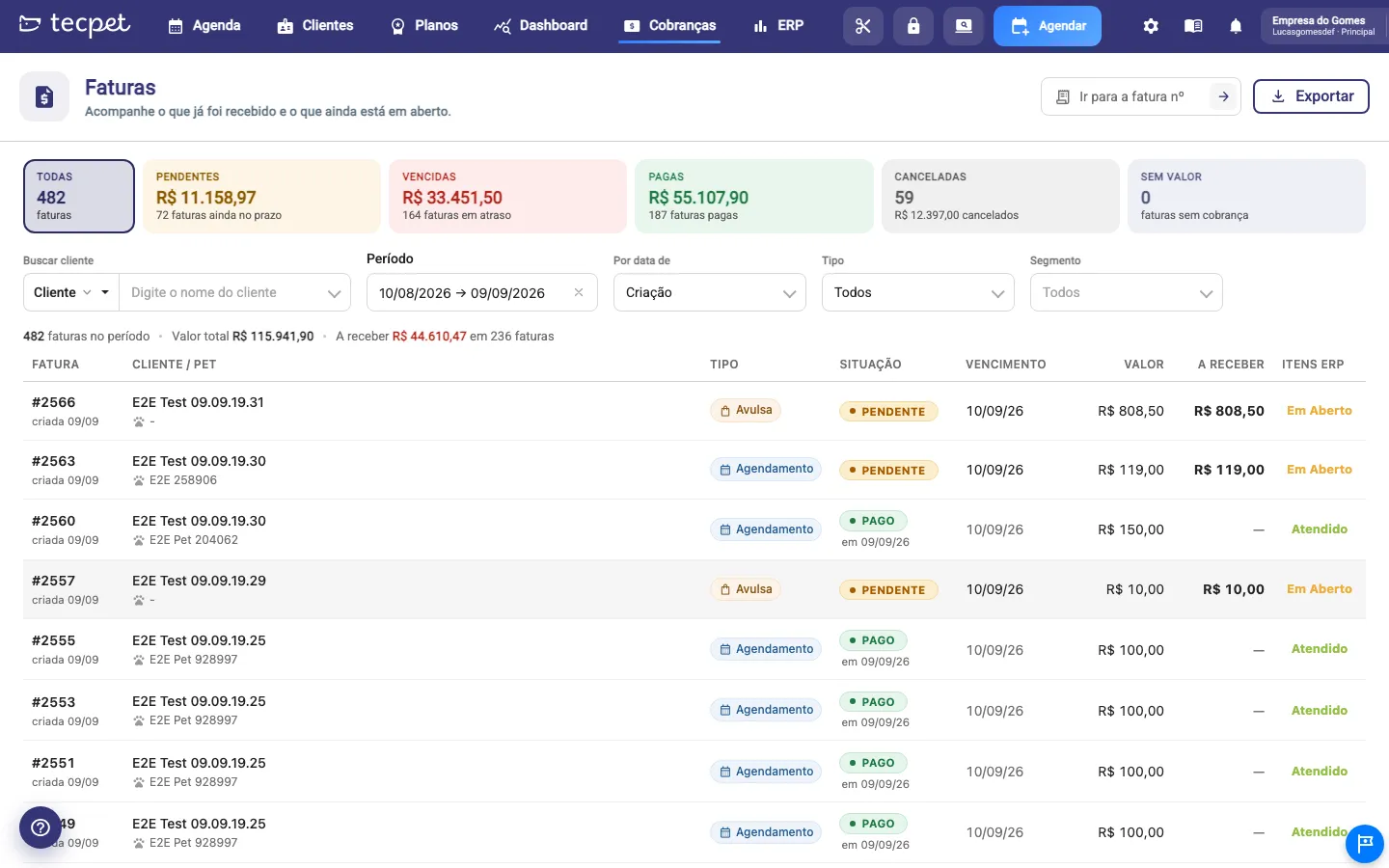
Sección titulada «Paso 5: Entiende la lista de facturas»Cada fila es una factura. Las columnas muestran:
- Factura: el número (ej.: #2566) y, debajo, la fecha en que fue creada;
- Cliente / Mascota: el nombre del cliente y la mascota vinculada a la factura. Hacer clic en el nombre del cliente abre su perfil. Si el nombre del cliente o de la mascota era otro cuando se hizo la factura, el nombre antiguo aparece al lado, con un lápiz;
- Tipo: Cita, Plan, Suelta o Voucher, cada uno con su propio color;
- Situación: Pendiente, Vencida, Pagada, Cancelada o Sin valor. En una factura pagada aparece también la fecha del pago;
- Vencimiento: la fecha de vencimiento y, en una factura vencida, cuántos días de atraso tiene;
- Valor: el valor total de la factura;
- A recibir: cuánto falta recibir; una factura saldada, cancelada o sin valor muestra un guion;
- Ítems ERP: solo aparece cuando la tienda tiene un sistema (ERP) integrado; muestra el estado fiscal/ERP de la factura.
Cuando hay más facturas de las que caben en una página, la paginación aparece en el pie. Cambiar de indicador o de filtro vuelve a la primera página.
Paso 6: Abre la factura y actúa sobre ella
Sección titulada «Paso 6: Abre la factura y actúa sobre ella»Haz clic en cualquier parte de la fila (o en el número de la factura) para abrir la factura completa. Ya no hay botones de acción en la lista: todo ocurre dentro de la factura, que trae los ítems, el descuento, la observación y el pie con Pagar, Enviar y Revertir. Ese modal está explicado en La factura por dentro.
Para registrar el pago:
- Abre la factura y haz clic en Pagar;
- Elige la Forma de pago (efectivo, tarjeta, Pix, etc.);
- Revisa el Valor a recibir* (campo obligatorio). En efectivo, el sistema calcula el cambio; con tarjeta o Pix, un valor extra si sobra;
- Si el cliente tiene saldo de Voucher, marca Utilizar Voucher para descontarlo del crédito;
- Haz clic en Pagar. La factura pasa a la situación Pagada y la lista se actualiza sola.
Para enviar el cobro, usa Enviar dentro de la factura: el mensaje va directo al WhatsApp del cliente. Para revertir un pago registrado por error, usa Revertir (solo aparece en una factura ya pagada): todos los pagos de esa factura se deshacen de una vez y vuelve a quedar abierta.
Pagar, enviar o imprimir varias facturas de una vez
Sección titulada «Pagar, enviar o imprimir varias facturas de una vez»La selección en lote salió de la pantalla de Cobros y vive en el perfil del cliente: abre el cliente y haz clic en Ver Pendencias. Allí, marca las facturas deseadas y usa Pagar facturas (a partir de dos seleccionadas; solo en tienda sin ERP integrado), Enviar o Imprimir. Como la selección es por cliente, el pago en lote nunca mezcla facturas de clientes distintos.
Exportar la lista
Sección titulada «Exportar la lista»El botón Exportar, al lado de la búsqueda por número, descarga una planilla con las facturas del período y de los filtros que están en pantalla. Útil para conciliar con el área financiera o con el contador.
Qué cambia con tu sistema (ERP)
Sección titulada «Qué cambia con tu sistema (ERP)»Sin ERP integrado, la columna Ítems ERP no aparece en la lista. En Ver Pendencias del cliente ganas el botón Pagar facturas, que salda varias de una vez. Registrar el pago solo marca la factura como pagada en tecpet; la factura fiscal, si la emites, se hace aparte en tu emisor.
Si usas VHSYS
Con VHSYS integrado, aparece la columna Ítems ERP mostrando el estado en el lenguaje del ERP (Abierta, Atendida, Error, Cancelada…). El botón Pagar facturas en lote no aparece en Ver Pendencias: con integración, cada factura se paga una a una para mantener los ítems sincronizados con VHSYS. Revertir sigue disponible dentro de la factura.