
Configurar el enlace de reservas
El Link de agendamento (Enlace de reservas) es la parte de la Página de la tienda donde el tutor reserva por su cuenta: entra con su celular, elige la mascota, los servicios y un horario libre, y la cita llega directo a su agenda. Los horarios ofrecidos son los mismos que calcula la agenda (horario de atención, empleados, bloqueos y restricciones), y los precios salen de la tabla de cada servicio según el tamaño y el pelaje de la mascota. Aquí usted define las reglas de esta reserva. El enlace funciona solo, incluso con la bio desactivada, en bio.tec.pet/su-direccion/agendar. Para ver el recorrido del lado del tutor, lea Cómo reserva el tutor por el enlace.
Paso 1: Abra la pestaña Link de agendamento
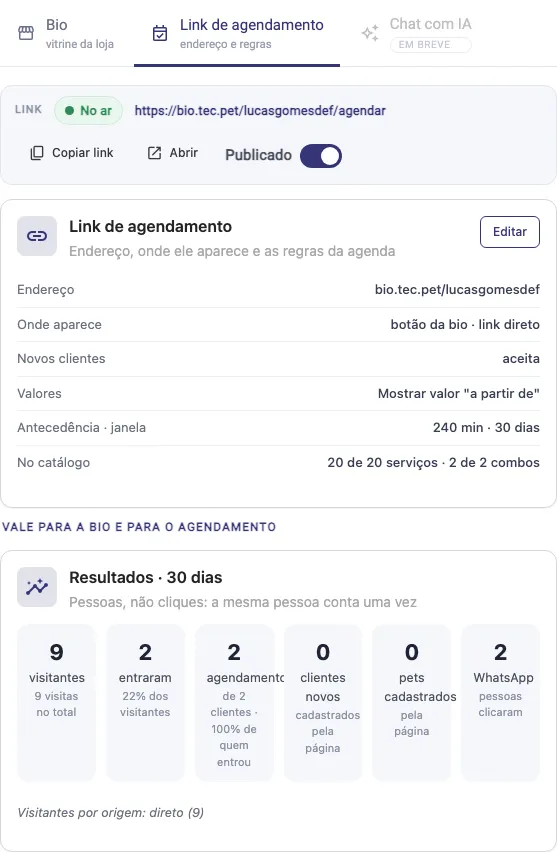
Sección titulada «Paso 1: Abra la pestaña Link de agendamento»En Configurações › Página da loja › Link da bio (Configuraciones › Página de la tienda › Enlace de la bio), haga clic en la pestaña Link de agendamento (Enlace de reservas). La franja superior muestra el estado (No ar (En línea), Desligado (Apagado) o Fora do formato (Fuera del formato)), el enlace de reservas y los botones Copiar link (Copiar enlace) y Abrir, además del interruptor Publicado. La tarjeta Link de agendamento resume la configuración actual: dirección, dónde aparece el enlace, si acepta clientes nuevos, cómo muestra los valores, anticipación y ventana, y cuántos servicios y combos hay en el catálogo.
Para que el enlace quede en línea, el formato de publicación debe incluir reservas (Vitrine + agendamento (Vitrina + reservas) o Só agendamento, no meu site (Solo reservas, en mi sitio)). Con Só vitrine (Solo vitrina), la pantalla avisa que el enlace queda fuera de línea aunque Publicado esté activado.
Haga clic en Editar en la tarjeta. La ventana tiene cinco pestañas: Endereço (Dirección), Quem agenda (Quién reserva), Serviços e valores (Servicios y valores), Agenda y No meu site (En mi sitio). Puede pasar por todas antes de guardar: el botón Salvar (Guardar) del pie graba las cinco de una vez.
Paso 2: Pestaña Endereço, publicación y reglas de la IA
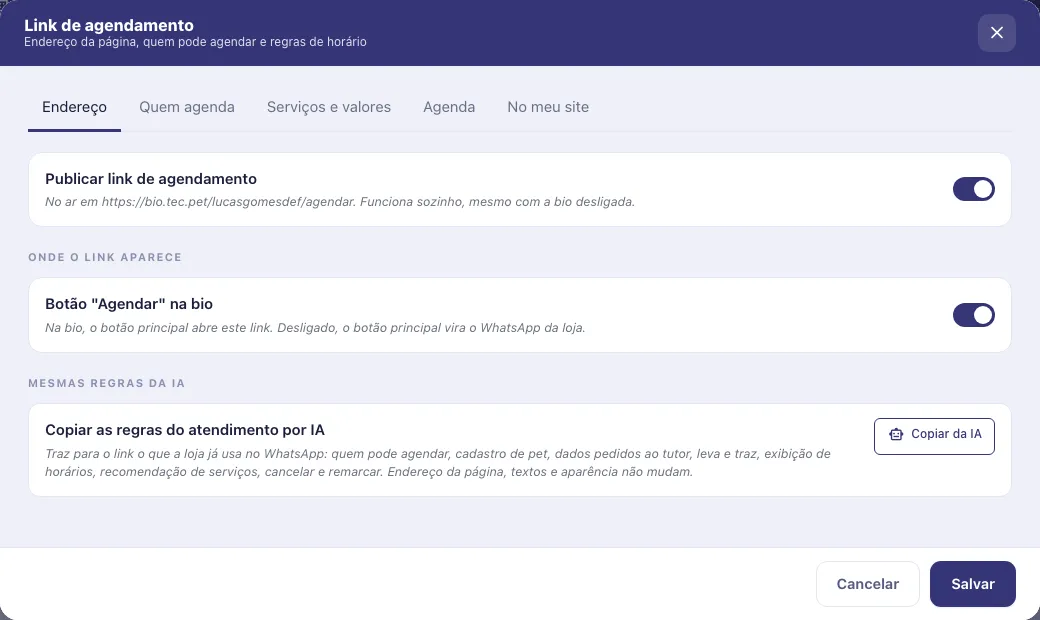
Sección titulada «Paso 2: Pestaña Endereço, publicación y reglas de la IA»- Publicar link de agendamento (Publicar enlace de reservas): activa o desactiva las reservas (es el mismo interruptor Publicado de la pestaña). La ayuda de abajo muestra lo que pasa: en línea en su enlace; publicado pero fuera del formato; o apagado, cuando reservar, entrar y meus agendamentos (mis reservas) quedan no disponibles y el botón principal de la bio pasa a ser el WhatsApp de la tienda.
- Botão “Agendar” na bio (Botón “Reservar” en la bio, en Onde o link aparece, Dónde aparece el enlace): activado, el botón principal de la bio abre las reservas. Desactivado, el botón principal pasa a ser el WhatsApp de la tienda, pero el enlace directo sigue funcionando.
- Copiar da IA (Copiar de la IA, en Mesmas regras da IA, Mismas reglas de la IA): trae al enlace las reglas que la tienda ya usa en la atención por IA en WhatsApp: quién puede reservar, registro de mascota, datos que se piden al tutor, recogida y entrega, visualización de horarios, recomendación de servicios, cancelar y reprogramar. La dirección de la página, los textos y la apariencia no cambian. Al hacer clic, la pantalla pide confirmación (“As regras de agendamento desta página serão substituídas pelas que a IA usa hoje” (Las reglas de reserva de esta página serán reemplazadas por las que la IA usa hoy)); haga clic en Sim, copiar (Sí, copiar).
Paso 3: Pestaña Quem agenda
Sección titulada «Paso 3: Pestaña Quem agenda»Quién puede reservar
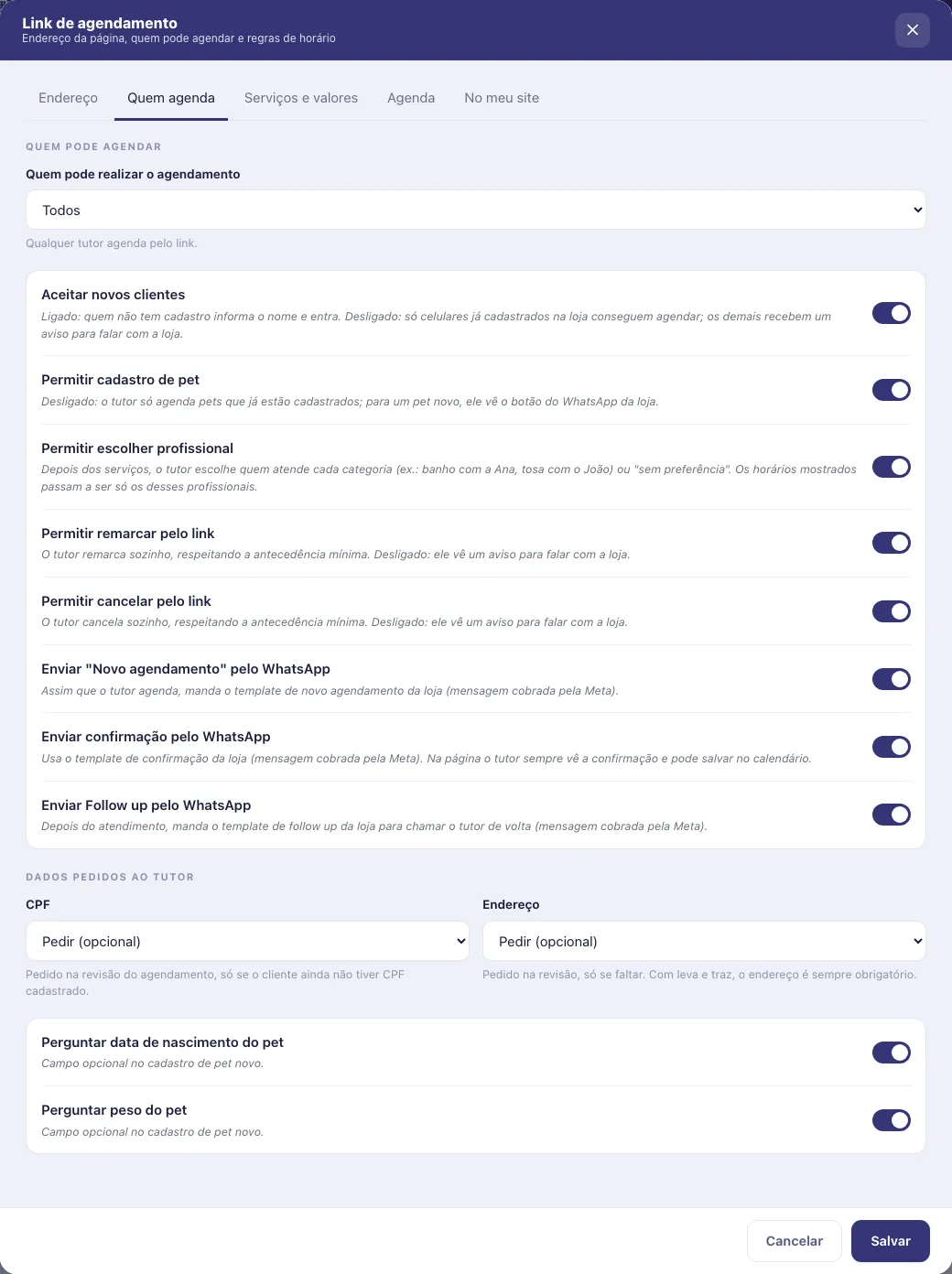
- Quem pode realizar o agendamento (Quién puede realizar la reserva): Todos (cualquier tutor reserva por el enlace); Clientes que já agendaram (Clientes que ya reservaron, solo quien ya tiene una cita en la tienda; quien nunca reservó ve un aviso con el WhatsApp de la tienda, y el registro de cliente nuevo queda bloqueado); o Clientes que nunca agendaram (Clientes que nunca reservaron, solo la primera atención; quien ya es cliente ve el aviso con el WhatsApp).
- Aceitar novos clientes (Aceptar clientes nuevos): activado, quien no tiene registro informa solo su nombre y entra. Desactivado, solo los celulares ya registrados en la tienda pueden reservar; los demás reciben un aviso para hablar con la tienda.
- Permitir cadastro de pet (Permitir registro de mascota): desactivado, el tutor solo reserva mascotas que ya están registradas; para una mascota nueva, ve el botón del WhatsApp de la tienda.
- Permitir escolher profissional (Permitir elegir profesional): después de los servicios, el tutor elige quién atiende cada categoría (por ejemplo baño con Ana, peluquería con João) o Sem preferência (Sin preferencia). Los horarios pasan a ser solo los de esos profesionales.
- Permitir remarcar pelo link (Permitir reprogramar por el enlace) y Permitir cancelar pelo link (Permitir cancelar por el enlace): el tutor reprograma o cancela por su cuenta en Meus agendamentos (Mis reservas), respetando la anticipación mínima. Desactivado, ve un aviso para hablar con la tienda.
- Enviar confirmação pelo WhatsApp (Enviar confirmación por WhatsApp): manda el mensaje de confirmación de la tienda por WhatsApp (mensaje cobrado por Meta, vea Cuánto cuesta el WhatsApp oficial). Desactivado, el tutor sigue viendo la confirmación en la página y puede guardarla en el calendario del celular.
- Enviar “Novo agendamento” pelo WhatsApp (Enviar “Nueva reserva” por WhatsApp): en cuanto el tutor reserva, manda la plantilla Novo agendamento (Nueva reserva) de la tienda (mensaje cobrado por Meta). Viene activado. Funciona separado de la confirmación: se puede mandar solo uno de los dos.
- Enviar Follow up pelo WhatsApp (Enviar Follow up por WhatsApp): después de la atención, manda la plantilla Follow up de la tienda para que el tutor vuelva (mensaje cobrado por Meta). Viene activado.
Estos tres interruptores solo valen para las reservas hechas por la página, y el mensaje solo sale si la plantilla está activa en Notificaciones automáticas. Cuando el tutor reprograma por el enlace, la confirmación y el Follow up siguen los mismos interruptores (los mensajes de la fecha anterior se cancelan); el “Novo agendamento” no se envía de nuevo al reprogramar.
Datos que se piden al tutor
- CPF y Endereço (Dirección): Não pedir (No pedir), Pedir (opcional) (Pedir, opcional) o Pedir (obrigatório) (Pedir, obligatorio). Se piden en la revisión de la reserva, y solo cuando el cliente aún no tiene el dato en su registro. Si la cuenta exige CPF o dirección del cliente en Configuraciones avanzadas, el campo queda bloqueado en obligatorio. Con recogida y entrega, la dirección siempre es obligatoria.
- Perguntar data de nascimento do pet (Preguntar la fecha de nacimiento de la mascota) y Perguntar peso do pet (Preguntar el peso de la mascota): agregan esos campos, opcionales, en el registro de mascota nueva.
Paso 4: Pestaña Serviços e valores
Sección titulada «Paso 4: Pestaña Serviços e valores»Servicios
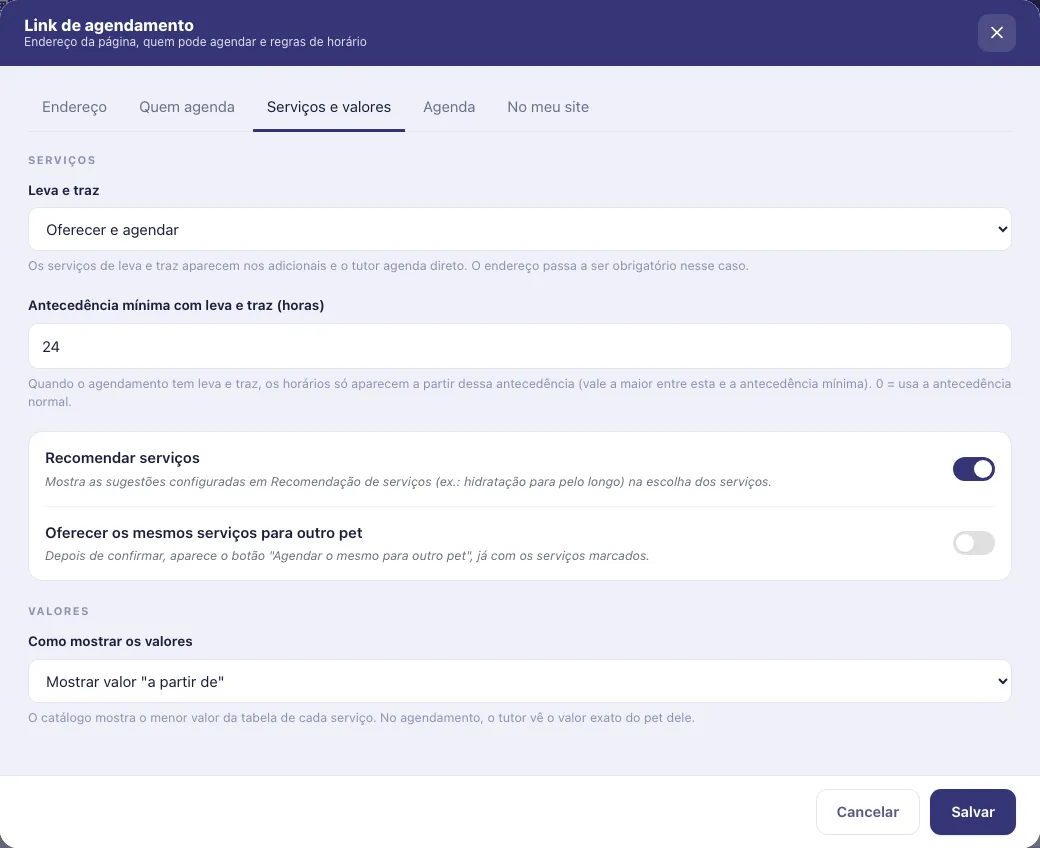
- Leva e traz (Recogida y entrega): Oferecer e agendar (Ofrecer y reservar: los servicios de recogida y entrega aparecen en los adicionales y el tutor reserva directo; la dirección pasa a ser obligatoria); Oferecer e combinar pelo WhatsApp (Ofrecer y coordinar por WhatsApp: la recogida y entrega aparece, pero no se puede reservar: el tutor reserva el servicio y coordina la recogida con la tienda por WhatsApp); o Não oferecer (No ofrecer: los servicios de recogida y entrega no aparecen en la página ni en el catálogo).
- Antecedência mínima com leva e traz (horas) (Anticipación mínima con recogida y entrega, en horas): solo aparece cuando se ofrece recogida y entrega. Con recogida y entrega en la reserva, los horarios solo aparecen a partir de esa anticipación (vale la mayor entre esta y la anticipación mínima general). 0 usa la anticipación normal. Máximo de 72 horas.
- Recomendar serviços (Recomendar servicios): muestra, al elegir los servicios, las sugerencias configuradas en Recomendación de servicios (por ejemplo hidratación para pelo largo).
- Oferecer os mesmos serviços para outro pet (Ofrecer los mismos servicios para otra mascota): después de confirmar, aparece el botón Agendar o mesmo para outro pet (Reservar lo mismo para otra mascota), con los servicios ya marcados.
Valores
- Como mostrar os valores (Cómo mostrar los valores): Não mostrar valores (No mostrar valores: ningún valor aparece en la página ni en la reserva; el tutor acuerda el precio con la tienda); Mostrar valor “a partir de” (Mostrar valor “desde”: el catálogo muestra el menor valor de la tabla de cada servicio y, en la reserva, el tutor ve el valor exacto de su mascota); o Mostrar valor exato (Mostrar valor exacto: el catálogo muestra la tabla completa, por tamaño y pelaje, y la reserva muestra el valor exacto de la mascota).
Paso 5: Pestaña Agenda
Sección titulada «Paso 5: Pestaña Agenda»Reglas de horario
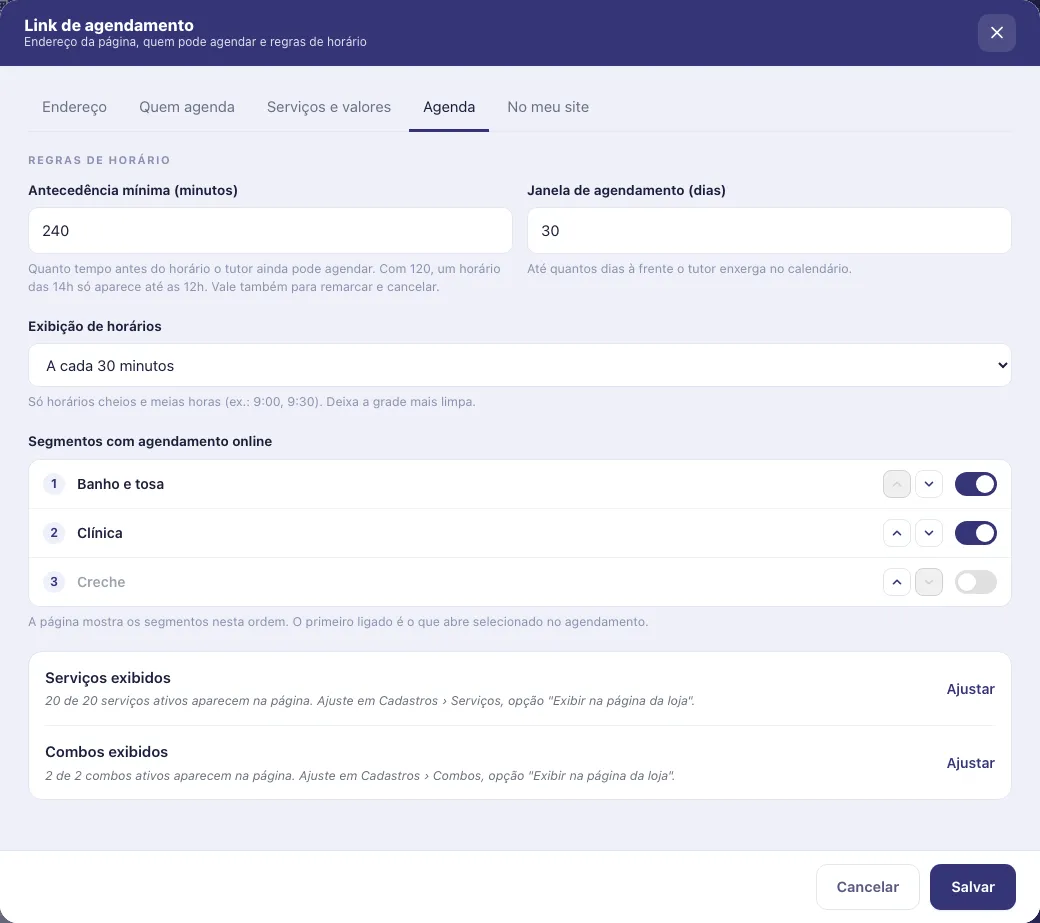
- Antecedência mínima (minutos) (Anticipación mínima, en minutos): cuánto tiempo antes del horario el tutor aún puede reservar. Con 120, un horario de las 14h solo aparece hasta las 12h. Vale también para reprogramar y cancelar por el enlace (el tutor lo ve en la revisión, por ejemplo “Remarcação e cancelamento por aqui até 4h antes” (Reprogramación y cancelación por aquí hasta 4h antes)).
- Janela de agendamento (dias) (Ventana de reservas, en días): hasta cuántos días adelante ve el tutor en el calendario, de 1 a 120.
- Exibição de horários (Visualización de horarios): Todos os horários disponíveis (Todos los horarios disponibles, todos los horarios libres de la agenda); A cada 30 minutos (Cada 30 minutos, solo horas en punto y medias horas, como 9:00 y 9:30, para una grilla más limpia); o A cada 1 hora (Cada 1 hora, solo horas en punto).
- Segmentos com agendamento online (Segmentos con reservas en línea): aparece cuando la tienda tiene más de un segmento (por ejemplo Banho e tosa, Clínica, Creche). Active los segmentos que aceptan reservas por el enlace y use las flechas para definir el orden: la página muestra los segmentos en ese orden, y el primero activado es el que abre seleccionado en la reserva.
Catálogo
- Serviços exibidos (Servicios mostrados) y Combos exibidos (Combos mostrados): muestran cuántos servicios y combos activos aparecen en la página. Para sacar un ítem de la página, haga clic en Ajustar y desmarque la opción Exibir na página da loja (Mostrar en la página de la tienda) en el registro del servicio o del combo.
Paso 6: Pestaña No meu site (opcional)
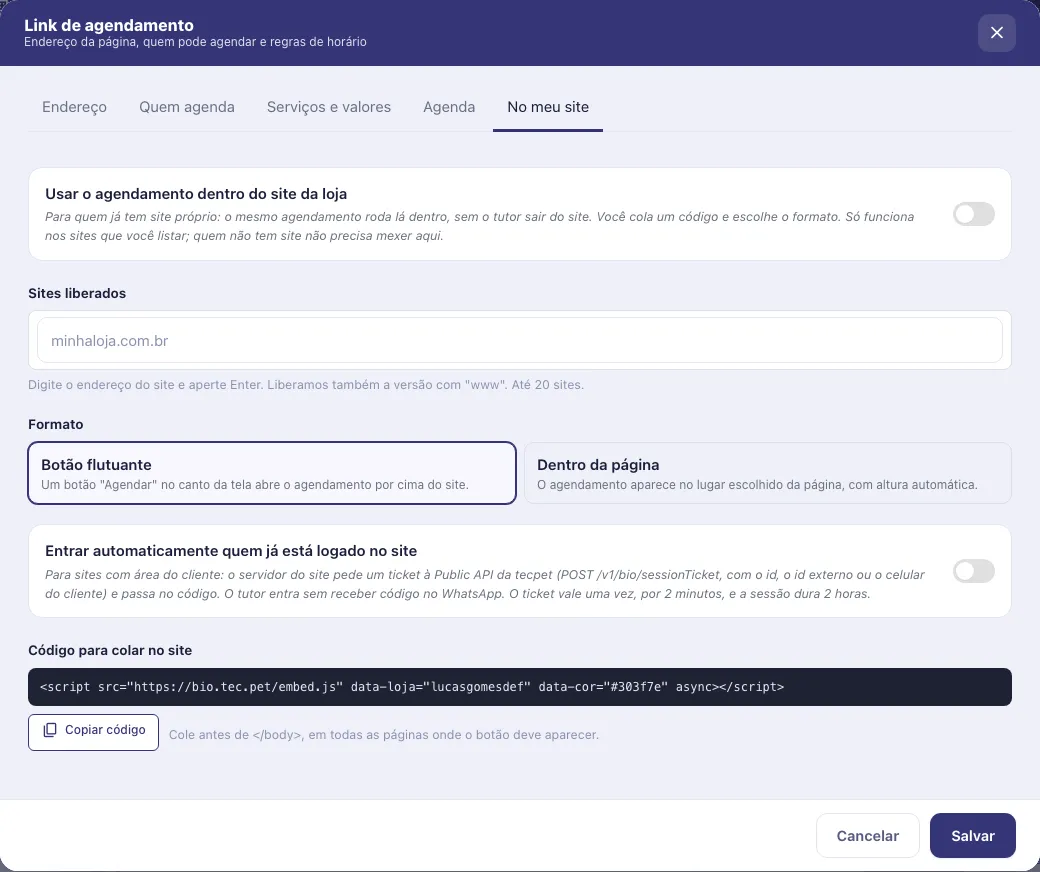
Sección titulada «Paso 6: Pestaña No meu site (opcional)»Solo para quien ya tiene sitio propio. Aquí la misma reserva funciona dentro del sitio de la tienda, sin que el tutor salga de él. Quien no tiene sitio no necesita tocar esta pestaña.
- Usar o agendamento dentro do site da loja (Usar las reservas dentro del sitio de la tienda): activa el recurso.
- Sites liberados (Sitios permitidos): escriba la dirección del sitio (por ejemplo minhaloja.com.br) y presione Enter. La versión con www se permite junto. Hasta 20 sitios. Las reservas solo funcionan en los sitios de la lista; en cualquier otro aparece Agendamento indisponível neste site (Reservas no disponibles en este sitio). Con el recurso activado, hay que informar al menos un sitio para guardar.
- Formato: Botão flutuante (Botón flotante: un botón Agendar en la esquina de la pantalla abre las reservas sobre el sitio) o Dentro da página (Dentro de la página: las reservas aparecen en el lugar elegido de la página, con altura automática).
- Entrar automaticamente quem já está logado no site (Entrar automáticamente a quien ya inició sesión en el sitio): para sitios con área de clientes. El sitio le pide a la tecpet una autorización de un solo uso para el cliente que inició sesión, y este entra a las reservas sin recibir código por WhatsApp. Esa autorización vale una vez, por 2 minutos, y la sesión dura 2 horas. Necesita una llave de la Public API con el permiso Abrir sessão no link de agendamento (Abrir sesión en el enlace de reservas): si no hay, la pantalla avisa que hay que pedirla a soporte. Es una configuración para el desarrollador del sitio.
- Código para colar no site (Código para pegar en el sitio): haga clic en Copiar código y entréguelo al responsable del sitio. En el botón flotante, el código va antes de
</body>en todas las páginas donde el botón debe aparecer; en el formato dentro de la página, va en el lugar donde deben aparecer las reservas.
Para usar solo este canal, elija el formato Só agendamento, no meu site.
Paso 7: Guarde y publique
Sección titulada «Paso 7: Guarde y publique»Haga clic en Salvar (Guardar), en el pie de la ventana. Las reglas pasan a valer al instante para quien abra el enlace. Confirme que el interruptor Publicado de la pestaña Link de agendamento esté activado y que el formato incluya reservas. Después copie el enlace en Copiar link o desde el menú Divulgar (Difundir) (enlace directo y QR de las reservas), como se muestra en Crear la página de la tienda.
Cómo editar después
Sección titulada «Cómo editar después»Vuelva a la pestaña Link de agendamento y haga clic en Editar en la tarjeta. Cualquier cambio vale después de Salvar. Para pausar las reservas sin perder nada, apague Publicado: reservar, entrar y Meus agendamentos quedan no disponibles, el botón principal de la bio pasa a ser el WhatsApp y las reglas quedan guardadas para cuando lo vuelva a activar. Si quiere volver a las reglas de la IA, use Copiar da IA otra vez.