
Campos personalizados
Los campos personalizados te permiten crear tus propios campos en el registro de clientes, mascotas y empleados: para guardar exactamente la información que tiene sentido para tu operación, a tu manera. Están en Configuración → Registros → Campos personalizados y, una vez creados, aparecen en los formularios del día a día (la ficha de turno, el área de servicios, nuevo turno) y pueden completar automáticamente tus documentos de Pet Care.
¿Cómo dejo el sistema con la cara de mi operación? #

Cada negocio tiene su detalle
Lo que hace único a tu petshop no cabe en un registro estándar.
“La información que te importa es la que hace que el cliente vuelva.”
Guardas en la cabeza (o en una libreta y en WhatsApp) lo que cada cliente y cada mascota tienen de especial: la matrícula del veterinario, el temperamento de la raza, la alergia, el producto que prefiere el tutor. Cuando esa información no está en el sistema, el equipo se olvida, la atención pierde el cuidado y el cliente siente que es un número más.
Con los campos personalizados creas exactamente los campos que tu operación necesita en clientes, mascotas y empleados, y aparecen donde el equipo trabaja (la ficha de turno, el área de servicios) y hasta completan solos los documentos de Pet Care. El sistema empieza a hablar el idioma de tu negocio.
Paso 1: Abre los Campos personalizados
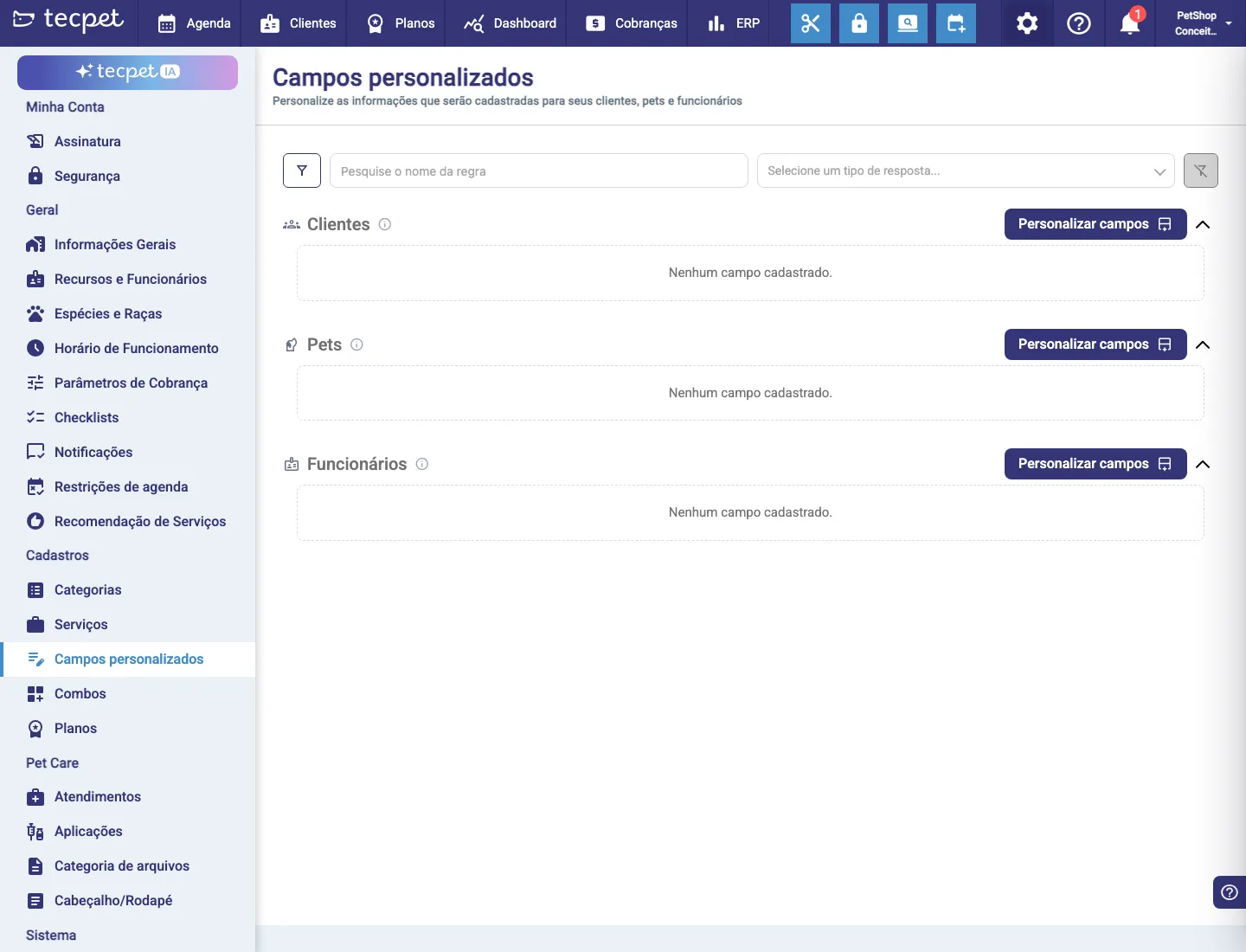
Sección titulada «Paso 1: Abre los Campos personalizados»Ve a Configuración (el engranaje arriba) → sección Registros → Campos personalizados. La pantalla se abre dividida en tres grupos, uno por registro: Clientes, Pets (mascotas) y Funcionários (empleados). Cada grupo lista los campos ya creados y tiene el botón Personalizar campos para agregar nuevos.
Paso 2: Agrega un campo
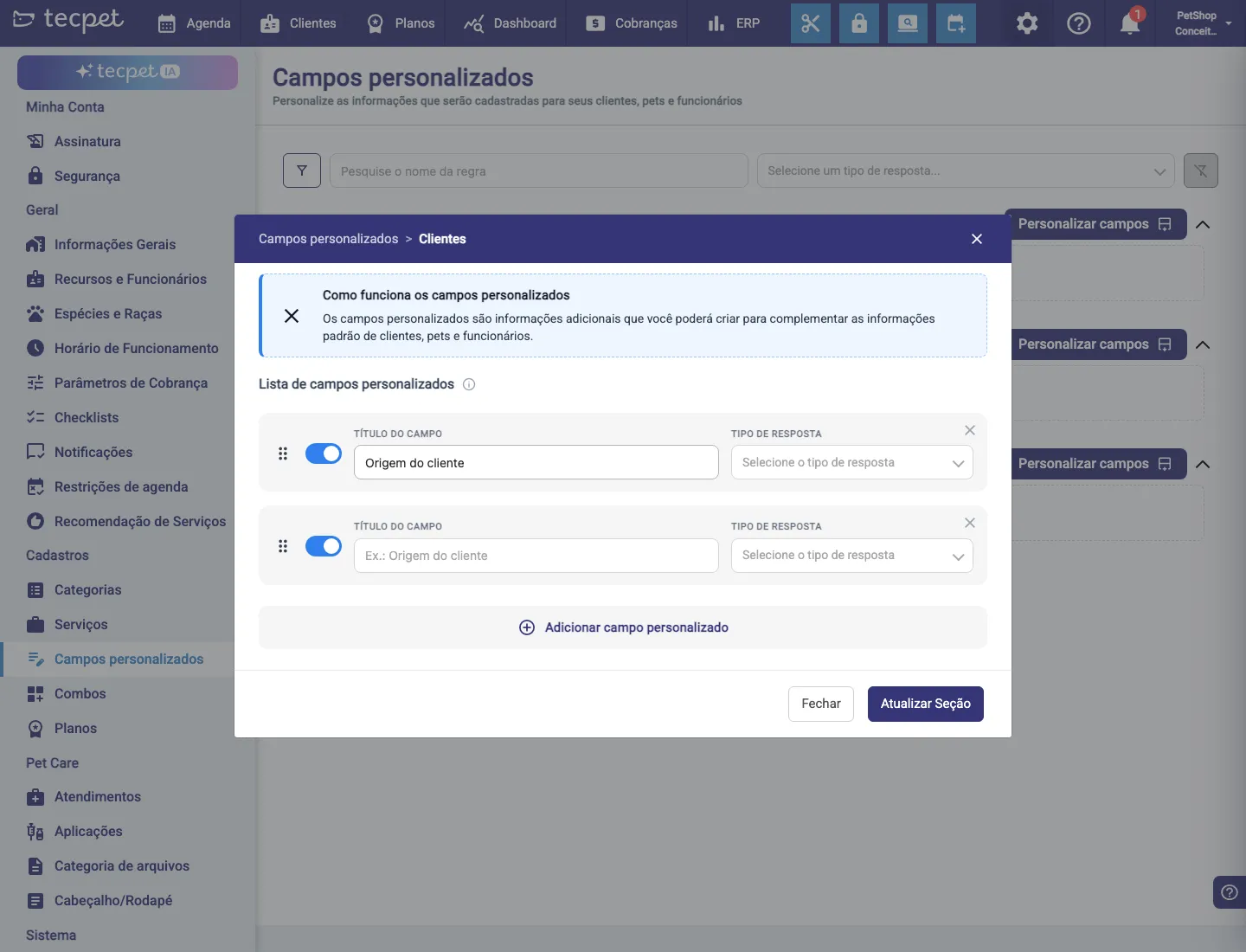
Sección titulada «Paso 2: Agrega un campo»En el grupo deseado (Clientes, Mascotas o Empleados), haz clic en Personalizar campos. Se abre la ventana Lista de campos personalizados; haz clic en Adicionar campo personalizado (agregar campo personalizado) para crear una fila de campo nueva. Puedes agregar cuantos campos quieras y arrastrar por el ícono de asa para reordenarlos.
Los campos del formulario
Sección titulada «Los campos del formulario»Cada campo personalizado tiene:
- Título do campo* (título del campo), el nombre que ve el equipo (ej.: Origem do cliente, CRMV, Alergias).
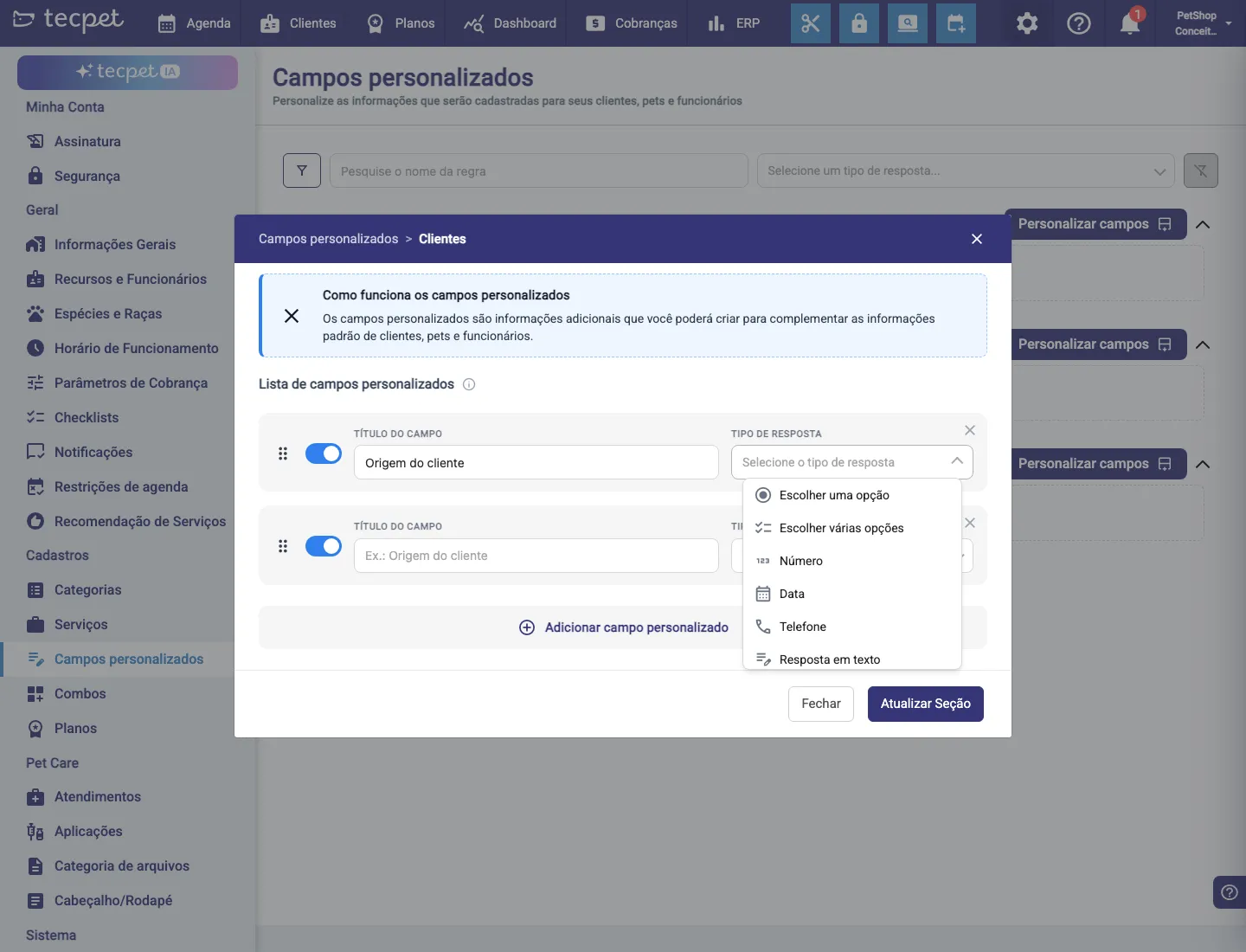
- Tipo de resposta* (tipo de respuesta), define cómo se completa la información. Las opciones son:
- Resposta em texto: texto libre;
- Número: un valor numérico (con unidad, ver abajo);
- Data: una fecha del calendario;
- Telefone: un número de teléfono con formato;
- Escolher uma opção: una lista donde se marca una opción;
- Escolher várias opções: una lista donde se marcan varias opciones;
- Sim/Não: un interruptor de sí o no;
- Arquivo: un adjunto de imagen, video o documento.
- El interruptor (encendido/apagado) al inicio de la fila activa o desactiva el campo sin borrarlo; la X elimina el campo.
Ajustes por tipo de respuesta
Sección titulada «Ajustes por tipo de respuesta»Algunos tipos habilitan ajustes extra justo debajo:
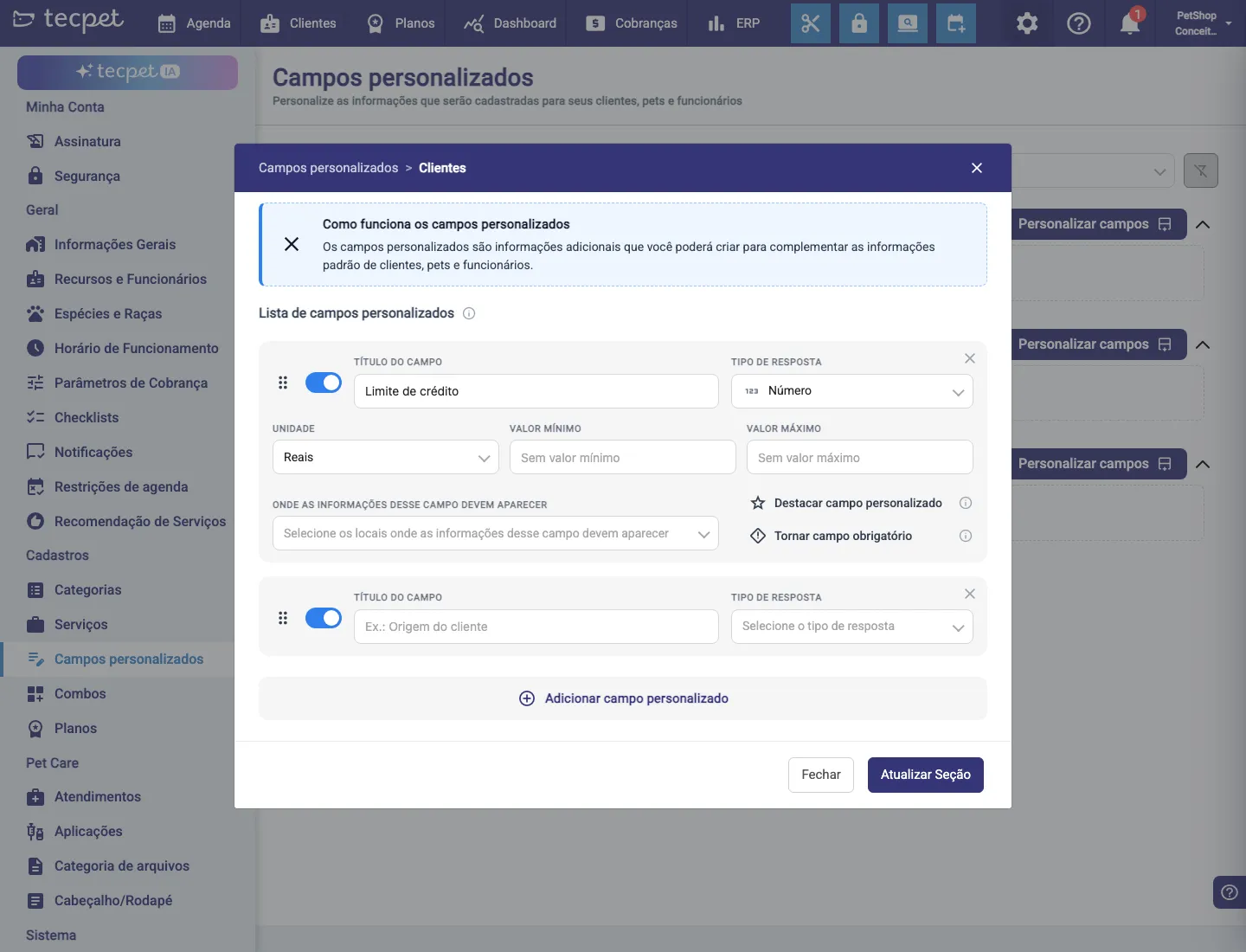
- Número: Unidade (unidad: Reais para dinero, Porcentagem (%) u Outro/otro), Valor mínimo y Valor máximo (déjalos en blanco para no limitar). El valor se muestra ya formateado según la unidad.
- Escolher uma opção / Escolher várias opções: una lista de Opções (opciones); haz clic en Adicionar uma opção por cada ítem.
- Data (fecha), Permitir data futura (permitir fecha futura) y Permitir data passada (permitir fecha pasada) controlan qué se puede elegir.
- Arquivo (archivo), Permitir Imagem, Permitir Vídeo y Permitir Documentos definen qué se puede adjuntar.
- Telefone, Resposta em texto y Sim/Não no tienen ajustes adicionales.
Dónde aparece el campo, destaque y obligatoriedad
Sección titulada «Dónde aparece el campo, destaque y obligatoriedad»Al final de cada campo eliges:
- Onde as informações desse campo devem aparecer (dónde debe aparecer la información de este campo), una lista de lugares (varía por registro). En Clientes: Ficha de agendamento, Petbot/tecpet IA y Novo agendamento - aba cliente. En Mascotas: Ficha de agendamento, Área de serviços, Petbot/tecpet IA y Modais de novo agendamento. En Empleados: Ficha de agendamento y Modais de novo agendamento.
- Destacar campo personalizado (destacar campo), muestra el campo destacado en los lugares seleccionados.
- Tornar campo obrigatório (hacer campo obligatorio), exige el llenado del campo en los formularios donde aparece.
Paso 3: Guarda la sección
Sección titulada «Paso 3: Guarda la sección»Haz clic en Atualizar Seção (actualizar sección) para guardar los campos de ese grupo. A partir de ahí, aparecen en los formularios de registro del cliente, registro de la mascota o del empleado, según los lugares que marcaste.
Usa los campos en Pet Care
Sección titulada «Usa los campos en Pet Care»Los campos personalizados también pueden entrar en las plantillas de documentos de Pet Care y en el encabezado y pie de página. Al armar el documento, insertas el campo como una mención (un “chip” con el nombre @Entidad · Título, ej.: @Funcionário · CRMV); al generar el documento, el sistema reemplaza la mención por el valor que está cargado en ese cliente, mascota o empleado, ya formateado (R$, % y fechas salen en el formato correcto). Es como dejar que el documento se complete solo.
Cómo editar o eliminar después
Sección titulada «Cómo editar o eliminar después»Vuelve a Configuración → Registros → Campos personalizados, abre Personalizar campos en el grupo, y cambia el título, el tipo o los ajustes del campo. Para sacar un campo de circulación sin borrar lo que ya se cargó, usa el interruptor (encendido/apagado); para eliminarlo del todo, haz clic en la X. Confirma siempre con Atualizar Seção.