
Visión general de Finanzas
Finanzas y Cobranzas es el área de tecpet donde se organiza el dinero de tu negocio. Casi todo lo que haces en el sistema se vuelve una factura: un turno concluido, una venta de mostrador, la compra de un plan o paquete. Esas facturas se juntan en la pantalla de Cobranzas (lo que está abierto, lo que ya se pagó, lo que venció) y, cuando el cliente paga, el importe aparece en el Panel de cobros recibidos, dentro del Dashboard: el panel que muestra cuánto entró, cuándo y por qué forma de pago. Cobranzas responde “quién me debe”; el Panel de cobros recibidos responde “cuánto recibí”. De ese panel sale la planilla de cobros que le envías al contador.
En esta sección
Sección titulada «En esta sección»- Seguir cobranzas, la pantalla que reúne todas las facturas: cómo filtrar, dar de baja un pago, pagar varias a la vez, enviar/imprimir en masa y estornar.
- La factura por dentro, lo que ves y haces al abrir una factura: ítems, descuentos, observación, totales, situación y los botones del pie (incluso cómo crear una venta suelta).
- En esta página, más abajo: cómo usar el Panel de cobros recibidos y exportar la planilla de cobros.
Paso 1: Mira lo que está abierto en Cobranzas
Sección titulada «Paso 1: Mira lo que está abierto en Cobranzas»En el menú superior, haz clic en Cobranzas. Cada línea es una factura. Arriba de la pantalla están el campo de búsqueda Factura #00000, el botón Filtrar búsqueda, el botón Limpiar filtros y la etiqueta del período aplicado (ej.: Período: 21/06/2026 - 21/07/2026).
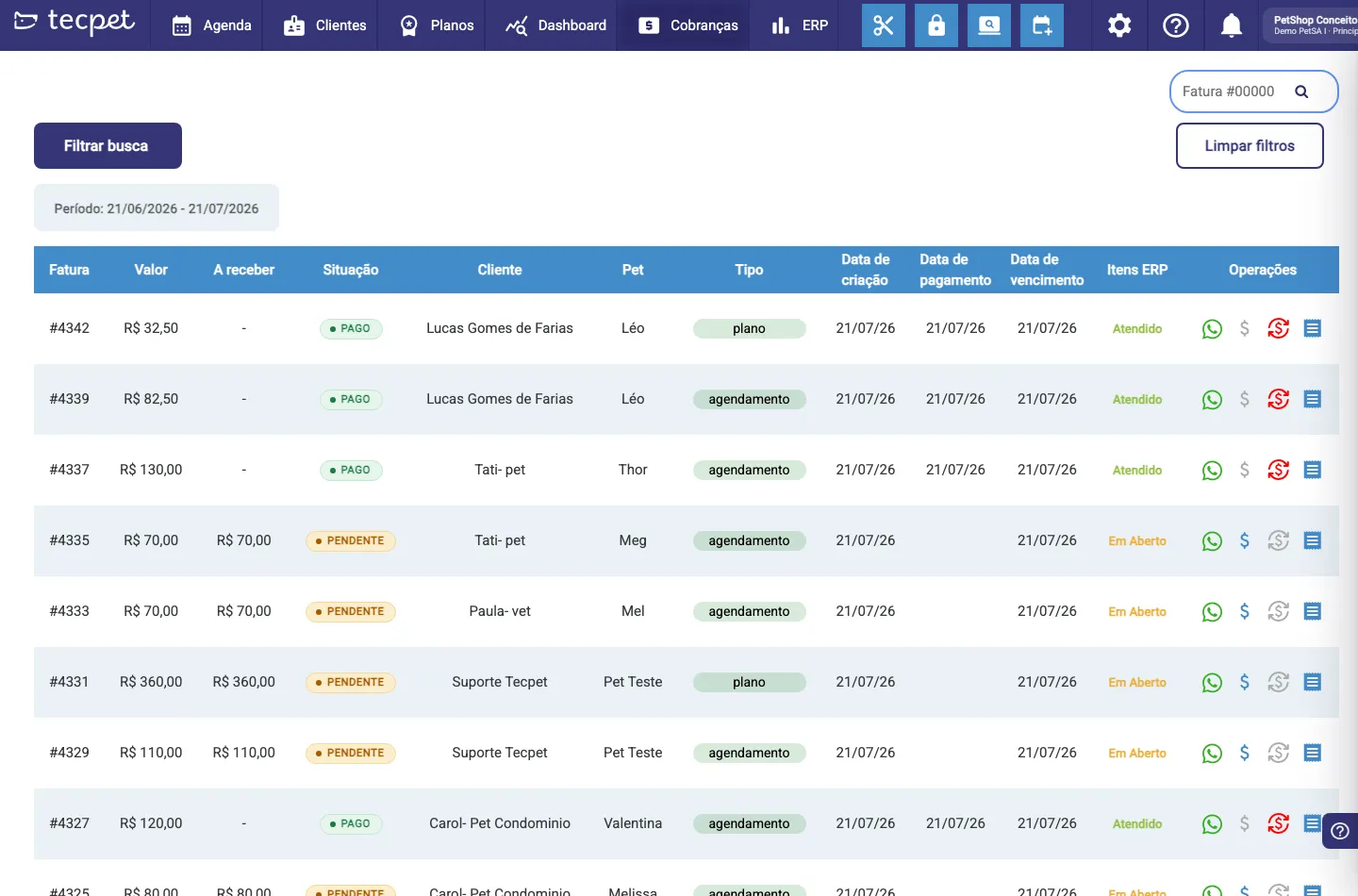
Las columnas de la lista son:
- Factura: el número de la factura (ej.: #4342);
- Valor: el importe total;
- A recibir: cuánto falta recibir (si ya está toda pagada, aparece -);
- Situación: la etiqueta de color: PAGADO (verde), PENDIENTE (amarillo), VENCIDA (rojo) o CANCELADA;
- Cliente y Mascota: de quién es la factura;
- Tipo: de dónde vino (turno, plan, suelta, voucher);
- Fecha de creación, Fecha de pago y Fecha de vencimiento;
- Ítems ERP: solo aparece si tu tienda tiene un sistema de gestión integrado (mira la sección de ERP al final);
- Operaciones: los botones de cada línea: WhatsApp (verde, envía el cobro), $ (dar de baja/pagar), la flecha circular (estornar, solo se activa en factura ya pagada) y el ícono de recibo/impresión.
El paso a paso completo de esa pantalla está en Seguir cobranzas.
Paso 2: Abre el Panel de cobros recibidos
Sección titulada «Paso 2: Abre el Panel de cobros recibidos»En el menú superior, haz clic en Dashboard y, en la lista de la izquierda, en Panel de cobros recibidos (es el segundo ítem del grupo Dashboard, justo debajo de Proyección financiera). Como es una pantalla de dinero, el sistema puede pedir la contraseña de administrador antes de abrir, mira Contraseña de administrador.
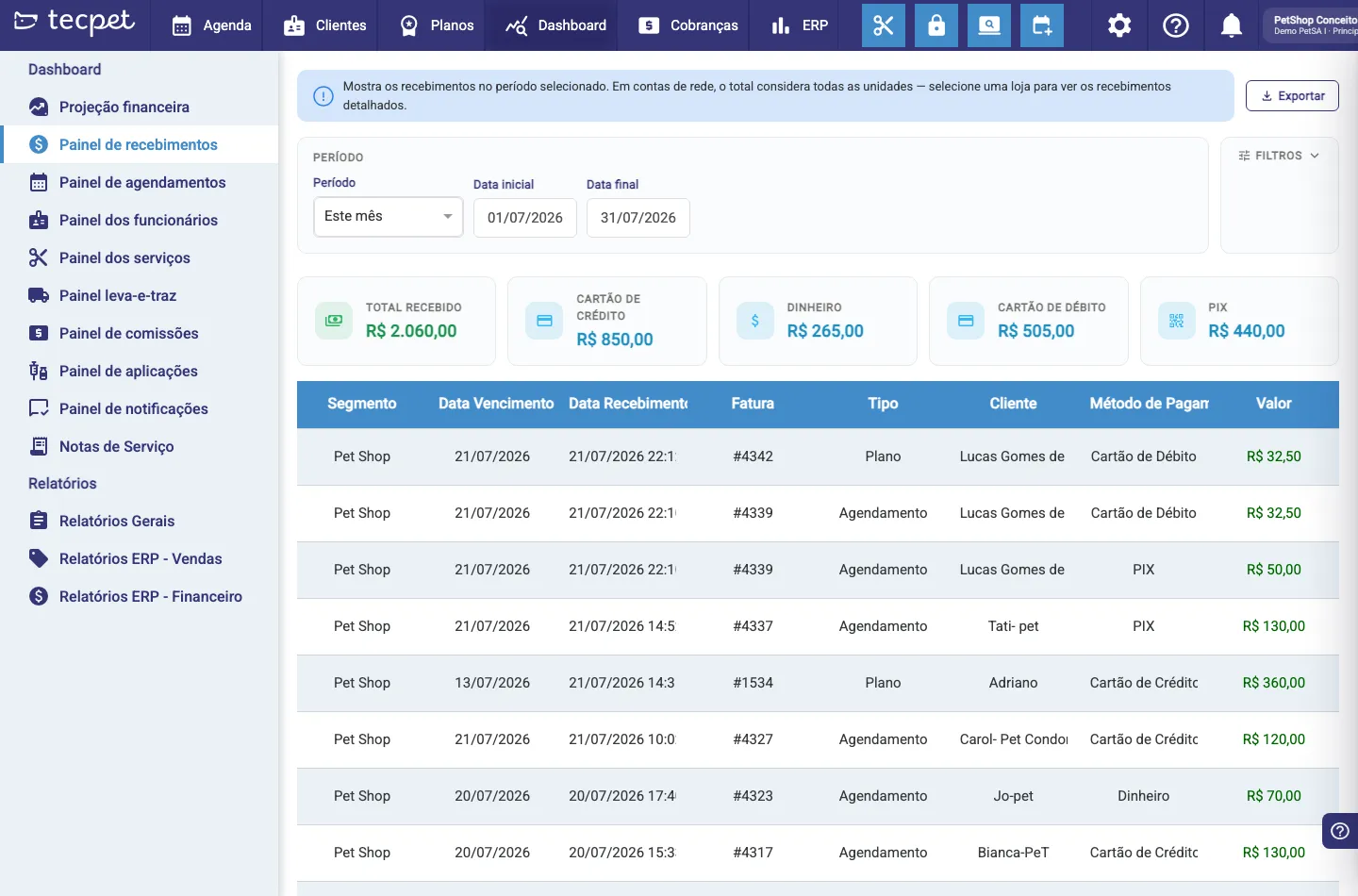
Justo arriba aparece la franja azul de aviso: “Muestra los cobros recibidos en el período seleccionado. En cuentas de red, el total considera todas las unidades, selecciona una tienda para ver los cobros detallados.”
Paso 3: Elige el período y afina con los filtros
Sección titulada «Paso 3: Elige el período y afina con los filtros»El panel abre ya con Este mes. Los campos son:
Bloque PERÍODO
- Período: las opciones son Hoy, Esta semana, Mes pasado, Este mes (por defecto) y Personalizado;
- Fecha inicial y Fecha final: solo se pueden editar cuando eliges Personalizado; en las demás opciones el sistema las completa solo;
- Filtrar tienda (bloque Tienda), solo aparece en cuenta de red (matriz); empieza en Todas las tiendas.
Bloque FILTROS (haz clic en el ícono de ajustes que dice FILTROS para abrirlo)
- Pago: filtra por forma de pago; la primera opción es Todos. Solo aparece en las tiendas que no cobran por el PDV del sistema de gestión;
- Segmento: filtra por segmento de la tienda (Pet Shop, Clínica, Hotel, Guardería…); la primera opción es Todos. Si tu usuario solo ve algunos segmentos, el campo ya viene limitado a ellos;
- Cliente: busca un cliente por el nombre para ver solo sus cobros. En cuenta de red, ese campo solo se habilita después de elegir una tienda.
Cualquier cambio en los filtros recarga los números al instante y vuelve a la página 1 de la lista.
Paso 4: Lee los números del panel
Sección titulada «Paso 4: Lee los números del panel»Las tarjetas de arriba. La primera tarjeta es el TOTAL RECIBIDO del período. Al lado viene una tarjeta por cada forma de pago que tuvo movimiento: por ejemplo TARJETA DE CRÉDITO, EFECTIVO, TARJETA DE DÉBITO y PIX. La forma de pago sin movimiento en el período simplemente no gana tarjeta.
La tabla. Una línea por cobro, en las columnas:
- Tienda: solo en cuenta de red, cuando eliges una tienda en el filtro;
- Segmento: el segmento de la factura;
- Fecha de vencimiento: el vencimiento de la factura;
- Fecha de cobro: día y hora en que se cargó el pago;
- Factura: el número (ej.: #4342). Es clicable: al hacer clic se abre la factura sin salir del panel (el globito muestra Abrir factura #4342);
- Tipo: de dónde vino la factura: Turno, Plan, Suelta o Voucher;
- Cliente: quién pagó;
- Método de pago: la forma usada. Si el pago formó parte de un pago en lote, aparece un ícono azul al lado, con la fecha y el importe total del lote;
- Valor: el importe recibido, en verde. Un cobro cancelado (estornado) aparece tachado.
La lista muestra 20 líneas por página; la paginación está al pie. Sin ningún resultado, el panel muestra “Ningún cobro para los filtros seleccionados.”
Paso 5: Exporta la planilla de cobros
Sección titulada «Paso 5: Exporta la planilla de cobros»En la esquina superior derecha del panel, haz clic en Exportar (el globito dice Exportar informe detallado). El archivo se descarga al instante, en Excel (.xlsx), con el nombre Recebimentos_DD-MM-AAAA_HH-mm.xlsx: la fecha y la hora de la descarga entran en el nombre, así que puedes exportar varias veces sin sobrescribir nada.
La planilla trae una línea por cobro, con las columnas ID, SEGMENTO, DATA (fecha), STATUS, FATURA (factura), FATURA_VENCIMENTO (vencimiento), TIPO, CLIENTE, FORMA_PAGAMENTO (forma de pago) y VALOR. En cuenta de red entran también, al principio, las columnas LOJA (tienda), NOME_INTERNO (nombre interno) y CODIGO_INTERNO (código interno).
Si tu cuenta es de red (matriz)
Sección titulada «Si tu cuenta es de red (matriz)»En cuenta de red el panel funciona un poco distinto, porque suma todas las unidades:
- Con el filtro Filtrar tienda en Todas las tiendas, el panel cambia la tabla de cobros por un bloque Resumen por tienda: título Resumen por tienda, la frase “Selecciona una tienda para ver los cobros.” y una tabla con Tienda y Valor recibido. Las tarjetas de arriba siguen sumando toda la red.
- El nombre de cada tienda en ese resumen es clicable: al hacer clic ya se aplica el filtro de esa tienda y se abre su lista detallada (con la columna Tienda adelante).
- Mientras no hay tienda elegida, aparecen dos botones arriba en vez de uno:
- Exportar resumen (Exportar el resumen por tienda de la red), planilla con una línea por tienda, columnas LOJA y VALOR_RECEBIDO, nombre Recebimentos_resumo_por_loja_DD-MM-AAAA_HH-mm.xlsx;
- Exportar detallado (Exportar el informe detallado de todas las tiendas de la red), planilla con un cobro por línea de todas las tiendas de la red, nombre Recebimentos_detalhado_DD-MM-AAAA_HH-mm.xlsx.
- Después de elegir una tienda, los dos botones se vuelven uno solo: Exportar, que descarga el detallado de esa tienda.
Es decir: para el cierre de toda la red no hace falta exportar tienda por tienda. Déjalo en Todas las tiendas y haz clic en Exportar detallado: sale todo en una sola planilla, con la columna LOJA para que filtres en Excel. Para entender mejor cómo la matriz ve a las filiales, mira Red: matriz y filiales.
Tipos de factura
Sección titulada «Tipos de factura»Toda factura tiene un Tipo que indica de dónde vino, y es el mismo nombre que aparece en la columna Tipo de los dos lugares (Cobranzas y Panel de cobros recibidos):
- Turno: generada por un turno concluido (queda ligada a él);
- Plan: referente a la compra o al uso de un plan o paquete;
- Suelta: un cobro creado manualmente, sin turno (una venta de producto, por ejemplo);
- Voucher: relacionada a un vale/crédito del cliente.
El tipo influye en lo que se puede editar dentro de la factura, mira los detalles en La factura por dentro.
Qué cambia con tu sistema (ERP)
Sección titulada «Qué cambia con tu sistema (ERP)»Sin un ERP integrado, la pantalla de Cobranzas no muestra la columna Ítems ERP, y el Panel de cobros recibidos aparece exactamente como en las capturas de arriba: tarjeta TOTAL RECIBIDO, una tarjeta por forma de pago, filtro Pago y columna Método de pago. Dar de baja solo marca la factura como pagada en tecpet, la nota fiscal, si la emites, se hace aparte en tu propio emisor.
Si usas VHSYS
Con VHSYS integrada, la pantalla de Cobranzas gana la columna Ítems ERP, con el estado en el lenguaje del ERP (En Abierto, Atendido, Procesando, Esperando Emisión, Error, Cancelada). En esas tiendas, cada factura se paga una por una (el pago en lote no aparece) para mantener los ítems sincronizados con el sistema externo. El menú del Dashboard también gana Informes ERP - Ventas e Informes ERP - Financiero.
Si el cobro se hace por la caja (PDV) de tu sistema, el Panel de cobros recibidos cambia de cara: la tarjeta pasa a llamarse Total liquidado, las tarjetas por forma de pago desaparecen, y el filtro Pago y la columna Método de pago dejan de aparecer: porque quien registra la forma de pago es tu caja, na tecpet. En el menú de la izquierda, Proyección financiera se vuelve Proyección de Servicios y Panel de cobros recibidos se vuelve Facturación de Servicios. El botón de exportar sigue igual.
Entiende cómo las facturas se vuelven nota fiscal en Qué son las integraciones y Qué cambia con la integración.
Cómo corregir después
Sección titulada «Cómo corregir después»- ¿Cargaste el pago equivocado? Abre la factura en Cobranzas y usa el botón de estorno (la flecha circular). El cobro sigue apareciendo en el Panel de cobros recibidos, pero tachado, y sale de la suma, así mantienes el rastro de lo que pasó.
- ¿Exportaste con el filtro equivocado? Solo ajusta el período/filtros y haz clic en Exportar de nuevo. Nada se sobrescribe: cada archivo lleva la fecha y la hora en el nombre.
- ¿La factura tiene el importe equivocado? El ajuste es dentro de la propia factura, mira La factura por dentro. El panel rehace los números en cuanto se guarda la factura.
- ¿Quieres revisar otros números del negocio? Los demás paneles (turnos, empleados, servicios, comisiones) están en Los paneles del Dashboard.