
Perfil del cliente
El perfil del cliente reúne todo sobre él en un solo lugar, datos, mascotas, historial de turnos, horarios fijos, planes, cobros, historia clínica y fotos. De aquí sale buena parte de la atención del día a día: abres el WhatsApp, creas un turno, vendes en el mostrador y verificas si hay una factura abierta sin salir de la pantalla. Lo que editas en Información General alimenta la agenda, las notificaciones automáticas y la atención por chatbot; lo que aparece en Turnos, Horarios Fijos y Cobros es el retrato de la relación de ese cliente con la tienda.
Paso 1: Abre el perfil del cliente
Sección titulada «Paso 1: Abre el perfil del cliente»En el menú superior, haz clic en Clientes y encuentra al cliente con la barra Buscar (puedes buscar por Cliente, Mascota, Teléfono, CPF o Microchip).
En la columna Operaciones, a la derecha de la fila, haz clic en el último ícono: el del muñequito. Ese es el que abre el perfil.
Paso 2: Recorre el menú “Página del cliente”
Sección titulada «Paso 2: Recorre el menú “Página del cliente”»Con el perfil abierto, el lateral izquierdo muestra el menú Página del cliente, siempre en este orden:
- Información General: los datos del cliente (es la pestaña que abre por defecto);
- Mascotas: sus mascotas, con la opción de registrar una nueva;
- Turnos: el historial completo, en calendario o en lista;
- Horarios Fijos: los horarios que el cliente tiene reservados por mascota;
- Planes & Paquetes: los planes y paquetes que compró;
- Registros: el historial de cambios y acciones en la cuenta del cliente;
- Cobros: sus facturas (pagadas, pendientes, vencidas);
- Pet Care: la historia clínica de las mascotas;
- Galería: las fotos y videos del cliente y de las mascotas.
Justo debajo del menú están los tres botones de acción rápida, Abrir chat, Agendar y Nueva Venta, explicados al final del artículo.
Paso 3: Revisa y edita los datos en Información General
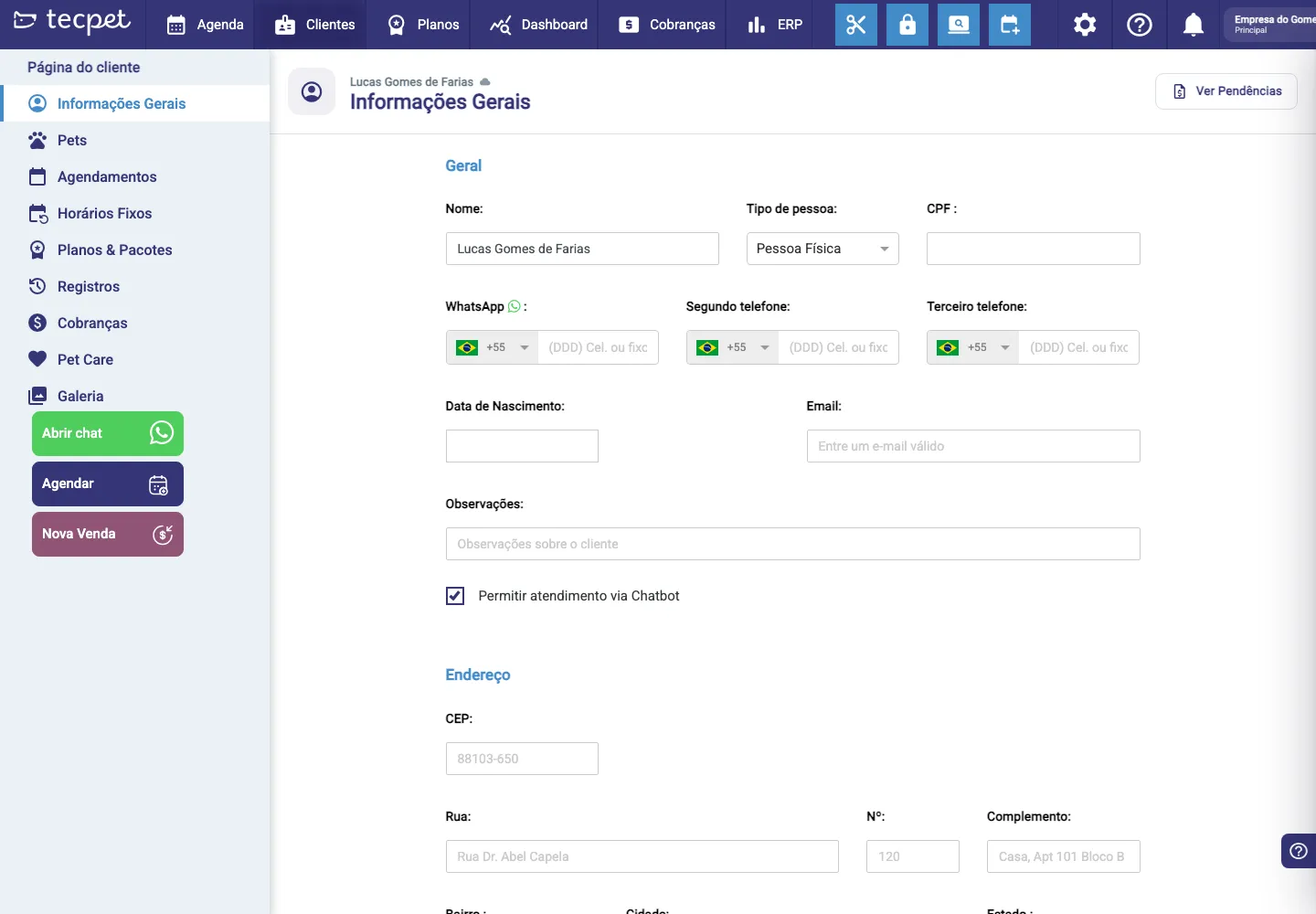
Sección titulada «Paso 3: Revisa y edita los datos en Información General»En el encabezado de la pestaña están el nombre del cliente y, a la derecha, el botón Ver Pendencias (solo aparece para tiendas que usan el ERP con punto de venta), muestra al instante lo que está abierto con ese cliente.
El formulario está dividido en cinco bloques:
General
- Nombre *, cómo aparece el cliente en la agenda, en la búsqueda y en los mensajes;
- Tipo de persona: Persona Física o Persona Jurídica; define qué documento se pide;
- CPF (o CNPJ), se usa en la emisión de la factura fiscal y en el envío al ERP;
- WhatsApp: con el selector de país (+55 por defecto). Es este número el que recibe confirmaciones, recordatorios y la atención del chatbot;
- Segundo teléfono y Tercer teléfono: contactos alternativos, solo de consulta;
- Fecha de Nacimiento: alimenta la notificación de cumpleaños del cliente;
- Email: para el envío de cobros y documentos;
- Observaciones: nota libre sobre el cliente, visible para el equipo;
- Permitir atención por Chatbot: al desmarcarlo, el cliente deja de ser atendido automáticamente por el robot en WhatsApp y pasa directo al equipo.
Dirección
- CEP, Calle, Nº, Complemento, Barrio, Ciudad y Estado (lista Selecciona el estado). Es la dirección usada en el Retiro y Entrega y en la factura fiscal.
Notificaciones Bloqueadas
- En Selecciona el tipo de notificación, elige los avisos automáticos que no deben enviarse a ese cliente. Lo que quede aquí se bloquea solo para él.
Integración
- Muestra la situación del cliente en el ERP. Mientras no suba al sistema externo, aparece Aún no sincronizado.
Campos personalizados
- Los campos que tu tienda creó por su cuenta (por ejemplo, ¿Acepta recibir promociones por SMS?). Cada tienda ve los suyos.
Al pie están Eliminar y Guardar.
Paso 4: Mira el historial en la pestaña Turnos
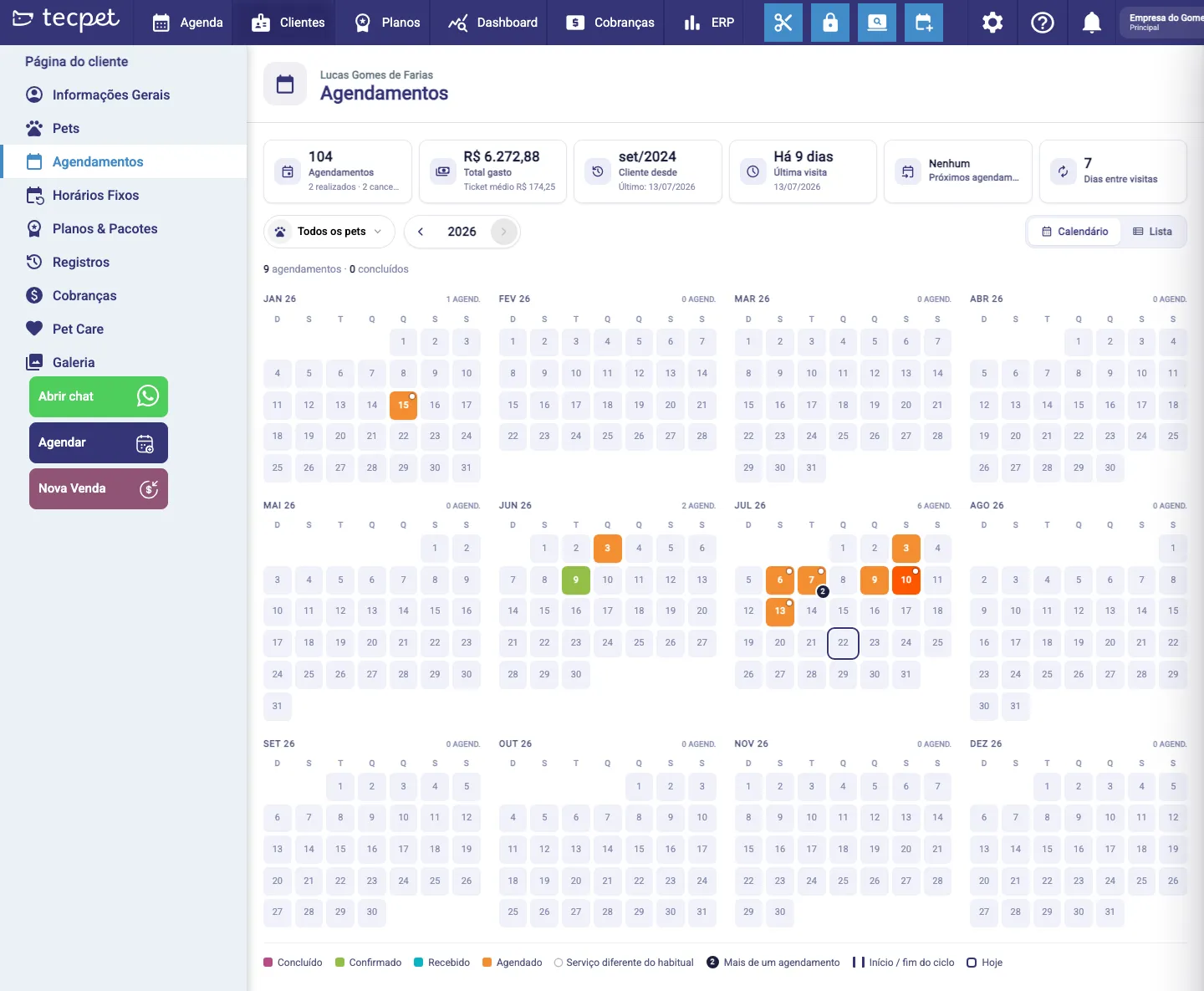
Sección titulada «Paso 4: Mira el historial en la pestaña Turnos»Haz clic en Turnos. La pantalla abre con seis indicadores arriba, calculados sobre toda la vida del cliente (todas las mascotas):
- Turnos: el total de turnos hechos, con el detalle X realizados · Y cancelados;
- Total gastado: cuánto dejó el cliente en la tienda, con el Ticket promedio justo abajo;
- Cliente desde: el mes y el año del primer turno, con la fecha del Último turno;
- Última visita: hace cuántos días estuvo en la tienda (Hoy, Ayer o Hace N días) y la fecha exacta;
- Próximos turnos: cuántos turnos futuros tiene; muestra Ninguno cuando no hay nada agendado;
- Días entre visitas: el promedio de días entre una visita y otra.
Abajo viene la barra de controles: a la izquierda el selector Todas las mascotas (abre la lista con Todas las mascotas y cada mascota, con la raza al lado) y el navegador de año ‹ 2026 ›; a la derecha, el par de botones Calendario | Lista.
La vista Calendario es la que abre por defecto. Muestra el año entero, mes a mes, con el resumen N turnos · N concluidos arriba y el contador de cada mes en la esquina (1 turno, 6 turnos). Cada día atendido se convierte en un cuadradito coloreado por estado. Pasa el mouse (o haz clic) en el día para abrir el globo con el día de la semana y la fecha, la mascota, el servicio y el horario: y haz clic para abrir el turno.
La leyenda al pie explica las marcas:
- Concluido, Confirmado, Recibido y Agendado: los colores de los cuadraditos;
- Servicio diferente del habitual: el puntito blanco en la esquina del día, cuando el servicio se salió de lo que el cliente suele hacer;
- Más de un turno: el número dentro del círculo oscuro, cuando hubo más de una atención el mismo día;
- Inicio / fin del ciclo: la marca de los límites del ciclo;
- Hoy: el contorno en el día de hoy.
Paso 5: Usa la vista Lista para filtrar por estado y período
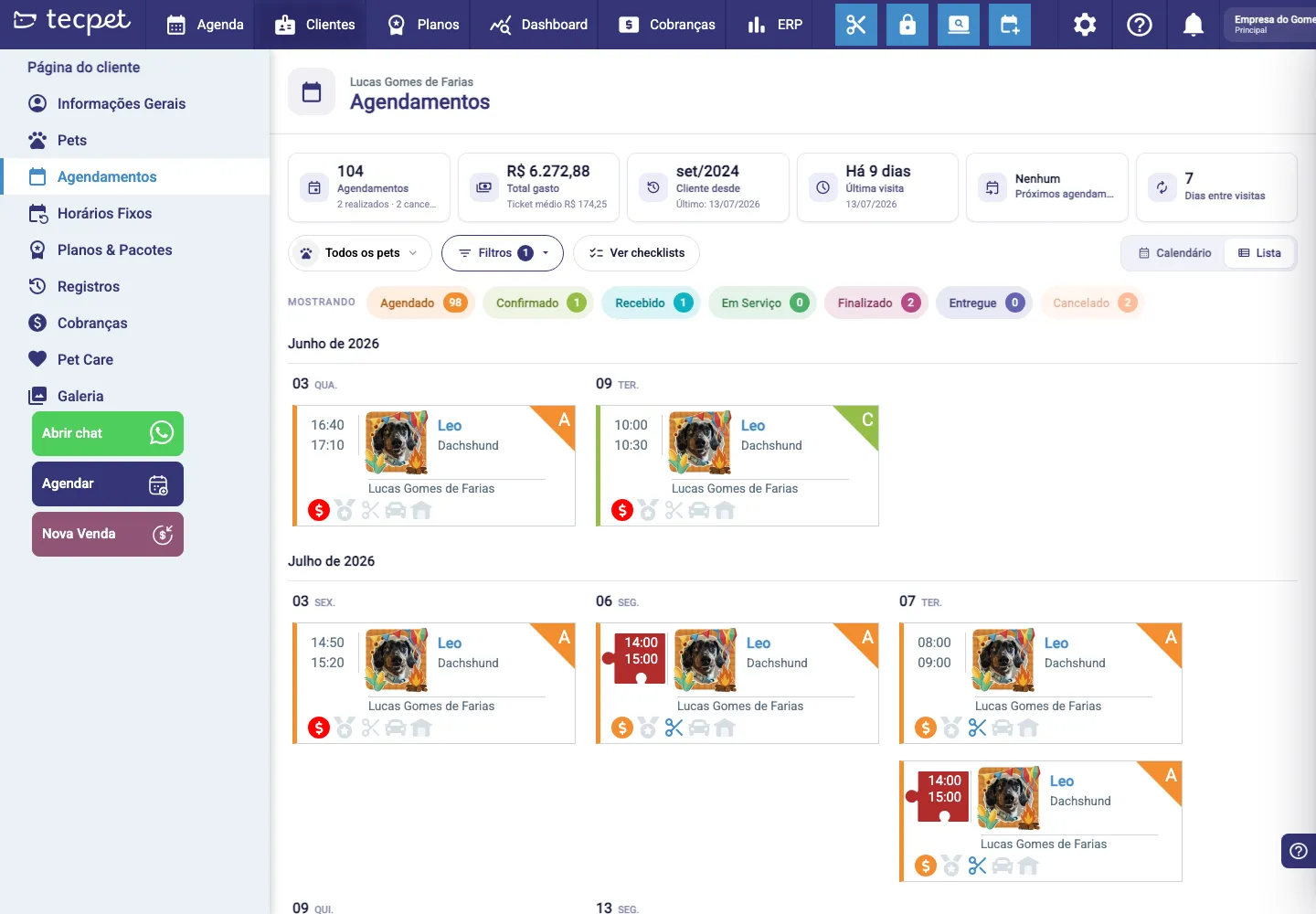
Sección titulada «Paso 5: Usa la vista Lista para filtrar por estado y período»Haz clic en Lista para ver los turnos uno a uno. La barra de controles cambia: desaparece el navegador de año y entran los botones Filtros y Ver checklists.
La línea MOSTRANDO. Justo abajo aparecen las píldoras de estado con la cantidad de turnos de cada una: Agendado, Confirmado, Recibido, En Servicio, Finalizado, Entregado y Cancelado. Haz clic en una píldora para encender o apagar ese estado. Todas comienzan encendidas, menos Cancelado: por eso los turnos cancelados no aparecen hasta que hagas clic en él.
El botón Filtros. Abre el menú de Período, con el intervalo actual destacado, los atajos Este mes, Últimos 7 días, Últimos 30 días y Este año, un calendario para elegir la fecha a mano y los botones Limpiar y Aplicar.
El botón Ver checklists. Enciende la exhibición del historial de cada turno (las etapas recorridas y los checklists completados) dentro de la propia tarjeta. Encendido, pasa a decir Ocultar checklists.
La lista viene agrupada por mes (Junio de 2026, Julio de 2026) y, dentro del mes, por día (03 mié., 09 mar.). Cada turno es una tarjeta con el horario de entrada y salida, la foto y el nombre de la mascota con la raza, el nombre del cliente, los íconos de pago y de los servicios contratados y una franja de color con la inicial del estado. Haz clic en la tarjeta para abrir el turno.
Paso 6: Mira los Horarios Fijos del cliente
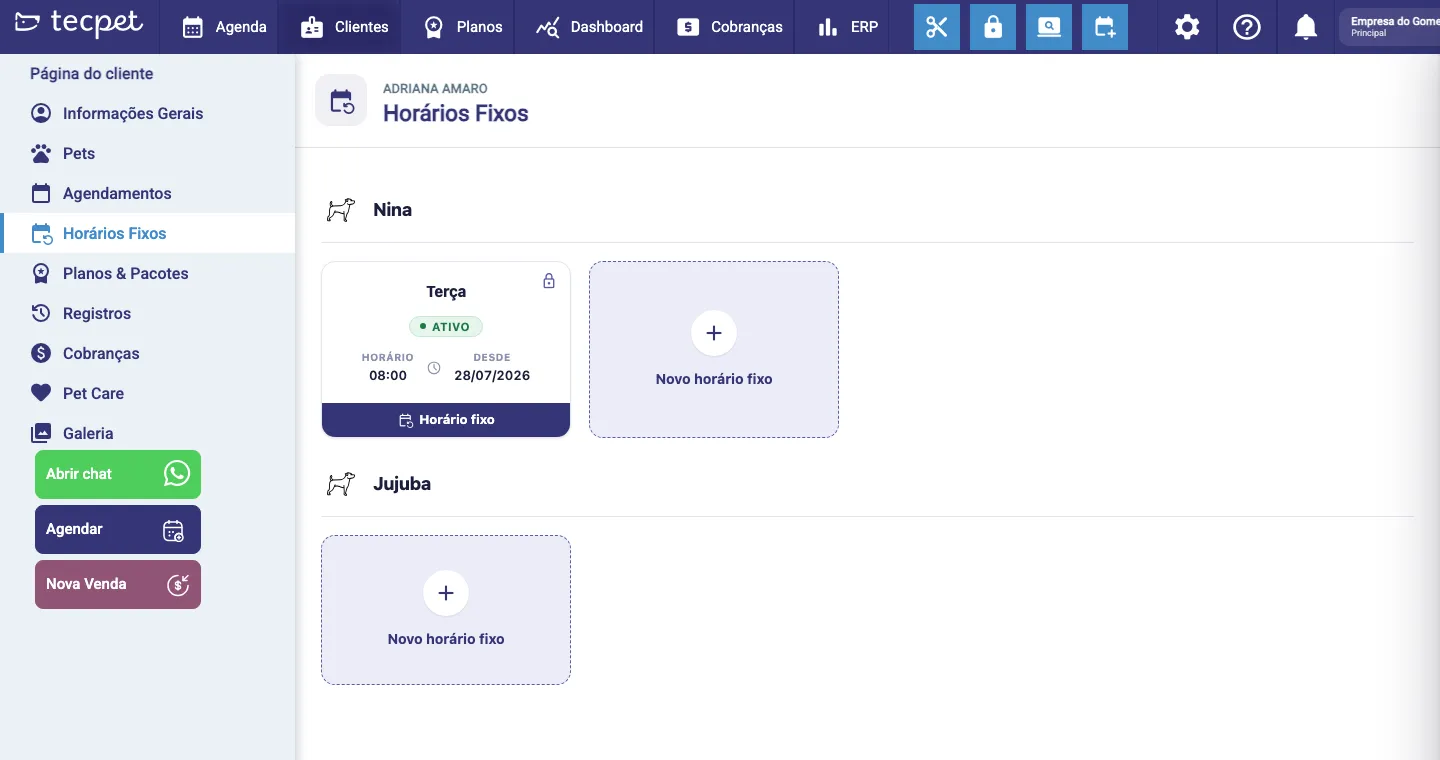
Sección titulada «Paso 6: Mira los Horarios Fijos del cliente»Haz clic en Horarios Fijos para ver los horarios que ese cliente tiene reservados. La pantalla muestra un bloque por mascota, con la foto y el nombre de la mascota.
Cada horario fijo es una tarjeta con:
- el día (o los días) de la semana: por ejemplo, Martes;
- la situación: ACTIVO, PAUSADO, CANCELANDO o CANCELADO;
- Horario: el horario acordado;
- Desde: la fecha en que empezó la recurrencia;
- un candado en la esquina cuando el horario queda reservado, para que nadie agende encima.
Haz clic en la tarjeta para abrir el horario fijo y cambiar día/horario, pausarlo o cancelarlo. Al lado de las tarjetas siempre está el + Nuevo horario fijo de la mascota, por ahí creas uno nuevo. Si el cliente todavía no tiene mascota, la pantalla muestra Ninguna mascota para ese cliente y pide que registres una antes.
El paso a paso completo de la creación está en Horario Fijo: citas que se repiten todas las semanas.
Las demás pestañas
Sección titulada «Las demás pestañas»- Mascotas: las mascotas del cliente, con el botón para registrar una nueva (mira Registrar y editar una mascota);
- Planes & Paquetes: los planes y paquetes comprados, con el detalle de cada uno (mira Acompañar planes y paquetes);
- Registros: todo lo que se cambió en la cuenta del cliente, con fecha y autor; es la pestaña de auditoría;
- Cobros: las facturas del cliente, pagadas, pendientes y vencidas (mira Acompañar cobros);
- Pet Care: la historia clínica de las mascotas (detalles en la sección Pet Care);
- Galería: las fotos y videos del cliente y de las mascotas. Para subir un archivo, haz clic en + Agregar multimedia; usa Filtros para encontrar por categoría. Las fotos adjuntadas en Pet Care también aparecen aquí.
Acciones rápidas del perfil
Sección titulada «Acciones rápidas del perfil»Los tres botones de color debajo del menú te acompañan en cualquier pestaña:
- Abrir chat (verde), inicia la conversación de WhatsApp con el cliente;
- Agendar (azul oscuro), abre el asistente de nuevo turno con el cliente ya seleccionado;
- Nueva Venta (vino), abre una venta de mostrador para ese cliente.
Cómo editar o deshacer después
Sección titulada «Cómo editar o deshacer después»- Datos del cliente: vuelve a Información General, cambia el campo y haz clic en Guardar. Todo cambio queda registrado en la pestaña Registros, con fecha y autor.
- Un turno: ábrelo desde el calendario o la lista y cámbialo ahí mismo (mira Cambiar un turno).
- Un horario fijo: abre la tarjeta en la pestaña Horarios Fijos para cambiar el día y el horario, pausarlo con fecha de vuelta o cancelarlo. Cancelar el horario fijo no borra los turnos que ya entraron en la agenda.
- Bloqueos de notificación: quita el tipo de aviso de la lista Notificaciones Bloqueadas y guarda; el cliente vuelve a recibir ese aviso.