Cómo el tutor reserva por el enlace
Este artículo muestra la página de la tienda desde el lado del tutor, en el celular, desde el primer toque hasta la reserva confirmada. Ayuda a la tienda a explicar el camino a los clientes y al soporte a entender una duda. La reserva hecha aquí entra en la agenda de la tienda como cualquier otra, en el horario y con los profesionales elegidos. Lo que aparece en cada pantalla depende de las reglas de Configurar el enlace de reservas (por ejemplo, si muestra precios, si deja elegir profesional o registrar una mascota). Las capturas son de una tienda de prueba con el formato Vitrine + agendamento (Vitrina + reserva).
Paso 1: El tutor abre la página de la tienda
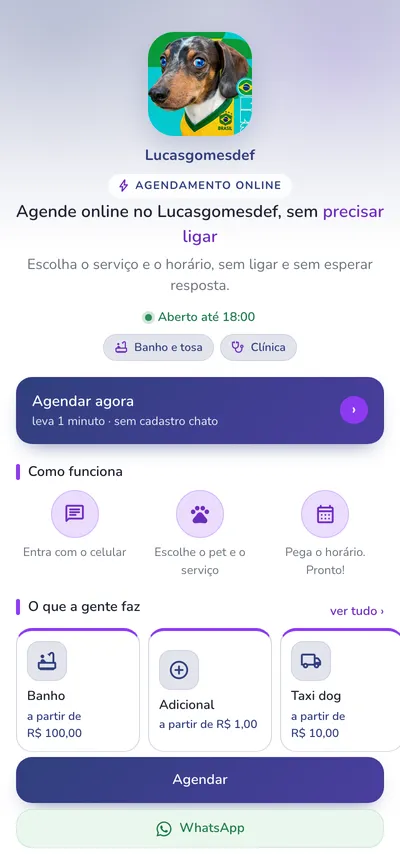
Sección titulada «Paso 1: El tutor abre la página de la tienda»Por el enlace de la bio, por el QR del mostrador o por un mensaje, el tutor abre bio.tec.pet/nome-da-loja. Arriba aparecen el logo, el nombre, el sello Agendamento online (Reserva en línea), la frase destacada, si la tienda está abierta ahora (por ejemplo Aberto até 18:00, Abierto hasta las 18:00) y los segmentos con agenda en línea. Justo abajo está el botón principal Agendar agora (Reservar ahora) y, más abajo, las secciones activadas por la tienda: Como funciona (Cómo funciona), O que a gente faz (Lo que hacemos, servicios con precios), Planos e pacotes (Planes y paquetes), Nossos momentos (Nuestros momentos), Onde estamos (Dónde estamos) y el pie con los datos de la empresa. Los botones Agendar (Reservar) y WhatsApp quedan fijos en la parte inferior de la pantalla.\n\nSi el enlace recibido es el directo (/agendar), el tutor va directo al Paso 2.
Paso 2: Entra con el celular
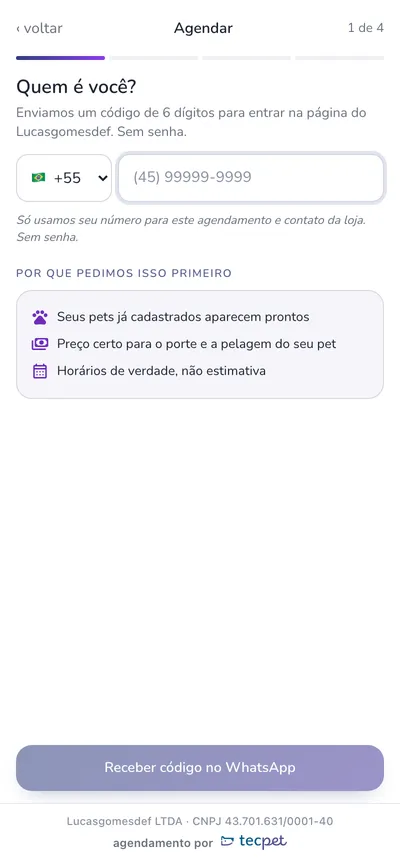
Sección titulada «Paso 2: Entra con el celular»Al tocar Agendar agora (Reservar ahora), la pantalla Quem é você? (¿Quién eres?) pide el celular con código de área (con selector de país, Brasil por defecto). No hay contraseña: el tutor toca Receber código no WhatsApp (Recibir código por WhatsApp). Un número fijo o incompleto se rechaza con “Informe um celular válido com DDD” (Ingresa un celular válido con código de área). La pantalla explica por qué pide el celular primero: las mascotas ya registradas aparecen listas, el precio sale correcto para el tamaño y el pelaje, y los horarios mostrados son los realmente libres.
Paso 3: Confirma el código de WhatsApp
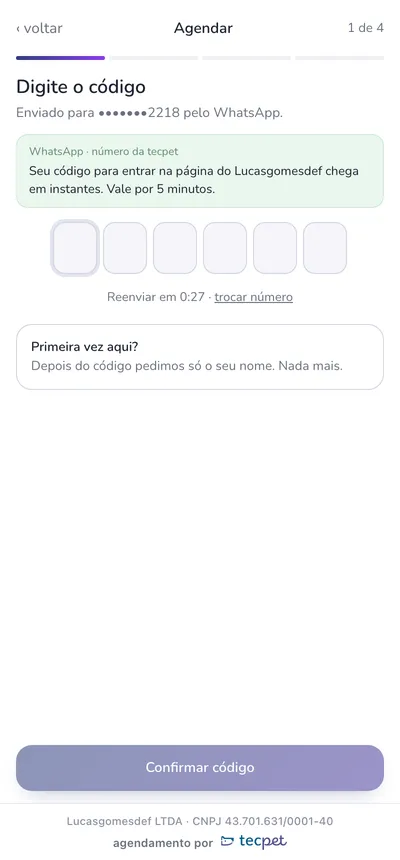
Sección titulada «Paso 3: Confirma el código de WhatsApp»El código de 6 dígitos llega por el WhatsApp de la tecpet (no por el número de la tienda) y vale por 5 minutos. El tutor escribe el código y toca Confirmar código. Si no llega, se puede reenviar después de la cuenta regresiva o cambiar el número.\n\n- Cliente ya registrado en la tienda (el celular coincide con el registro): entra directo y lo saludan por su nombre.\n- Primera vez: después del código, la página pide solo el nombre (Prazer! Como te chamamos?, ¡Mucho gusto! ¿Cómo te llamamos?) y crea el registro del cliente en la tienda. Si la tienda no acepta clientes nuevos, ve un aviso para hablar con la tienda.\n- Red de tiendas: en el enlace de la red, quien es nuevo elige la sucursal donde atenderán a la mascota.\n\nDespués de entrar, el tutor queda conectado en ese dispositivo y no necesita un código de nuevo por 30 días.
Paso 4: Elige la mascota
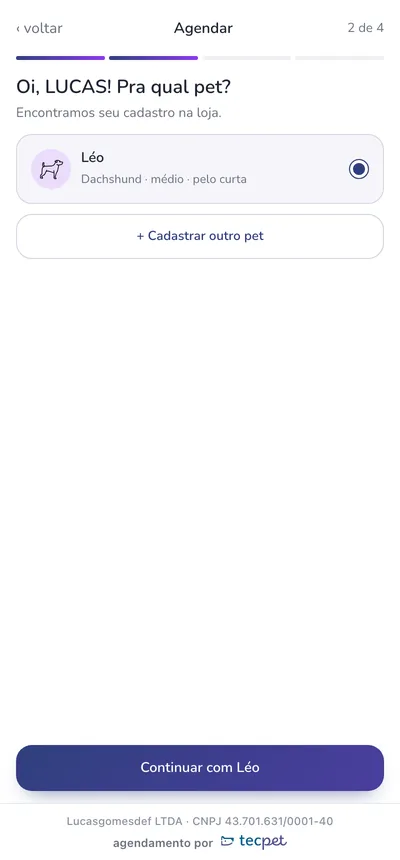
Sección titulada «Paso 4: Elige la mascota»La pantalla Pra qual pet? (¿Para qué mascota?) lista las mascotas del registro con raza, tamaño y pelaje. El tutor toca la mascota y luego Continuar com (Continuar con) y su nombre.\n\nPara una mascota nueva, el tutor toca Cadastrar outro pet (Registrar otra mascota) y completa nombre, especie, raza, tamaño, pelaje y sexo (y, si la tienda lo pide, nacimiento y peso, ambos opcionales). Al elegir la raza ya se sugieren tamaño y pelaje. Cuando el precio de la tienda depende de la raza, la raza es obligatoria (sin raza definida, el tutor elige SRD, sin raza definida). Si la tienda no permite registrar mascotas, aparece el botón de WhatsApp en su lugar.
Paso 5: Elige los servicios
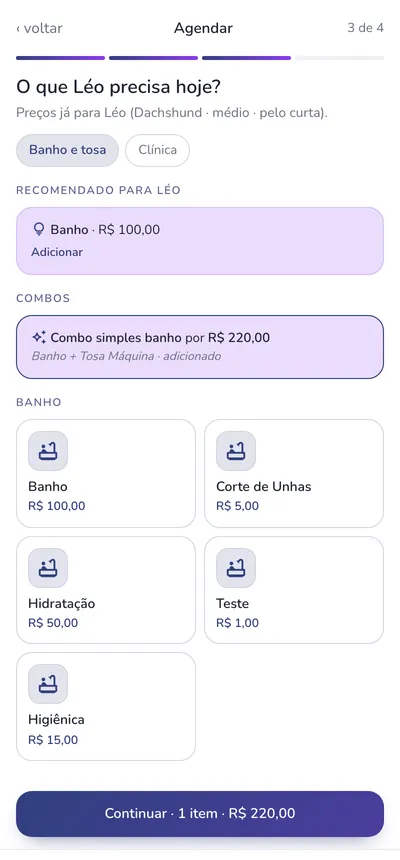
Sección titulada «Paso 5: Elige los servicios»La pantalla O que [pet] precisa hoje? (¿Qué necesita [mascota] hoy?) muestra los precios ya calculados para la mascota (tamaño y pelaje). Arriba están las pestañas de los segmentos con agenda en línea, en el orden definido por la tienda. Después vienen:\n\n- Recomendado para [pet] (Recomendado para [mascota]): sugerencias de la Recomendación de servicios, cuando está activada en el enlace;\n- Combos: el tutor toca el combo para aplicarlo;\n- los servicios principales, agrupados por categoría.\n\nEl tutor elige el servicio principal y toca Continuar, que ya muestra la cantidad de ítems y el total. En la pantalla siguiente, Quer aproveitar e incluir? (¿Quieres aprovechar e incluir?), aparecen los adicionales que combinan (incluido el servicio de recogida y entrega, si se ofrece). Marca lo que quiera o toca Seguir sem adicionais (Seguir sin adicionales).\n\nSi la tienda eligió no mostrar precios, estos no aparecen en ninguna de estas pantallas.
Paso 6: Elige el profesional (si la tienda lo permite)
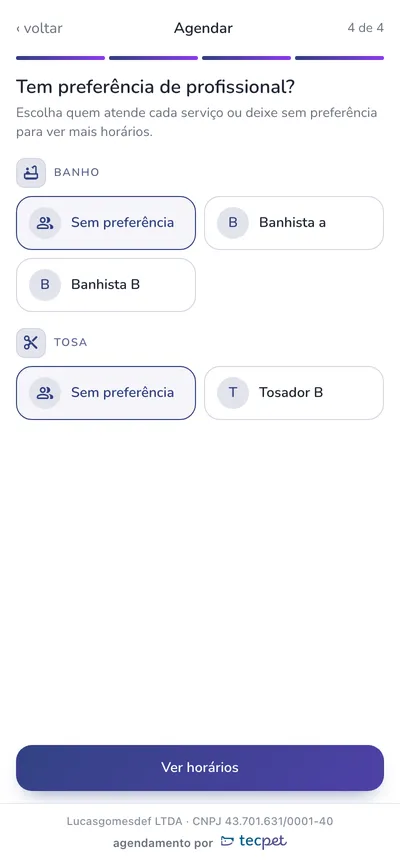
Sección titulada «Paso 6: Elige el profesional (si la tienda lo permite)»Con Permitir escolher profissional (Permitir elegir profesional) activado, la pantalla Tem preferência de profissional? (¿Tienes preferencia de profesional?) muestra, para cada categoría de la reserva (por ejemplo Banho e Tosa), los profesionales que atienden y la opción Sem preferência (Sin preferencia). Dejarlo sin preferencia muestra más horarios. El tutor toca Ver horários (Ver horarios). Con la opción desactivada, esta pantalla no aparece y la agenda distribuye la atención como de costumbre.
Paso 7: Elige el día y el horario
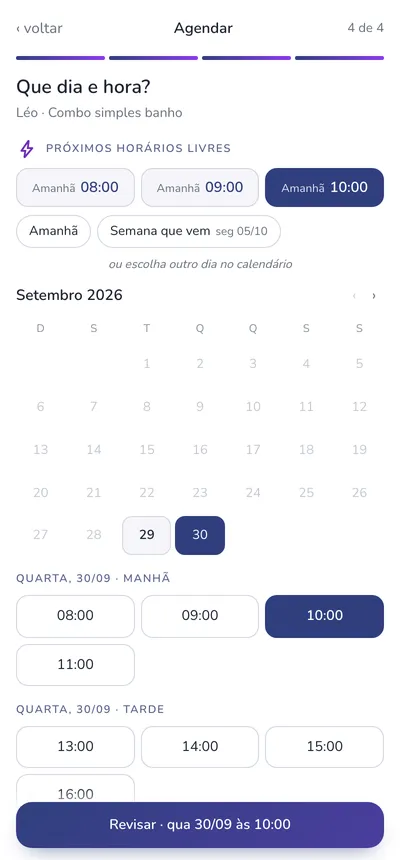
Sección titulada «Paso 7: Elige el día y el horario»La pantalla Que dia e hora? (¿Qué día y hora?) abre con los Próximos horários livres (Próximos horarios libres) para reservar con un toque y, abajo, el calendario. Al elegir un día, aparecen los horarios de ese día separados por mañana y tarde. Solo aparecen horarios reales, libres en la agenda, dentro de la ventana de días y respetando la anticipación mínima y el intervalo de visualización definidos por la tienda. El tutor toca el horario y luego Revisar.
Paso 8: Revisa y confirma
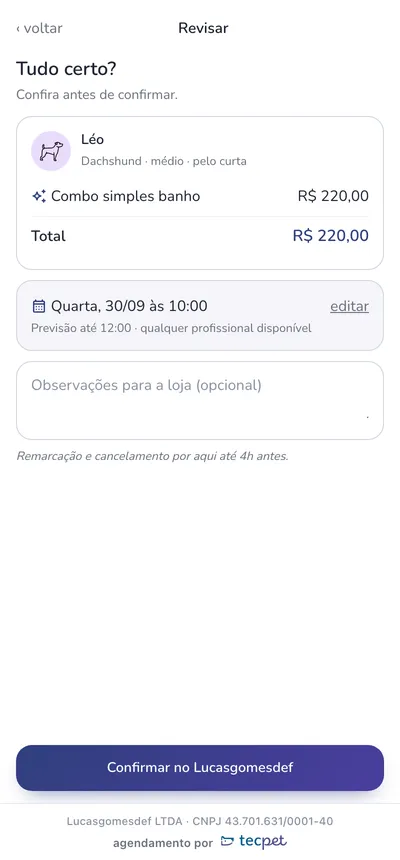
Sección titulada «Paso 8: Revisa y confirma»La pantalla Tudo certo? (¿Todo bien?) muestra la mascota, los servicios, el total, el día y la hora, con la estimación de término y quién atiende. Hay un campo Observações para a loja (opcional) (Observaciones para la tienda, opcional) y, si la tienda lo pide y el cliente aún no lo tiene en el registro, los campos de CPF y endereço (dirección). Abajo aparece hasta cuándo se puede reprogramar y cancelar desde la página. El tutor toca Confirmar no (Confirmar en) seguido del nombre de la tienda.
Paso 9: Reserva confirmada
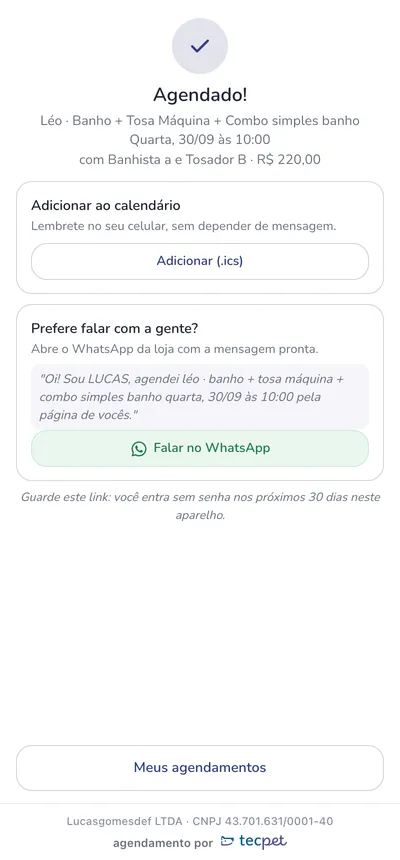
Sección titulada «Paso 9: Reserva confirmada»La pantalla Agendado! (¡Reservado!) confirma la mascota, los servicios, el día, la hora, los profesionales y el valor. Desde ahí el tutor puede:\n\n- Adicionar ao calendário (Agregar al calendario) (archivo .ics), para tener el recordatorio en el celular sin depender de un mensaje;\n- Falar no WhatsApp (Hablar por WhatsApp), que abre la conversación con la tienda con un mensaje listo que describe la reserva;\n- ir a Meus agendamentos (Mis reservas).\n\nSi la tienda activó Enviar “Novo agendamento” pelo WhatsApp (Enviar “Nueva reserva” por WhatsApp), el tutor recibe en el momento el mensaje de nueva reserva de la tienda; si activó Enviar confirmação pelo WhatsApp (Enviar confirmación por WhatsApp), el mensaje de confirmación también sale por WhatsApp, en el momento configurado. Si activó Oferecer os mesmos serviços para outro pet (Ofrecer los mismos servicios para otra mascota), aparece el botón Agendar o mesmo para outro pet (Reservar lo mismo para otra mascota).
Paso 10: Da seguimiento en Mis reservas
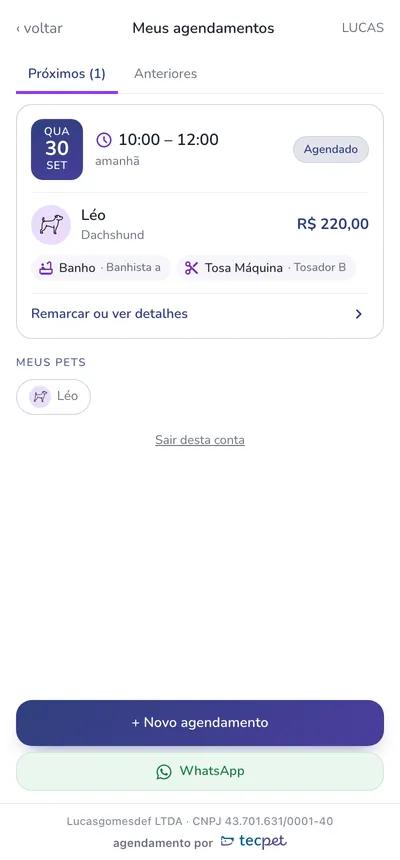
Sección titulada «Paso 10: Da seguimiento en Mis reservas»En Meus agendamentos (Mis reservas), la pestaña Próximos lista las reservas programadas con fecha, horario, estado, mascota, servicios, profesionales y valor, y la pestaña Anteriores muestra el historial. Abajo están Meus pets (Mis mascotas), Sair desta conta (Salir de esta cuenta), Novo agendamento (Nueva reserva) y WhatsApp. En cada reserva, Remarcar ou ver detalhes (Reprogramar o ver detalles) abre el detalle.
Paso 11: Reprograma o cancela
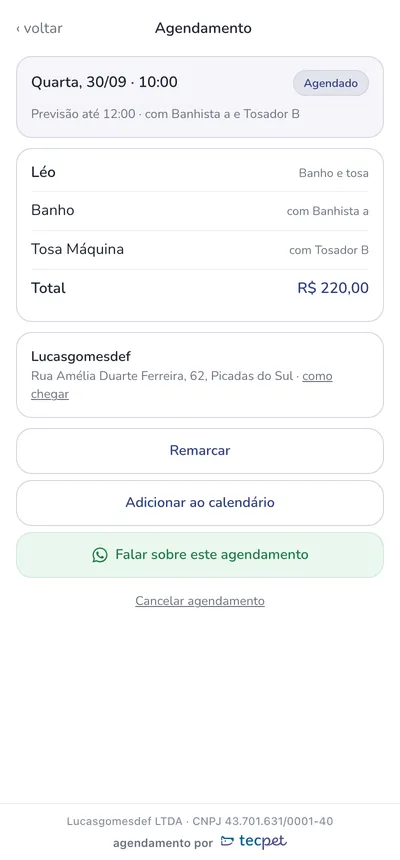
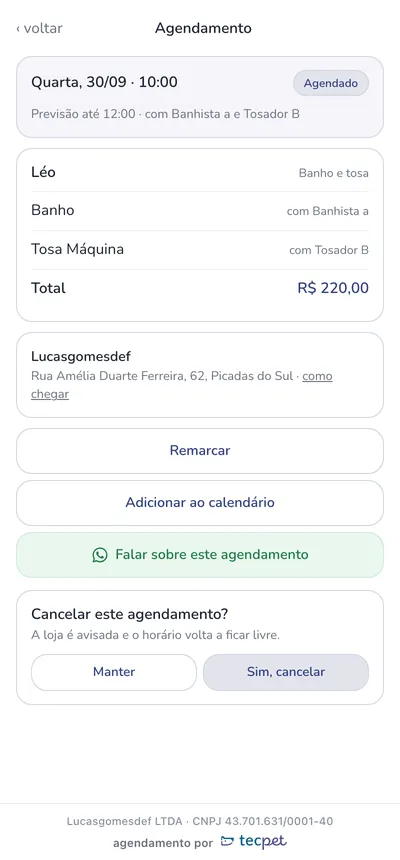
Sección titulada «Paso 11: Reprograma o cancela»El detalle de la reserva muestra los servicios, los profesionales, el total y la dirección de la tienda con como chegar (cómo llegar), y los botones Remarcar (Reprogramar), Adicionar ao calendário (Agregar al calendario), Falar sobre este agendamento (Hablar sobre esta reserva) y Cancelar agendamento (Cancelar reserva).\n\n- Remarcar: el tutor elige un nuevo día y hora y confirma.\n- Cancelar agendamento: la página pregunta “Cancelar este agendamento?” (¿Cancelar esta reserva?) y avisa que se notifica a la tienda y el horario vuelve a quedar libre. El tutor confirma con Sim, cancelar (Sí, cancelar) o desiste con Manter (Mantener).\n\nAmbos solo funcionan si la tienda permite reprogramar y cancelar por el enlace, y solo hasta la anticipación mínima. Fuera de eso, la página orienta al tutor a hablar con la tienda por WhatsApp.
La confirmación de la cancelación:
Cuando el tutor vuelve
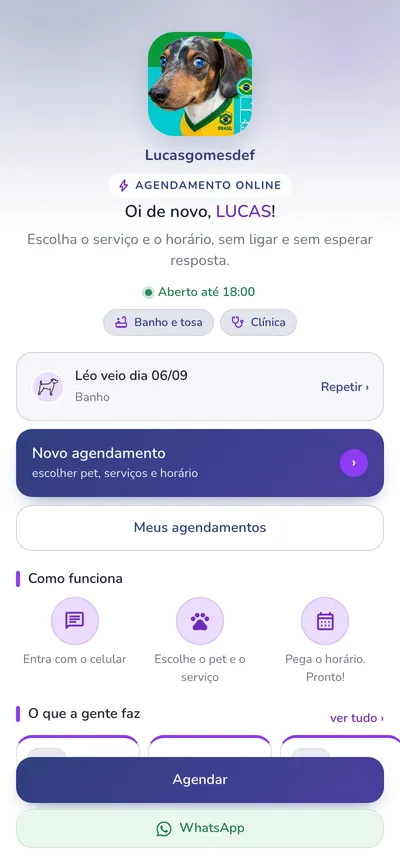
Sección titulada «Cuando el tutor vuelve»En las próximas visitas, en el mismo dispositivo, la página ya reconoce al tutor (Oi de novo, Hola de nuevo), muestra la última atención con el botón Repetir, que inicia una reserva nueva con los mismos servicios, y los botones Novo agendamento (Nueva reserva) y Meus agendamentos (Mis reservas). Así el cliente fiel reserva de nuevo en pocos segundos.