
Crear un turno
El turno se crea con un asistente de 5 etapas: Cliente → Mascotas → Servicios → Fecha y Hora → Checklist. Avanzas una etapa a la vez con Avanzar (y puedes volver con Volver). Mira cada paso abajo.
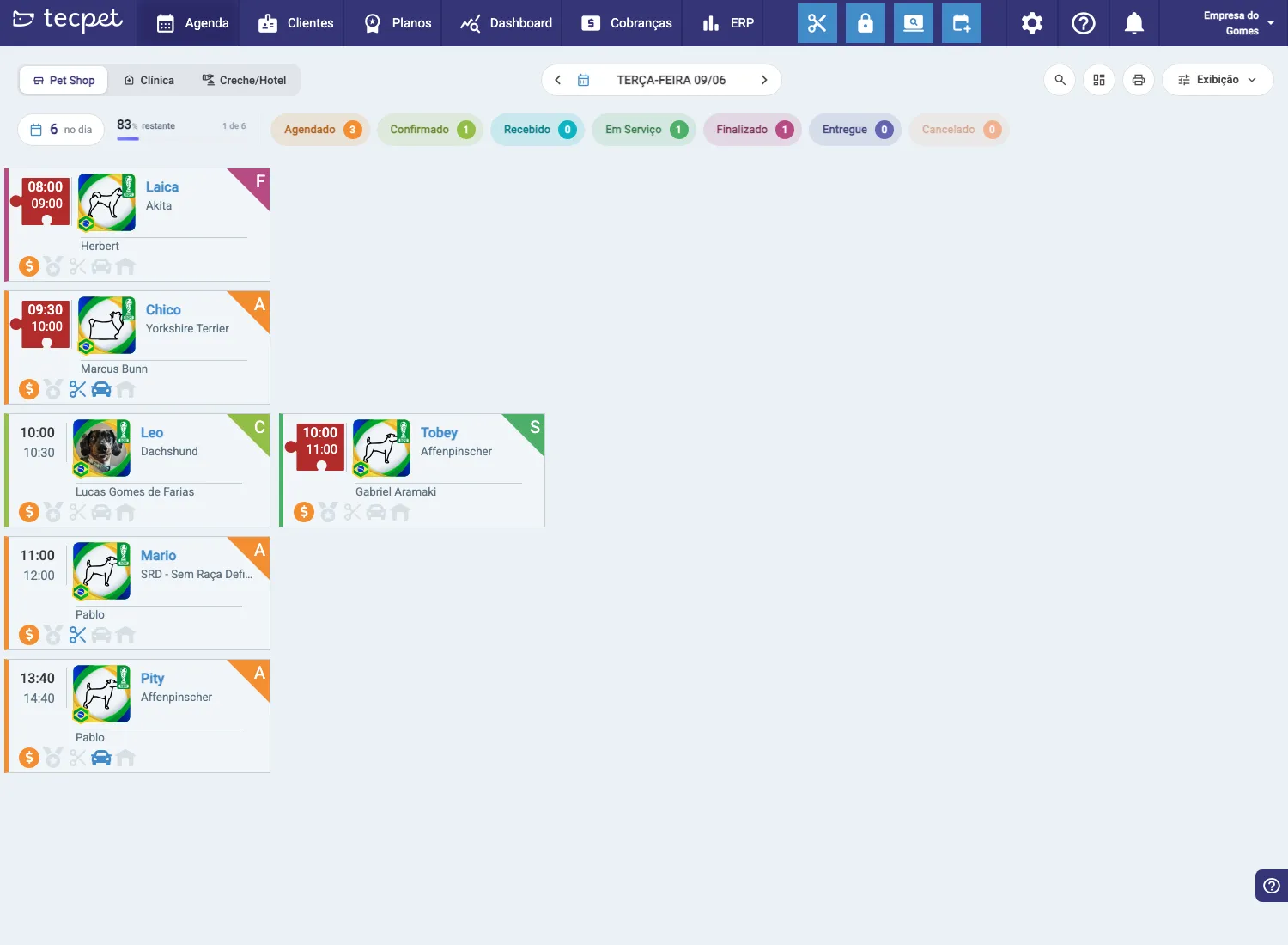
Paso 1: Abre el Nuevo Turno
Sección titulada «Paso 1: Abre el Nuevo Turno»En la Agenda, haz clic en el ícono de calendario con ”+” (esquina superior derecha de la barra azul). Arriba del asistente, elige la pestaña del tipo de atención: Pet Shop, Clínica o Guardería/Hotel: esto define qué servicios aparecen en las próximas etapas.
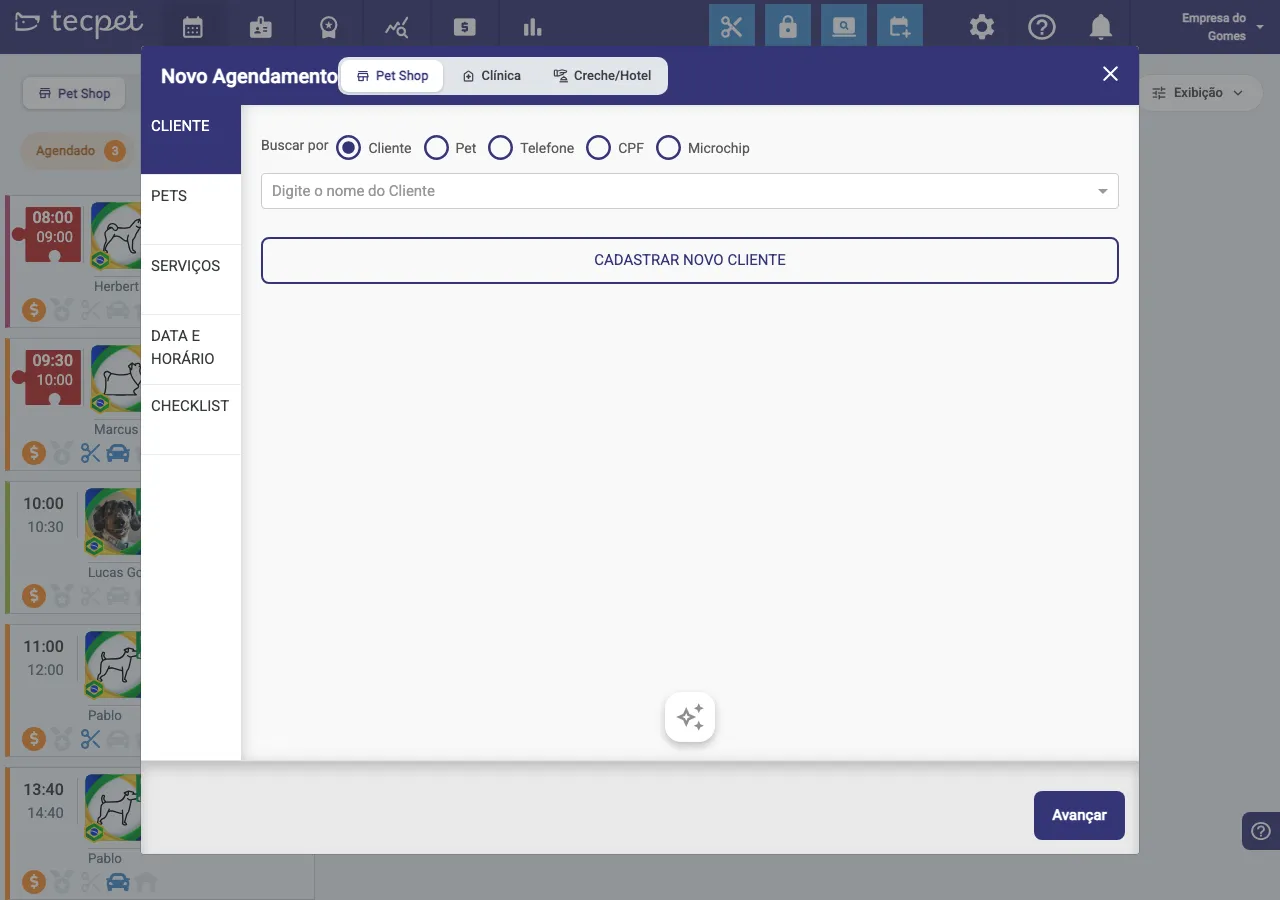
Paso 2: Elige el cliente
Sección titulada «Paso 2: Elige el cliente»Usa el campo de búsqueda para encontrar al cliente. En Buscar por, elige el criterio: Cliente, Mascota, Teléfono, CPF o Microchip, y escribe en el campo. Selecciona al cliente de la lista.
Si es un cliente nuevo, haz clic en REGISTRAR NUEVO CLIENTE para darlo de alta al instante. Luego haz clic en Avanzar.
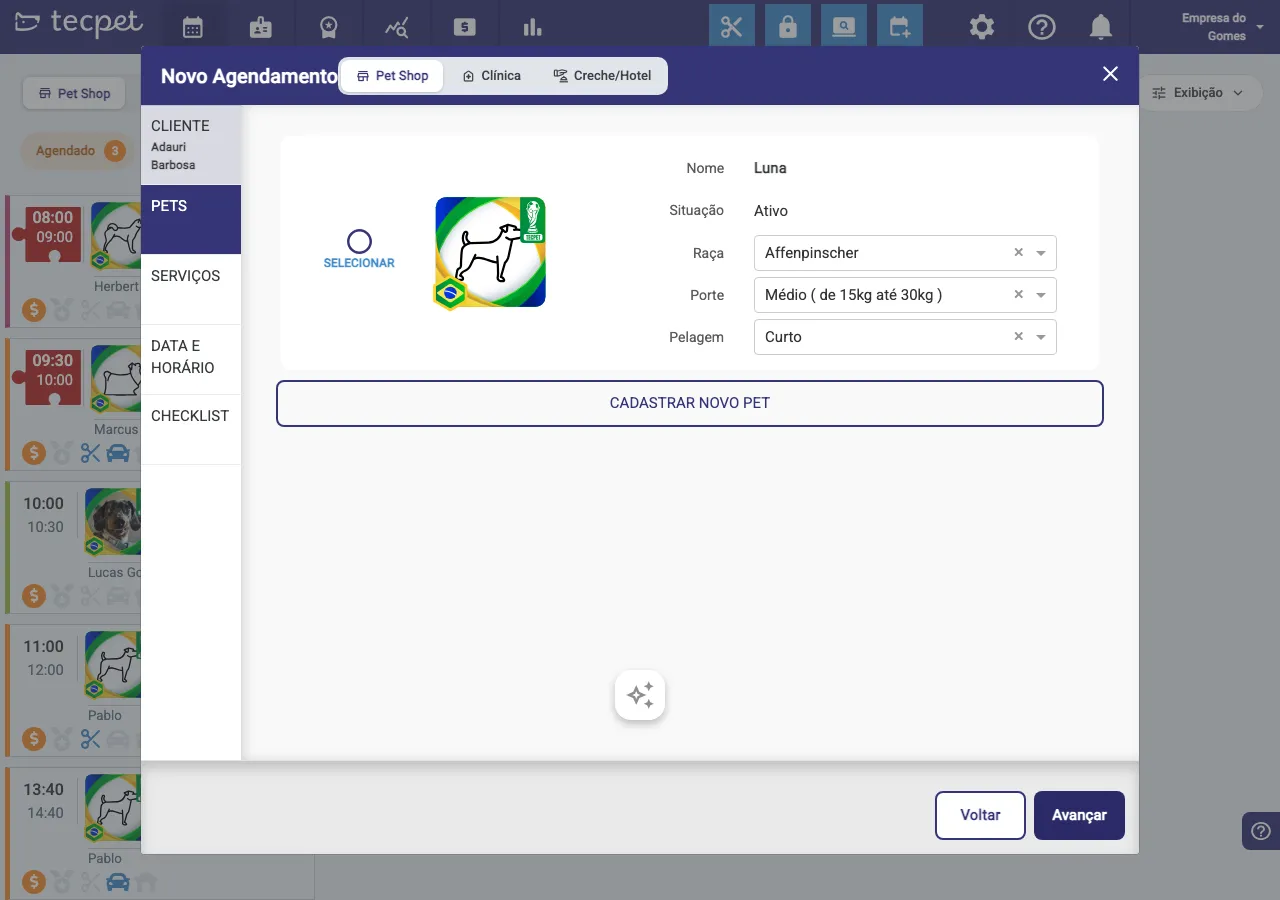
Paso 3: Elige la mascota
Sección titulada «Paso 3: Elige la mascota»Aparecen las mascotas del cliente. Haz clic en SELECCIONAR en la mascota que será atendida. Revisa raza, tamaño y pelaje: si falta alguno, complétalo ahí mismo (el tamaño y el pelaje afectan el precio, y la mascota necesita raza para seguir).
Si la mascota aún no existe, usa REGISTRAR NUEVA MASCOTA. Luego haz clic en Avanzar.
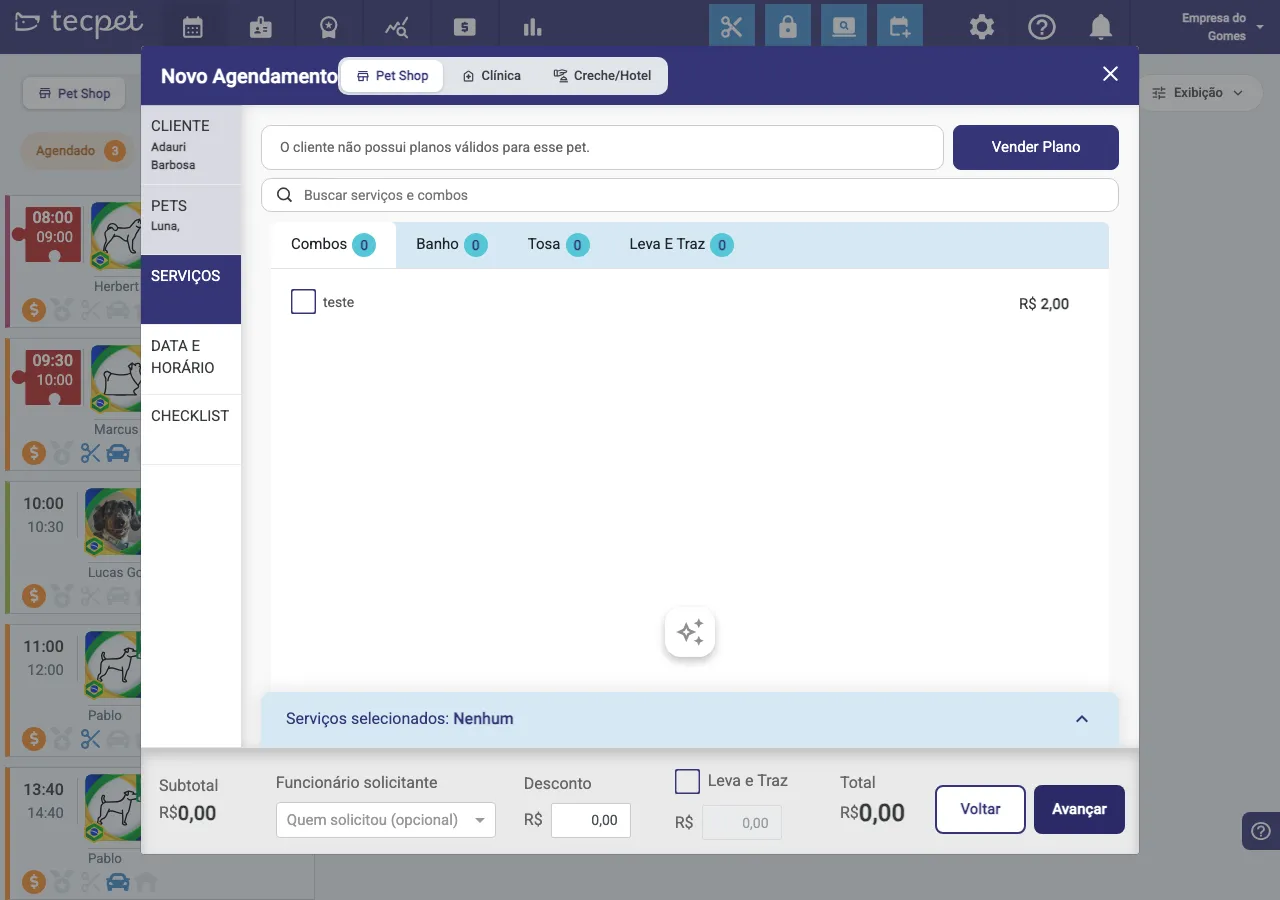
Paso 4: Elige los servicios
Sección titulada «Paso 4: Elige los servicios»Marca los servicios y combos que se harán. Usa la búsqueda o las pestañas (Combos, Baño, Peluquería, Recogida y entrega). A medida que seleccionas, el Total se suma abajo.
En esta etapa también puedes definir el Empleado solicitante, aplicar un Descuento, activar Recogida y entrega y, si el cliente tiene un plan compatible, usarlo (o Vender Plan). Luego haz clic en Avanzar.
Paso 5: Define fecha y hora
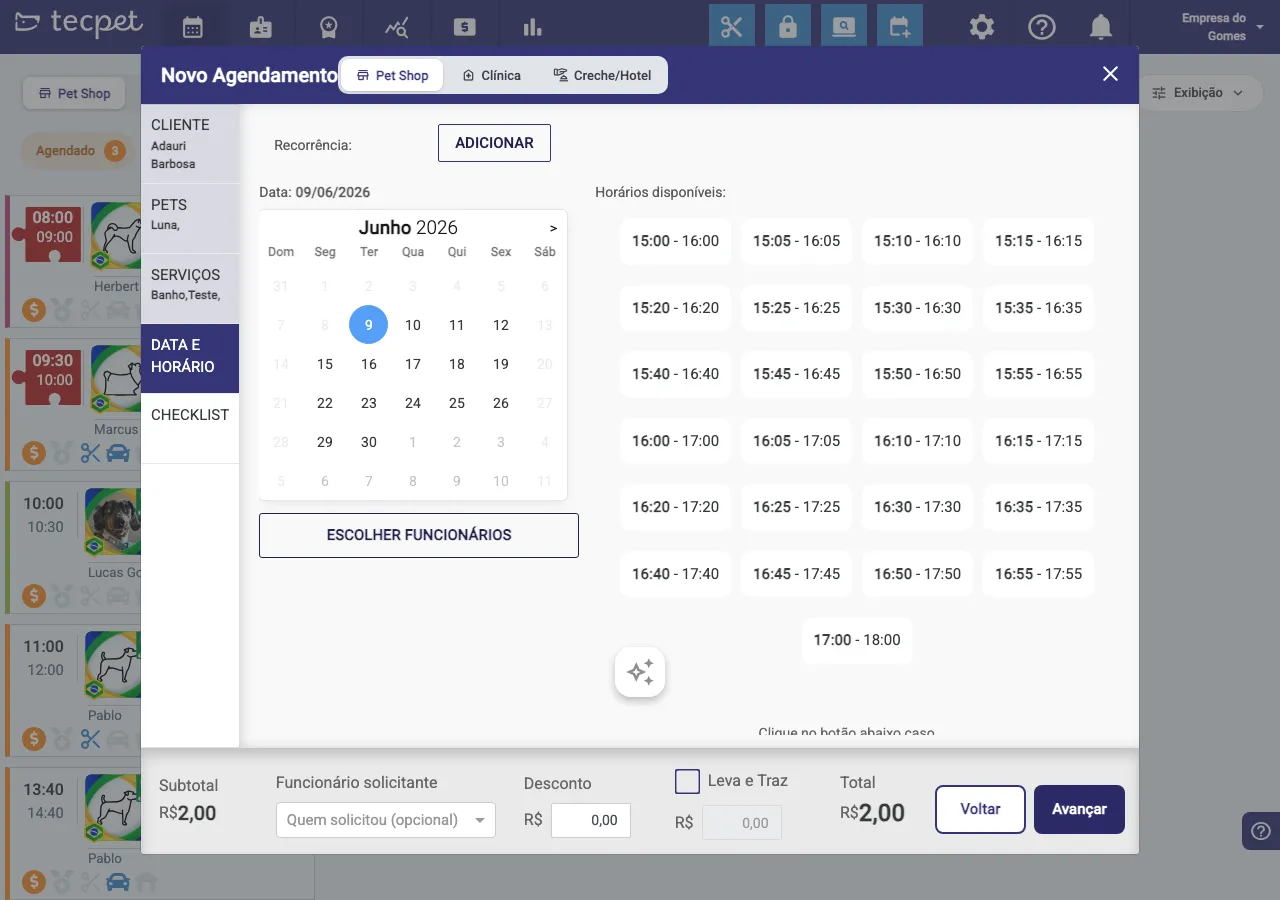
Sección titulada «Paso 5: Define fecha y hora»Elige la fecha en el calendario y haz clic en un horario disponible de la grilla. Los horarios mostrados ya respetan el horario de la tienda y las restricciones de agenda.
También puedes usar Recurrencia → Agregar (para repetir el turno) y Elegir empleados para indicar quién lo realizará. Luego haz clic en Avanzar.
Paso 6: Revisa el checklist y finaliza
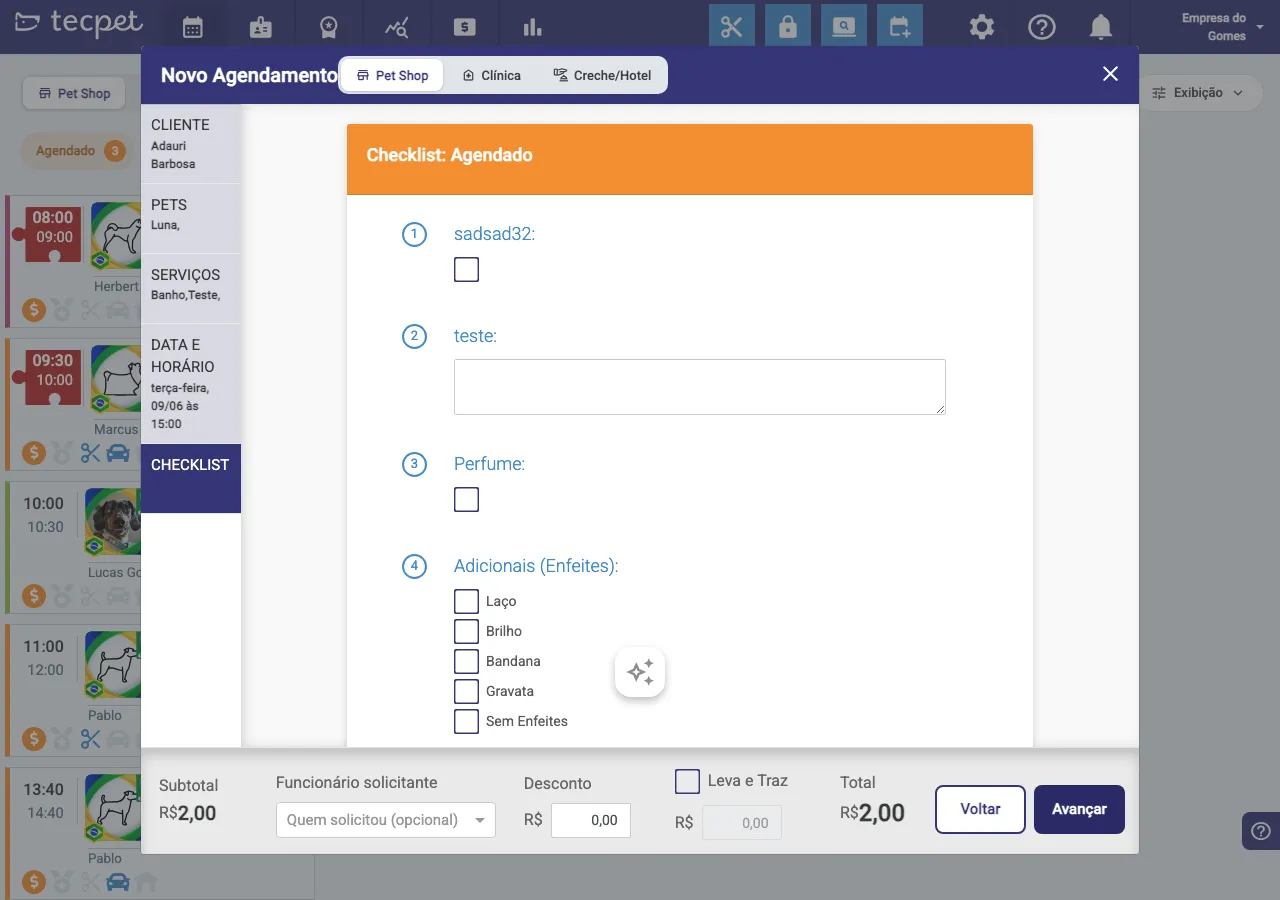
Sección titulada «Paso 6: Revisa el checklist y finaliza»La última etapa muestra el Checklist de la atención (la plantilla definida en Configuración → Checklists). Marca los ítems y completa los campos según lo acordado con el tutor. Haz clic en Avanzar para concluir el turno.
Después de crearlo
Sección titulada «Después de crearlo»El turno aparece en la columna Agendado de la agenda. Haz clic en su tarjeta en cualquier momento para ver detalles, editar o cambiar el estado (Confirmado, Recibido, En Servicio, Finalizado, Entregado). Mira Entender la agenda para el flujo de estados.