
La factura por dentro
Casi todo en tecpet genera una factura: un turno, una venta de mostrador, la compra de un plan/paquete. Todas están en Cobros. Aquí explicamos la factura por dentro: lo que ves y haces al abrirla. (Para seguir la lista en el día a día, mira Seguir cobros.)
Tipos de factura
Sección titulada «Tipos de factura»Por Tipo, la factura puede ser:
- Turno: generada por un turno (queda ligada a él);
- Plan/Paquete: referente a la compra o uso de un plan;
- Suelta: un cobro creado manualmente, sin turno;
- Voucher: relacionada a un vale/crédito.
El tipo influye en lo que se puede editar y en los textos del pie.
Vender un producto (venta suelta)
Sección titulada «Vender un producto (venta suelta)»Para vender un producto o cobrar algo sin turno, crea una venta suelta:
- Abre el perfil del cliente y haz clic en Nueva venta: se abre la ventana Nueva Factura;
- En Ítems, haz clic en el +. En el campo Tipo, elige Producto (la lista también tiene Servicio, Voucher, Lleva y trae y Otro);
- Completa el Nombre del producto, el Valor (R$) y la Cantidad, y haz clic en Guardar;
- Repite para agregar más ítems. Si quieres, escribe una Observación y ajusta el Vencimiento;
- Haz clic en Pagar para recibir al instante, o en Enviar para mandar el cobro por WhatsApp.
Productos del ERP en la factura
Sección titulada «Productos del ERP en la factura»Si tu tienda tiene integración con ERP (VHSYS), puedes incluir productos del ERP en la misma factura, junto con los servicios de la atención, no solo en ventas sueltas. La función se habilita gradualmente: pide al soporte que la active. Quien agrega productos también necesita el permiso Gerenciar produtos na fatura (gestionar productos en la factura) (mira Recursos y empleados).
Al agregar un ítem de tipo Produto (producto), se abre la búsqueda de producto (Buscar produto por nome ou código…, buscar por nombre o código), que busca en tu catálogo local y también en el ERP. Elegido el producto, indica la Quantidade (cantidad, el sistema muestra el stock disponible); el Valor ya viene completado por el ERP y no es editable. Cuando el producto tiene más de un local de stock o control de lote, esos campos también aparecen. También está el tipo Insumo, para ítems de uso interno (ej.: vacunas), que dan baja de stock pero no entran como línea de servicio.
En la lista de ítems, el producto queda marcado con la etiqueta Produto (e Insumo para los de uso interno), con la foto del ítem. Los productos no pueden editarse después de agregados, porque los datos se sincronizan con el ERP, para cambiarlo, quítalo y agrégalo de nuevo.
En el ERP, el producto de la factura se vuelve una línea de Pedido de Venta (PV) en VHSYS, junto a la Orden de Servicio de los servicios. Mira Qué cambia con la integración activa e Integración con VHSYS.
Sin ERP: las tiendas sin integración siguen escribiendo el nombre del producto libremente en la venta suelta, sin catálogo ni baja de stock.
Encontrar la factura (filtros)
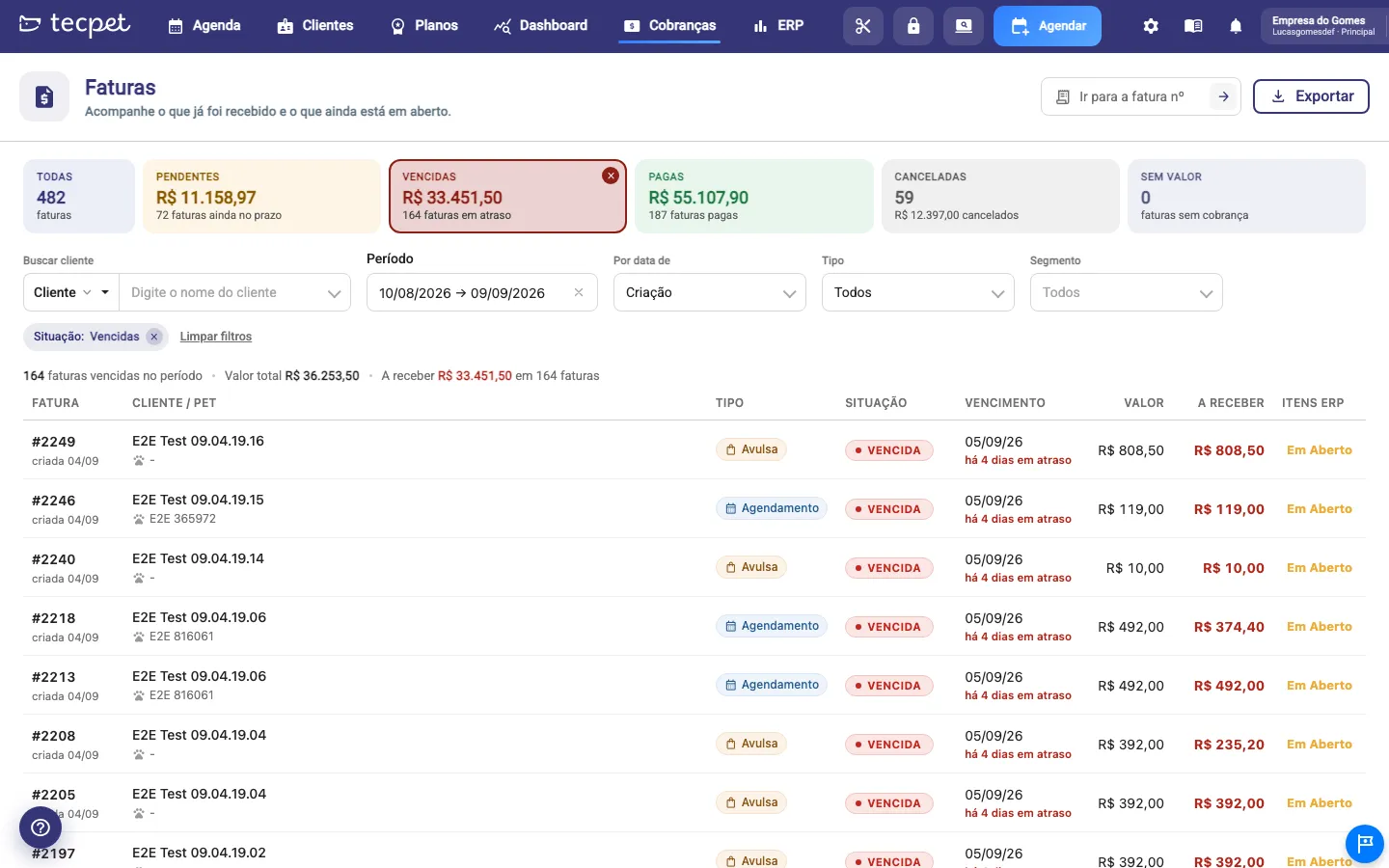
Sección titulada «Encontrar la factura (filtros)»En Cobros, los filtros están en la propia pantalla, en la fila debajo de los indicadores de situación: búsqueda por cliente (por nombre, mascota o teléfono), período y por fecha de (creación, vencimiento o pago), tipo (Cita, Plan/Paquete, Suelta, Voucher) y, si la tienda tiene más de uno, segmento. Para filtrar por situación, haz clic en la tarjeta correspondiente arriba (Pendientes, Vencidas, Pagadas, Canceladas, Sin valor). La lista se recarga con cada cambio. Para encontrar una factura por el número, usa Ir a la factura n.º. El paso a paso completo está en Acompañar los cobros.
Abrir una factura
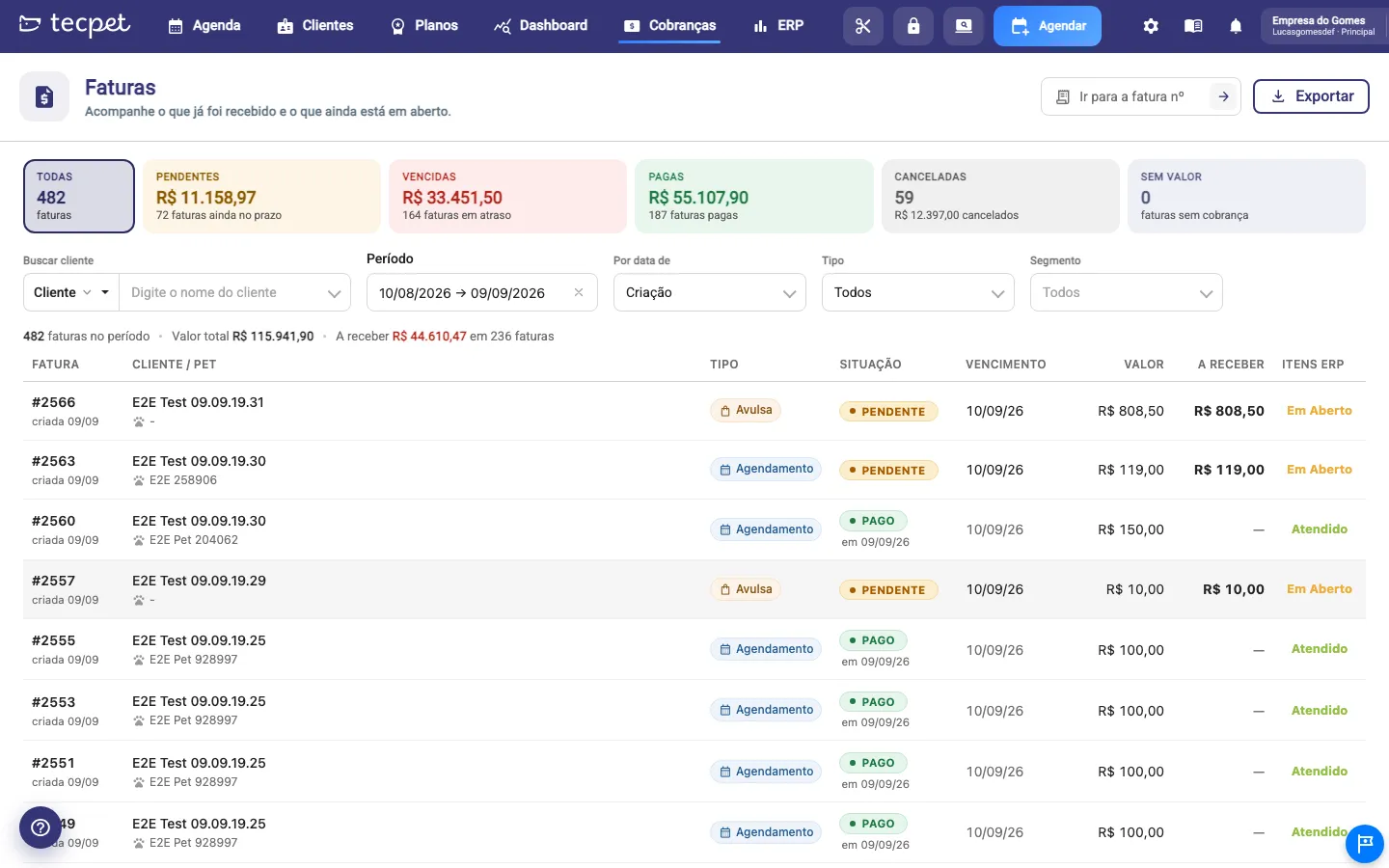
Sección titulada «Abrir una factura»En la lista, haz clic en cualquier parte de la fila (o en el número de la factura) para abrir la factura completa. No hay botones de acción en la lista: Pagar, Enviar y Revertir están dentro de la factura.
Dentro de la factura
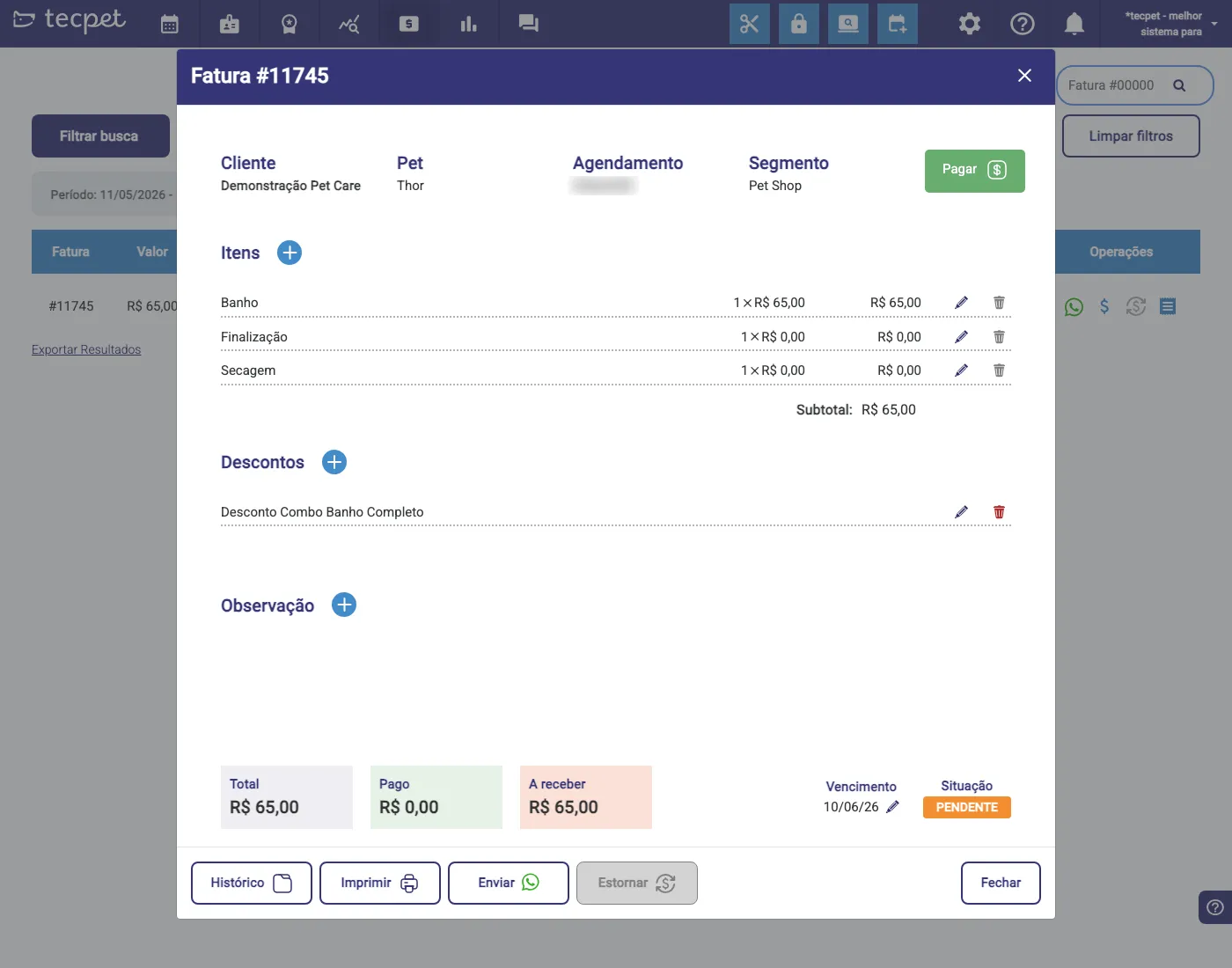
Sección titulada «Dentro de la factura»La ventana muestra, arriba, Cliente, Mascota, Turno (cuando lo hay), Segmento y el botón Pagar. Debajo:
- Ítems: los servicios/productos cobrados; el + agrega un ítem, el lápiz edita el valor/cantidad y el tacho lo elimina;
- Descuentos: descuentos aplicados (ej.: descuento de combo); puedes agregar/editar;
- Observación: una nota libre en la factura;
- Subtotal y, en el pie, Total, Pagado y A recibir, además del Vencimiento (editable) y la Situación (Pendiente, Pagada, Vencida…).
Los botones del pie
Sección titulada «Los botones del pie»En la base de la ventana:
- Pagar (arriba), registra el pago de la factura;
- Historial: todos los cambios de la factura;
- Imprimir: genera la factura para impresión;
- Enviar: manda el cobro por WhatsApp;
- Estornar: deshace el pago (solo en factura ya pagada);
- Cerrar.