
Crear encabezado y pie
El Encabezado y Pie es el membrete de los documentos del Pet Care: es lo que aparece en la parte superior e inferior de cada receta, examen o informe impreso, con el logo, el nombre y los datos de la clínica. Creas las plantillas aquí y, al generar un documento, eliges qué membrete usar; una Plantilla de documento también puede venir con un encabezado/pie predeterminado.
Paso 1: Abre la pantalla y haz clic en Nuevo
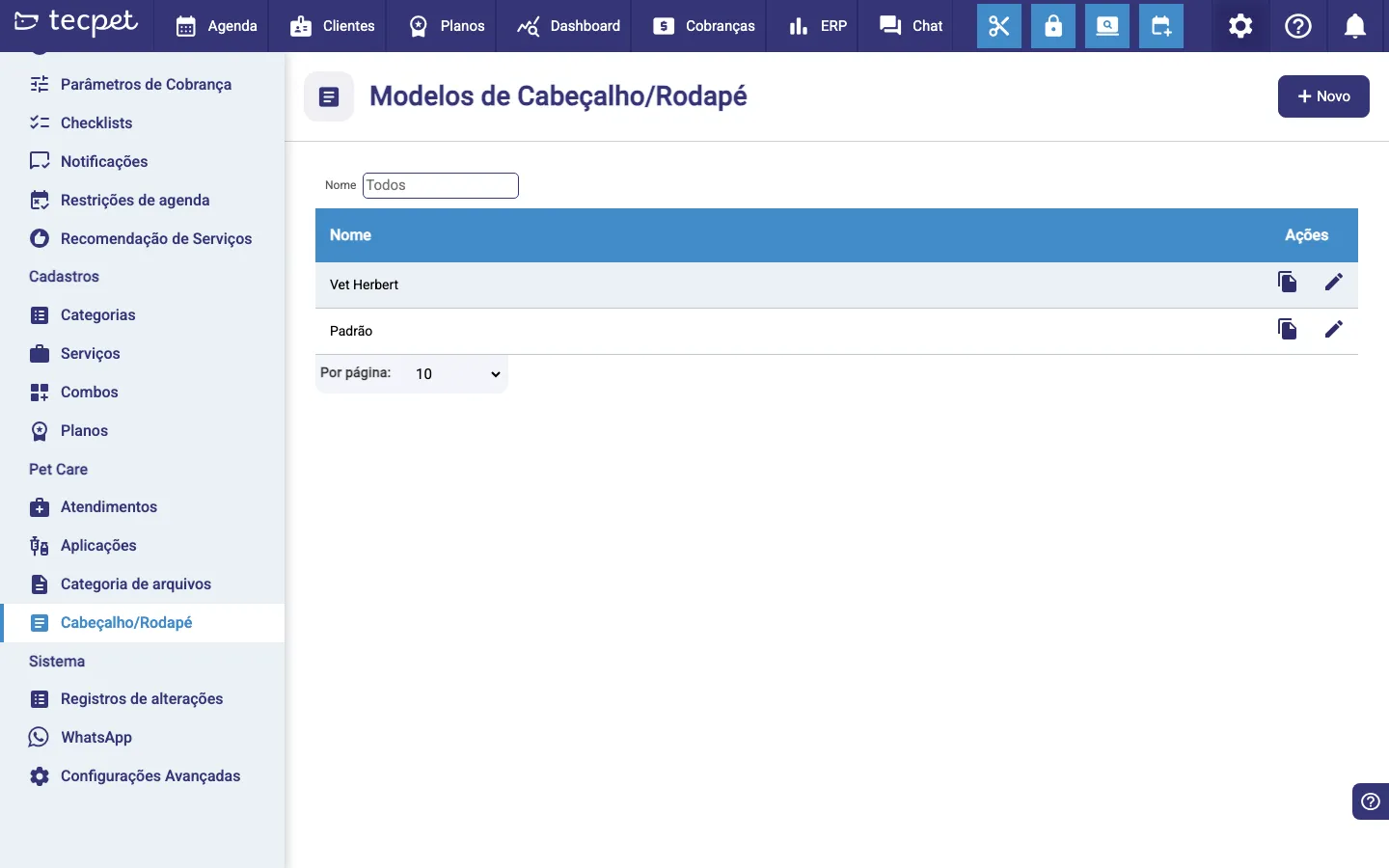
Sección titulada «Paso 1: Abre la pantalla y haz clic en Nuevo»Ve a Configuración → Pet Care → Encabezado/Pie. La pantalla Plantillas de Encabezado/Pie lista las plantillas que ya creaste (con un campo Nombre para filtrar). Para crear una nueva, haz clic en el botón Nuevo (con el +) en la esquina superior derecha.
Paso 2: Ponle un nombre a la plantilla
Sección titulada «Paso 2: Ponle un nombre a la plantilla»La ventana Encabezado/Pie abre. En el campo Nombre, identifica la plantilla (ej.: “Vet Herbert”, “Estándar”). Es por ese nombre que vas a elegir el membrete después, al generar un documento.
Paso 3: Arma el encabezado
Sección titulada «Paso 3: Arma el encabezado»En Editar Encabezado, elige el formato de la parte superior del documento. Según el formato elegido, la ventana muestra los campos a completar (el área de texto y/o el espacio para subir la imagen). Los formatos están descritos en el bloque Formatos de encabezado y pie abajo.
Formatos de encabezado y pie
Sección titulada «Formatos de encabezado y pie»Son cuatro formatos, válidos tanto para el encabezado como para el pie:
- Texto: solo texto, centrado;
- Imagen: solo una imagen (ej.: el logo);
- Texto e Imagen: texto a la izquierda, imagen a la derecha;
- Imagen y Texto: imagen a la izquierda, texto a la derecha.
Según el formato, completas:
- Texto: escrito en el editor; acepta formato y la inserción de campos personalizados (datos de Cliente, Mascota o Empleado) que se completan solos en el documento;
- Imagen: arrastra o selecciona la imagen/logo en el área indicada.
Paso 4: Arma el pie
Sección titulada «Paso 4: Arma el pie»En Editar Pie, repite la elección: selecciona el formato del pie y completa el texto y/o la imagen de la misma forma que en el encabezado. Los formatos son los mismos del bloque de arriba.
Paso 5: Guarda
Sección titulada «Paso 5: Guarda»Haz clic en Guardar. Si falta algo obligatorio (un nombre con menos de 3 letras, una imagen o texto exigido por el formato), aparece un aviso y el guardado no se completa. Si funciona, la plantilla pasa a aparecer en la lista y ya puede elegirse al generar un documento.
Cómo entra el encabezado/pie en el documento
Sección titulada «Cómo entra el encabezado/pie en el documento»El membrete no es fijo en un documento: se elige al generar el documento. Al crear un documento de Pet Care, después de elegir la plantilla de documento aparece un selector Encabezado/Pie con las plantillas creadas aquí. Si la Plantilla de documento ya tiene un encabezado/pie predeterminado, viene preseleccionado: pero puedes cambiarlo antes de guardar. Para usar el Pet Care en la atención, mira Usar el Pet Care.
Cómo editar, copiar o eliminar una plantilla
Sección titulada «Cómo editar, copiar o eliminar una plantilla»En la lista de Plantillas de Encabezado/Pie, cada fila tiene dos botones de acción:
- Editar (lápiz), reabre la ventana con todo completo; cambia lo que necesites y haz clic en Guardar. Aquí también aparece el botón Eliminar, que borra la plantilla;
- Copiar (ícono de dos hojas), crea al instante una copia de la plantilla, con el mismo contenido y el nombre seguido de ”- Cópia”. Úsalo para crear una variación sin armar todo de nuevo.