
Concluir la guía de configuraciones
La guía de configuraciones es el recorrido de primer uso de la tecpet. Reúne, en 16 etapas divididas en 4 secciones, todo lo que la tienda necesita dejar listo antes de operar: de la contraseña de administrador al primer turno pagado. Cada etapa abre una guía interactiva que resalta, en la propia pantalla del sistema, dónde hacer clic y qué completar, y solo libera la siguiente cuando la anterior está concluida. La guía no es un adorno de bienvenida: alimenta el resto del sistema. Horario de atención y empleados definen qué huecos ofrece la agenda; categorías y servicios definen qué puede vender el Petbot por WhatsApp; los parámetros de cobro definen el precio que ve el cliente. Por eso, mientras la guía no llega al 100%, la cuenta queda dentro de ella: cualquier otra pantalla lo devuelve a la guía.
Paso 1: Abra la guía de configuraciones
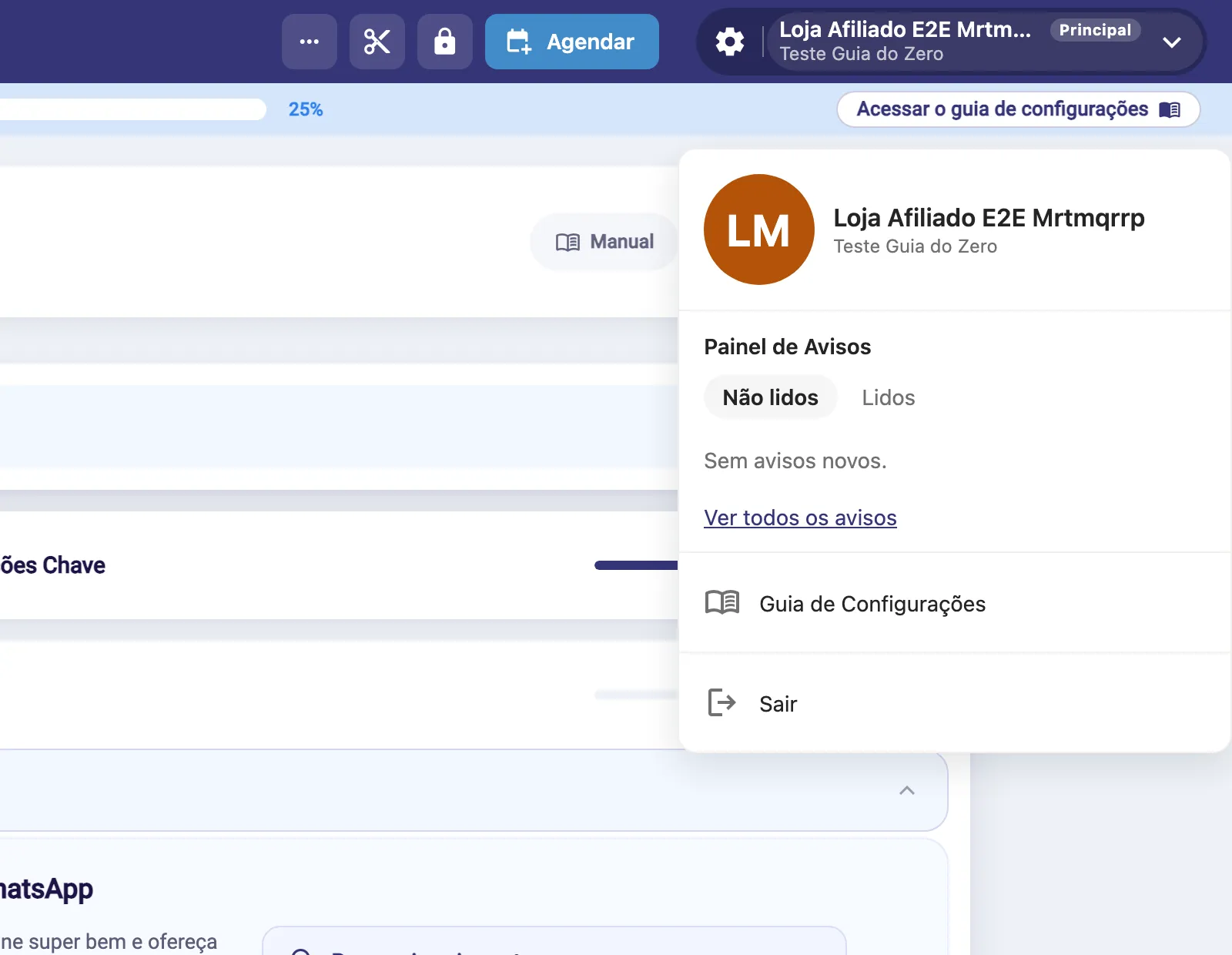
Sección titulada «Paso 1: Abra la guía de configuraciones»Hay tres caminos, todos a la misma pantalla:
- la franja azul Progreso de la guía de configuraciones, justo debajo de la barra superior mientras la guía no está al 100%, en el botón Acceder a la guía de configuraciones;
- el menú de la cuenta, en la cápsula con el nombre de la tienda a la derecha de la barra superior, en el ítem Guía de Configuraciones;
- simplemente entrar al sistema: mientras la guía no se cierra, la cuenta cae en ella sola.
Qué muestra la pantalla de la guía
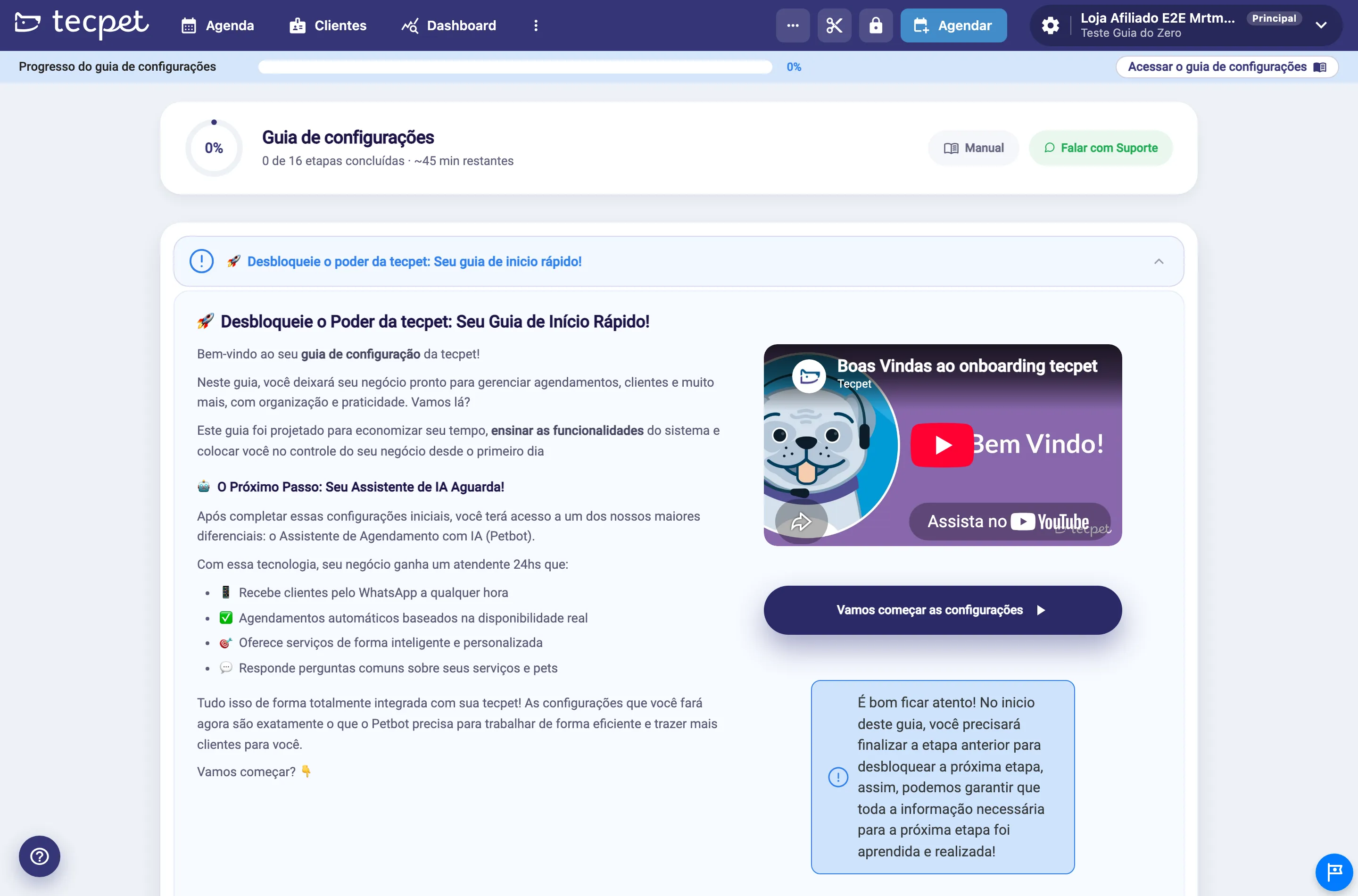
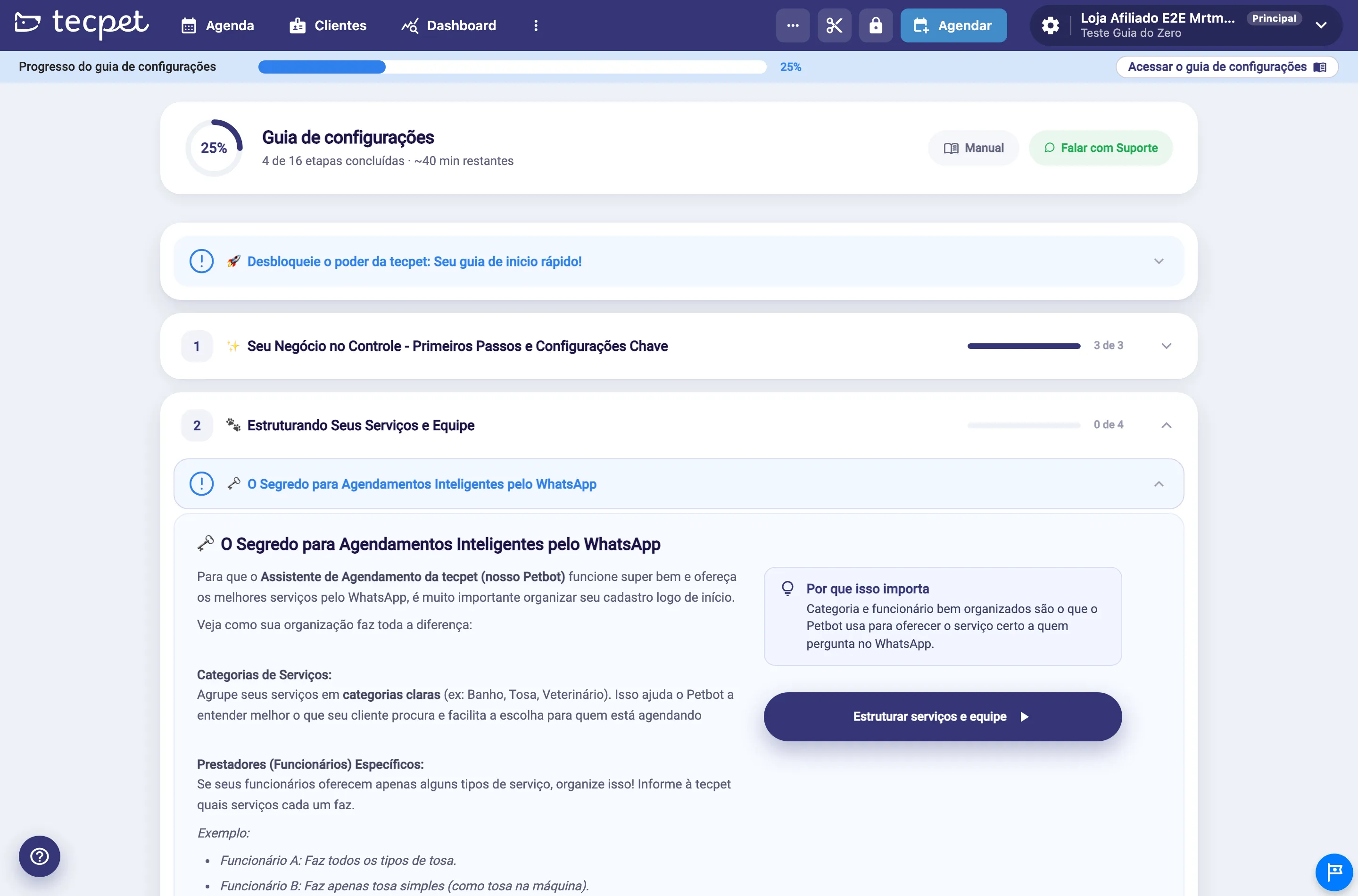
Sección titulada «Qué muestra la pantalla de la guía»Arriba están el anillo de progreso con el porcentaje, el conteo X de 16 etapas concluidas, el tiempo estimado restante y los botones Manual (abre esta Central de Ayuda) y Hablar con Soporte. Debajo viene la lista de secciones, con la primera etapa ya abierta.
Paso 2: Lea la bienvenida y haga clic en Vamos a empezar
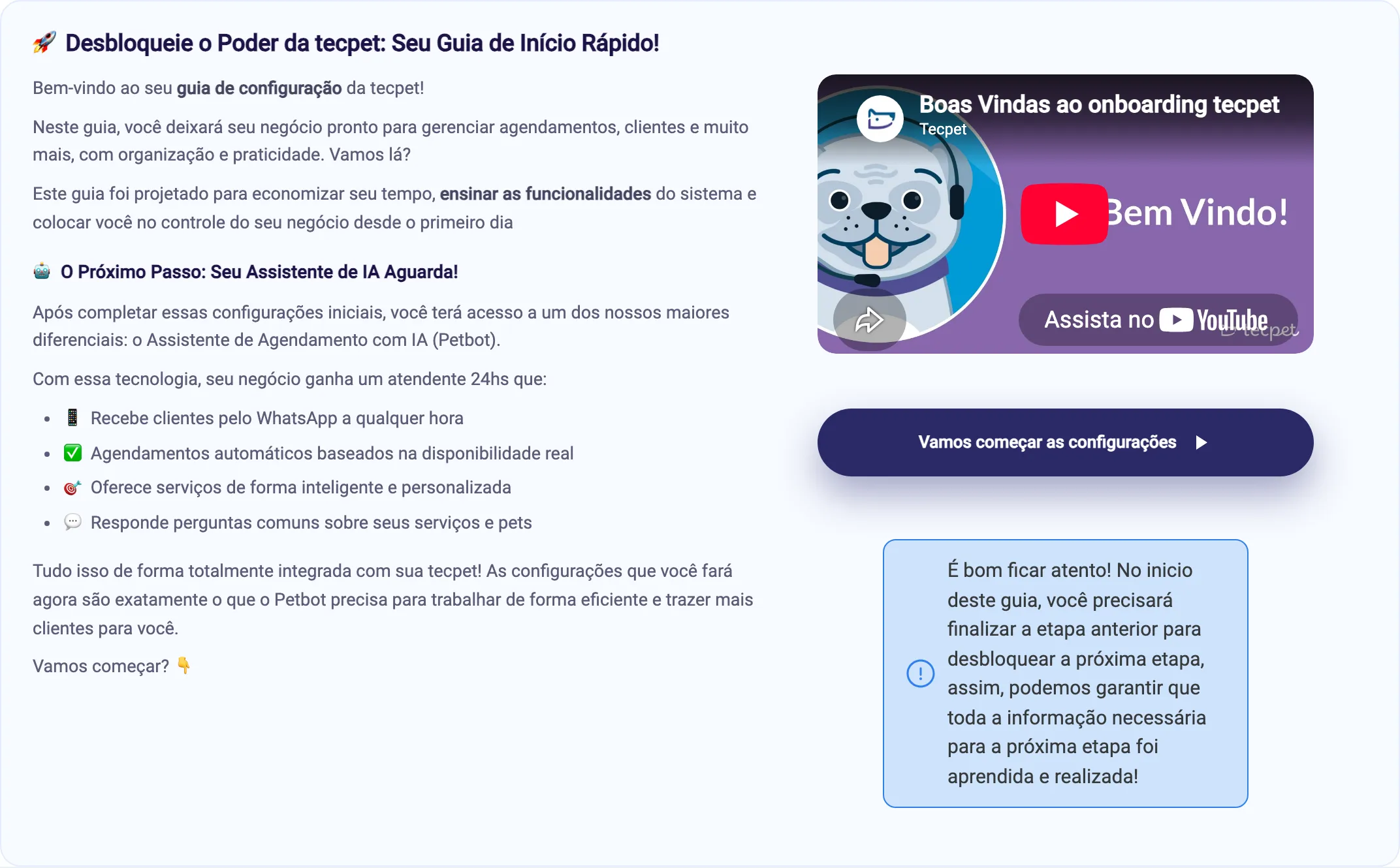
Sección titulada «Paso 2: Lea la bienvenida y haga clic en Vamos a empezar»La primera etapa, Desbloquee el poder de la tecpet, es informativa: no abre ninguna configuración, solo explica lo que viene y trae un video corto de presentación. Haga clic en Vamos a empezar las configuraciones para marcarla como concluida y destrabar la sección 1.
Las etapas informativas se reconocen por el ícono azul de información y porque abren su contenido en la propia lista al hacer clic. Las demás etapas traen el botón Iniciar guía interactiva.
Paso 3: Haga cada etapa por la guía interactiva
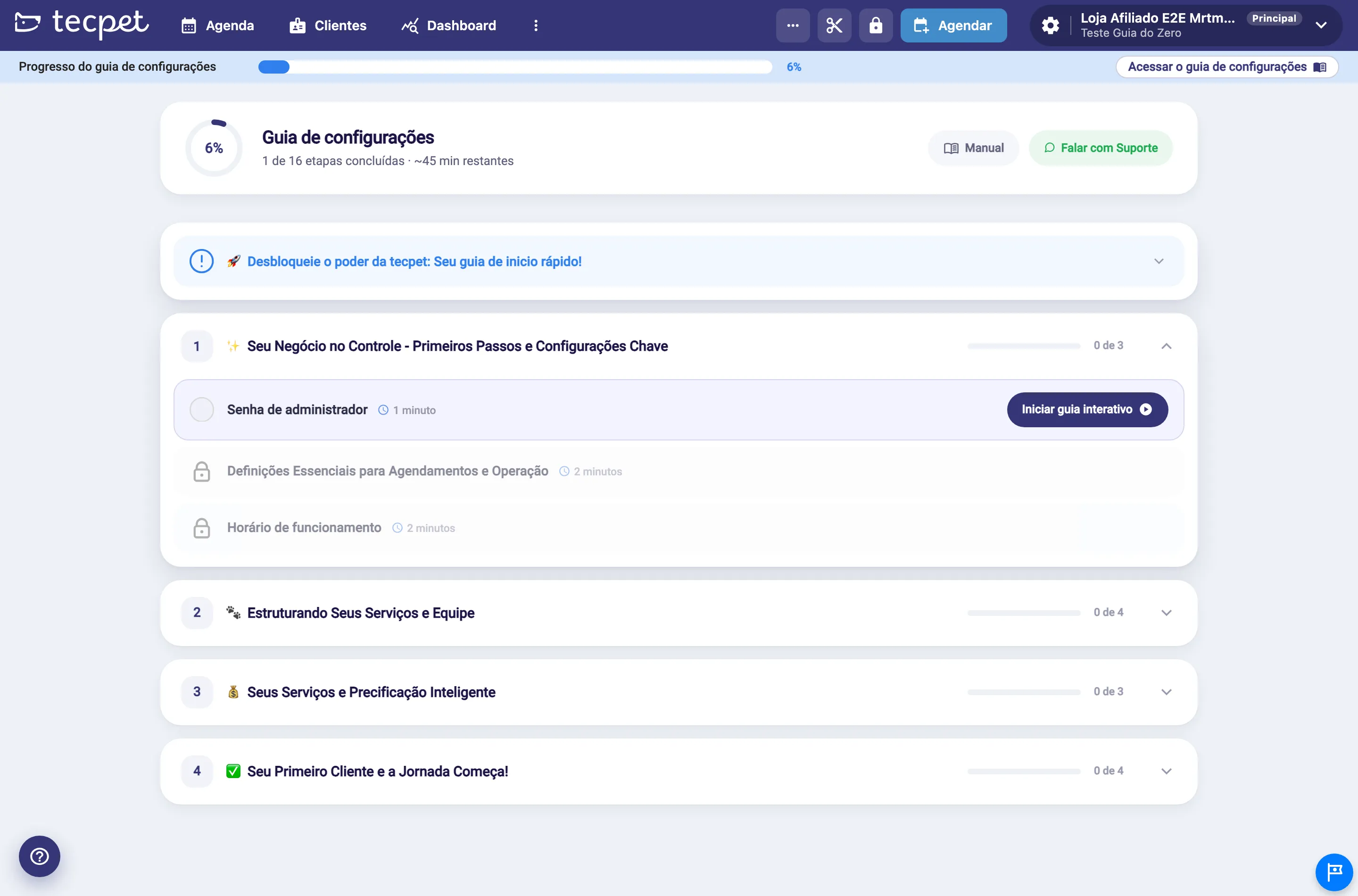
Sección titulada «Paso 3: Haga cada etapa por la guía interactiva»La lista muestra las secciones numeradas, cada una con su barra de progreso y el conteo X de N. La sección en la que está queda abierta; las otras quedan plegadas y abren con un clic.
Dentro de la sección, cada etapa muestra el nombre y el tiempo estimado. En cada una:
- Iniciar guía interactiva: lo lleva a la pantalla correcta y va resaltando, paso a paso, el campo que tiene que tocar. Al terminar, la etapa se marca como concluida sola y la siguiente se destraba;
- candado: la etapa todavía depende de la anterior. El botón queda deshabilitado y la pista avisa Etapa bloqueada. Concluya las anteriores para liberar;
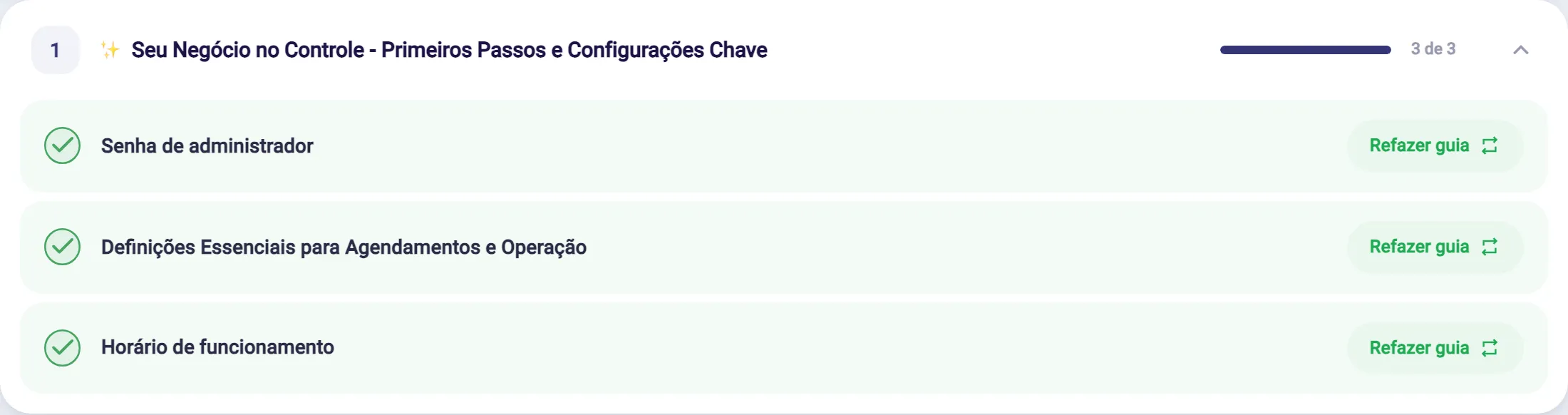
- círculo verde: etapa ya concluida.
Cómo es una guía interactiva en marcha
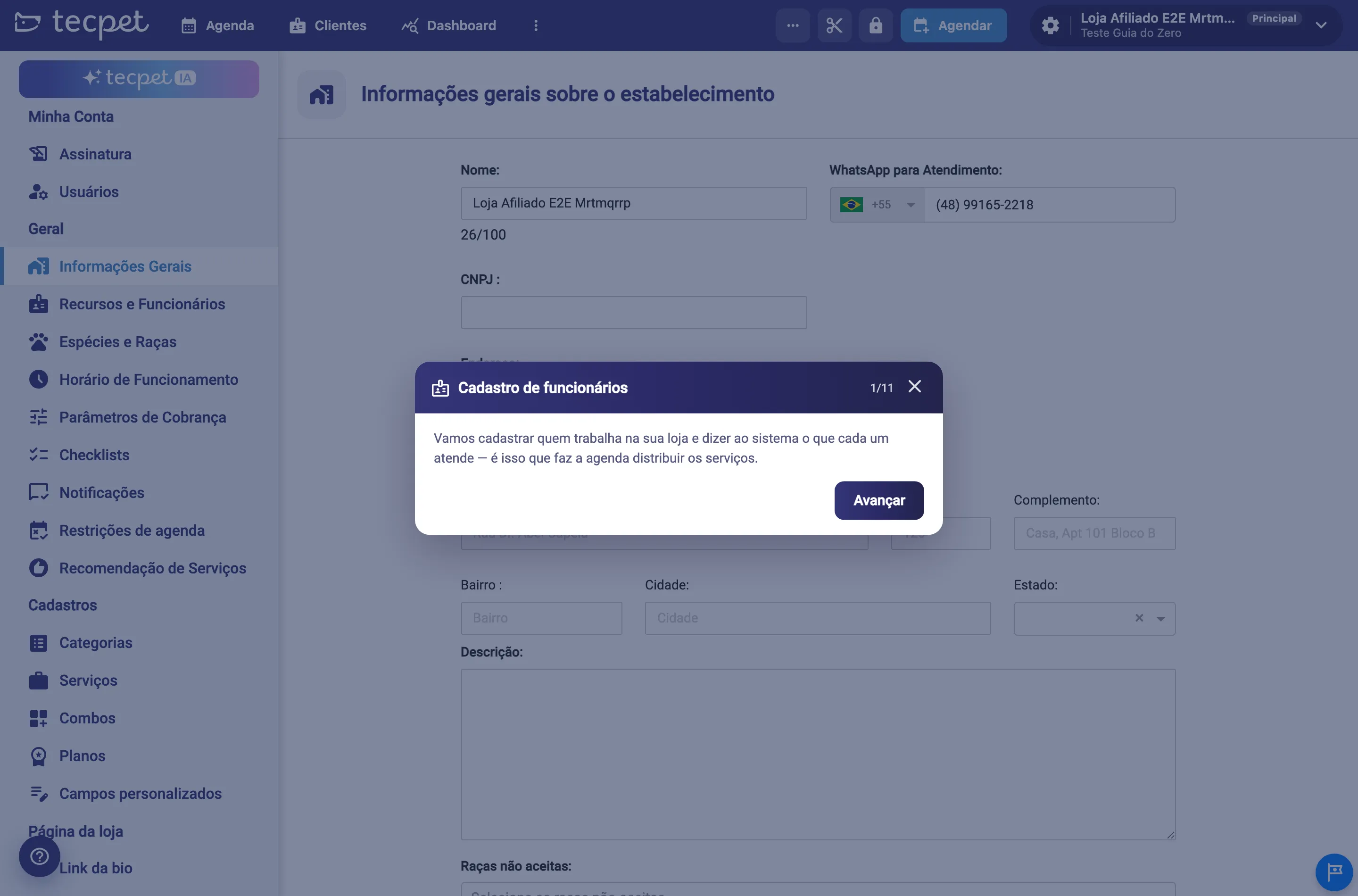
Sección titulada «Cómo es una guía interactiva en marcha»Vale la pena verlo de cerca, porque así pasará la mayor parte de esos 45 minutos. Al hacer clic en Iniciar guía interactiva en la etapa Registro de empleados, la tecpet ya abre la pantalla correcta y muestra la primera tarjeta de la guía: el nombre de la etapa, el contador (1/11, cuántas tarjetas tiene), un resumen de lo que va a hacer allí y el botón Avanzar. La X de la esquina cierra la guía en cualquier momento, sin perder lo que ya concluyó.
La guía señala y espera su clic
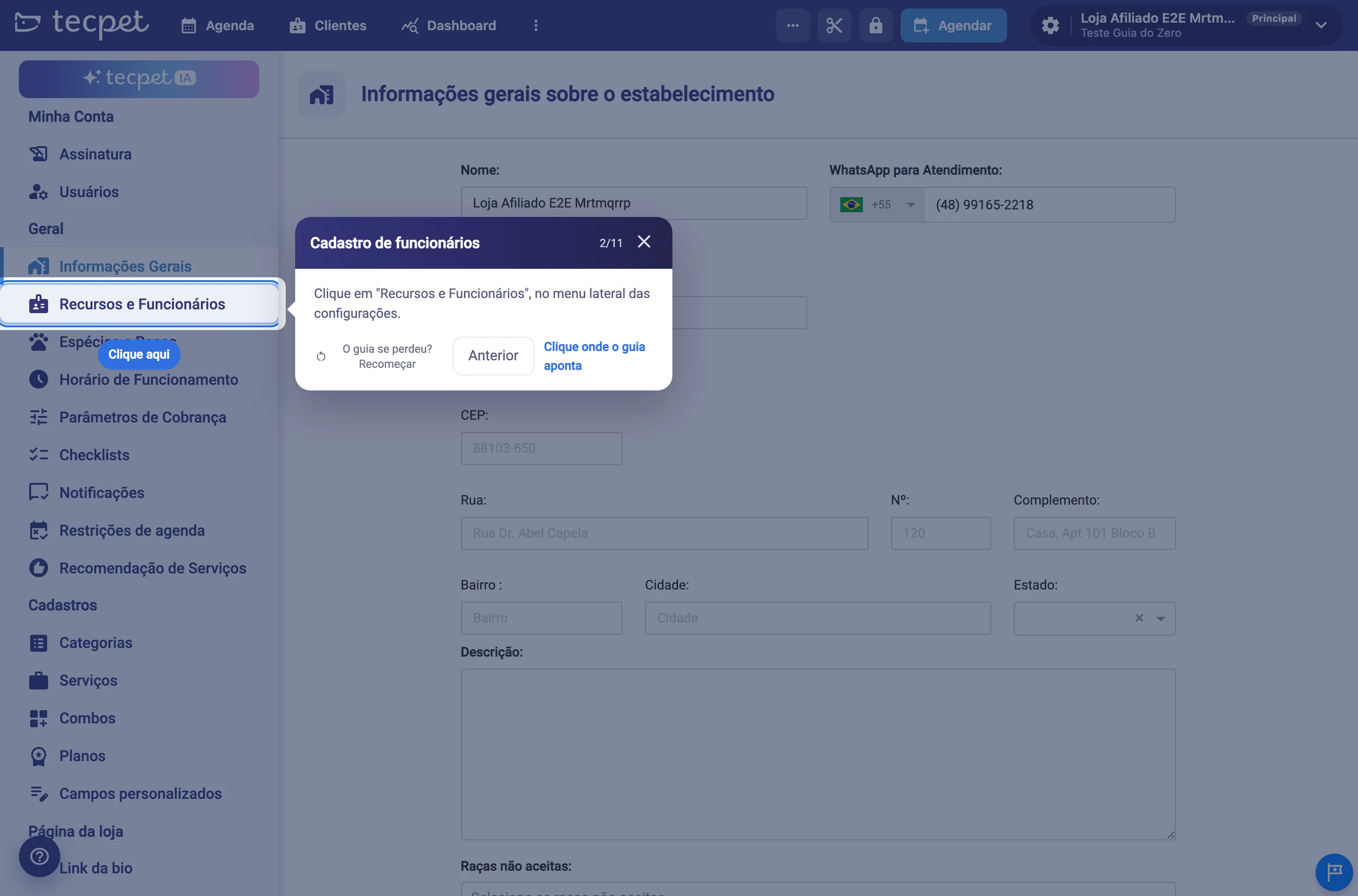
Sección titulada «La guía señala y espera su clic»Cuando el paso pide una acción suya, la guía oscurece el resto de la pantalla y deja encendido solo el punto en el que tiene que actuar, con la etiqueta azul Haga clic aquí pegada a él: aquí, el ítem Recursos y Empleados del menú lateral. En el pie el botón Avanzar desaparece y en su lugar aparece el aviso Haga clic donde la guía señala, porque no avanza sola ni hace la acción por usted. Hacer clic fuera del área encendida no funciona, a propósito: es lo que impide salirse del recorrido a la mitad y terminar perdido.
Al lado están Anterior, para repasar la tarjeta anterior, y el enlace ¿La guía se perdió? Reiniciar, que vuelve a la primera tarjeta de la etapa si la pantalla y el recorrido se desencuentran.
Y sigue explicando dentro de las ventanas
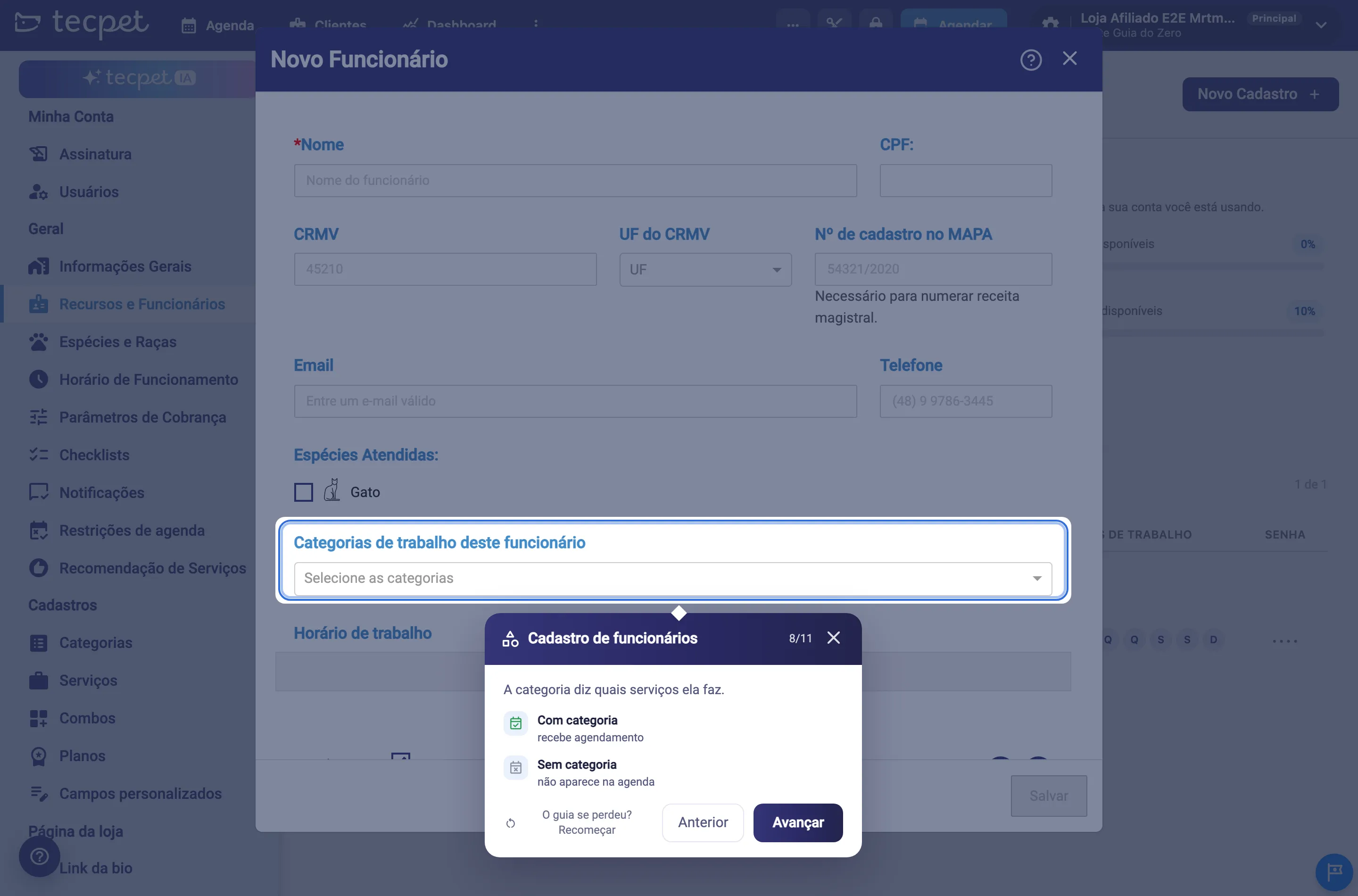
Sección titulada «Y sigue explicando dentro de las ventanas»La guía lo acompaña dentro de los modales. En el registro del empleado, por ejemplo, se detiene en el campo Categorías de trabajo de este empleado y muestra, con íconos, lo que está en juego: con categoría la persona recibe turnos, sin categoría no aparece en la agenda. Es la misma regla de la parada del Secreto, ahora en el punto exacto en que se decide.
En la última tarjeta la etapa queda concluida, usted vuelve a la lista de la guía y la siguiente ya aparece destrabada.
Sección 1: Su Negocio bajo Control
Sección titulada «Sección 1: Su Negocio bajo Control»Son las tres configuraciones sin las cuales nada más funciona.
- Contraseña de administrador (1 minuto): crea la contraseña de 6 dígitos que protege las pantallas de configuración y las acciones sensibles. Se pide cada vez que alguien entra en Configuraciones, así que es el primer candado de la tienda. Detalles en Contraseña de administrador.
- Definiciones esenciales para turnos y operación (2 minutos): los datos y las reglas básicas de la tienda, como nombre, contacto y el comportamiento del flujo de turnos. Vea Información general y Reglas del flujo de turnos.
- Horario de atención (2 minutos): cuándo atiende la tienda, día a día y por segmento, con las pausas. Es el límite máximo de lo que la agenda puede ofrecer. Detalles en Horario de atención.
Por qué esta sección va primero: sin contraseña de administrador nadie entra con seguridad en las configuraciones siguientes, y sin horario de atención la agenda no tiene ninguna ventana en la que ofrecer atención.
La parada informativa: El Secreto para Turnos Inteligentes por WhatsApp
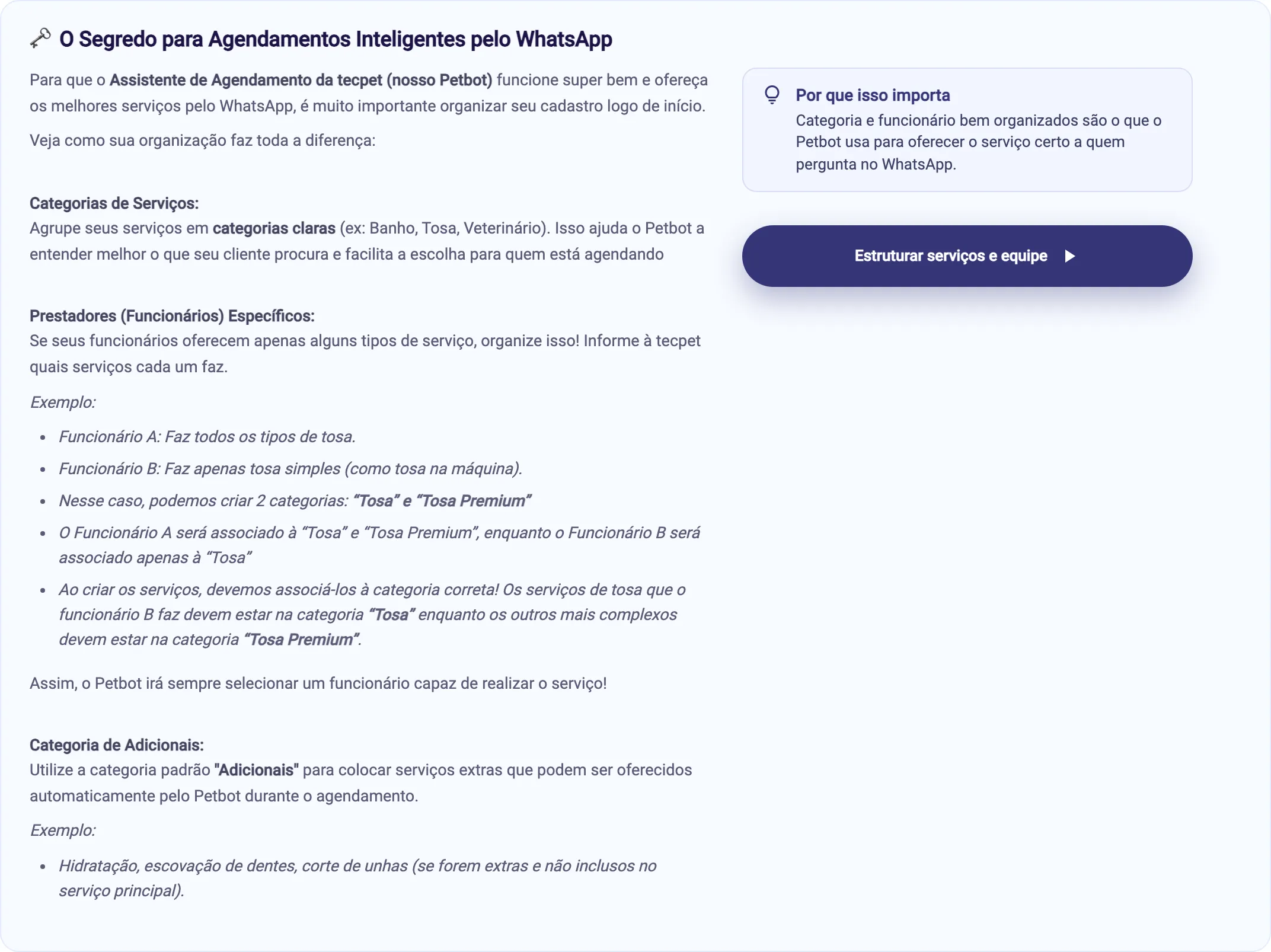
Sección titulada «La parada informativa: El Secreto para Turnos Inteligentes por WhatsApp»Antes de la sección 2 la guía hace una parada informativa para explicar la lógica que usa el Petbot. Es el panel más importante de toda la guía, porque determina la calidad de la atención automática después:
- categorías claras (Baño, Peluquería, Veterinario) ayudan al Petbot a entender lo que pidió el cliente;
- empleados vinculados a las categorías correctas garantizan que el hueco ofrecido sea de alguien que realmente hace ese servicio. El ejemplo del panel es separar Peluquería y Peluquería Premium cuando solo parte del equipo hace el corte más complejo;
- la categoría estándar Adicionales es la que el Petbot usa para ofrecer extras durante el turno, como hidratación o corte de uñas.
Haga clic en Estructurar servicios y equipo, en la columna de la derecha, para concluir la parada y seguir.
Sección 2: Estructurando Sus Servicios y Equipo
Sección titulada «Sección 2: Estructurando Sus Servicios y Equipo»Aquí la tienda toma la forma que ven el Petbot y la agenda.
- Especies y razas atendidas (4 minutos): define qué animales atiende la tienda y qué razas existen para elegir en el registro de la mascota. Detalles en Especies y razas.
- Organización por categorías (2 minutos): crea las categorías que agrupan los servicios, incluida la de Adicionales. Detalles en Categorías.
- Registro de empleados (4 minutos): registra al equipo, el horario de trabajo de cada uno y las categorías que cada uno atiende. Detalles en Recursos y empleados.
Por qué en este orden: la agenda solo abre un hueco cuando hay un empleado que atiende esa categoría y que trabaja en ese horario. Categoría sin empleado vinculado es categoría que nunca aparece para el cliente.
Sección 3: Sus Servicios y Precios Inteligentes
Sección titulada «Sección 3: Sus Servicios y Precios Inteligentes»Ahora entran el catálogo y el precio.
- Parámetros de cobro (3 minutos): crea los tamaños y los pelajes que se cruzarán en la tabla de precio. Detalles en Parámetros de cobro.
- Registro de servicios (4 minutos): crea cada servicio con nombre, categoría, especie, duración, descripción y tabla de precio, y decide si aparece para el Petbot. Detalles en Crear un servicio.
- Checklists personalizados (4 minutos): arma las listas de verificación que el equipo completa en cada atención, por situación del turno. Detalles en Checklists.
Por qué los parámetros van antes de los servicios: la tabla de precio del servicio se arma sobre los tamaños y pelajes que ya existen. Crear el servicio primero obliga a volver después para completar el precio.
Sección 4: Su Primer Cliente y la Jornada Comienza
Sección titulada «Sección 4: Su Primer Cliente y la Jornada Comienza»La última sección no configura nada: hace que usted recorra la operación entera una vez, del registro al pago.
- Registro del Primer Cliente y Mascota (6 minutos): crea un cliente y su mascota, con especie, raza, tamaño y pelaje. Vea Registrar un cliente y Registrar y editar una mascota.
- Su primer turno (4 minutos): agenda una atención para esa mascota, eligiendo servicio, día, horario y, si quiere, el profesional. Detalles en Crear un turno.
- Explore el área de servicios (6 minutos): muestra el panel donde el equipo mueve la atención entre las situaciones, de recibido a finalizado. Detalles en Área de servicios.
- Registrando el pago (3 minutos): cierra el ciclo cobrando la factura de esa atención. Detalles en La factura por dentro.
Por qué hacerlo dentro de la guía: aquí es donde aparecen los errores de registro. Si falta empleado en la categoría, si el tamaño de la mascota no tiene precio o si el horario no abre, usted lo descubre ahora, con un cliente de mentira delante, y no con un cliente de verdad al teléfono.
El cierre: active el Asistente de IA
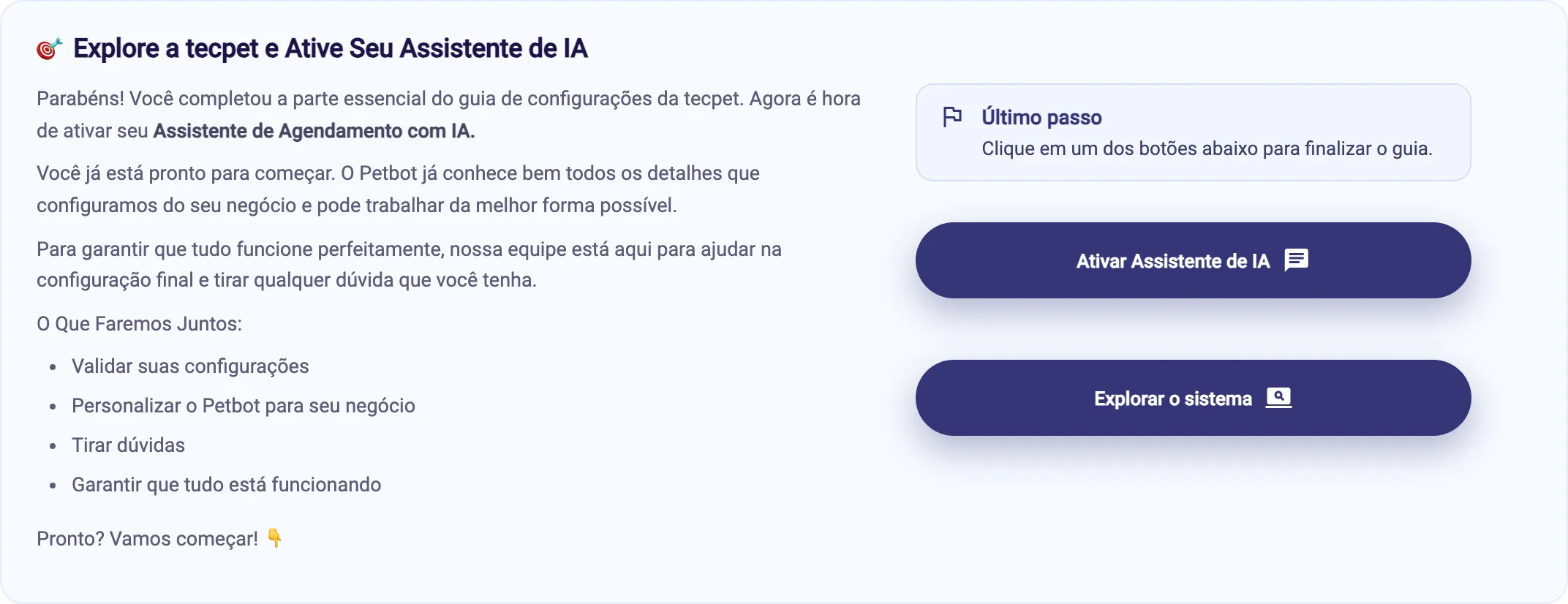
Sección titulada «El cierre: active el Asistente de IA»Concluida la última etapa, la guía abre el panel de cierre y el progreso llega al 100%. A la derecha está el aviso Último paso, que recuerda que hacer clic en cualquiera de los botones cierra la guía. En los planes que tienen el Asistente de Turnos con IA son dos, y los dos concluyen:
- Activar Asistente de IA: abre la conversación con el equipo de la tecpet para validar las configuraciones, personalizar el Petbot y resolver dudas;
- Explorar el sistema: cierra la guía y libera la navegación.
En los planes sin IA el panel es Todo listo para empezar: celebra lo que ya se puede hacer, ofrece Hable con nuestro equipo en la Central de Ayuda para dudas, invita a conocer el asistente de IA y termina con el mismo Explorar el sistema. Después de concluir, la tecpet confirma con el mensaje de guía concluida y lo lleva a la agenda.
Mientras la guía no llega al 100%
Sección titulada «Mientras la guía no llega al 100%»La franja azul Progreso de la guía de configuraciones lo acompaña debajo de la barra superior, con el porcentaje y el atajo de vuelta. Y la navegación queda bloqueada: intentar abrir la agenda, los clientes o cualquier otra pantalla lo devuelve a la guía. Solo lo que está dentro de la guía, y la guía interactiva de la etapa actual, quedan liberados.
No es un bloqueo por error: es la forma de garantizar que nadie empiece a atender con la tienda a medias, sin horario, sin precio o sin empleado vinculado. En cuanto la guía marca 100%, la franja desaparece y el sistema entero se abre.

Rehacer una etapa después
Sección titulada «Rehacer una etapa después»Toda etapa ya concluida mantiene el botón Rehacer guía, en verde. Vuelve a correr la guía interactiva de esa etapa, en la pantalla original, sin borrar nada de lo que ya registró y sin quitar el progreso de la cuenta. Úselo cuando entre gente nueva al equipo o cuando quiera recordar dónde estaba determinado ajuste.
La guía sigue accesible por el menú de la cuenta, en el ítem Guía de Configuraciones, incluso después del 100%: se vuelve un manual de consulta de la propia tienda. Si la duda es sobre la pantalla en sí, y no sobre el paso a paso, use el botón Manual arriba de la guía: abre esta Central de Ayuda.
La sección 4 tiene 4 etapas y termina con Registrando el pago: la guía enseña a cobrar por la factura dentro de la propia tecpet, eligiendo la forma de pago y confirmando el cobro.
Con ERP integrado
Cuando la tienda tiene el módulo de ERP, la etapa Registrando el pago no aparece: la guía queda con 15 etapas y la sección 4 termina en el área de servicios, porque el cobro pasa a ocurrir en el flujo del ERP. Lo mismo vale para Omie y VHSYS.
La etapa Parámetros de cobro viene antes a propósito: allí se crean los tamaños y los pelajes. Después, en Registro de servicios, la tabla de precio del servicio aparece cruzando tamaño y pelaje.
Precio por raza
Cuando la tienda cobra por raza, la etapa Registro de servicios abre una guía interactiva distinta: el precio se define raza por raza, y no cruzando tamaño y pelaje. Por eso la etapa Especies y razas atendidas es aún más importante: solo entra en la tabla de precio la raza que ya esté registrada.