
Panel de Comisiones
El Panel de Comisiones está en Panel → Painel de comissões y calcula, en el período que elijas, la comisión de cada empleado a partir de los servicios y turnos. Ahora también identifica al funcionário solicitante (empleado solicitante), quien originó la venta/servicio, además de quien la ejecutó. Es un módulo del sistema: si tu tienda aún no lo tiene, aparece la opción de contratarlo en lugar del panel.
¿Cómo uso la comisión para que el equipo venda más? #

Un equipo motivado vende más
Quien trae la venta merece reconocimiento, no solo quien la ejecuta.
“Una comisión justa es la forma más barata de motivar al equipo.”
Cada fin de mes la comisión se vuelve un dolor de cabeza: planilla, cuentas a mano y, al final, solo cuenta quien ejecutó el servicio. Quien trajo al cliente u ofreció el adicional, la recepción, el solicitante, queda afuera y, sin reconocimiento, deja de ofrecer.
El Panel de Comisiones calcula la comisión de cada empleado en el período, por la regla que elijas (ejecución, turno, quién agendó o el solicitante), con filtros por servicio, segmento y empleado, detalle por registro y exportación. Y ahora puedes premiar también al **empleado solicitante**: quien originó la venta.
Paso 1: Abre el Panel de comisiones
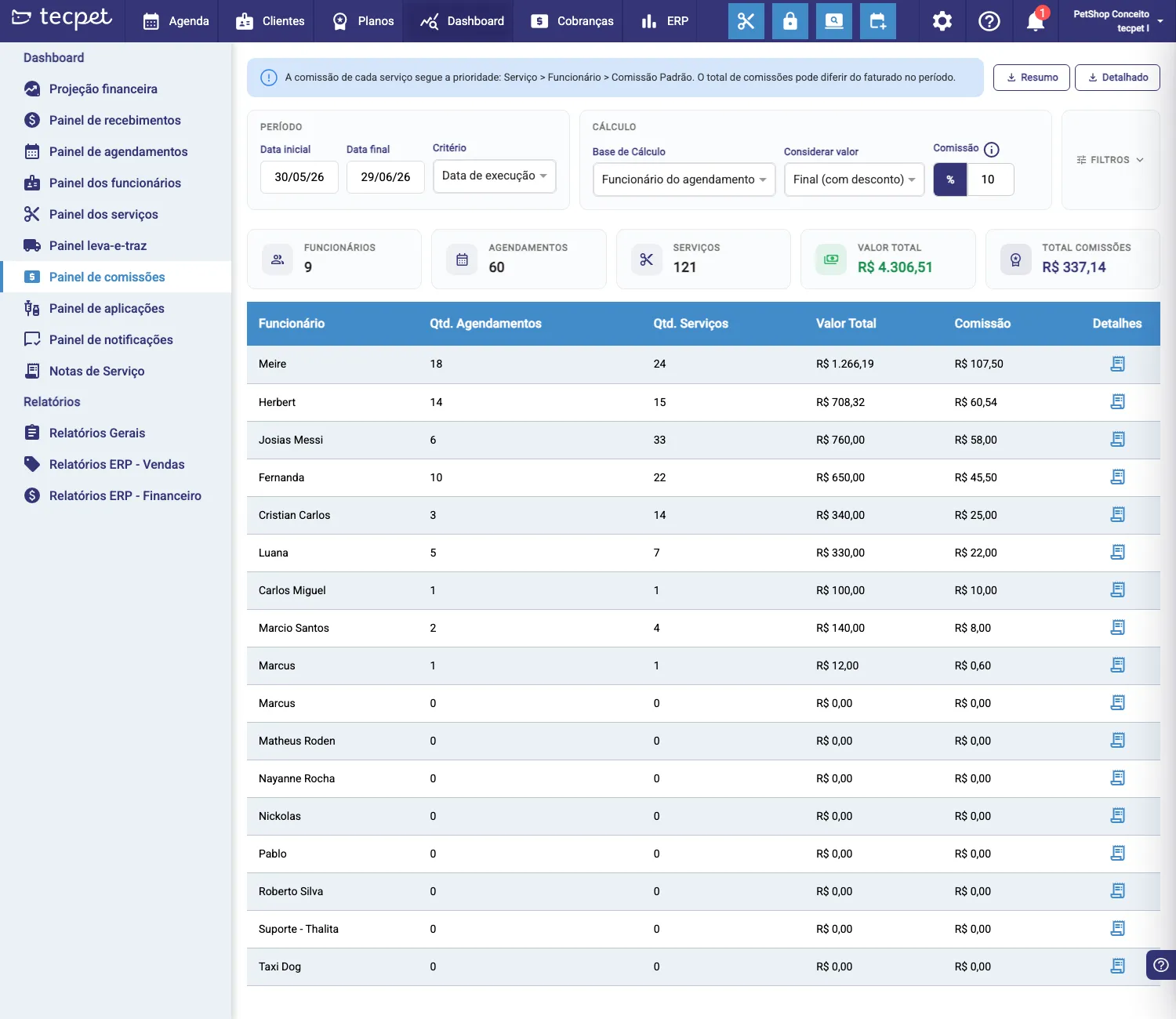
Sección titulada «Paso 1: Abre el Panel de comisiones»En el menú Panel, haz clic en Painel de comissões (panel de comisiones) en el menú lateral izquierdo. El panel abre con los filtros arriba, los totales del período y la tabla por empleado.
Paso 2: Ajusta cómo se calcula la comisión
Sección titulada «Paso 2: Ajusta cómo se calcula la comisión»Arriba, en Cálculo, defines la regla:
- Período: Data inicial (inicio) y Data final (fin), y el Critério (criterio): Data de execução (cuándo se hizo el servicio) o Data de pagamento (solo turnos pagados).
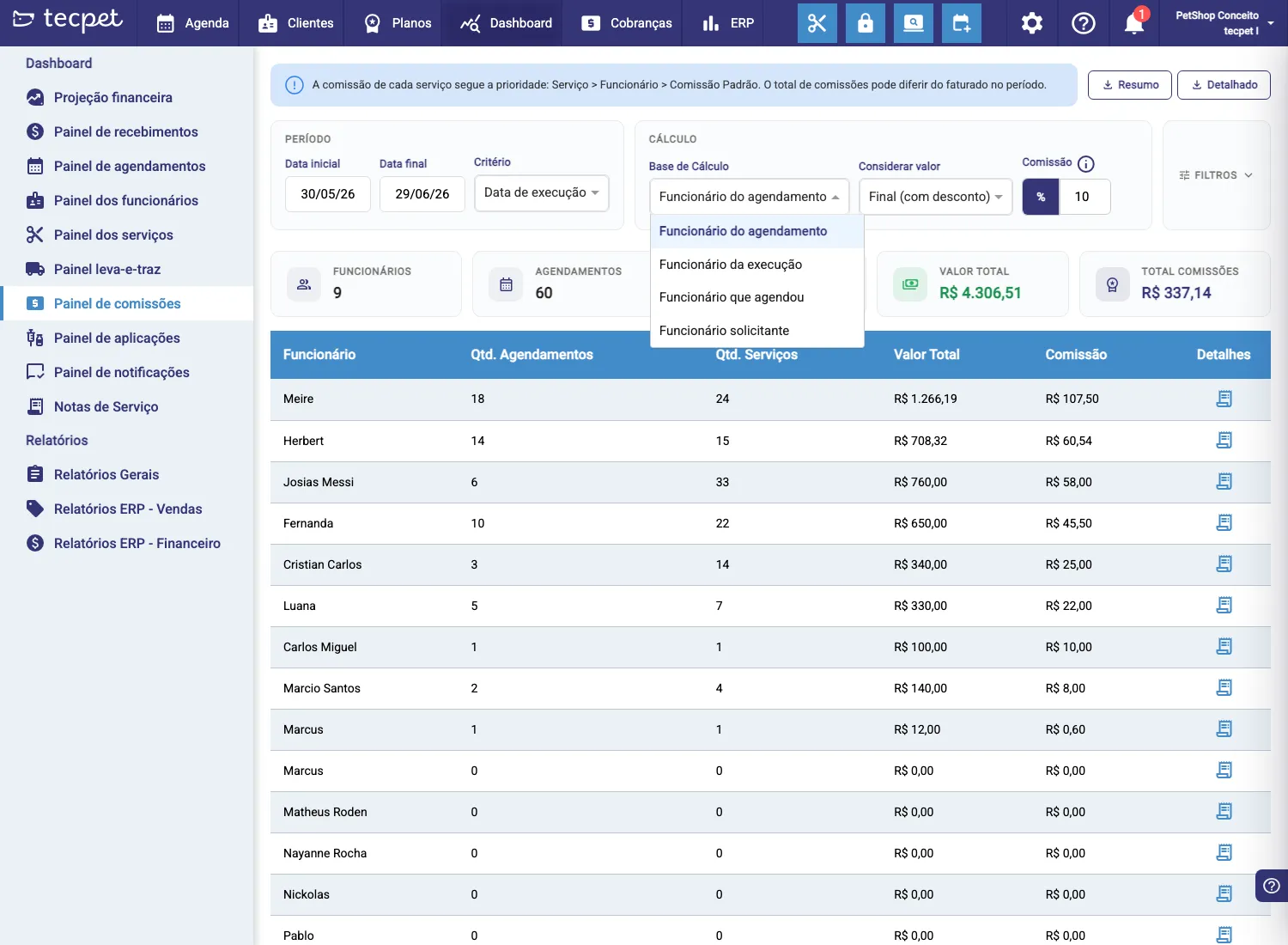
- Base de Cálculo (base de cálculo), a quién se atribuye la comisión: Funcionário do agendamento (empleado del turno, predeterminado), Funcionário da execução (ejecutor), Funcionário que agendou (quién agendó) o Funcionário solicitante (el solicitante que trajo la venta).
- Considerar valor (valor a considerar), Final (com desconto) (final, con descuento) o Unitário (original).
- Comissão (comisión), el % predeterminado usado cuando no hay % definida en el servicio ni en el empleado.
Los totales y las columnas
Sección titulada «Los totales y las columnas»Encima de la tabla, los totales del período: Funcionários (empleados), Agendamentos (turnos), Serviços (servicios), Valor Total (valor total) y Total Comissões (total de comisiones). La tabla lista, por empleado:
- Funcionário (empleado);
- Qtd. Agendamentos (cant. de turnos);
- Qtd. Serviços (cant. de servicios);
- Valor Total (R$ en el período);
- Comissão (R$ calculada);
- Detalhes (ícono para abrir los registros).
Detalle por empleado
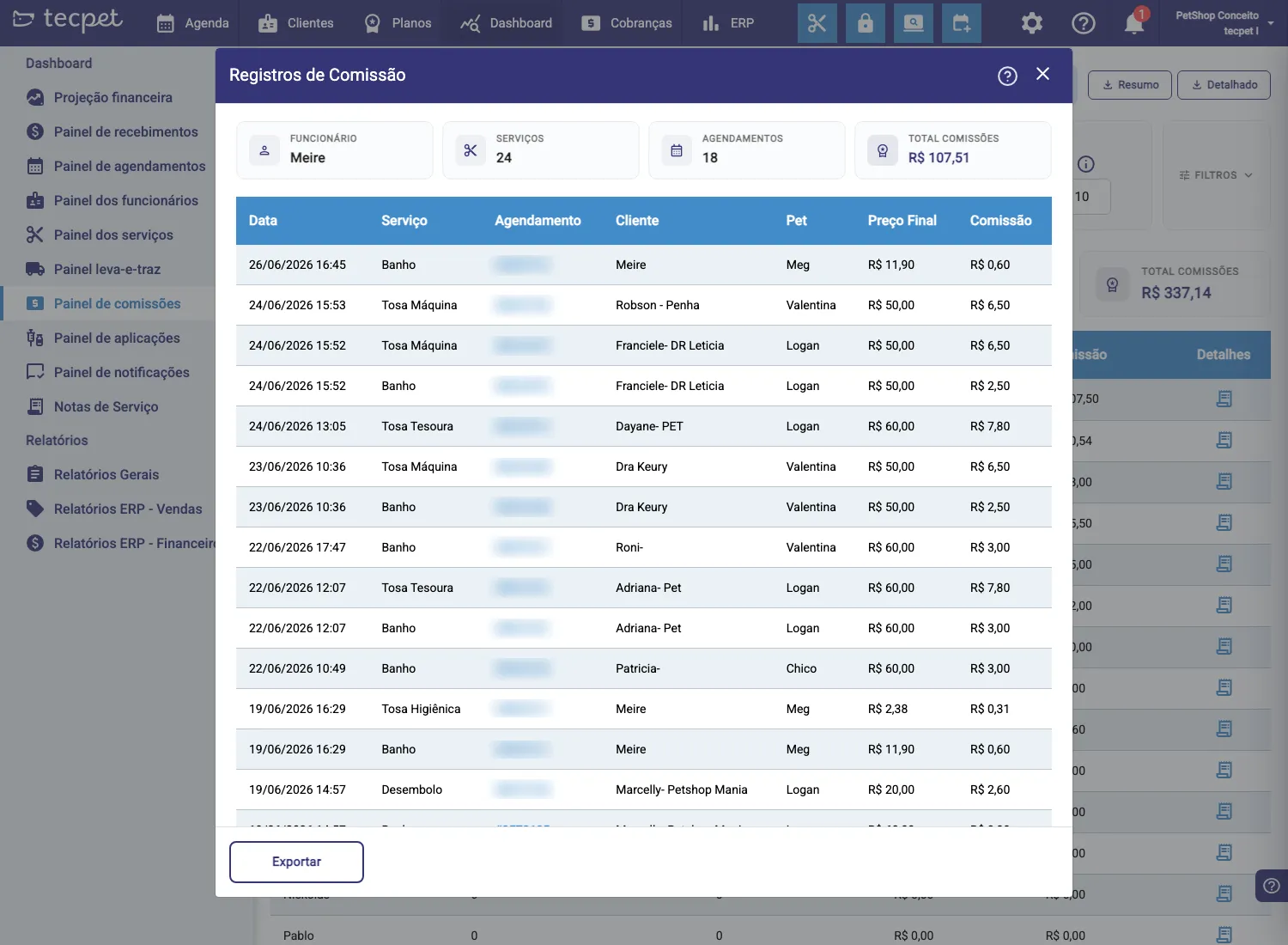
Sección titulada «Detalle por empleado»Haz clic en el ícono de Detalhes (detalles) en la fila del empleado para abrir los Registros de Comissão (registros de comisión), cada servicio que entró en el total, con Data (fecha), Serviço (servicio), Agendamento (turno, clicable), Cliente, Pet (mascota), Preço Final (precio final) y Comissão (comisión). Aquí verificas de dónde vino cada valor.
Empleado solicitante
Sección titulada «Empleado solicitante»El funcionário solicitante (empleado solicitante) es quien originó la venta/servicio: por ejemplo, la recepción que ofreció el adicional o quien cerró el plan, aunque otra persona lo ejecute. Para ver la comisión por ese criterio, elige Funcionário solicitante en la Base de Cálculo.
Marcas al solicitante en tres lugares:
- en el nuevo turno, en el campo Funcionário solicitante (aparece para los servicios sueltos);
- al vender un plan (mira Vender un plan);
- al agregar un ítem en la factura (La factura por dentro), en servicios y productos.
Si el campo queda en blanco, el ítem queda sin empleado solicitante.
Filtros y exportación
Sección titulada «Filtros y exportación»El botón Filtros refina por Serviços (servicios), Segmentos (segmentos) y Funcionário (empleado). Para llevar los números afuera, usa Resumo (resumen, una línea por empleado) o Detalhado (detallado, registro por registro).
Cuenta matriz (red)
En la cuenta matriz, el panel gana el filtro Tienda (con la opción Todas las tiendas) y muestra también una vista por unidad de la red: comparando comisiones entre las tiendas.
En la tienda única (el caso por defecto), el panel muestra los empleados de tu tienda, sin el filtro de red.