Registrar y editar una mascota
Toda mascota pertenece a un cliente. Puedes registrar la mascota junto con el cliente (al darlo de alta) o agregarla a un cliente que ya existe. Lo que completas alimenta la agenda, el precio de los servicios, la búsqueda y el Pet Care, por eso conviene hacerlo bien.
Paso 1: Ve a la pantalla de Clientes
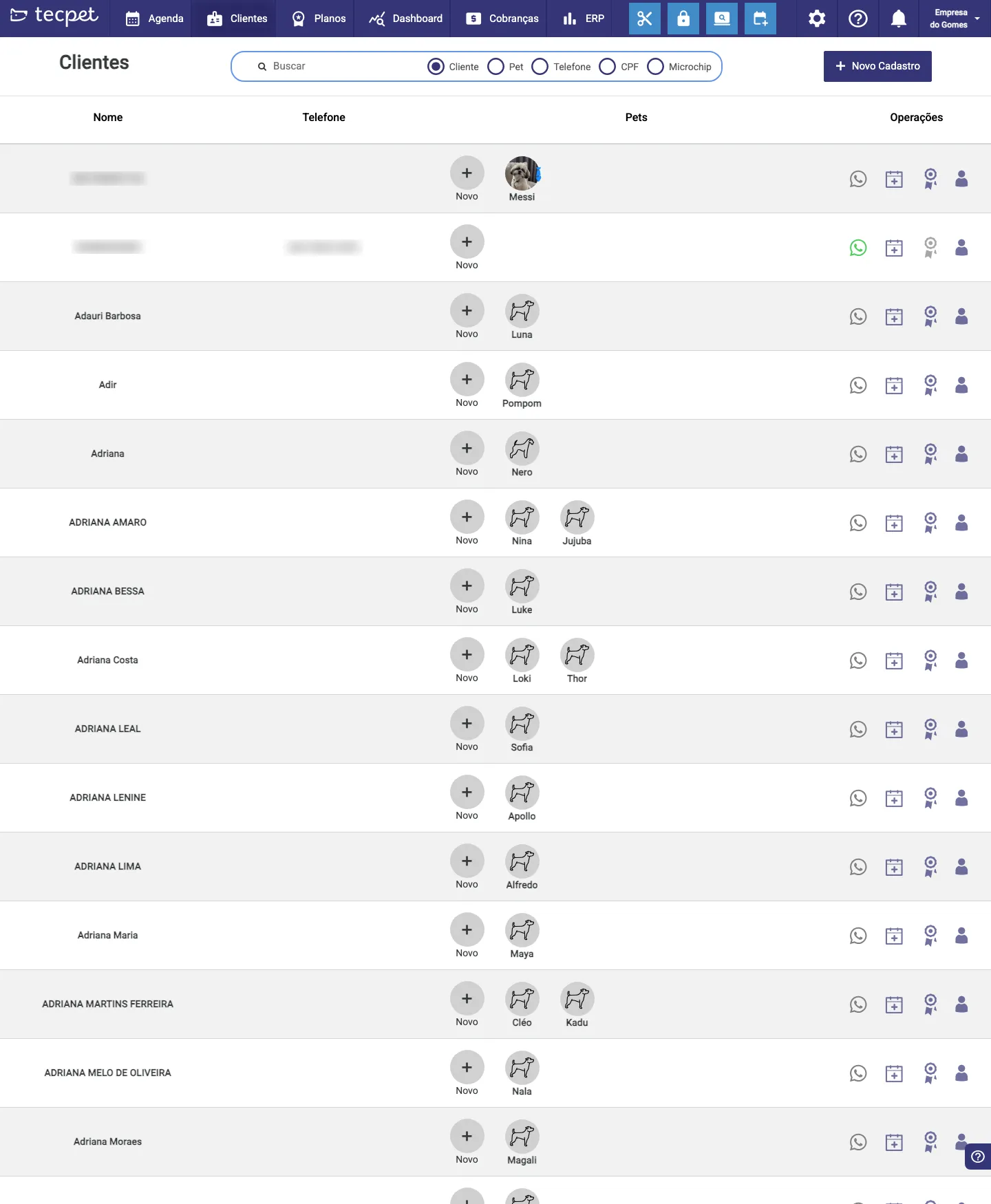
Sección titulada «Paso 1: Ve a la pantalla de Clientes»En el menú superior, haz clic en Clientes. Desde aquí hay dos caminos para registrar una mascota:
- Cliente nuevo: haz clic en Nuevo Registro (botón azul, esquina superior derecha) y registra al cliente junto con la mascota;
- Cliente que ya existe: encuentra al cliente en la lista y, en su tarjeta de mascotas, haz clic en el botón Nuevo (el círculo con +).
Paso 2: Abre el formulario de la mascota
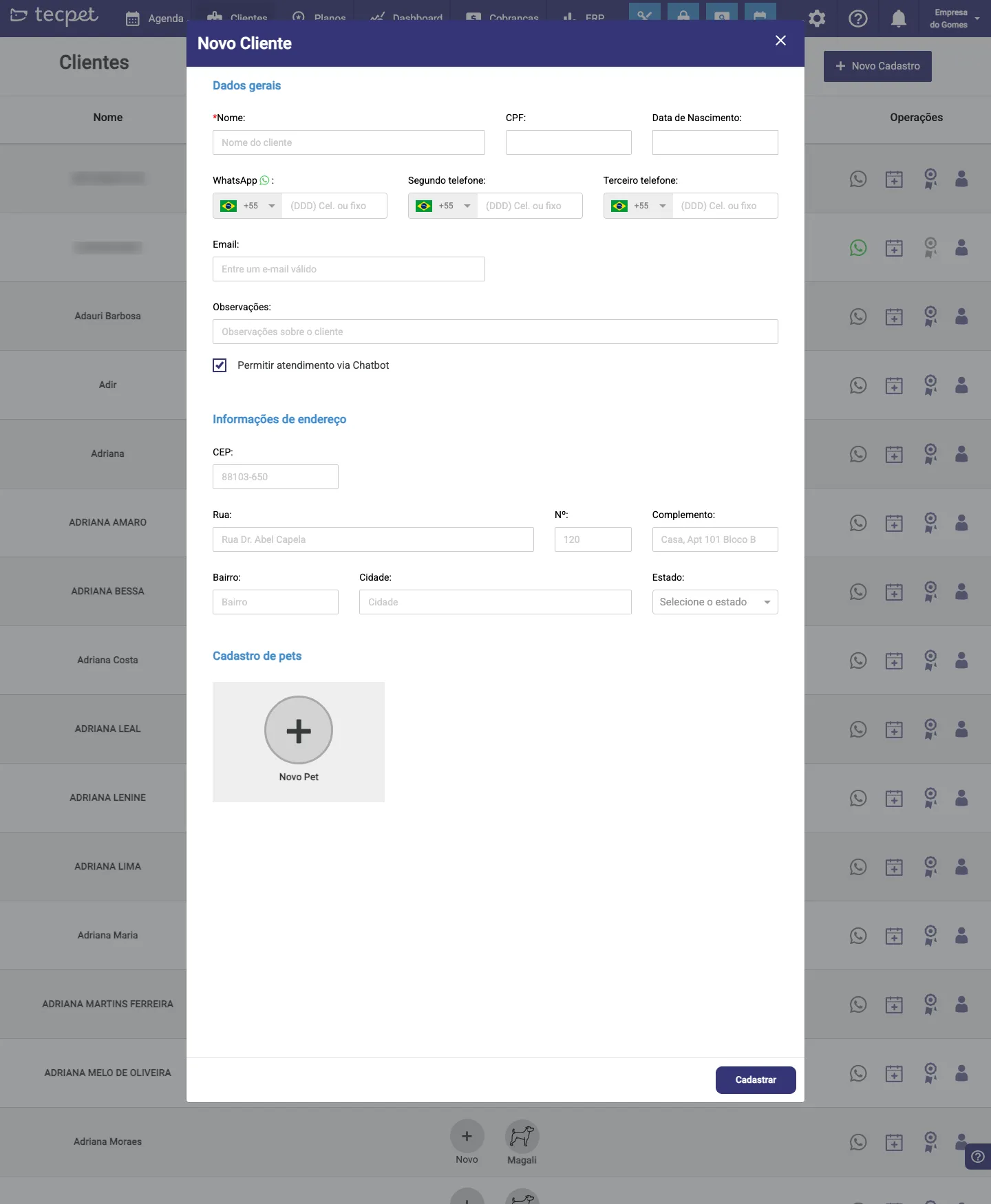
Sección titulada «Paso 2: Abre el formulario de la mascota»Si elegiste Nuevo Registro, desplaza la ventana hasta la sección Registro de mascotas y haz clic en la tarjeta Nueva Mascota (el recuadro con +). Si hiciste clic en Nuevo en la tarjeta de un cliente existente, el formulario de la mascota abre directo.
Paso 3: Completa los datos de la mascota
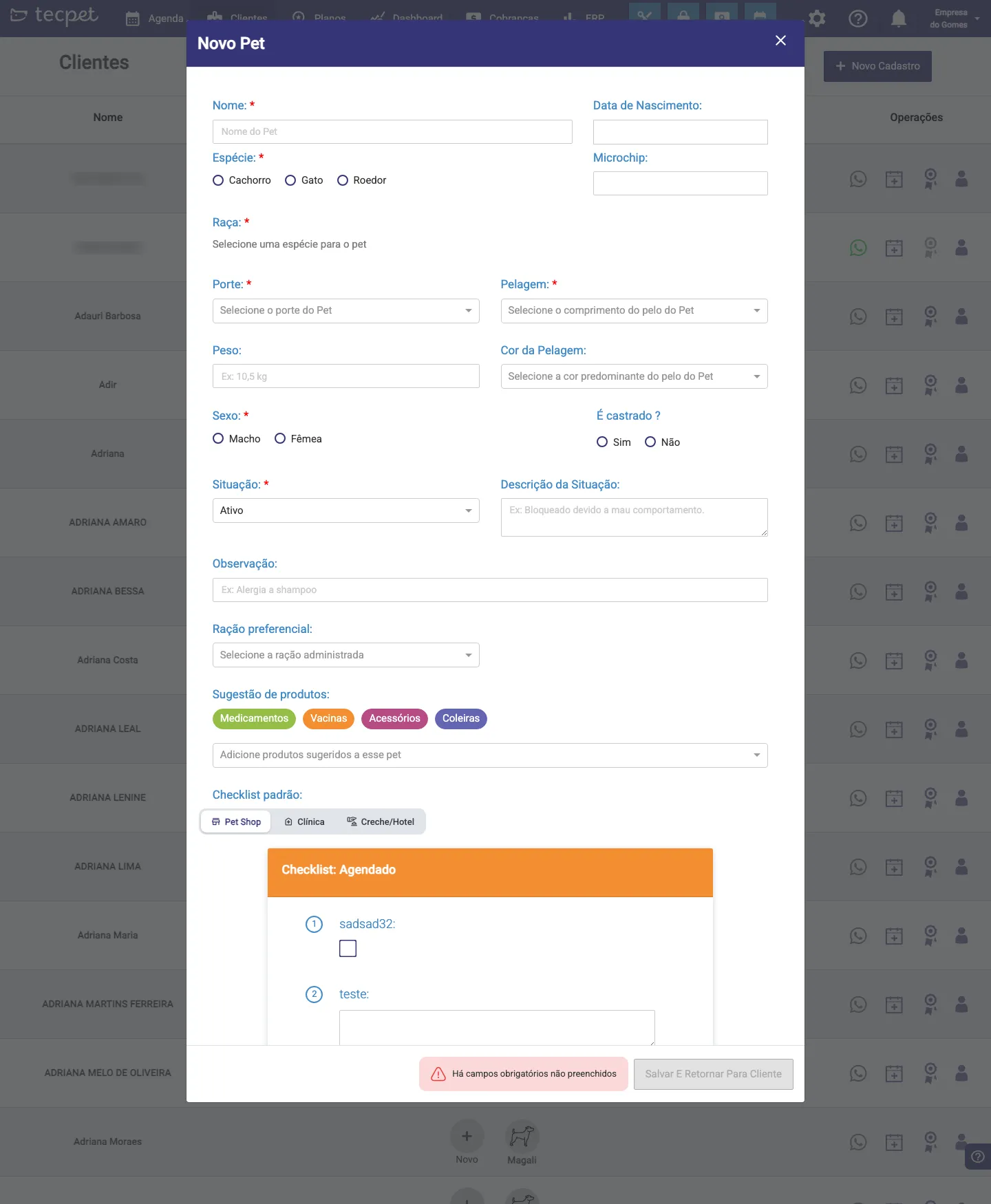
Sección titulada «Paso 3: Completa los datos de la mascota»La ventana Nueva Mascota abre con todos los campos. Los campos marcados con un asterisco rojo (*) son obligatorios: mientras falte alguno, aparece el aviso “Hay campos obligatorios sin completar” y el botón de guardar queda desactivado. Mira abajo qué es cada campo.
Identificación de la mascota
Sección titulada «Identificación de la mascota»- Nombre*: el nombre de la mascota (mínimo 2 letras);
- Especie*: Perro, Gato, etc. Las especies que aparecen aquí son las que tu tienda registró en Especies y razas aceptadas;
- Raza*: solo queda disponible después de elegir la especie (la lista de razas cambia según la especie);
- Fecha de Nacimiento: opcional; cuando se completa, el sistema calcula la edad de la mascota automáticamente;
- Microchip: opcional; si se completa, permite buscar la mascota por microchip en la pantalla de Clientes.
Tamaño y pelaje: definen el precio
Sección titulada «Tamaño y pelaje: definen el precio»Estos dos campos son obligatorios y, en la mayoría de las tiendas, determinan el precio del baño y peluquería:
- Tamaño*: Micro, Pequeño, Mediano, Grande o Gigante;
- Pelaje*: Corto, Mediano o Largo.
Complétalos con atención: un tamaño equivocado lleva a un precio equivocado. (Mira Parámetros de cobranza para entender cómo se arma el precio a partir de tamaño y pelaje.)
En este mismo bloque, dos campos opcionales:
- Peso: en kg;
- Color del Pelaje.
Sexo, castración, situación y estado
Sección titulada «Sexo, castración, situación y estado»- Sexo*: Macho o Hembra;
- ¿Castrado?: Sí o No (opcional);
- Situación*: controla si la mascota puede ser atendida. Las opciones son Activo, Suspendido, Bloqueado, Inactivo y Restringido. Al elegir algo distinto de Activo, completa la Descripción de la situación con el motivo (ej.: “bloqueado por mal comportamiento”);
- Estado (Vivo / Fallecido): aparece al editar la mascota; marca animales que fallecieron, sacándolos del flujo normal de atención.
Campos extra
Sección titulada «Campos extra»Opcionales, pero útiles en el día a día:
- Observación: cualquier nota libre (ej.: alergia a un shampoo);
- Alimento preferido: la marca/alimento que usa el tutor;
- Sugerencia de productos: ítems recomendados para la mascota, agrupados en Medicamentos, Vacunas, Accesorios y Collares;
- Checklist predeterminado: elige qué checklist (Pet Shop, Clínica o Guardería/Hotel) viene preseleccionado en las atenciones de esa mascota.
Paso 4: Guarda
Sección titulada «Paso 4: Guarda»Con los obligatorios completos, haz clic en Guardar (en el flujo de Nuevo Registro el botón es “Guardar y Volver al Cliente”). La mascota pasa a aparecer en la tarjeta del cliente y ya puede usarse en turnos y ventas.
Cómo editar una mascota después
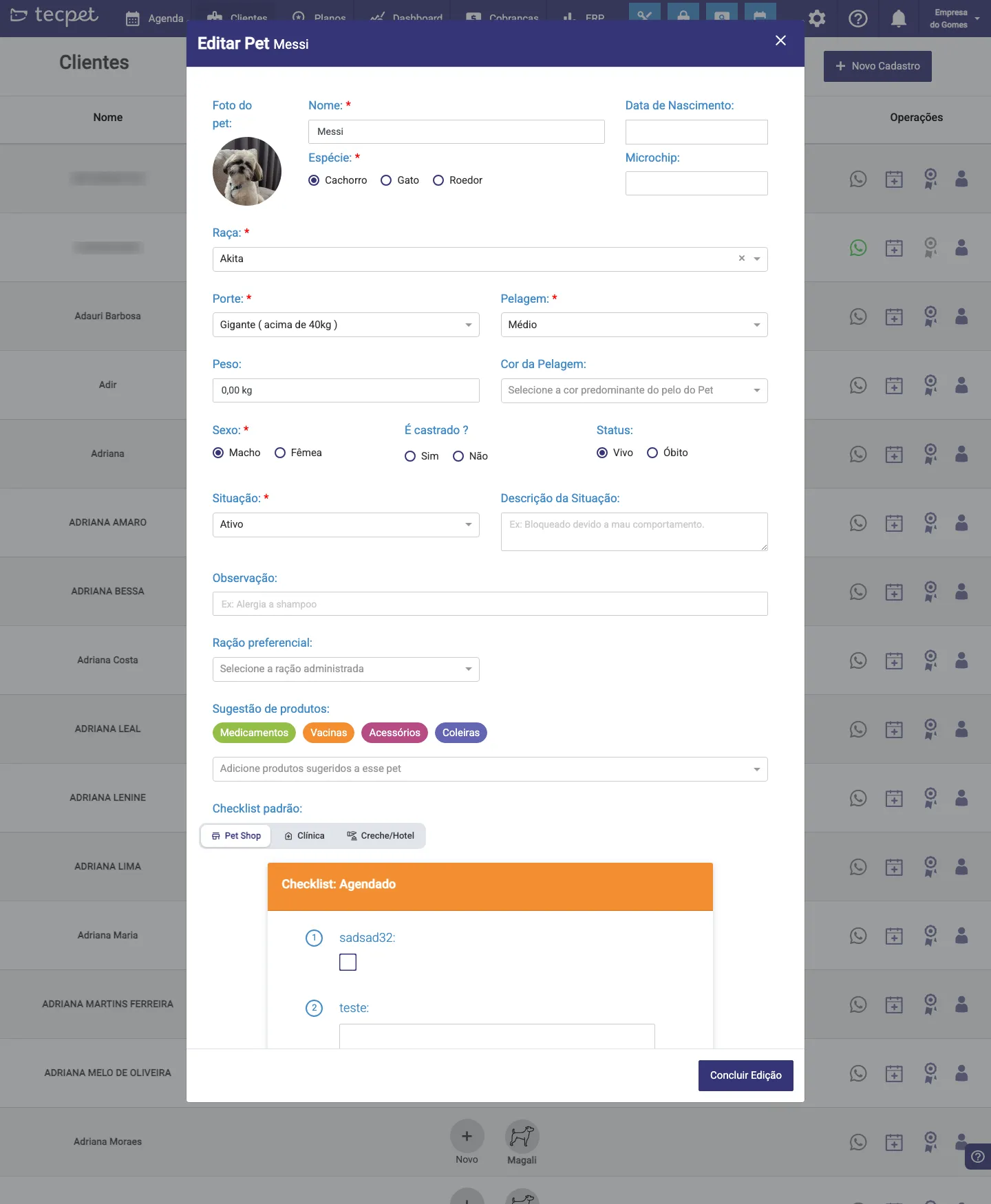
Sección titulada «Cómo editar una mascota después»En la lista de Clientes, haz clic en la foto de la mascota (en la tarjeta del cliente). La ventana Editar Mascota abre con los mismos campos completos, cambia lo que necesites y haz clic en Concluir Edición. Aquí también ajustas el Estado (Vivo/Fallecido) y la Situación de la mascota.