
Conectar el WhatsApp a la API oficial (Meta)
La tecpet conversa con tus clientes por WhatsApp de dos formas: la conexión no oficial por QR Code (la antigua, en la que lees un QR Code con el celular) y la API oficial de Meta: el WhatsApp Business oficial, con cuenta verificada y sin riesgo de bloqueo por spam. Esta pantalla, en Configuración → Sistema → WhatsApp, es donde eliges qué conexión envía los mensajes y donde migras a la API oficial en un asistente guiado de pocos minutos. La conexión elegida es la que responde a los clientes y dispara tus notificaciones automáticas y tu chatbot y la IA.
Dos cosas deciden si esa migración va bien, y cada una tiene su propia página: cuánto vas a pagar por mensaje (mira cuánto cuesta el WhatsApp oficial) y qué sostiene tu número activo después de conectado, de la verificación de la empresa al código de actividad y al sitio web (mira mantener la salud de tu cuenta Meta).
¿Y si el WhatsApp de tu tienda cae mañana? #
Número caído es tienda muda
Un WhatsApp no oficial puede bloquearse en cualquier momento, y tu agenda se detiene con él.
“Quien habla por el canal oficial de Meta deja de vivir con miedo de perder el número.”
Toda tu agenda entra por WhatsApp. Cuando el número es no oficial (leído por QR Code), basta un pico de mensajes para que Meta lo marque como spam y lo tumbe, y entonces el teléfono queda mudo, el cliente no logra agendar y nadie avisa que cayó.
Con la API oficial de Meta tu tienda se vuelve una cuenta verificada: los mensajes llegan directo a la bandeja principal del cliente, ganas el sello oficial y el número deja de correr riesgo de bloqueo por spam. Y con la Coexistencia ni cambias de número, tus contactos, conversaciones e historial siguen en el mismo WhatsApp, con la atención automática funcionando sobre el canal oficial.
Paso 1: Abrir la configuración de WhatsApp
Sección titulada «Paso 1: Abrir la configuración de WhatsApp»En el menú de Configuración, abre Sistema → WhatsApp (el sistema puede pedir tu contraseña de administrador). Arriba, el bloque ¿Qué conexión envía los mensajes? muestra dos tarjetas: WhatsApp QR Code (la conexión no oficial) y WhatsApp Oficial (la API de Meta). Justo debajo, cuando el WhatsApp Oficial aún no está conectado, aparece la invitación Activa el WhatsApp Oficial y vende más con el botón Conectar ahora, toma 5 minutos.
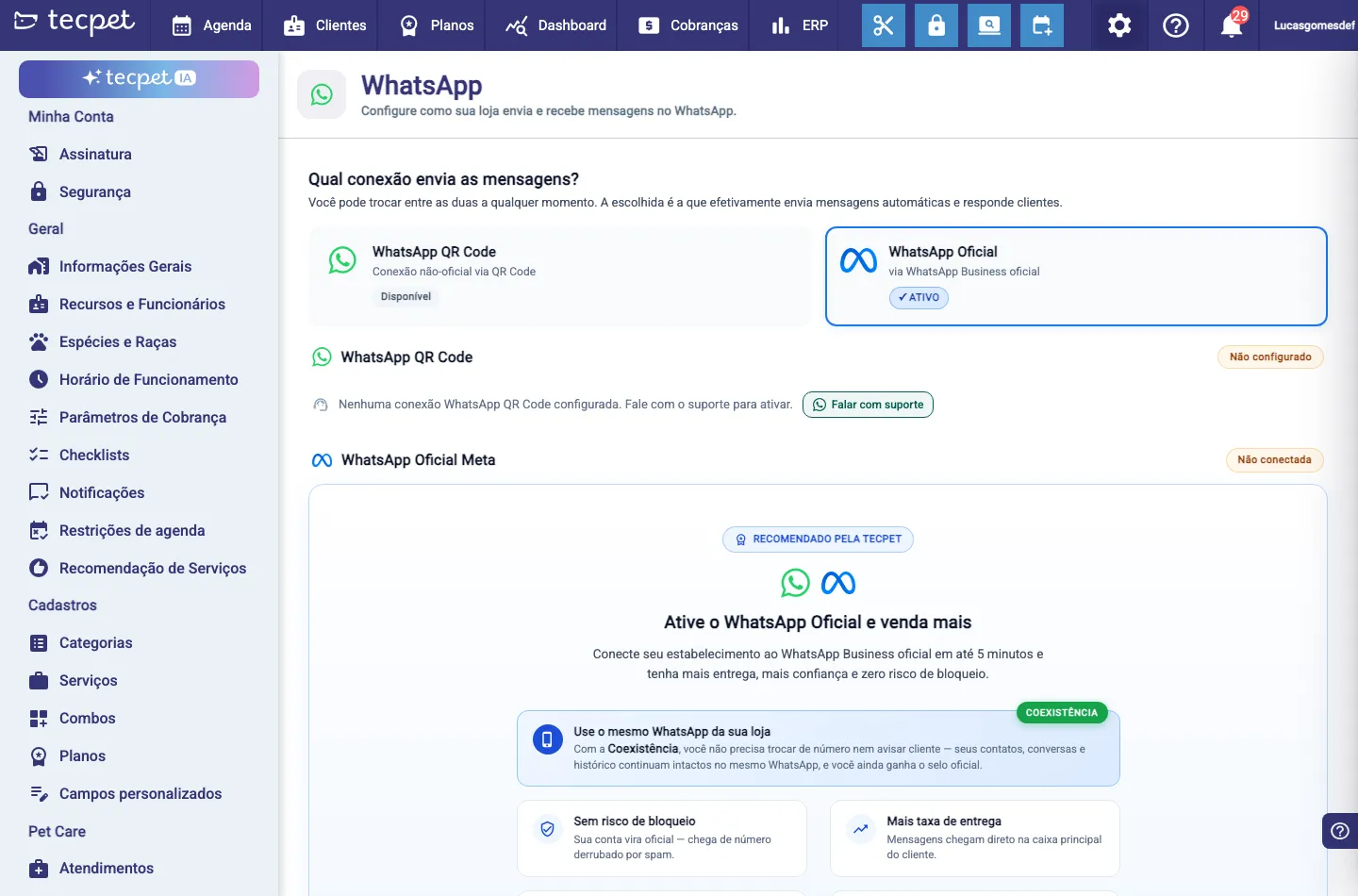
Paso 2: Iniciar el asistente de conexión
Sección titulada «Paso 2: Iniciar el asistente de conexión»Haz clic en Conectar ahora, toma 5 minutos (o en la tarjeta WhatsApp Oficial). Se abre el asistente de conexión, con una barra de 5 etapas arriba. La primera pantalla, Vamos a conectar tu WhatsApp, resume el camino: confirmas algunos requisitos, inicias sesión en Meta y el sistema prueba la conexión. Haz clic en Vamos a empezar.
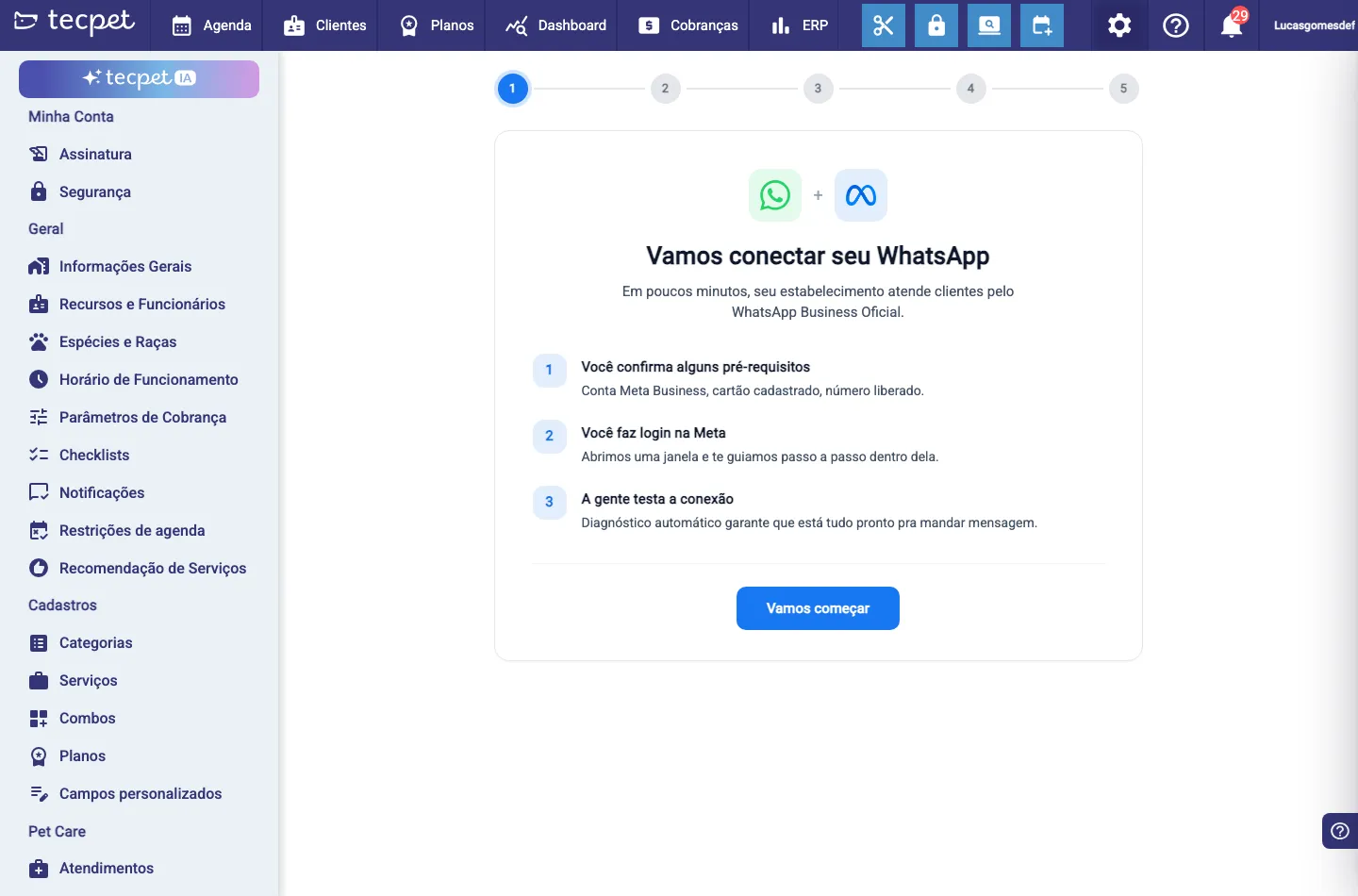
Paso 3: Confirmar los requisitos
Sección titulada «Paso 3: Confirmar los requisitos»La etapa Antes de empezar, vamos a confirmar 5 cosas lista lo que Meta exige, si falta alguno, la conexión se traba a la mitad. Marca los 5 ítems (cada uno tiene un enlace Ver cómo hacer → con el paso a paso) y haz clic en Continuar. El botón solo se habilita con los 5 marcados.
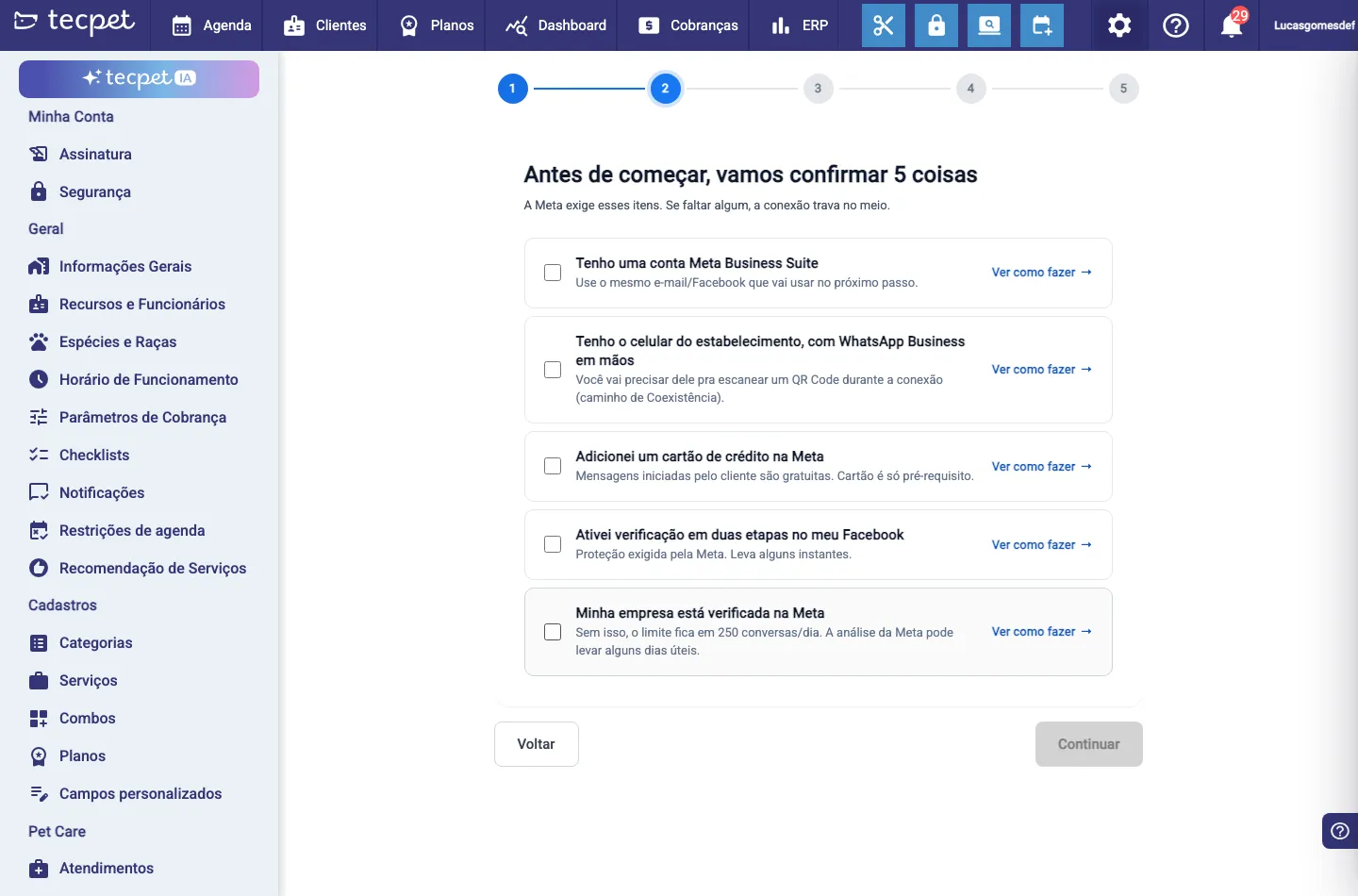
Qué significa cada requisito
Sección titulada «Qué significa cada requisito»- Tengo una cuenta Meta Business Suite: usa el mismo e-mail/Facebook que vas a usar en el inicio de sesión del próximo paso (cuentas distintas = Meta no encuentra tu empresa y se traba). Aquí Facebook no es red social, es la llave de la caja fuerte: es donde vive la cuenta oficial y donde están el pago, la verificación y el nombre que ve el cliente. Nunca des tu contraseña a nadie, ni a la tecpet.
- Tengo el celular del establecimiento, con WhatsApp Business a mano: vas a escanear un QR Code con él durante la conexión (en el camino de Coexistencia). Es el WhatsApp Business (ícono verde con una “B”), no el WhatsApp común.
- Agregué una tarjeta de crédito en Meta: Meta cobra los mensajes directamente en esa tarjeta, y hoy suele exigir una tarjeta internacional. Los mensajes iniciados por el cliente son gratis; pagas solo lo que tu tienda dispara, por mensaje (no por conversación). La cuenta completa está en cuánto cuesta el WhatsApp oficial.
- Activé la verificación en dos pasos en mi Facebook: protección exigida por Meta, porque ahí está la tarjeta. Toma unos instantes.
- Mi empresa está verificada en Meta: sin esto, el límite queda en 250 conversaciones iniciadas por día, y la revisión de Meta puede tardar algunos días hábiles. Es el único ítem en que Meta manda en el reloj, así que empieza por él. Cómo hacerlo, y por qué tu código de actividad y tu sitio web entran en esa historia, está en mantener la salud de tu cuenta Meta.
Paso 4: Conectar con Meta (inicio de sesión en Facebook)
Sección titulada «Paso 4: Conectar con Meta (inicio de sesión en Facebook)»La etapa Conecta tu cuenta Meta explica, en 6 puntos, lo que aparecerá dentro de la ventana de Meta. Léelo con calma y haz clic en Conectar con Meta: se abre una ventana de Meta en una pestaña nueva. Allí: (1) inicias sesión en el Facebook del dueño; (2) eliges la empresa; (3) eliges cómo conectar el número (mira abajo); (4) confirmas en el WhatsApp Business del celular: llega un mensaje de la cuenta oficial de Facebook Business con el botón Connect; abre la pantalla Plataforma comercial y escanea el QR Code (o usa el código de acceso de 8 dígitos); (5) verificas el número por SMS/llamada (solo al crear un número nuevo); (6) deja todos los permisos marcados y haz clic en continuar. Al terminar, la ventana se cierra sola y vuelves al asistente.
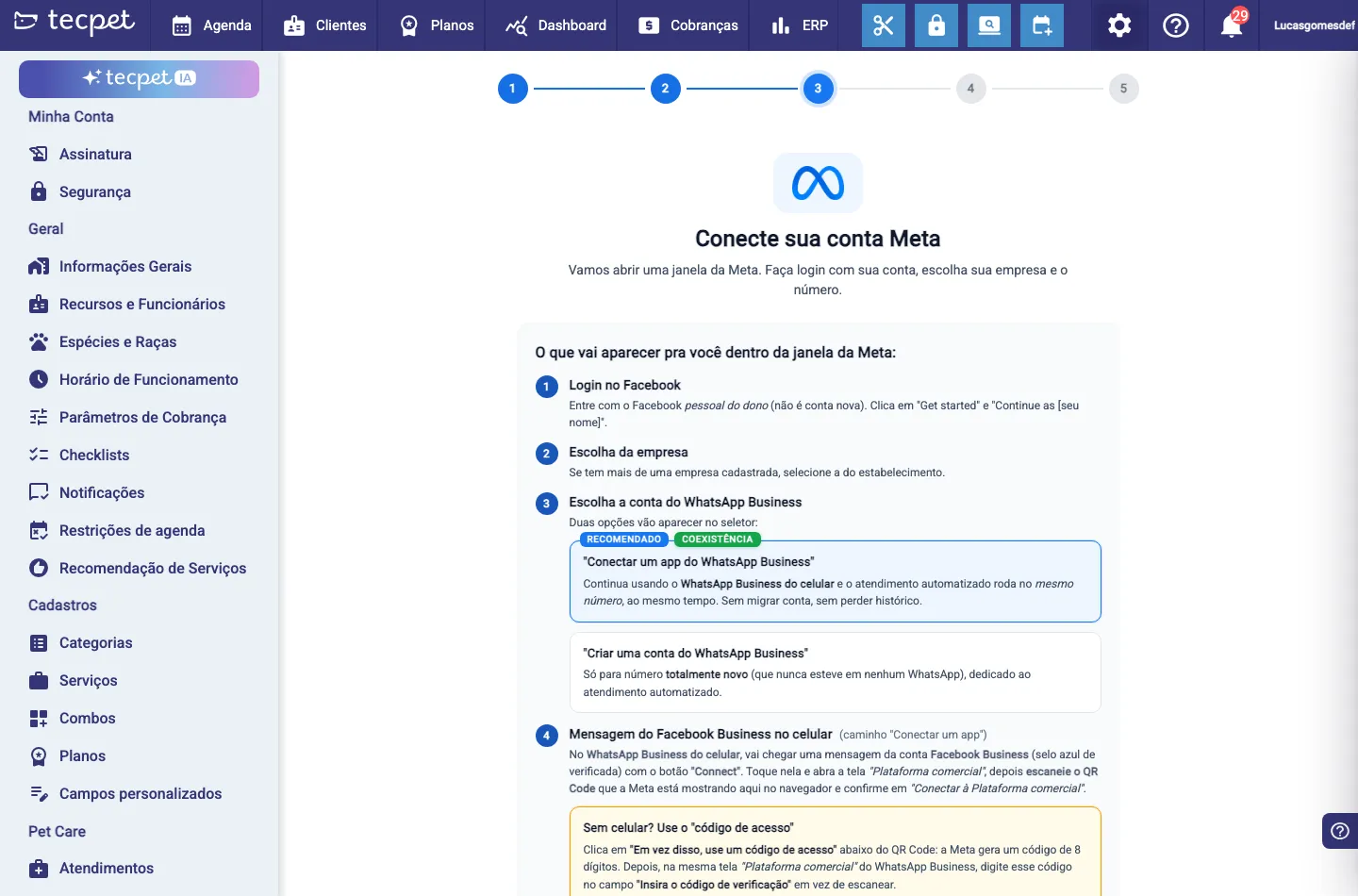
Elegir cómo conectar el número
Sección titulada «Elegir cómo conectar el número»Dentro de la ventana de Meta, eliges entre dos opciones:
- Conectar una app de WhatsApp Business (recomendado, Coexistencia): sigues usando el mismo número del WhatsApp Business del celular; la atención automática pasa a funcionar por encima, al mismo tiempo. Sin migrar la cuenta, sin perder contactos ni historial, y nada cambia para el tutor. Es el camino elegido por cerca del 92% de quienes migraron con la tecpet.
- Crear una cuenta de WhatsApp Business: solo para un número totalmente nuevo (que nunca estuvo en ningún WhatsApp), dedicado a la atención automatizada. En ese camino, el número pasa a existir solo en la API: no hay aplicación, ni historial, ni conversación a mano.
En la duda, elige la Coexistencia: es el camino que no toca el número que tu tienda ya usa.
Sobre el QR Code de la Coexistencia, tres detalles que evitan sustos:
- No es el QR Code del WhatsApp Web ni el de Dispositivos vinculados. Es el de la Plataforma comercial (cuenta comercial), dentro del WhatsApp Business;
- La lectura suele llevar de 1 a 5 minutos para concluir. Es normal, no se trabó;
- Lo haces una sola vez, en la conexión. Después de eso, no hay más QR Code para releer cada semana.
Si el número aparece en rojo al escribirlo, es porque ya está vinculado a otra página de Facebook o de Instagram, o a otro proveedor. En ese caso, quita el vínculo allí primero y vuelve a intentar aquí.
Paso 5: Diagnóstico automático
Sección titulada «Paso 5: Diagnóstico automático»Tras el inicio de sesión, el asistente corre un diagnóstico (“Verificando si todo está listo”) con varias comprobaciones automáticas, agrupadas en Tu cuenta en Meta (datos de la cuenta, admin, pago, dos pasos, empresa verificada), Conexión técnica (token, permisos, tecpet autorizada), Tu número WhatsApp (número liberado, registrado, nombre de exhibición) y Listo para enviar (calidad del número, plantillas de notificaciones creadas y mensaje de prueba). Es en ese momento que tus notificaciones automáticas se vuelven plantillas de Meta: eso puede tardar algunos minutos. Para cerrar, puedes escribir tu celular y hacer clic en Enviar prueba: recibes un “¡Hola!” y confirmas que todo funciona de punta a punta. Si todo pasa, haz clic en Continuar.
Paso 6: ¡Listo! Activar y volver al panel
Sección titulada «Paso 6: ¡Listo! Activar y volver al panel»La última etapa, ¡Listo! Tu WhatsApp está conectado, muestra el número conectado con el sello VERIFICADO. Si las plantillas siguen en revisión por Meta, tus notificaciones automáticas quedan pausadas hasta la aprobación, pero los mensajes que el cliente inicia funcionan normalmente desde ya. Haz clic en Volver al panel: el sistema te pide entrar de nuevo para aplicar la nueva configuración. A partir de ahí, la conexión oficial es la que envía los mensajes y el WhatsApp QR Code queda en espera (tu configuración antigua queda guardada).
Después de conectar: el panel del WhatsApp Oficial
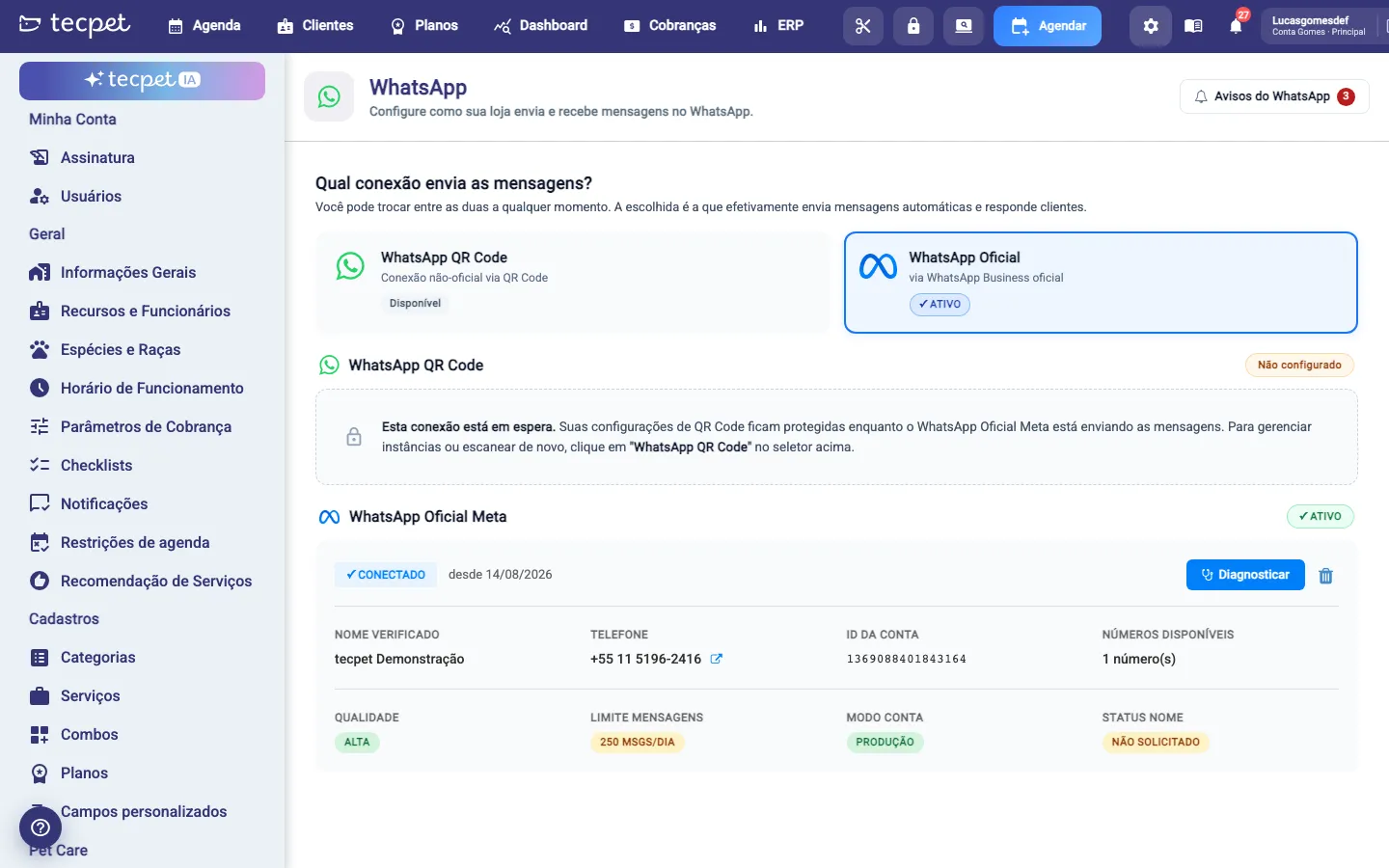
Sección titulada «Después de conectar: el panel del WhatsApp Oficial»Con la conexión activa, la pantalla de WhatsApp pasa a mostrar la tarjeta WhatsApp Oficial Meta con la marca CONECTADO y la fecha en que se hizo la conexión, además de los datos de tu cuenta: Nombre verificado, Teléfono, ID de la cuenta, Números disponibles, Calidad del número, Límite mensajes por día, Modo cuenta y Estado nombre. El bloque del WhatsApp QR Code queda marcado como en espera, con la configuración antigua guardada.
Arriba, dos botones pasan a formar parte de tu rutina:
- Diagnosticar: corre las verificaciones de la conexión al momento y explica qué está pendiente;
- Avisos del WhatsApp: el historial de todo lo que Meta informó sobre tu cuenta (caídas, reconexiones, calidad del número y situación de los modelos de mensaje), con un contador de no leídos.
Los dos están explicados en detalle en mantener la salud de tu cuenta Meta.
Cómo cambiar la conexión o volver al QR Code después
Sección titulada «Cómo cambiar la conexión o volver al QR Code después»Puedes cambiar la conexión activa en cualquier momento en la propia pantalla de WhatsApp, haciendo clic en la tarjeta de la conexión que quieras:
- Activar el WhatsApp Oficial (cuando ya está conectado) abre una ventana que corre un diagnóstico rápido; con todo bien, solo Confirmar activación.
- Volver al WhatsApp QR Code pausa el envío por Meta y vuelve a usar el QR Code, las notificaciones automáticas por Meta quedan pausadas hasta que reactives, pero los clientes siguen mandando mensajes normalmente y tu conexión Meta queda guardada.
En cualquier cambio, el sistema te pide entrar de nuevo para aplicar el cambio.
Cuando algo se traba
Sección titulada «Cuando algo se traba»- El número ya está en otro proveedor: si el número elegido ya está conectado a otra conexión (otro proveedor o una conexión antigua), Meta pide liberarlo/desconectarlo allí primero e intentar de nuevo.
- El diagnóstico encontró un error: la activación solo se completa con el diagnóstico sin errores; resuelve el pendiente en Meta (pago, permisos, calidad) e intenta de nuevo.
- Faltan permisos: si en la ventana de Meta se desmarcó algún permiso, rehaz el inicio de sesión dejando todos marcados.
- Empresa no verificada: el límite queda en 250 conversaciones/día hasta que Meta verifique tu empresa.
En todos los casos, el asistente muestra el error y los botones Intentar de nuevo / Hablar con soporte.
Si el problema es de límite bajo, calidad cayendo o cuenta bloqueada por Meta, el camino de cada pendencia está en mantener la salud de tu cuenta Meta.
Matriz, sucursal o tienda única
Sección titulada «Matriz, sucursal o tienda única»En una tienda única, controlas tu propia conexión directo desde esta pantalla: conectas, cambias y desconectas cuando quieras.
Matriz (red)
Si tu tienda es la matriz de una red, solo ella puede cambiar la conexión activa. Y, al activar el WhatsApp Oficial, el cambio vale para todas las tiendas de la red de una vez. Mira cómo funciona la red.
Sucursal
En una sucursal, la conexión la gestiona la matriz (aparece un candado 🔒: “Gestionado por la matriz”). La sucursal usa la conexión definida por la tienda master y no cambia sola; si necesitas cambiarla, habla con la matriz.